Googleカレンダー · 1 min read · Oct 16, 2025
Googleカレンダーの通知がAndroidで表示されない: 修正方法は?
Googleカレンダーの通知が使用しているAndroidデバイスで機能していないですか?この問題を解決するために、いくつかの簡単なトラブルシューティングのヒントをこのガイドで紹介します。Googleカレンダーは、あなたの生活の中での今後のイベントについて通知を受け取るための素晴らしいアプリです。イベントの早めのリマインダーを受け取ることで、見逃すことがありません。
もしGoogleカレンダーのアプリ内通知とシステム通知がオフになっている場合、あなたは確実にイベントを見逃すことになります。GoogleカレンダーがGmailアカウントと同期していない場合、アプリでリマインダーを見ることはできません。また、Googleカレンダーのバックグラウンドデータがオフになっていると、作成されたイベントが更新されません。これにより、イベント通知を見逃すことになります。
Googleカレンダーの通知がAndroidで機能しない問題を修正する
それでは、従うべきトラブルシューティングのヒントを紹介します。
1. Googleカレンダーアプリ設定からシステム通知を有効にする
Googleカレンダーからの通知を見逃さないようにするためには、Androidのシステムアプリ設定から通知を有効にする必要があります。
- Googleカレンダーのアプリアイコンを長押しします。
- ショートカットメニューからアプリ情報を選択します。
- 通知をタップします。
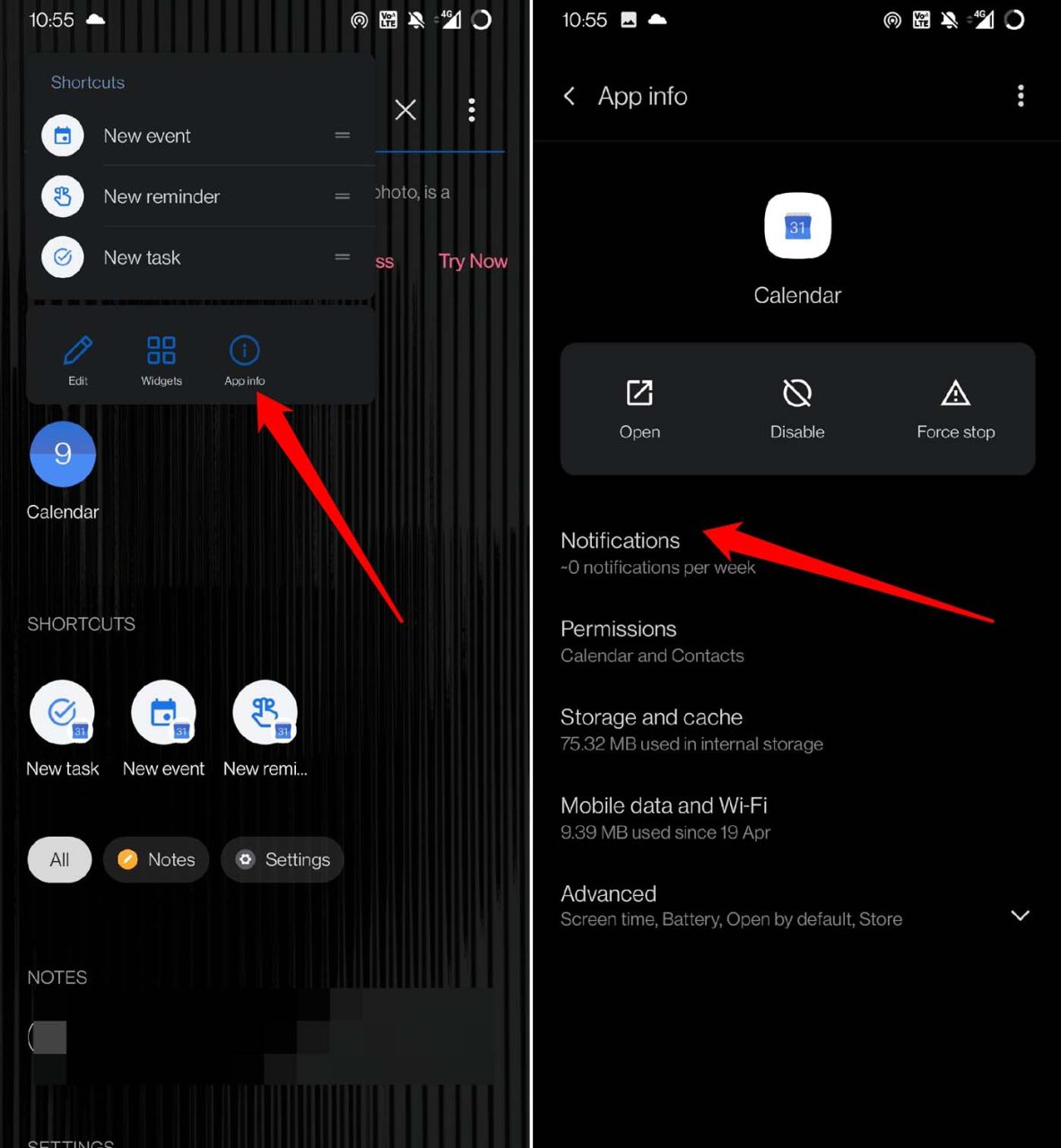
- 次に、スイッチをタップして通知を有効にします。
2. Androidデバイスで自動時間を常に使用する
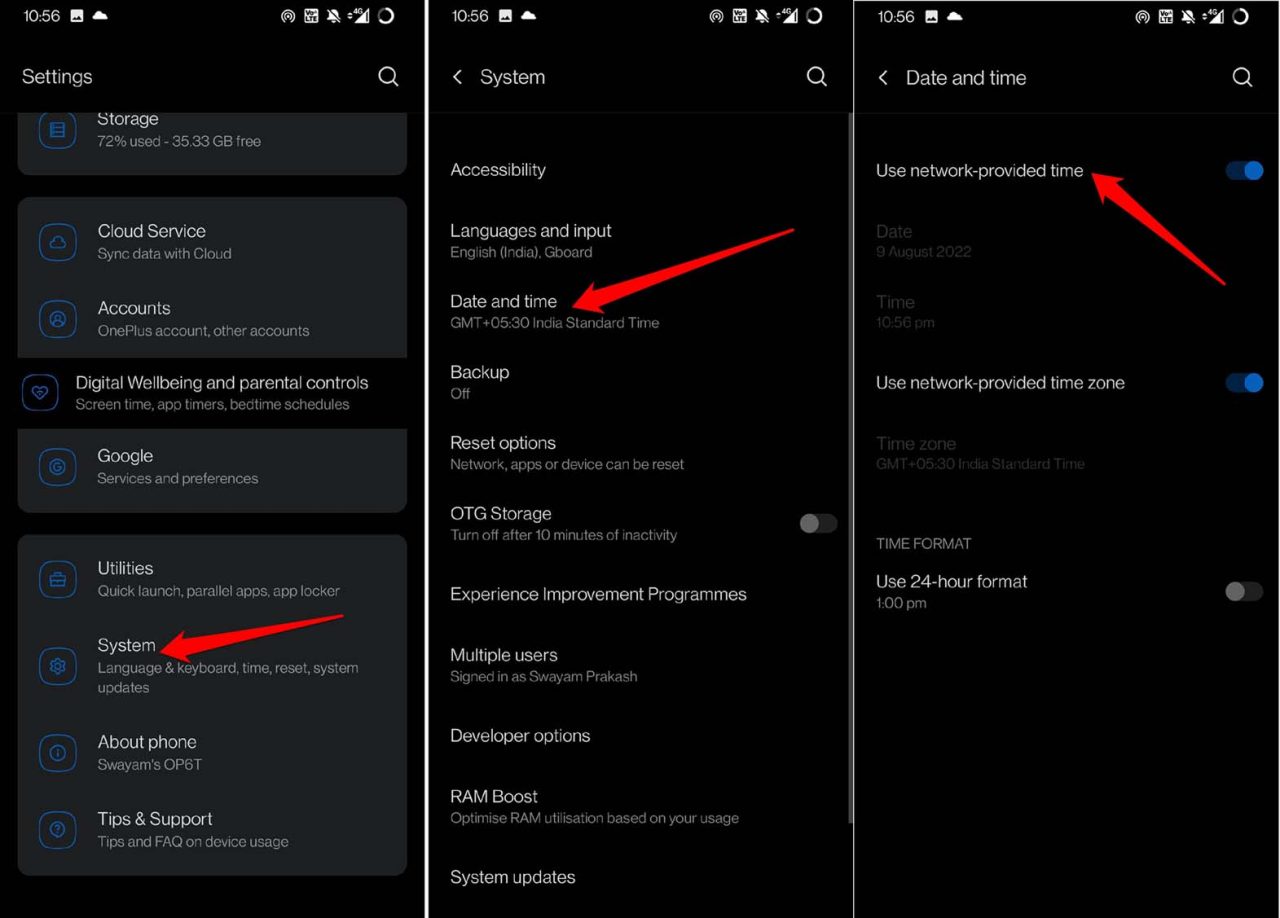
Androidデバイスで自動時間を有効にします。誤った時間が設定されていると、イベントやそれに対応するリマインダーが混乱します。今後のイベントの通知を受け取ることができません。
- 設定アプリを起動します。
- システムに移動してタップします。
- 次に、日付と時刻に移動してタップします。
- ネットワーク提供時間を使用する機能を有効にします。
3. 電話でのバックグラウンドデータ使用を有効にする
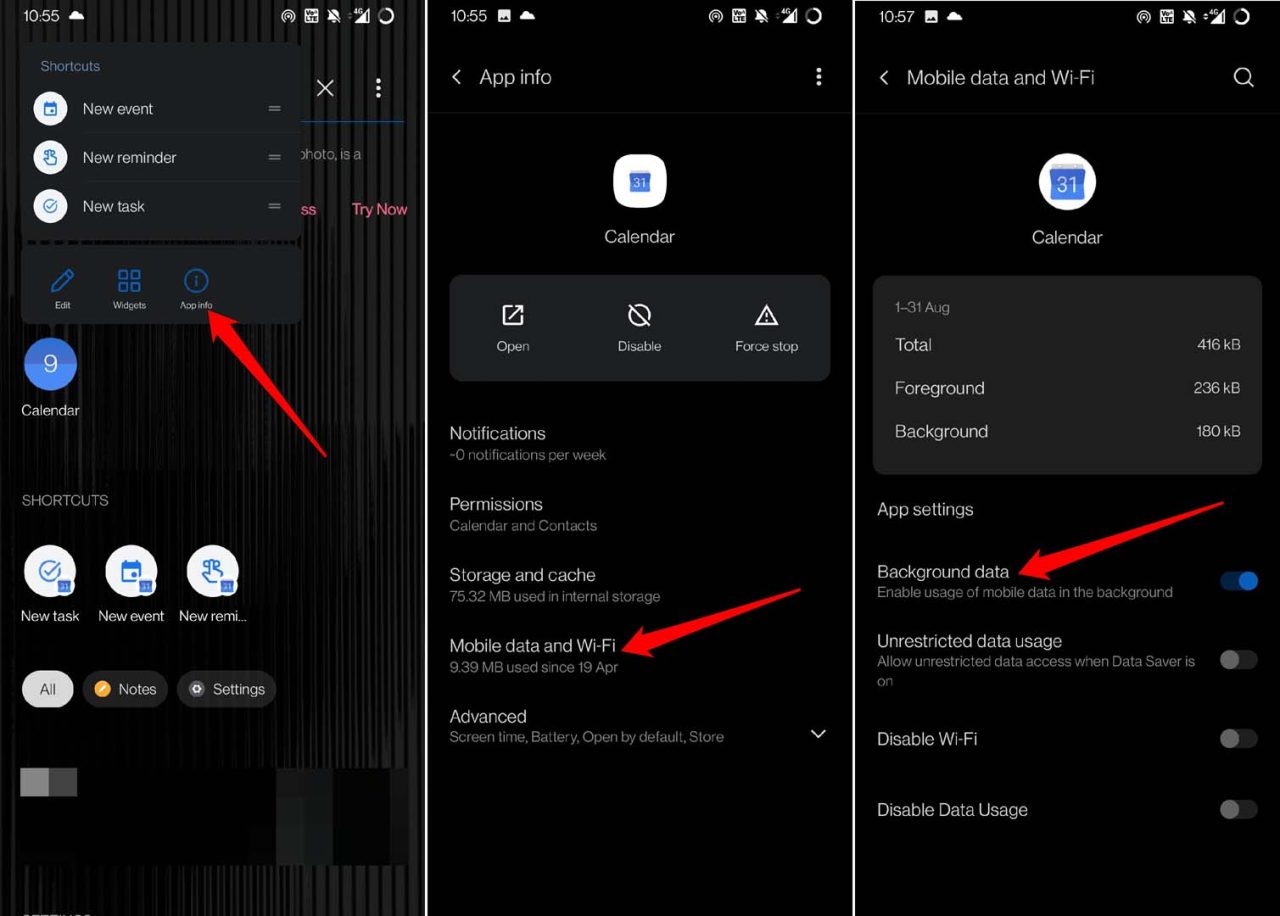
データの効率的な同期のために、Googleカレンダーアプリのバックグラウンドデータを有効にする必要があります。
- Googleカレンダーアプリアイコンを長押しします。
- 次に、アプリ情報をタップします。
- その下で、モバイルデータとWiFiをタップします。
- バックグラウンドデータに移動し、プロセスを有効にするために近くのスイッチをタップします。
4. Googleカレンダーのアプリ内通知を有効にする
Googleカレンダーのアプリ内通知を有効にする手順は以下の通りです。
- Googleカレンダーを開きます。
- 左上隅のサンドイッチバーのボタンをタップします。
- メニューから設定を選択します。
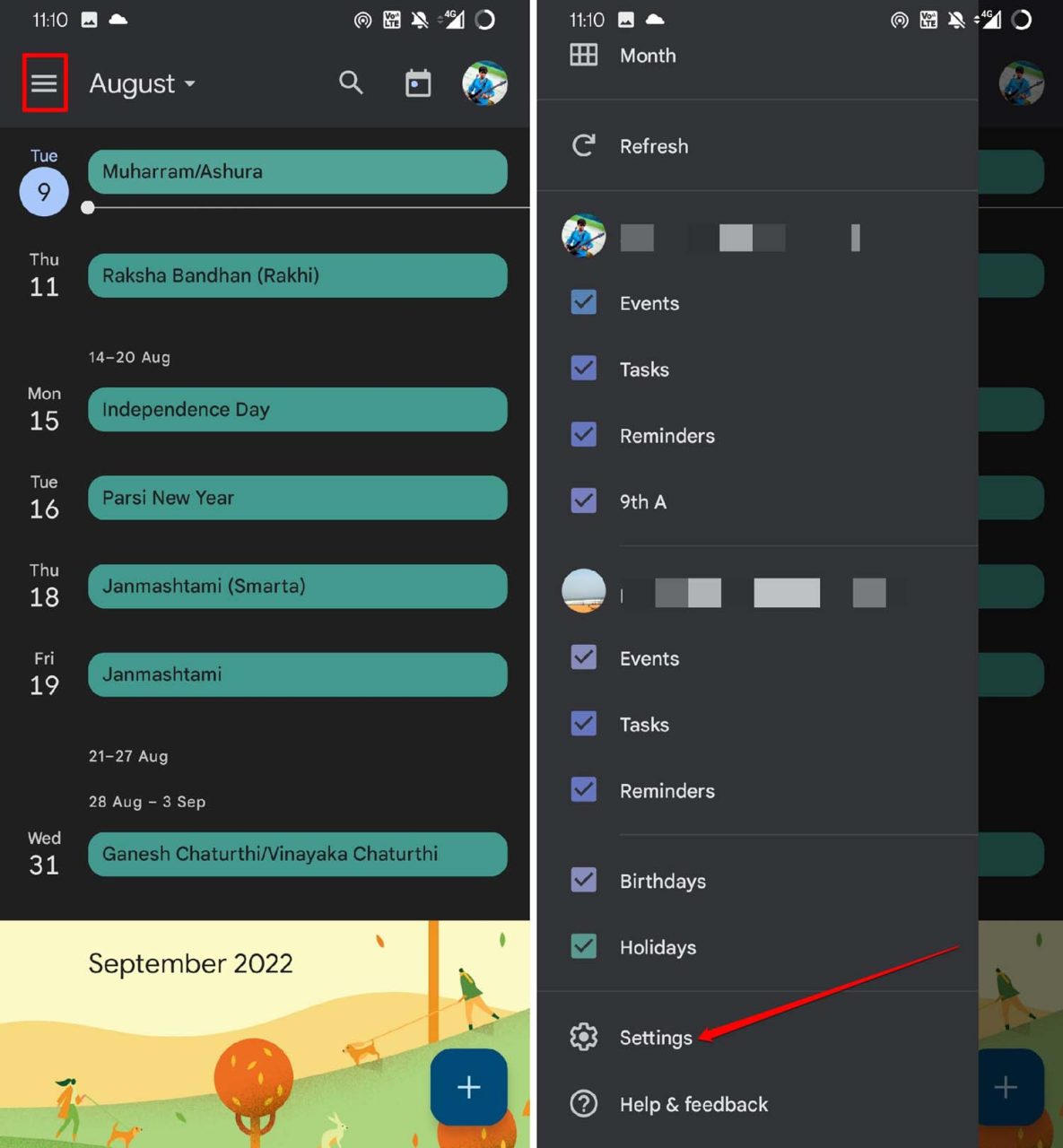
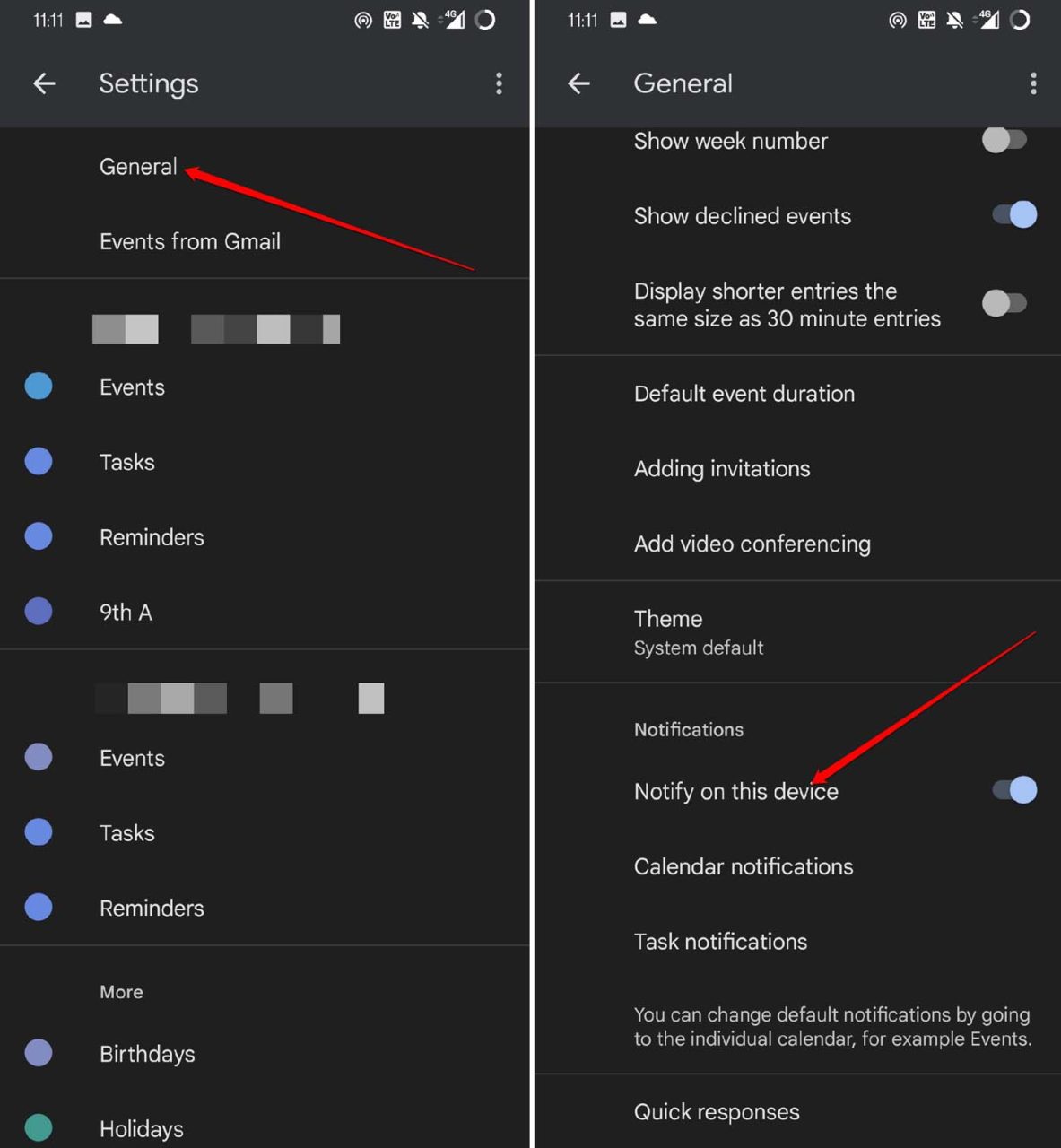
- 一般をタップします。
- その下で通知タブに移動し、このデバイスで通知を有効にします。
5. Googleカレンダーを最新バージョンに更新する
Googleは、バグを修正し、Android OSとの互換性を向上させるためにカレンダーアプリを頻繁に更新します。最新バージョンのGoogleカレンダーを使用していることを確認する必要があります。そうでない場合は、Playストアにアクセスしてアプリの更新をインストールできます。
- Playストアを起動します。
- Gmailアカウントのアバターをタップします。
- 次に、表示されるメニューからアプリとデバイスの管理をタップします。
- 利用可能な更新をタップします。
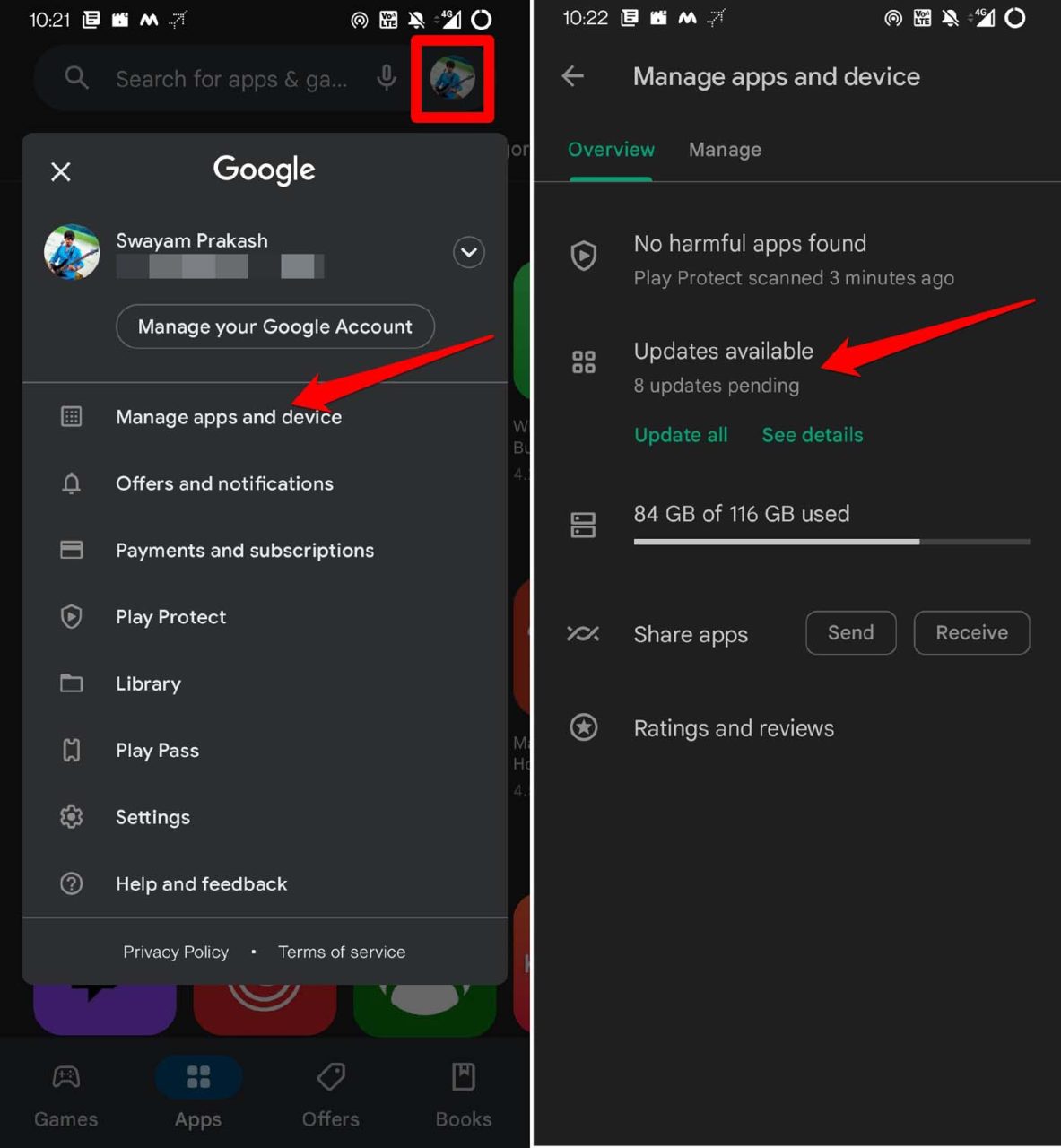
- Googleカレンダーがアップグレードを待っているか確認します。更新ボタンをタップして開始します。
6. Googleカレンダーアプリのキャッシュをクリアする
アプリのキャッシュをリフレッシュして、不要なデータを削除します。以下の手順で行います。
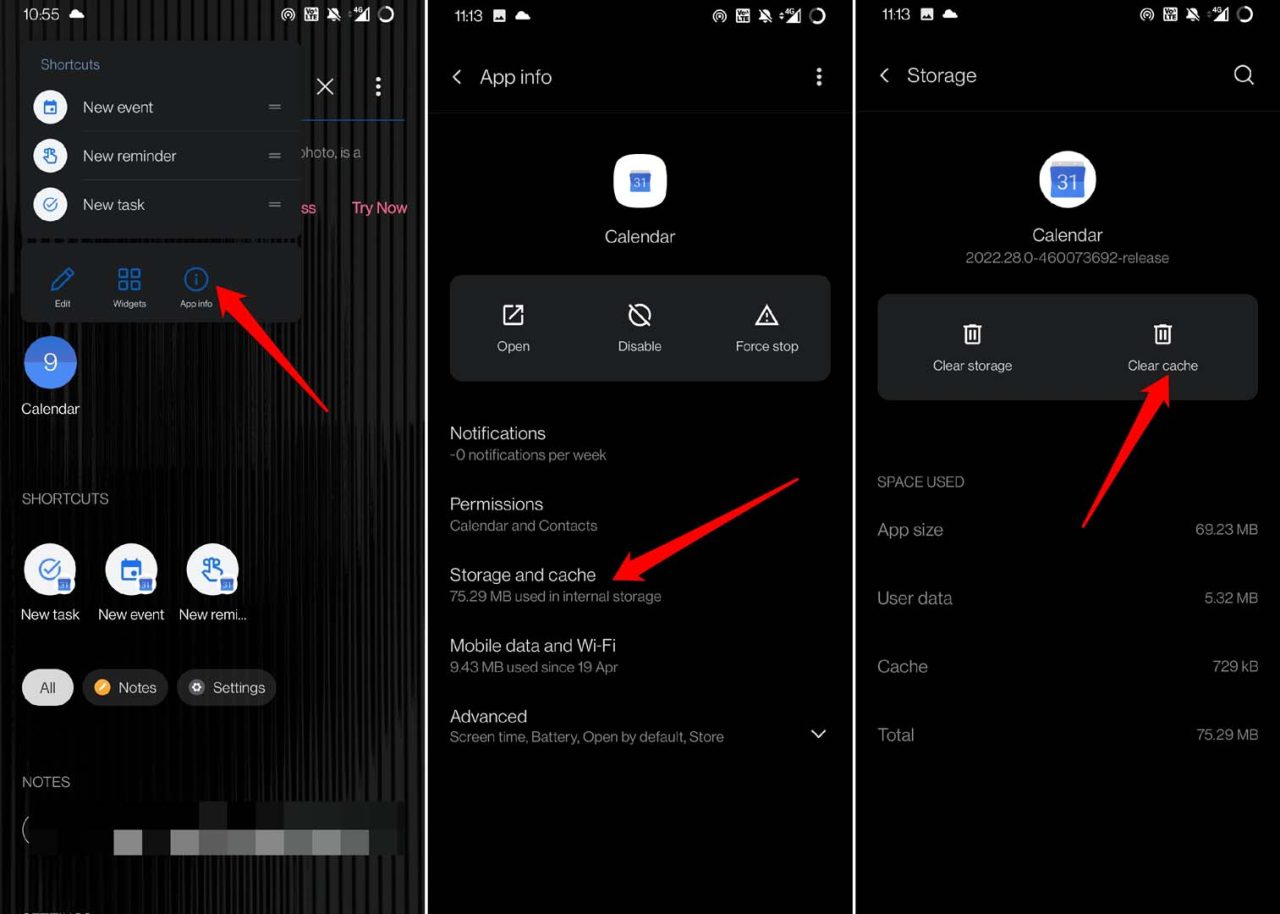
- Googleカレンダーのアプリアイコンを長押しします。
- ショートカットメニューからアプリ情報を選択します。
- 次に、ストレージとキャッシュをタップします。
- 次に、キャッシュをクリアをタップしてキャッシュをリフレッシュします。
7. Googleカレンダーのバッテリー使用に関する制限を解除する
Googleカレンダーアプリのバッテリー使用に関するすべての制限を無効にする手順は以下の通りです。
- Googleカレンダーのアプリ情報に移動します。
- 詳細設定をタップします。
- 次に、詳細設定の下でバッテリーをタップします。
- 次のページで表示されるさまざまな最適化設定から、最適化しないをタップします。
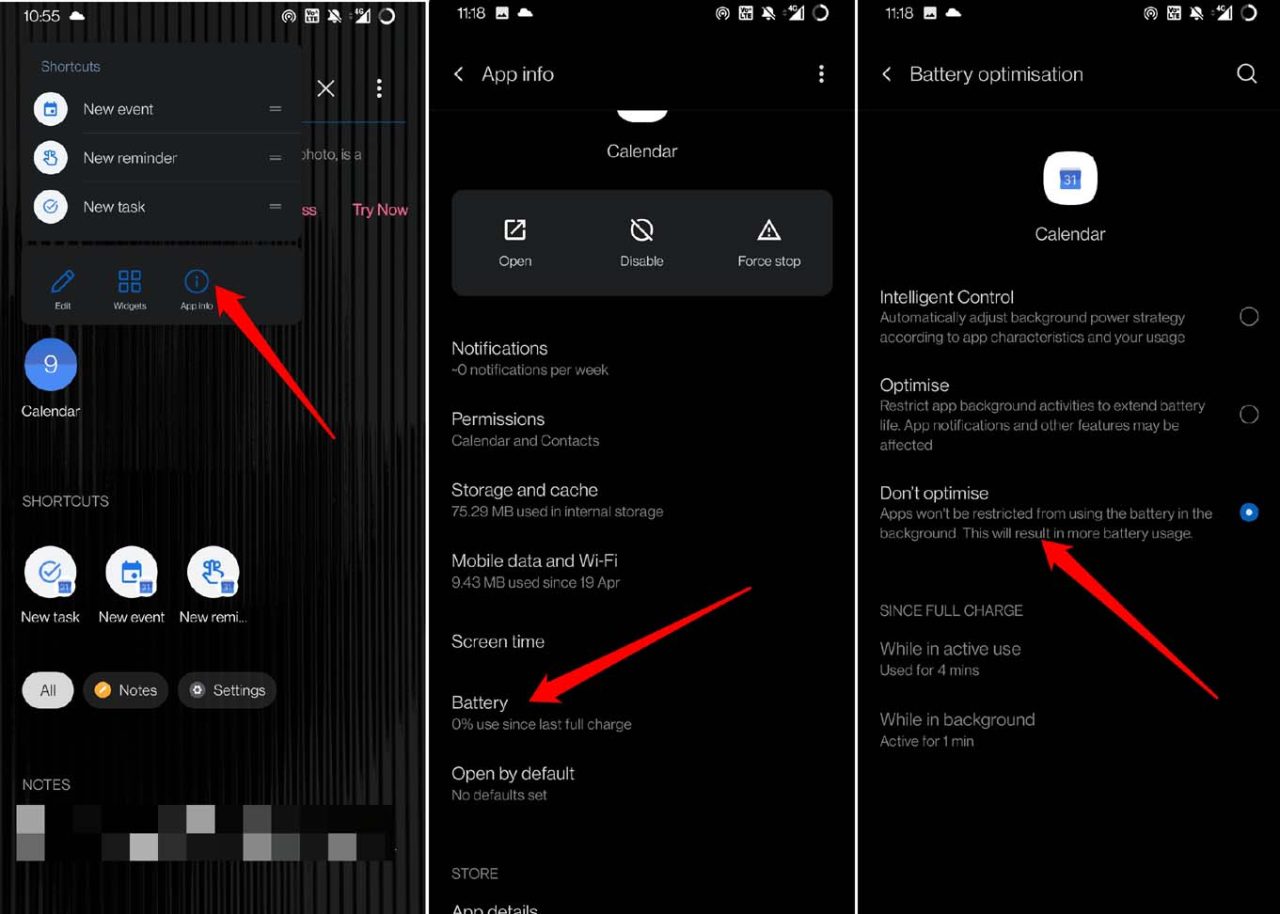
これで、Googleカレンダーはデバイスのバッテリーを使用してバックグラウンドで継続的に動作することが制限されなくなります。
8. GoogleカレンダーをGmailアカウントと同期する
Gmailアカウントを使用して任意のウェブサイトにサインインし、そのサイトでイベントを作成した場合、あなたのメールIDがGoogleカレンダーと同期していない限り、それらのイベントはアプリに表示されません。リマインダーも受け取れません。Googleカレンダーを同期するには、
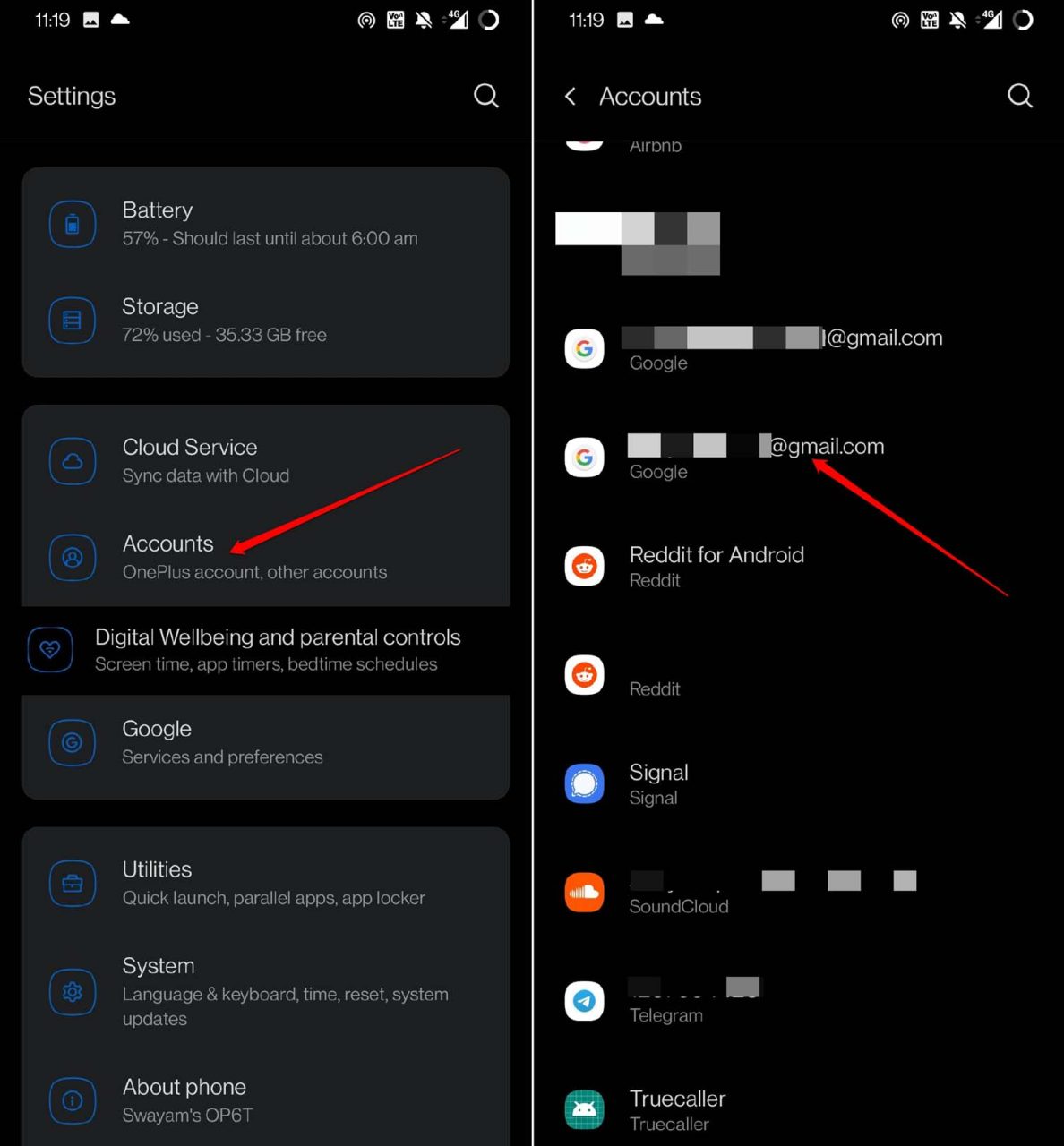
- 設定アプリを開きます。
- 次に、アカウントをタップします。
- Googleカレンダーにサインインするために使用するGmailアカウントをタップします。
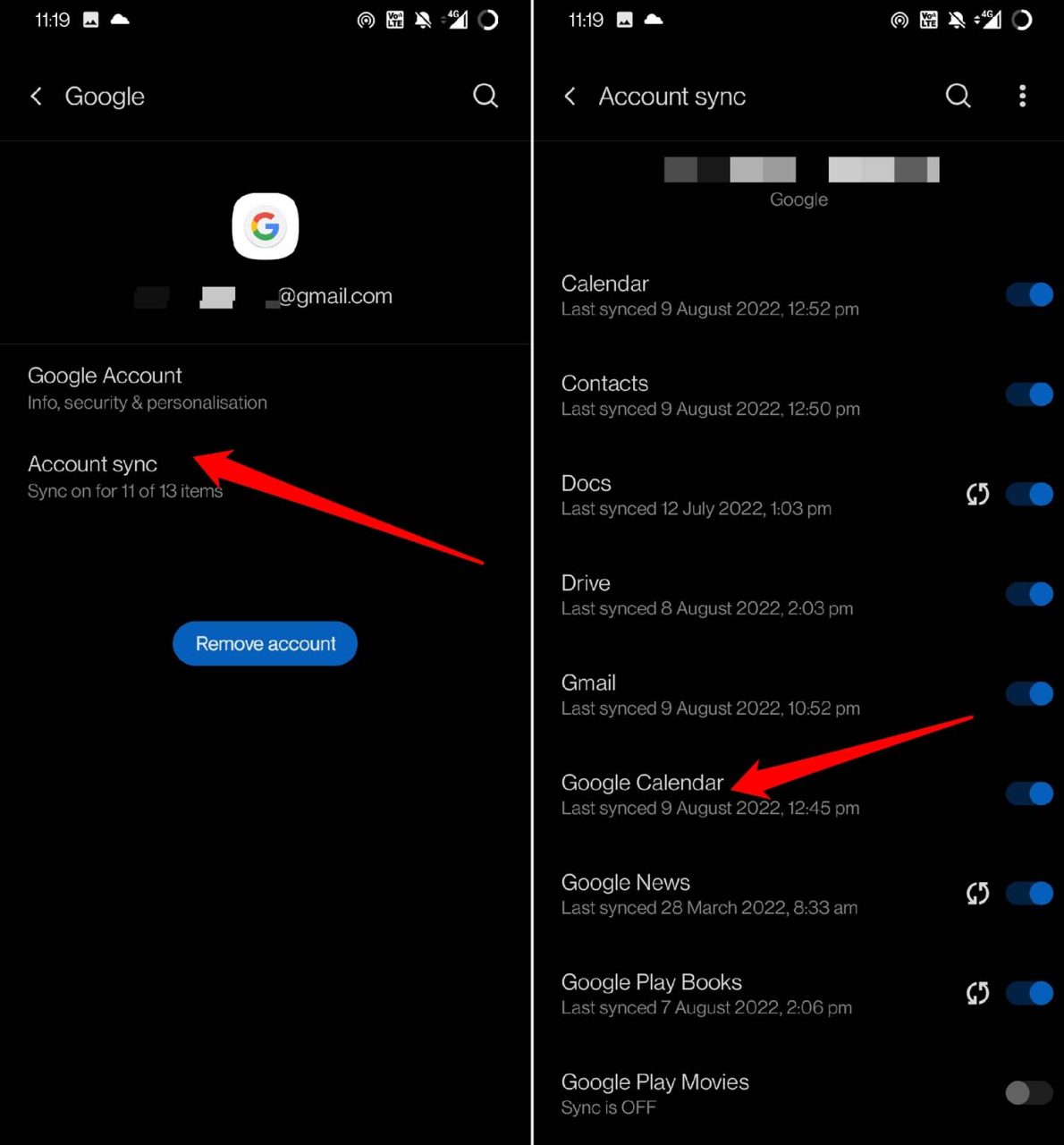
- 次に、アカウントの同期をタップします。
- Googleカレンダーまでスクロールし、近くのスイッチをタップして同期を開始します。
結論
Googleカレンダーの通知がAndroidデバイスで機能しない場合、これらのヒントは確実に問題を解決します。これで、重要なイベントを見逃すことなく、Googleカレンダーアプリを通じてタイムリーなリマインダーを常に受け取ることができます。
Googleカレンダーの通知がAndroidで表示されない: 修正方法は?についてのご意見があれば、下のコメントボックスにお気軽にお寄せください。また、動画チュートリアルのために私たちのDigitBin YouTubeチャンネルを購読してください。よろしく!
新しい投稿を受信箱で受け取る
スパムはありません。いつでも購読を解除できます。