トラブルシューティング · 1 min read · Nov 25, 2025
AndroidでGoogle Chromeが動作しない、またはページが読み込まれない: 修正方法
お気に入りのウェブブラウザであるGoogle Chromeを使用してAndroidスマートフォンでインターネットにアクセスしようとしたとき、デバイスで動作しないことがわかると、イライラしませんか?「Googleで調べる」は、情報を確認するための最も一般的な回答であり、私たちのスマートフォンは私たちが所有する最もアクセスしやすいテクノロジーです。
特にGoogle Chromeを使用してインターネットにアクセスするのに問題があると、少しイライラすることがありますが、これは過去に多くの人々が経験したことであり、今日でも多くの更新やバグ修正が行われた後でも経験しています。正直なところ、それはどのアプリにも付き物ですが、それを修正できないという事実は変わりません。
このガイドでは、AndroidでGoogle Chromeが動作しない問題を修正するために従うことができる複数の方法を示します。それでは、早速始めましょう。
1. 最近のアプリをクリアしてChromeを再起動する
最初にできることの1つは、AndroidデバイスでGoogle Chromeを再起動することです。そのためには、まず最近のアプリセクションをクリアする必要があります。最近のアプリからバックグラウンドで実行されているすべてのアプリを閉じて、再度Google Chromeを開きます。最近のアプリをクリアすることで、デバイスのRAMをクリアするのに役立ちます。これがGoogle Chromeが最初に動作しなかった理由かもしれません。
2. アクティブなインターネット接続があるか確認する
もう1つ簡単に確認できることは、インターネットに接続されているかどうかです。特に、Wi-Fi接続を使用していない場合は、モバイルネットワークプロバイダーのモバイルデータ残高があるかどうかを確認してください。私たちはしばしばスマートフォンをインターネットに接続するのを忘れ、アプリが読み込まれないのはアプリの問題だと思い込んでしまいます。
3. Google Chromeアプリのキャッシュをクリアする
キャッシュファイルをクリアすることで、アプリが必要なすべてのシステムを読み込むための新しいスタートを提供し、アプリで発生している可能性のあるいくつかの問題を修正します。キャッシュファイルは、アプリをより迅速に読み込むために電話のメモリに保存される一時ファイルです。ただし、キャッシュファイルの一部が破損すると、アプリが動作しないなどの問題が発生する可能性があります。
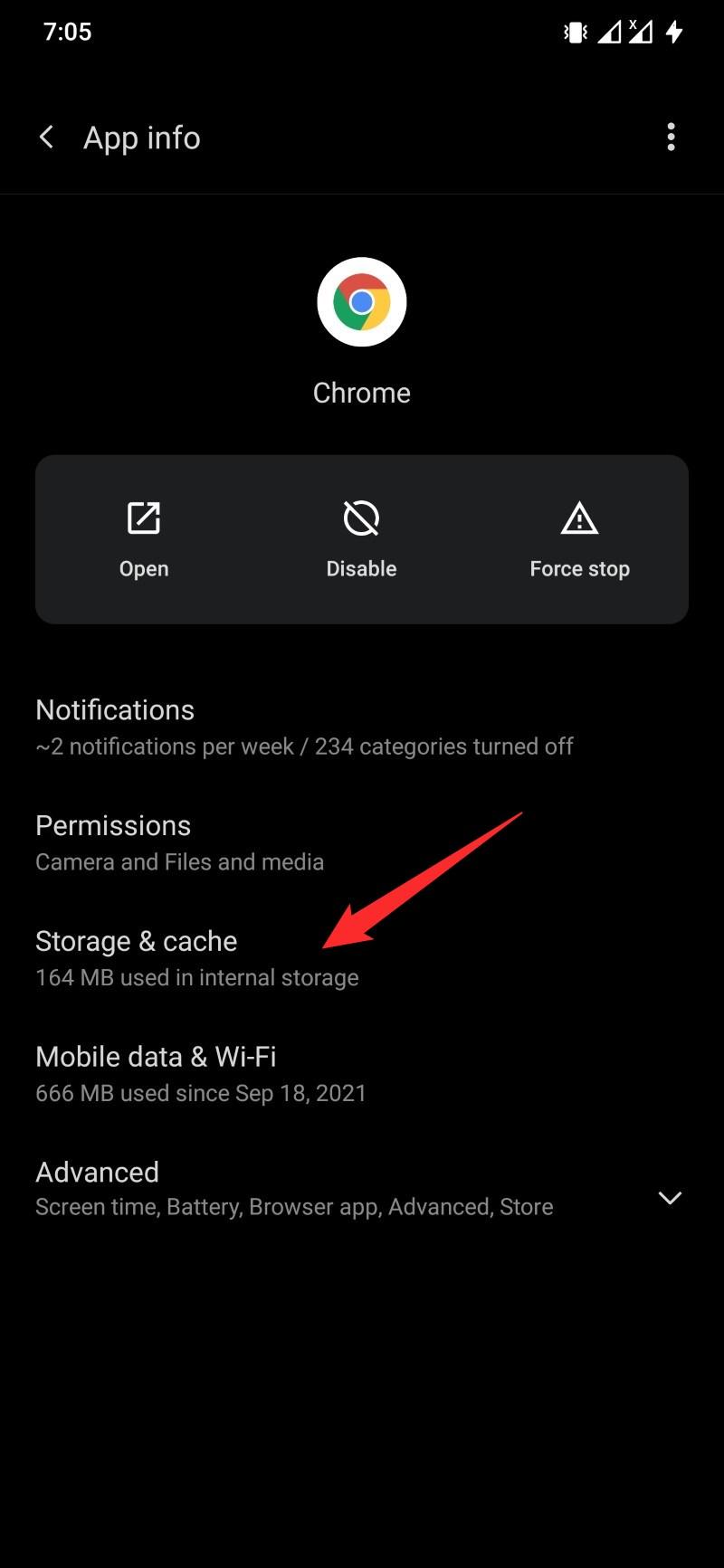
- Google Chromeアプリアイコンを長押しして、アプリ情報を選択します。
- ストレージとキャッシュをタップします。
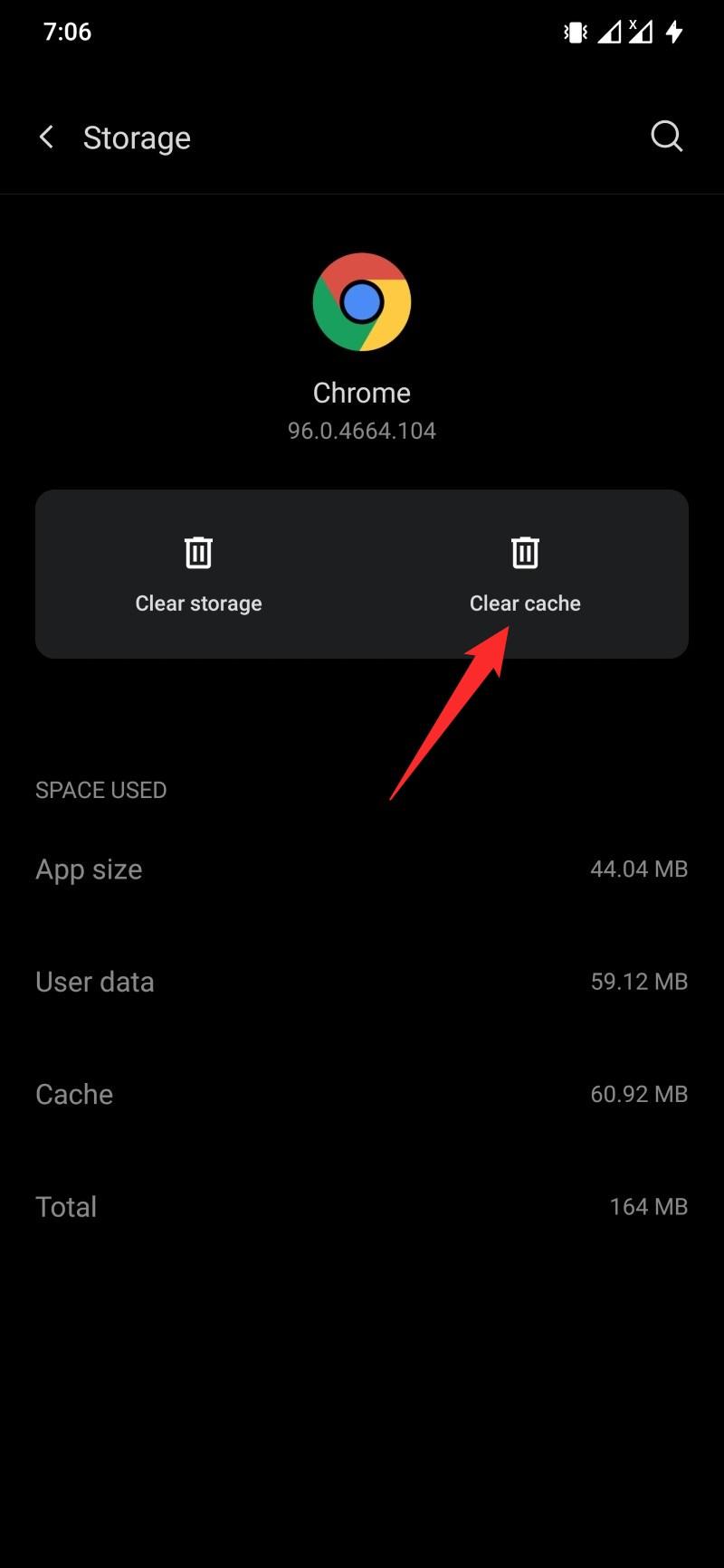
- 次に、キャッシュをクリアボタンを選択します。
- これを行った後、最近のアプリセクションをクリアし、アプリを再度開いて問題が修正されたかどうかを確認します。
4. Chromeアプリを更新する
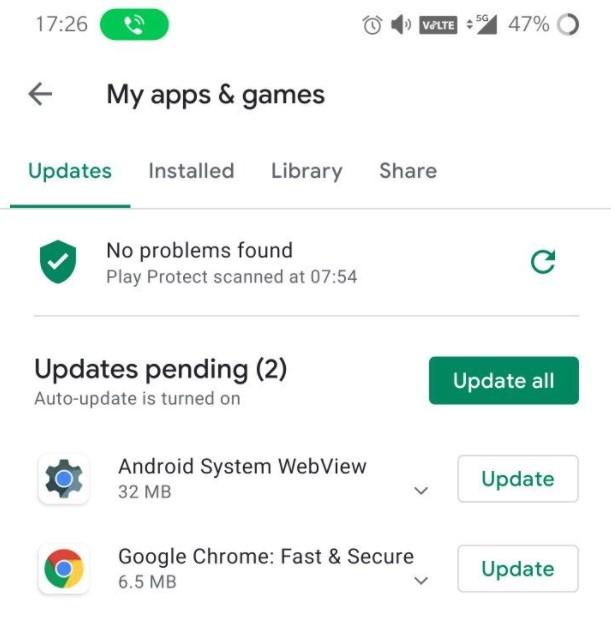
スマートフォンにインストールされているすべてのアプリが最新であるかどうかを定期的に確認する必要があります。更新は新機能を追加するだけでなく、ユーザーを悩ませる可能性のあるいくつかのバグも修正します。Playストアにアクセスして、Chromeの新しい更新が公開されているかどうかを確認できます。もしそうであれば、最新の更新をインストールし、問題が修正されたかどうかを確認してください。
5. データ制限を無効にする
デバイスのインターネット使用量を制限したり、何らかの制限を設けたりしている場合は、少なくともデータを共有している間はそれを無効にすることを検討してください。方法は以下の通りです。
- 設定に移動し、次にWi-Fiとネットワークを選択します。
- 次に、SIMとネットワーク設定に移動します。
- モバイルデータセクションの下にあるデータセーバーを選択します。
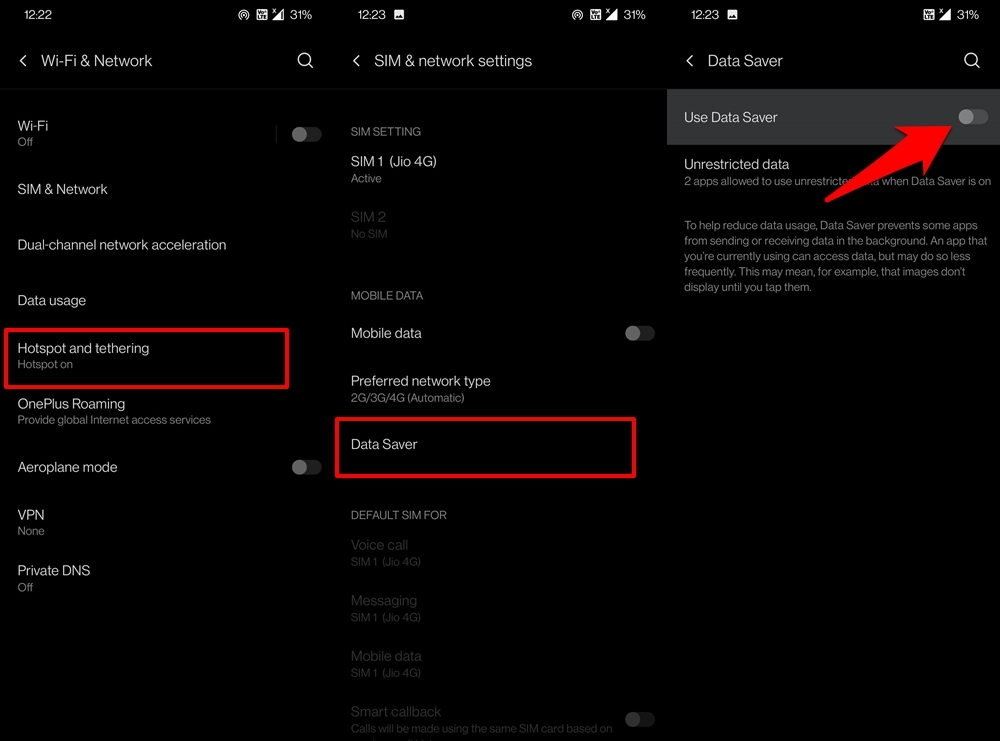
- 最後に、データセーバーを使用するトグルを無効にします。
6. VPNを無効にするかDNSを切り替える
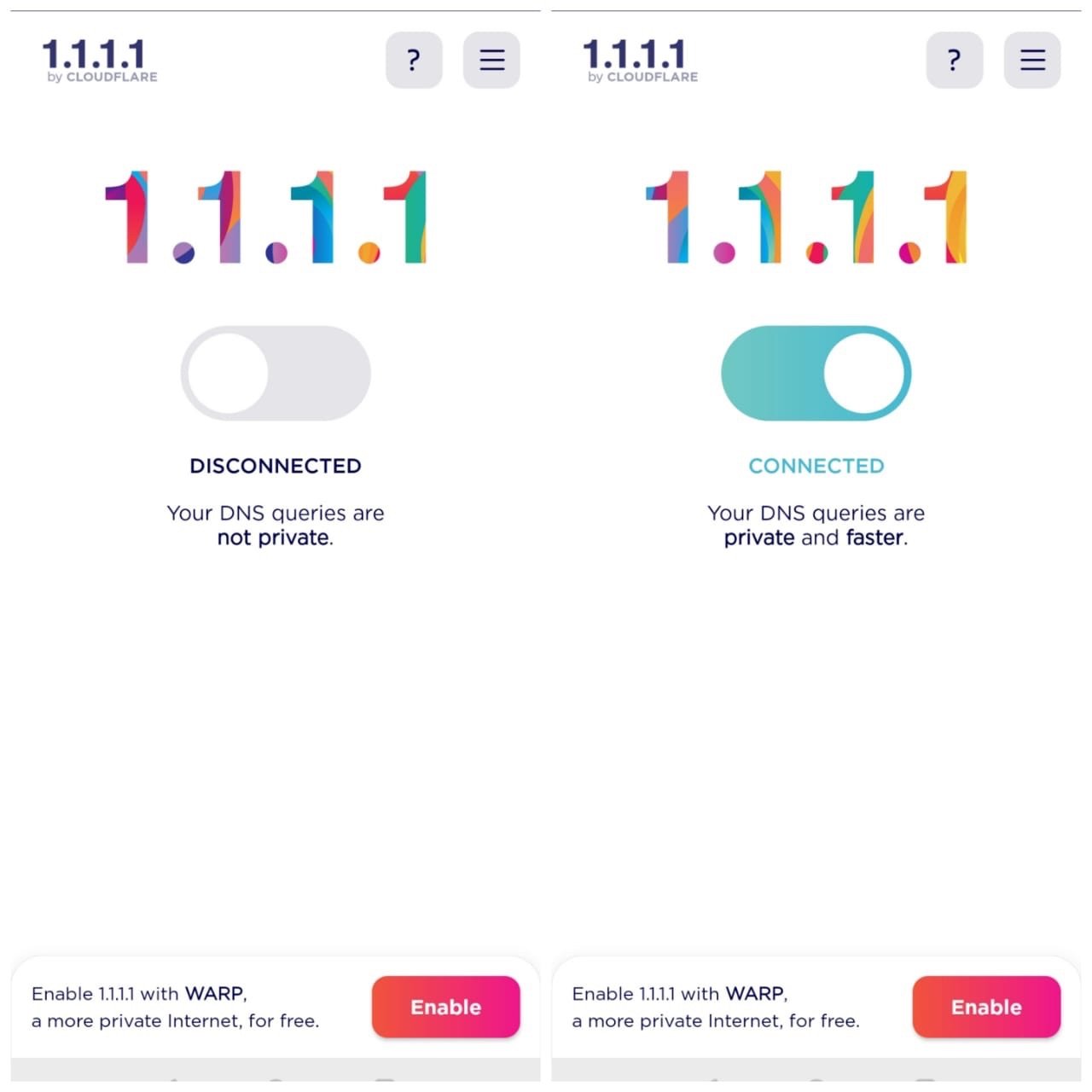
AndroidのVPNプロキシアプリは、トンネルを作成し、一部のアプリが意図した通りに機能するのを妨げます。これらのプロキシサーバーは、サイトのネットワーク読み込みを妨げることがあるため、VPNを無効にしてChromeブラウザがページを読み込めるかどうかを確認するのが良いでしょう。
Chromeブラウザに特有の問題があると感じた場合、最善の方法はDNSを切り替えることです。Android用のDNSチェンジャーアプリはいくつかあり、1つを試してGoogle DNSまたはOpenDNSにDNSを変更できます。これにより、ウェブのセキュリティ問題は発生しませんが、登録されたDNSからIPアドレスを収集します。
7. 別のブラウザでページを開いてみる
ウェブサイト自体の問題ではないことを確認するために、別のブラウザでウェブページが開くかどうかを確認することをお勧めします。別のブラウザでウェブサイトが正常に開く場合、問題はGoogle Chromeにあることが確認されます。しかし、開かない場合は、ウェブサイト自体に問題があると推測できます。Androidモバイル用のトップベストインターネットウェブブラウザに関する専用ガイドがあります。ぜひご覧いただき、お好みに応じてブラウザを選択してください。
8. Androidデバイスを再起動する
これは、スマートフォンに関連する問題が発生した場合に最初に行うことかもしれません。再起動することで、電話にクリーンスレートを与え、すべてのシステムおよび重要なファイルを最初から読み込むことができます。したがって、上記の修正を適用した後でも問題が発生する場合は、Android電話を再起動し、Google Chromeを開いて問題が修正されたかどうかを確認してください。
AndroidでGoogle Chromeが動作しない、またはページが読み込まれない: 修正方法についてのご意見があれば、下のコメントボックスにお気軽にお寄せください。また、動画チュートリアルのために私たちのDigitBin YouTubeチャンネルを購読してください。よろしくお願いします!
新しい投稿を受信箱で受け取る
スパムはありません。いつでも購読を解除できます。