Google Docs · 1 min read · Dec 08, 2025
Google Docs ダークモード: 完全ガイド (全プラットフォーム)
Google Docs、Sheets、またはSlidesアプリでダークモードを使用するのが好きですか?個人的には好きです。見た目が美しいだけでなく、目の疲れを軽減するのにも非常に役立ちます。
この記事では、コンピュータと電話でGoogle Docsのダークモードを有効にする方法を紹介します。読み続けてください!
Google Docs、Google Sheets、Google Slidesを使用していて、ダークテーマが好きなら、あなたはラッキーです。
Googleは、Docs、Sheets、Slidesアプリにダークテーマを追加する機能を展開しました。
それが何かよくわからない場合、それは基本的にドキュメントエディタのテーマで、背景が黒く、テキストが白くなります。
これは、低照度環境で作業するのに最適で、ドキュメントをより洗練されたプロフェッショナルに見せることができます。
ダークテーマを使用すると、バッテリー寿命を節約するだけでなく、画面を見るときに目が不快に感じることもありません。これは、暗さが目に優しいからです。
このガイドでは、Android、iOS、ウェブでGoogle Docsのダークモードを有効にする方法を学びます。ブラウザではダークモードは利用できませんが、サードパーティのChromeブラウザ拡張機能を使用すると追加できます。
さあ、始めましょう!
Google Docs ダークモードとは?
Google Docs ダークモードは、Google Docsアプリの新機能で、ドキュメントをダークテーマで表示できるようにします。
Google Docsで長時間ドキュメントに取り組む際、目の疲れを軽減するのに役立ちます。低照度条件で作業している場合や、暗いカラースキームを好む場合に使用できます。
ダークモードを有効にすると、ドキュメントは暗い背景と白いテキストで表示されます。メニューやツールバーもダークモードにすることができます。
Google Docs ダークモード: Google Docsでダークモードを有効にする方法
ほとんどの場合、Google Docsはライトテーマがデフォルトですが、Android、iPhone、iPad、さらにはGoogle Chromeで執筆中にダークモードを有効にできます。このチュートリアルでは、その方法を説明します。
コンピュータ/PCでGoogle Docsのダークモードを有効にする
デスクトップのGoogle Docs(Windows、Mac、Linux)には、ダークモードやナイトテーマを有効にする組み込みの方法はありません。
Chromeブラウザでは、ダークモード機能はChromeフラグの背後に隠れており、ブラウザをカスタマイズして今後のChrome機能をテストできます。ただし、この方法はすべてのウェブサイトにダークモードを強制することを忘れないでください。
デスクトップでGoogle Docsのダークモードを有効にする方法は次のとおりです:
- ChromeをPCで起動し、以下のコードを検索バーに貼り付けてEnterを押します。
chrome://flags/#enable-force-dark- 次に、Force Dark Mode for Web Contentsの隣にあるドロップダウンメニューをクリックしてメニューを開き、Enabledを選択します。
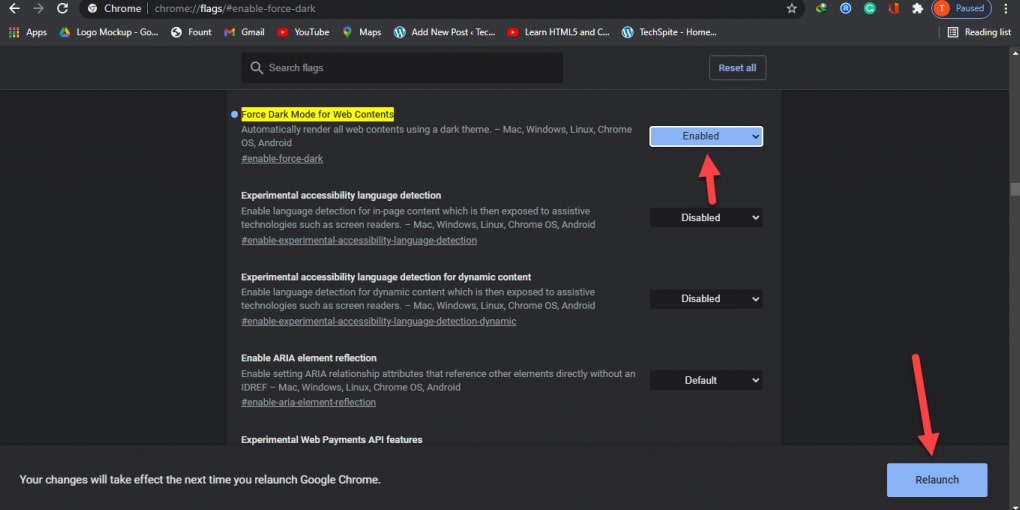
- その後、変更を適用するためにブラウザを再起動するように求めるプロンプトが表示されます。ブラウザで作業を保存し、Relaunchをクリックします。
また、Google Docsでダークモードを取得したい場合は、サードパーティのブラウザ拡張機能をインストールすることもできます。Dark ModeとGoogle Docs Dark Modeは、デスクトップでダークモードを有効にするための優れたChrome拡張機能で、シンプルで迅速に使用できます。
- まず、Chromeブラウザを開き、ダークモードChrome拡張機能ページに移動します。
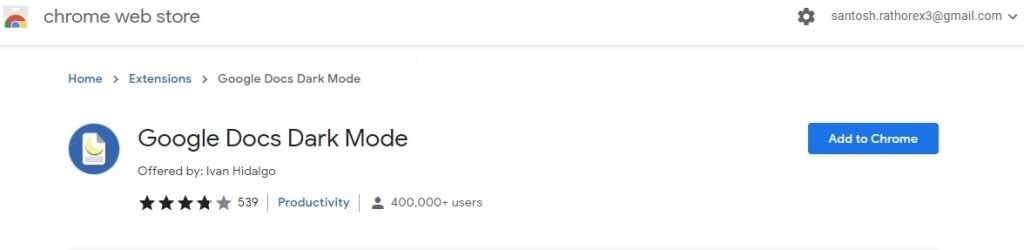
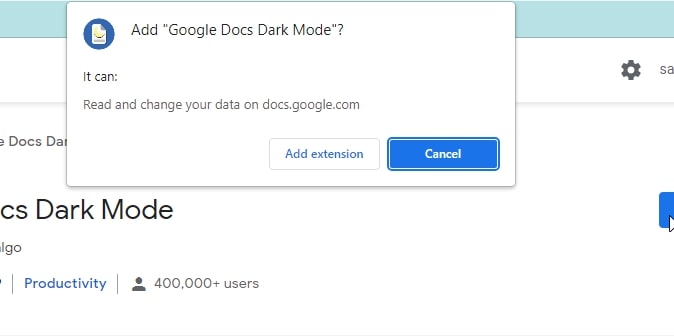
- 次に、Chromeに追加を選択します。
- 拡張機能を追加をクリックします。
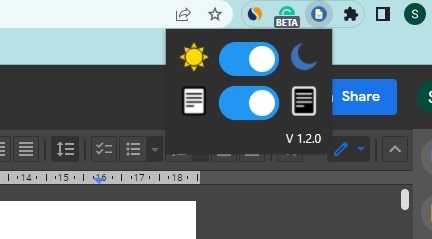
- 画面右上の白いトグルボタンをクリックすることで、Google Docsのダークモードを有効または無効にできます。
AndroidデバイスでGoogle Docsのダークモードを有効にする
電話のGoogle Docsアプリでは、ライトモードとダークモードを切り替えることができます。Androidデバイスのすべてのアプリでダークモードを有効にできますが、Google Docsのみに対して有効にすることもできます。
Google Docsのみでダークモードを有効にするには、以下の手順に従ってください:
- まず、AndroidデバイスでGoogle Docsを開きます。
- 次に、左上隅の三本線メニューアイコンをクリックします。
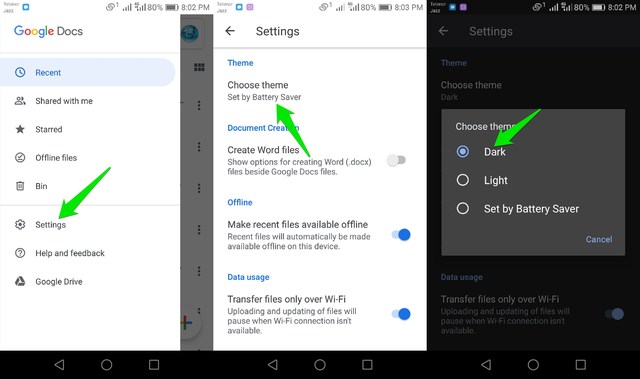
- 設定をタップします。
- 次に、ダークモードを選択できるテーマを選択オプションをクリックします。
- Google Docsをダークモードで使用するには、ダークを選択します。
iPhoneまたはiPadデバイスでGoogle Docsのダークモードを有効にする
iPhoneまたはiPadでも、Google Docsをダークモードで使用できます。ダークモードは、Google SheetsやGoogle Slidesを含むiOSのG Suiteで利用可能になりました。
現在、すべてのG Suiteユーザー(プロフェッショナルまたは個人)は、Docs、Sheets、Slidesの最新バージョンでiPhoneやiPadでダークモードを使用できます。
iPhoneまたはiPadでGoogle Docsのダークモードを有効にするには、以下の手順に従ってください:
- iPhoneでGoogle Docsを開きます。
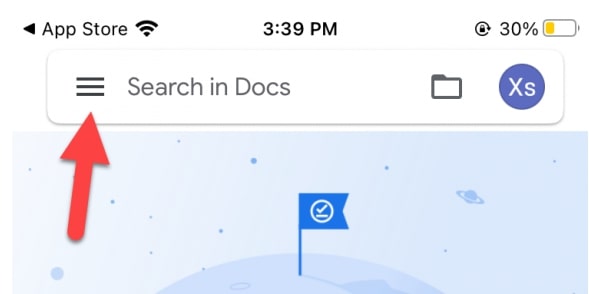
- 画面左上の三本線をクリックします。
- 次に、設定をタップします。
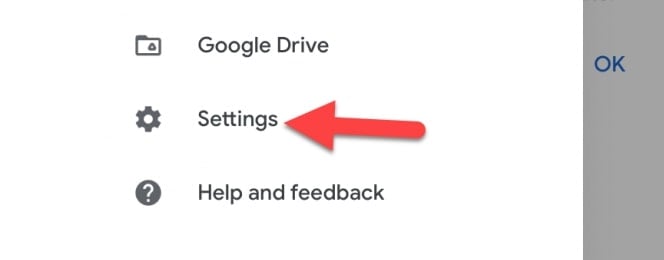
- その後、テーマをクリックします。
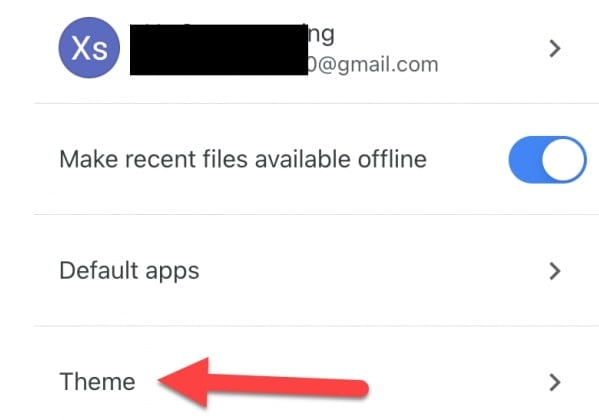
- ダークを選択します。
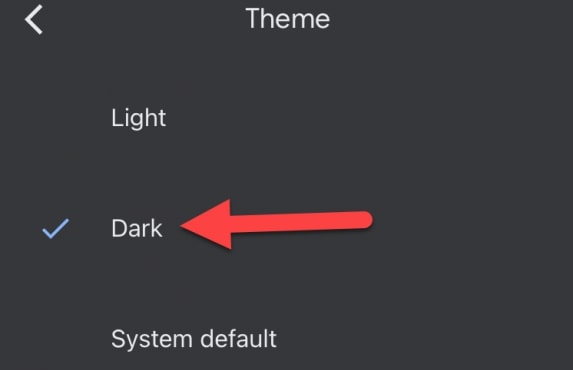
ダークテーマは自動的にドキュメントをテーマに合わせて調整し、作業をしやすくします。
よくある質問
Google Docsダークモードの利点と欠点は何ですか?
Google Docsをダークモードで使用することにはいくつかの利点があります:
- 目に優しく、特に低照度条件で。
- 作業に集中し、気を散らす要素を最小限に抑えるのに役立ちます。
- ダークモードは表示に必要な電力が少ないため、バッテリーを節約できます。
しかし、Google Docsをダークモードで使用することにはいくつかの欠点もあります:
- 一部の人は、コントラストがそれほど高くないため、テキストが読みづらいと感じるかもしれません。
- さらに、ダークモードはすべてのデバイスやブラウザで利用できない場合があります。
Google Docsでダークモードをオフにするにはどうすればよいですか?
Google Docsでダークモードをオフにするには、以下の手順に従ってください:
- デバイスでGoogle Docsを開きます。
- 左上隅の三本線メニューアイコンをクリックします。
- 設定をタップします。
- テーマまたはテーマを選択オプションをクリックします。
- ダークモードをオフにするには、ライトを選択します。
結論 | Google Docs ダークモード
これで、Android、iPhone、PCでGoogle Docsをダークモードで使用する方法についてすべて説明しました。この記事が、どのモードでもGoogle Docsを使用する際に非常に役立つことを願っています。
Google Docsのダークモードを使用すると、執筆ツールがより魅力的に見え、暗い部屋での使用が快適になります。目の疲れを軽減し、作業中の集中力を向上させるために使用できます。
ダークモードは、iPhone、iPad、AndroidのGoogle Docsで利用可能です。ブラウザの組み込み機能ではありませんが、Chrome拡張機能を使用すると有効にできます。
さて、あなたの意見を聞かせてください!
Google Docsをダークモードで使用するのが好きですか?下のコメントセクションで教えてください。
お読みいただきありがとうございます!
新しい投稿を受信箱で受け取る
スパムはありません。いつでも購読を解除できます。