ビデオ通話 · 1 min read · Dec 29, 2025
Google Duo Web | デスクトップブラウザでのWebログイン
Google Duoは、Googleの独自のビデオ通話製品です。Duoは、その使いやすさ、悪い接続でも非常に安定した品質、そして非常にシンプルなユーザーインターフェースのおかげで、人気を集めています。Google Duoを使用すれば、ビデオ通話が非常に簡単で手頃になり、安定したインターネット接続さえあれば、特別なものは必要ありません。どこにいても、どれだけ遠くにいても、家族や愛する人と無料でつながることができ、数回のクリックで顔を合わせて会話を楽しむことができます。このコロナウイルスのパンデミックの影響で、私たちは皆お互いから離れています。多くの人々は、コロナの戦士であるか、ロックダウンの前に仕事のために別の都市に行ってしまい、今はそこに閉じ込められています。ロックダウンが終わるまで自宅に戻ることができません。
このような状況では、ビデオ通話がつながり、安全でいるための唯一の選択肢です。Google Duoは、安全で安心してつながり、一緒に瞬間を楽しむための方法です。Google Duoは高い需要があり、世界中で非常に人気を集めています。Googleの独自のビデオ通話製品であり、数多くの機能と動作を持ち、Googleのブランドのおかげで評判も良いです。しかし、Google Hangoutとは少し異なります。
Visit Duo.Google.Com/Web
Google Duo Webの機能
Google Duo Webには、魅力的で便利な機能が多数あります。その中のいくつかは以下の通りです。
ビデオ通話
Google Duoは高品質のビデオ通話をサポートしており、手間なく顔を合わせて会話を楽しむことができます。ビデオ通話は、他のすべての通話や連絡方法の中で常に好まれます。なぜなら、声を聞くよりも、相手の表情を見ることで感情や気持ちを理解しやすいからです。そのため、Google Duoは高品質のビデオ通話を提供しています。
音声通話
Google Duo Webは音声通話もサポートしています。電話に充電がなく、Wi-Fiを通じてインターネットに接続している場合、Google Duoは音声通話を行う手助けをします。極めてクリアな音声通話を提供します。
1対1の通話を行う
Google Duo Webで通話を受け取ることができる人を見つけたり、友達を通話に招待したりできます。
ボイスノート
Google Duoを使用して、友達にメッセージやボイスノートを残し、あなたが彼らを恋しく思っていることを知らせることができます。例えば、誰かがDuoであなたに電話をかけたとき、あなたが応答できなかった場合、通話に参加できることを知らせるためにボイスメッセージを残すことができます。
ビデオメッセージ
誰かの一日を明るくするためにビデオメッセージを送ることができます。Google Duoを使用してビデオメッセージを録画し、さらにアニメーションやエフェクトを使用して、ビデオメッセージをより魅力的で愛らしいものにすることができます。
ノックノック
ノックノックは、Google Duo Webの非常に便利で優れた機能の一つです。ノックノックを有効にすると、あなたに電話をかけている人のライブプレビューを見ることができます。これは、Google Duoを通じて不明なビデオ通話を受け取るときに非常に役立つ機能です。また、誰があなたに電話をかけているのかを知る最良の方法です。さらに、あなたが電話をかけるときにノックノックが有効になっていると、受信者も誰が電話をかけているのかを知ることができます。
グループビデオ通話
Google Duo Webを使用すると、最大12人のグループを作成し、同時に最大12人とビデオ通話を楽しむことができます。これは、大きな友人グループや、遠く離れた家族のメンバーがいる人にとって非常に便利な機能です。グループビデオ通話の利点は以下の通りです。
- 誕生日、記念日、その他のイベントを一緒に祝うことができます。
- 就寝前に、物語やエキサイティングな瞬間を共有できます。
- お互いを励まし、健康を保つことができます。
- 家族の議論を楽しむことができます。
- 一緒に学ぶことができ、その他多くのことができます。
通話品質
Google Duoは非常に高品質のビデオ通話をサポートしており、安定したインターネット接続があれば720p-HDでビデオ通話を楽しむことができます。
ネットワークバランシング
Google Duoは、友達や受信者が低ネットワークエリアにいる場合でも、非常に優れたネットワークバランシング技術を使用します。ビデオに少しバッファリングや遅延が見られるかもしれませんが、音声はクリアでシャープです。したがって、Google Duo Webを使用してビデオ通話を行っている場合、メッセージが失われることはありません。低帯域幅用にWebRTCとQUICをUDP上で使用します。また、Google Duoは失われたデータパケットの隠蔽にWaveNetEQを使用します。さらに、Wi-Fiとセルラーネットワークの間で自動的に切り替わります。
ピクチャーインピクチャーモード
Google DuoをWebで使用している間、他のGoogleアプリケーションに切り替えたり、同時に使用したりすることができます。カレンダーを開いたり、Keepノートを表示したり、他のすべてのGoogle製品にアクセスしたりできます。右上隅の9つのドットの四角をタップするだけで、他のすべてのサービスにアクセスできます。
セキュリティ
セキュリティはGoogle Duoのもう一つの重要なポイントです。データのセキュリティを心配することなく、大切な瞬間を共有できます。Google Duoはエンドツーエンドの暗号化セキュリティ方式を使用しており、つまり、通話者と受信者以外の誰もデータを聞いたり見ることはできません。あなたのプライバシーは非常に重要であり、Googleはこれを理解しています。したがって、エンドツーエンドの暗号化方式を使用することで、あなたの通話は安全です。
Google Duo Webの設定方法
Google Duo Webは非常に簡単なセットアッププロセスを持っており、いくつかの簡単な手順に従うことで、デスクトップで簡単に使用できます。コンピュータでGoogle Duo Webを設定するには、以下の手順に従ってください。
- デスクトップのWebブラウザを開きます。
- Google DuoアプリのWebバージョンを開きます。
- Webバージョンを開くと、「私はDuoが初めてです」と「私はすでにDuoを使用しています」の2つのオプションを持つウェルカムウィンドウが開きます。
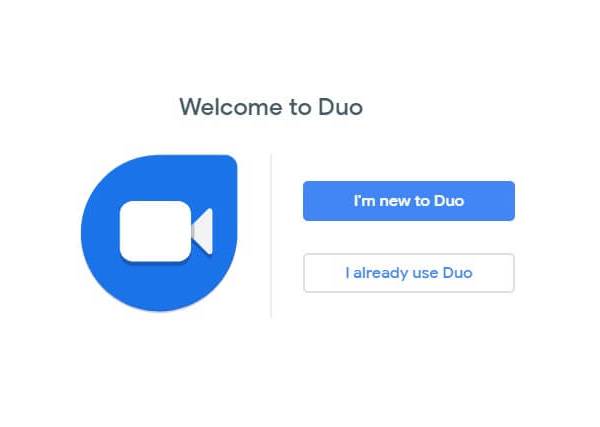
Google Duoが初めての場合
ステップ1. Duoが初めての場合、「私はDuoが初めてです」をクリックします。
ステップ2. 新しいGoogleアカウントを作成するか、既存のアカウントを使用します。Duoが初めてのためです。
ステップ3. 次の画面に進むと、モバイルのGoogle Duoアプリにリンクされている電話番号を入力する必要があります。
ステップ4. 次へをタップして、携帯電話番号を確認します。
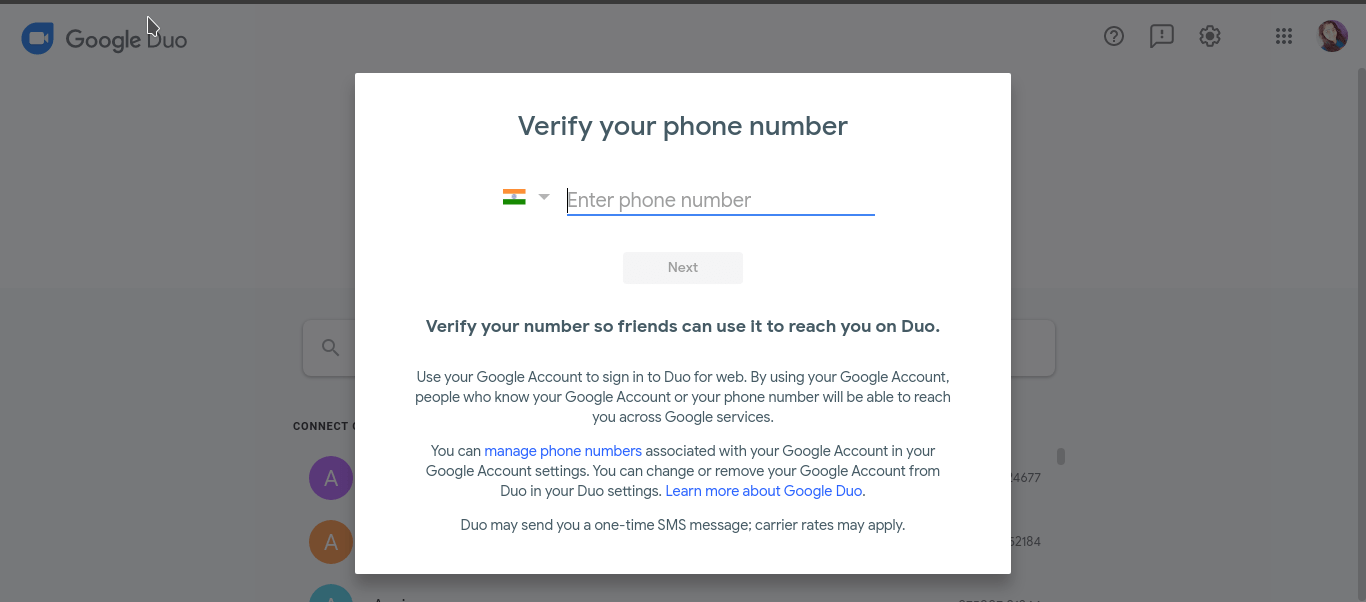
ステップ5. 確認コードが、ステップ6で入力した携帯電話番号に送信されます。
ステップ6. 携帯電話に受信した確認コードを画面に入力します。
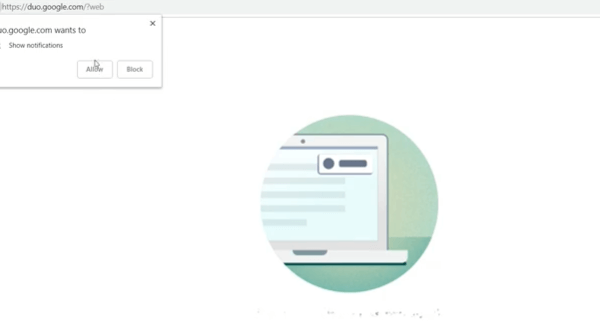
ステップ7. 画面にポップアップが表示され、Web上でのすべての通知を受け取るために「許可」をクリックする必要があります。
ステップ9. これで、Google Duo Webのホーム画面に到達し、通話を開始できます。
ホーム画面では、Googleアカウントに同期されたすべての連絡先を見つけることができ、Google IDを使用して人々に連絡することもできます。また、検索バーで利用可能な連絡先を検索することもできます。
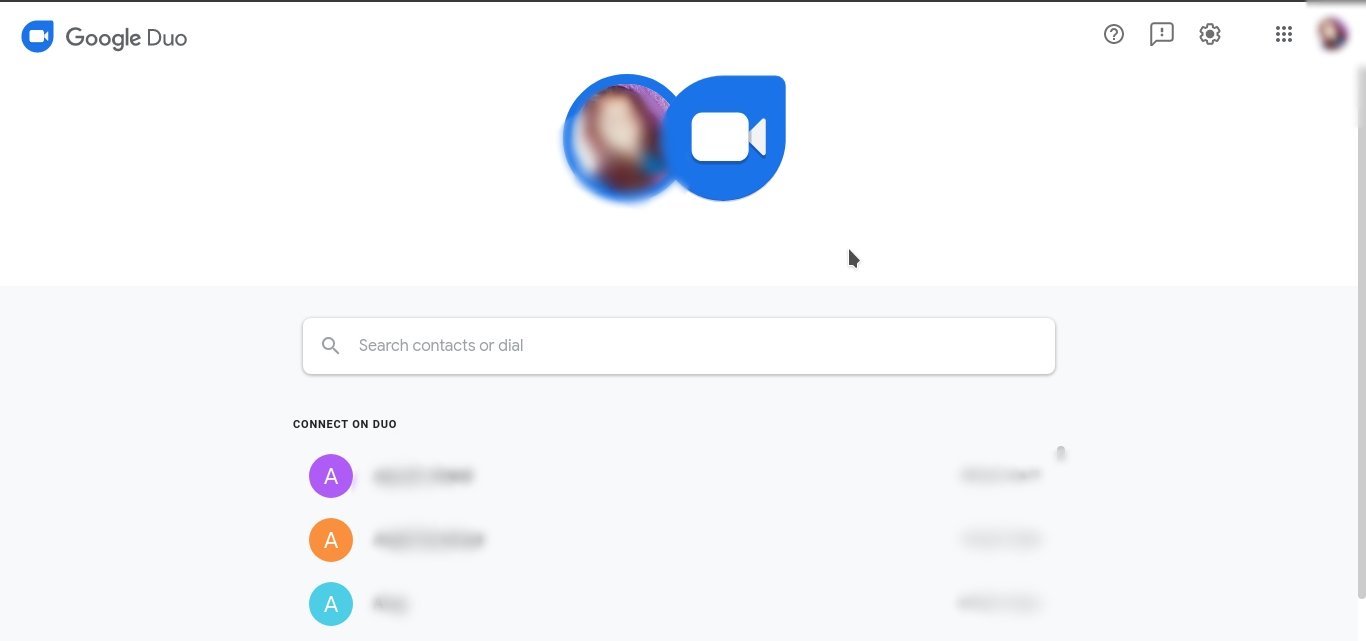
ステップ10. 通話したい連絡先を選択します。
ステップ11. マイクとカメラの使用許可を求められます。「許可」ボタンをクリックします。
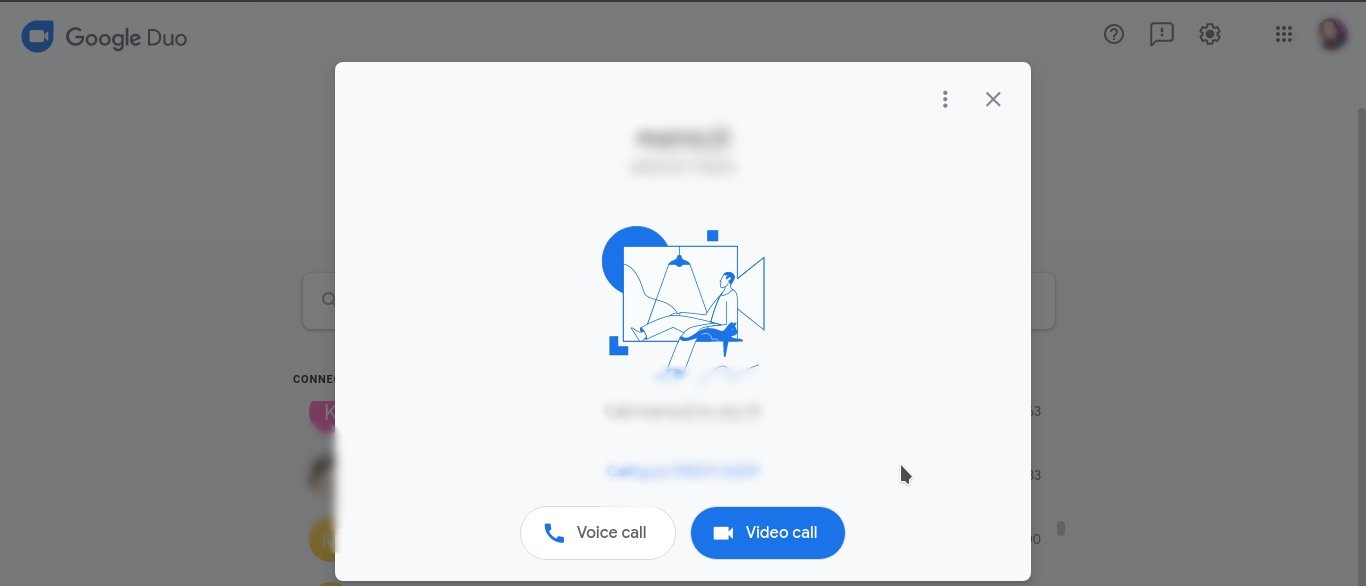
ステップ12. Google Duo Webを使用してお気に入りの人に連絡するために、音声通話またはビデオ通話を選択し、楽しんでください。
すでにGoogle Duoユーザーの場合
ステップ1. すでにGoogle Duoを使用している場合は、「私はすでにDuoを使用しています」をクリックします。
ステップ2. 新しいユーザーとしてGoogle Duoを異なるアカウントで使用するために「新しいユーザーとして設定」をクリックするか、デバイスにすでに同期されているGoogleアカウントで続行するために「アカウントを追加しました」を選択します。
ステップ3. 新しいGoogleアカウントを作成するか、既存のアカウントを使用します。Google Duoが初めてのためです。
それだけです。Google Duo Webの設定が成功しました。今すぐ家族、友人、同僚(つながりたい人)とのビデオ通話を楽しんでください。
ノックノックを無効にする方法
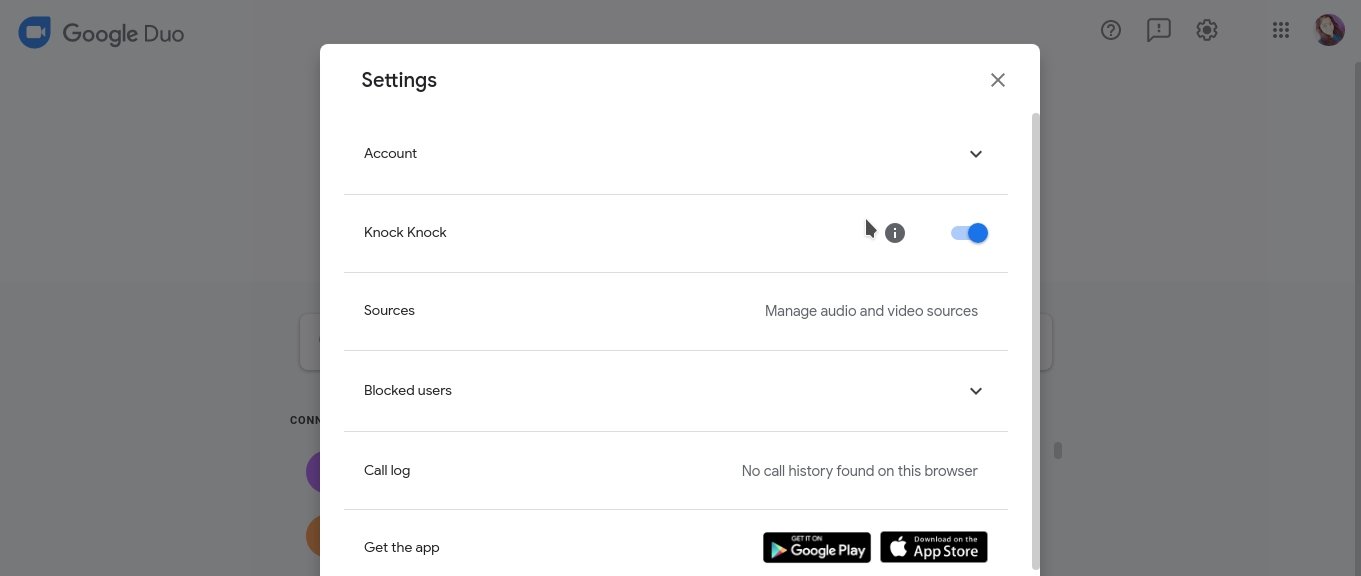
デスクトップからノックノックを無効にしたい場合は、簡単な手順で行うことができます。
- Google Duo Webのホーム画面に移動します。
- 右上隅の設定アイコンをクリックして設定に移動します。
- ノックノックの前にあるトグルボタンを無効にします。
それだけです。
Google Duoアカウントを削除する方法
Google Duoアカウントを削除または取り除きたい場合は、いくつかの手順でプロセスを完了します。
- WebブラウザでGoogle Duo Webを開きます。
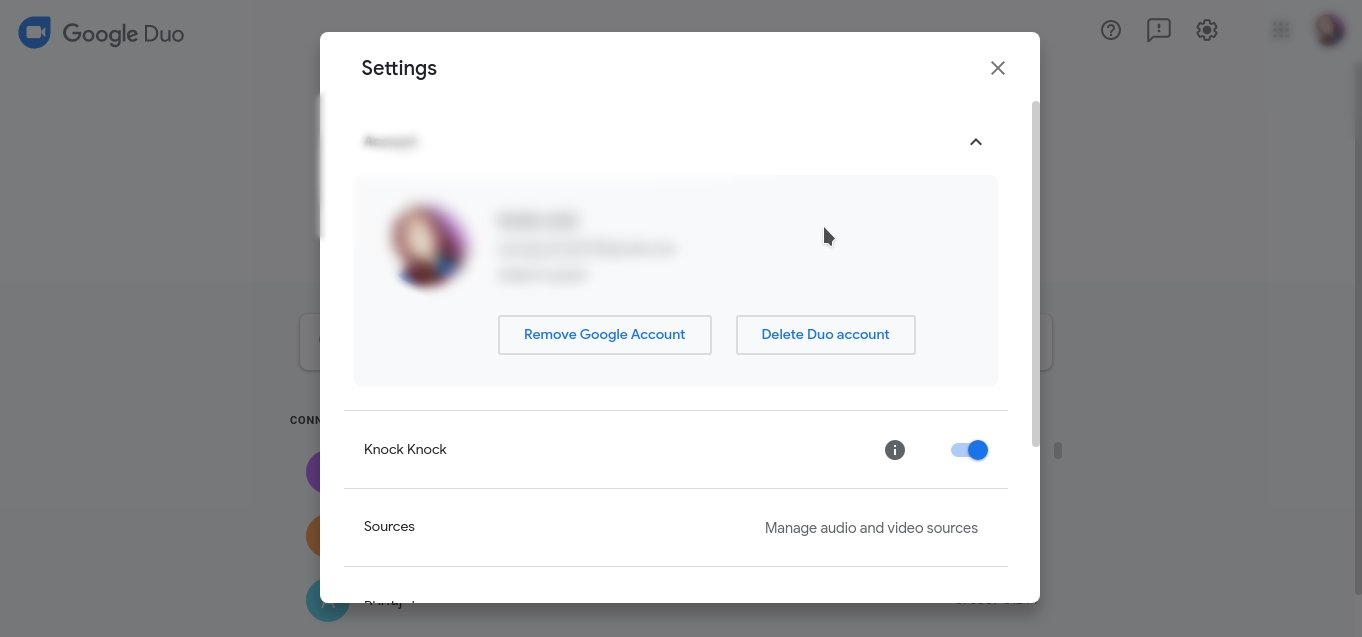
- 右上隅の設定アイコンをクリックして設定に移動します。
- アカウントをクリックします。
- Duoアカウントを削除するか、Googleアカウントを削除するオプションを選択します。
Google Duo Webに対応するデバイス
Google Duoはさまざまなデバイスで使用でき、ここではGoogle Duo Webに対応するデバイスのリストを提供しています。これにより、Google Duo Webがあなたのデバイスと互換性があるかどうかを確認できます。
- Google Duo for Mac
- Google Duo for Linux
- Google Duo for Ubuntu
- Google Duo for Windows
- Google Duo for Chromebook
結論: この記事では、Google Duo Webのほぼすべての機能と機能について説明しました。この情報が役立つことを願っており、ネットワーク接続の煩わしさなしにデスクトップでのビデオ通話を体験するためにGoogle Duo Webを一度試してみてください。Google Duoは非常に優れたネットワークバランシング技術を使用しています。
Google Duo Web | デスクトップブラウザでのWebログインについてのご意見があれば、下のコメントボックスにお気軽にお寄せください。また、動画チュートリアルのために私たちのDigitBin YouTubeチャンネルを購読してください。乾杯!
新しい投稿を受信箱で受け取る
スパムはありません。いつでも購読を解除できます。