テクノロジー · 1 min read · Sep 07, 2025
Google Meetは無料になりました; 参加方法はこちら

世界をリードするブランド、テクノロジーの巨人Googleは、彼らのビデオ会議製品Google Meetが今や誰でも無料で利用できることを発表しました。このパンデミックの間、Googleのこのステップは重要で非常に評価されるべきものです。このロックダウン中、私たちは皆、在宅勤務/チームメイトとの作業の共有/ビデオ会議でのプロジェクトの議論、または愛する人との時間を過ごすこと、家での学びなど、ビデオ会議の力を知ることができました。ビデオ会議は、安全で生産的に過ごすための最良かつ便利な選択肢です。
Googleの製品は常に信頼性が高く、使いやすいです。彼らは常に、より現代的で、進化した、非常に信頼性が高く、安全で安定した、ユーザーフレンドリーな製品を開発しようとしています。Google Meetはその一つで、非常に簡単に使用して会議に参加できます。GoogleはGoogle Meetで会議に参加するためのさまざまな方法を提供しています。ここでは、Google Meetの使い方と、それを使用して会議に参加する方法を知ることができます。
Google Meetは今や無料
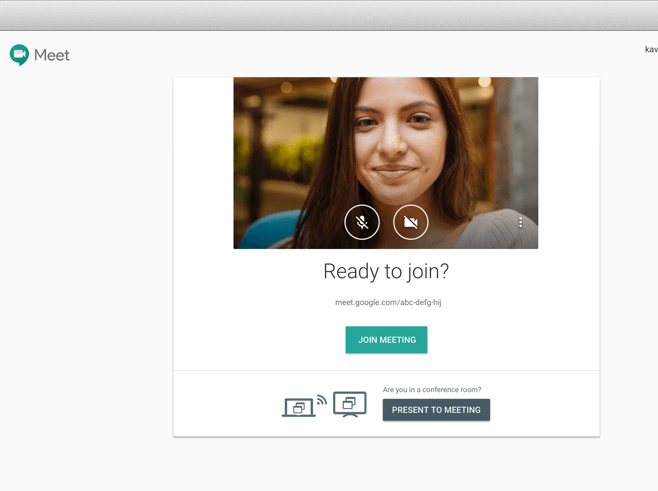
G Suiteの副社長兼GMであるハビエル・ソルテロによると、彼らのプレミアムビデオ会議アプリGoogle Meetは今や誰でも無料で利用できるとのことです。ハビエルは言いました。「私たちは、Meetを安全で信頼性の高いビデオ会議ソリューションにするために何年も投資してきました。これは世界中の学校、政府、企業に信頼されています。そして最近、私たちは、さらに役立つように、最もリクエストの多い機能のリリースを加速しました」。
彼は、すべてのサービスが5月の初めの週に開始されるため、すぐに会議を作成してホストすることができないかもしれないと述べました。彼らは今週、より多くの人々に利用可能にするために徐々に展開しています。それまでの間、すべてのサービスが利用可能になったときに通知を受け取るためにサインアップすることができます。
すぐに、G Suiteの顧客でなくてもGoogle Meetで会議を開始できるようになります。無料ユーザーは、Meetのウェブサイト、Android、またはiOSを使用して最大100人の参加者で会議を作成してホストできます。G Suiteのユーザーは、250人の参加者で会議を組織でき、いくつかの追加機能があります。
Google Meetを通じて会議に参加する方法
Googleは、Meetを通じて会議に参加または開始するためのさまざまな方法を提案しました。そのいくつかは以下の通りです。
- コンピュータを使用して参加: コンピュータを使用して会議に参加するための多くの方法を提供しています - Gmailからビデオ会議に参加。
- カレンダーイベントからビデオ会議に参加。
- Meetからビデオ会議に参加。
- 電話を使用して会議にダイヤルして参加。
- Google会議室からビデオ会議に参加。
- Androidを使用して参加: Androidスマートフォンを使用して会議に参加する方法 - カレンダーイベントからビデオ会議に参加。
- Meetからビデオ会議に参加。
- 電話を使用して会議にダイヤルして参加。 - 会議リンクURLを使用してビデオ会議に参加。
- iPhone/iPadを使用して参加: - カレンダーイベントからビデオ会議に参加。
- Meetからビデオ会議に参加。
- 電話を使用して会議にダイヤルして参加。 - 会議リンクURLを使用してビデオ会議に参加。
- 3D Touchを使用して会議に参加。
- ロック画面から会議に参加。
Google Meetを通じて会議に参加する方法
ここでは、会議に参加するための3つの方法の中で最も一般的な方法について説明します。
カレンダーイベントからビデオ会議に参加する方法
コンピュータ、Android、iOSを使用してカレンダーイベントからビデオ会議に参加するには、以下の手順に従ってください。
- ステップ1: 電話のカレンダーアプリとコンピュータのカレンダーを開きます。
- ステップ2: イベントを開きます。
- ステップ3: ビデオ通話に参加をクリックします。
それだけです。G Suite管理者が許可している場合、MicrosoftのOutlookカレンダーイベントを使用して参加することもできます。
Meetアプリを使用して会議に参加する方法
電話のMeetアプリを使用して会議に参加できます。
- ステップ1: 電話でGoogle Meetアプリを開きます。
- ステップ2: 下からスワイプして予定された会議を表示します。
- ステップ3: 参加をタップするか、リストから会議を選択して会議に参加をタップします。
会議リンクURLを使用して会議に参加する方法
- ステップ1: テキストまたはメールで送信された会議リンクをタップします。
- ステップ2: 画面の指示に従って参加します。
電話を使用して会議にダイヤルして参加する方法
予定された会議の時間中に会議にダイヤルできます。イベントが開始する前または後にダイヤルすると、PINが認識されないというエラーが表示されます。
- ステップ1: Googleカレンダーイベントまたは会議招待に記載されている電話番号を入力します。次に、PINと#を入力します。
- ステップ2: Meetまたはカレンダーアプリから、電話番号をタップします。PINは自動的に入力されます。
会議コードまたはニックネームを使用して会議に参加する方法
会議コードは、特定の方法で整理された一連の文字です。参加情報や会議リンクの末尾から会議コードを簡単に取得できます。いくつかの手順に従って、会議コードを使用して会議に参加できます。
- ステップ1: MeetアプリまたはMeetウェブサイトを開きます。
- ステップ2: 会議コードをタップします。
- ステップ3: 会議コードまたはニックネームを入力します。(会議コードのハイフンはオプションです)
- ステップ4: 会議に参加をタップします。
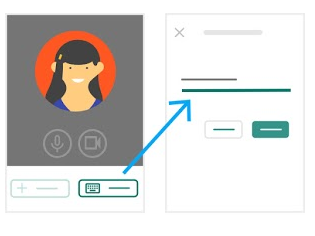
Googleは、Google Meetを使用してビデオ会議に参加するためのさまざまな方法を提供しました。Google Meetのすべての機能は、今やGoogleアカウントを持つすべての人に無料で提供されており、簡単に機能にアクセスできます。無料ユーザーは、ビデオ会議が100人の参加者に制限され、最大60分の時間制限があります。G Suiteユーザーは、無料ユーザーよりもいくつかの利点があります。無料ユーザーは、シンプルなスケジューリング、画面共有、リアルタイムキャプションなどの機能にアクセスできます。
一方、G Suiteユーザーは、最大250人が会議に参加できます。ドメイン内で最大100,000人の視聴者にライブストリーミングできるなど、すべてのG Suite顧客に対してMeetの高度な機能への無料アクセスがあります。現在の契約に変更を加えることなく、既存のG Suite顧客に対して無料の追加Meetライセンスがあります。企業顧客向けの無料G Suite Essentialsがあります。
Googleはこのパンデミックの間に素晴らしい仕事をしており、ビジネス、教育、健康・ケア、コミュニケーションなど、すべてのコミュニティを支援します。
さらに読む
- Xiaomi Poco F2 Proの価格がヨーロッパでリーク
- Facebookの写真転送ツールがGoogleフォトに対応
- GoogleがCOVID-19のオンライン詐欺を避けるためのウェブサイトを立ち上げました
新しい投稿を受信箱で受け取る
スパムはありません。いつでも購読を解除できます。