セキュリティ · 1 min read · Dec 21, 2025
Google Passkeys – それは何ですか? どのように機能しますか? 2FAより安全ですか? セットアップ方法は?
複数のオンラインアカウントのパスワードを覚えるのが難しいと感じますか? 二要素認証(2FA)を使用することで、個人情報のセキュリティが損なわれるのではないかと心配ですか? もしそうなら、Google Passkeysが解決策かもしれません。
この記事では、Google Passkeysについて、どのように機能するのか、そしてそれが2FAよりも安全かどうかを検証します。また、オンラインアカウント用のGoogle Passkeysを設定するためのステップバイステップのチュートリアルも提供します。
パスワードを覚える頭痛から解放され、Google Passkeysでオンラインセキュリティを向上させる準備をしましょう。しかし、まずは基本から始めましょう。
Google Passkeysとは?
2022年、GoogleはGoogle Passkeysをリリースしました。これは、ユーザーがログインやパスワードを入力することなくGoogleアカウントにアクセスできるサービスです。
ユーザーは、Google Passkeysサービスを介して生成されたユニークなコードであるパスキーを使用してサインインできます。このパスキーはユーザーのデバイスに保存され、任意のデバイスからGoogleサービスにアクセスするために使用できます。
Googleだけでなく、MicrosoftやAppleも2022年にそれぞれのプラットフォームにパスキーを追加する作業を開始すると発表しました。
パスキーはFIDO認証とも呼ばれ、アカウントにリンクされた特別なデジタルキーでパスワードを置き換えることで、パスワードを入力または記憶する必要を排除します。
ユーザーはGoogleアカウントを持ち、デバイス上のChromeにログインしている必要があります。パスキーアカウントを作成した後、頻繁に使用するウェブサイトやアプリケーションのパスワードとログイン情報を保存できます。
パスキーは安全なパスワードを生成できるため、ユーザーは複雑なパスワードを自分で考える必要がありません。
Google Passkeysは、二要素認証などの他のセキュリティツールとも連携して、ユーザーに追加の保護層を提供します。
ユーザーはChrome対応デバイスからパスキーアカウントにアクセスできるため、複数のデバイスのパスワードを簡単に管理できます。
他のセキュリティ機能との連携や生体認証の使用により、パスワードをより効果的に管理したいユーザーにとって実用的で安全な選択肢です。
Google Passkeysはどのように機能しますか?
この認証ソリューションは、デバイス認証と生体認証を組み合わせてユーザーを認証し、アカウントのセキュリティを保証します。ユーザーはGoogleにデバイスを登録する必要があります。
デバイスが登録されると、ユーザーはデバイスのボタンをタップすることでアカウントにアクセスでき、指紋や顔認識などの生体認証を使用してユーザーの身元を確認します。
その後、デバイスはGoogleのサーバーと通信して、ユーザーがアカウントにアクセスする権限を持っていることを確認します。
Google Passkeysは、ユーザーが複雑なパスワードを記憶する必要を排除する安全で便利な認証システムです。
生体認証とデバイス認証を使用することで、Google Passkeysは認可されたユーザーのみがアカウントにアクセスできるようにし、ログインプロセスを迅速かつ簡単にします。
その結果、アカウントのセキュリティを向上させながら、シームレスなログイン体験を楽しみたいユーザーにとって素晴らしい選択肢です。
Google Passkeysは2FAより安全ですか?
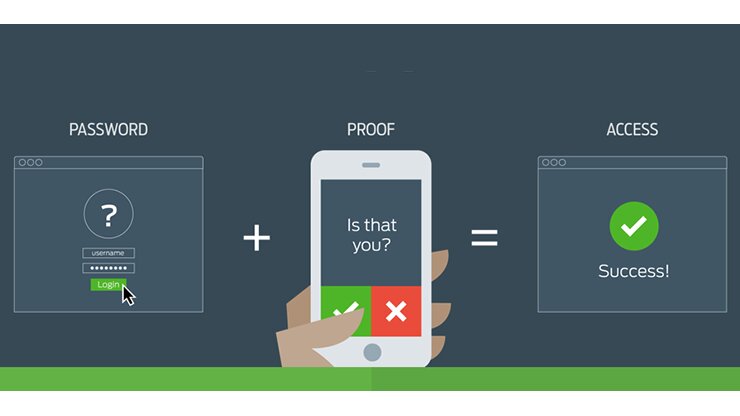
Google Passkeysと2FA(Two-Factor Authentication)は、オンラインアカウントを保護するために使用される2つのセキュリティ対策です。これらの方法はどちらも追加のセキュリティ層を提供しますが、どちらが安全かについては議論があります。
Google Passkeysは、ユーザーの身元を確認するためにUSBポートに挿入される物理的なキーを使用する比較的新しい認証方法です。
この方法は、従来のパスワードよりも安全です。なぜなら、ハッキングがはるかに難しいからです。実際、Googleはパスキーアカウントがハッキングされた報告がないと主張しています。
一方、2FAは、ユーザーがメールやモバイルデバイスに送信されたコードを入力することを要求します。
この方法はフィッシング攻撃に対して脆弱であることが指摘されていますが、アカウントのハッキング試行を防ぐのには依然として効果的です。
では、どちらのアプローチがより安全なのでしょうか? 答えは、両方のアプローチが安全であるということですが、それぞれに利点と欠点があります。
Google Passkeysはユーザーが物理的にキーを持っている必要がありますが、ハッキング試行に対してはより安全です。
対照的に、2FAはどこからでも完了できるため実用的ですが、フィッシング攻撃に対しては脆弱です。
Google Passkeysの設定方法は?
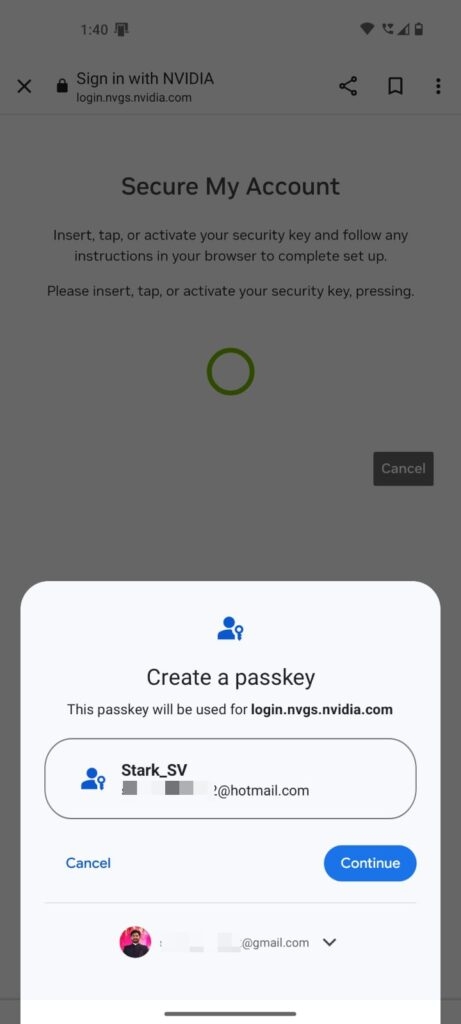
ここまでで、Google Passkeysの概要、その機能、動作方法、2FAとの簡単な比較ができたと思います。では、少し技術的になり、Google Passkeysを設定する方法をいくつかの簡単なステップで見ていきましょう。
ステップ1: Google Passkeysがデバイスと互換性があるか確認します。
現在、Google PasskeysはAndroid 7.0以降を実行し、Google Playサービスのバージョン21.03.13以降を使用しているAndroidデバイスのみで使用できます。また、デバイスには最新のGoogleアプリのアップデートがインストールされている必要があります。
ステップ2: Googleアプリを開き、アカウントでログインします。
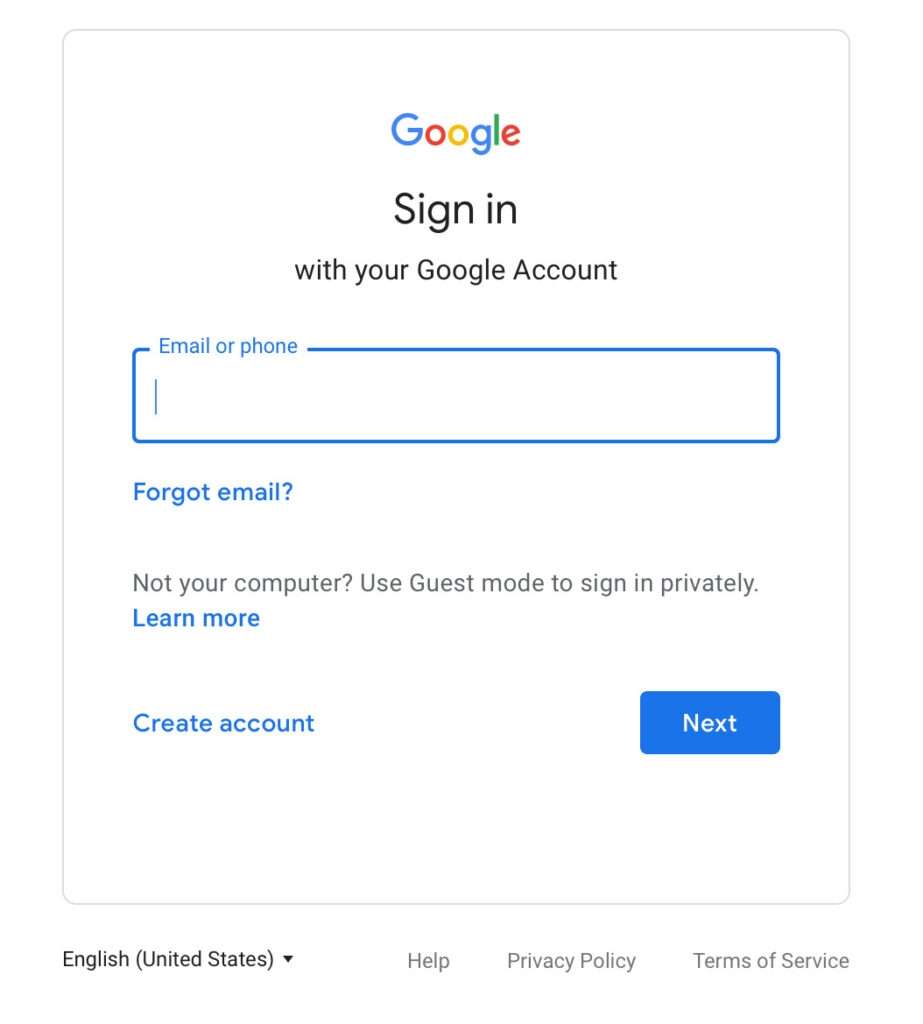
デバイスにGoogleアプリがインストールされていない場合は、Google Playストアからダウンロードできます。インストール後、アプリを開き、Googleアカウントでログインします。
ステップ3: アカウント設定に移動します。
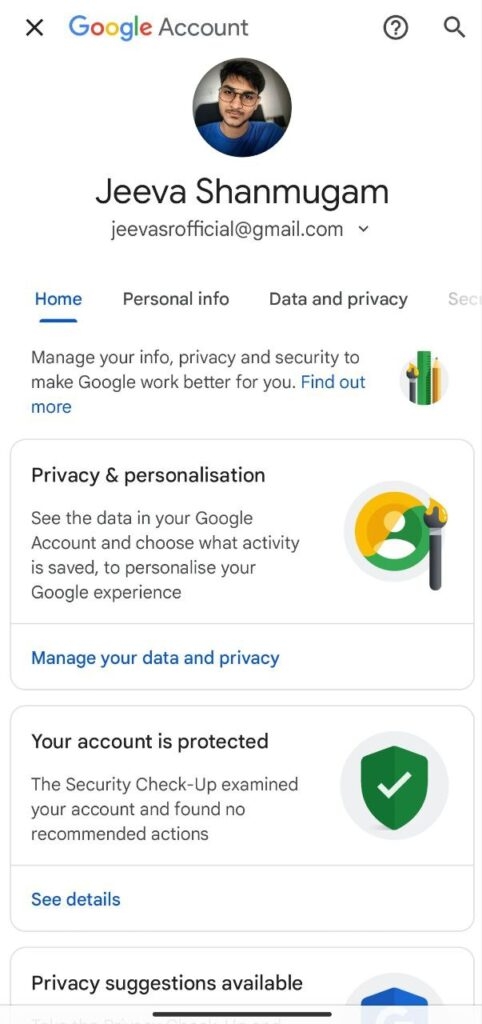
画面の右上隅にある自分の名前またはファーストネームをタップし、「Googleアカウントを管理」をタップします。これでアカウント設定に移動します。
ステップ4: 「セキュリティ」を選択します。
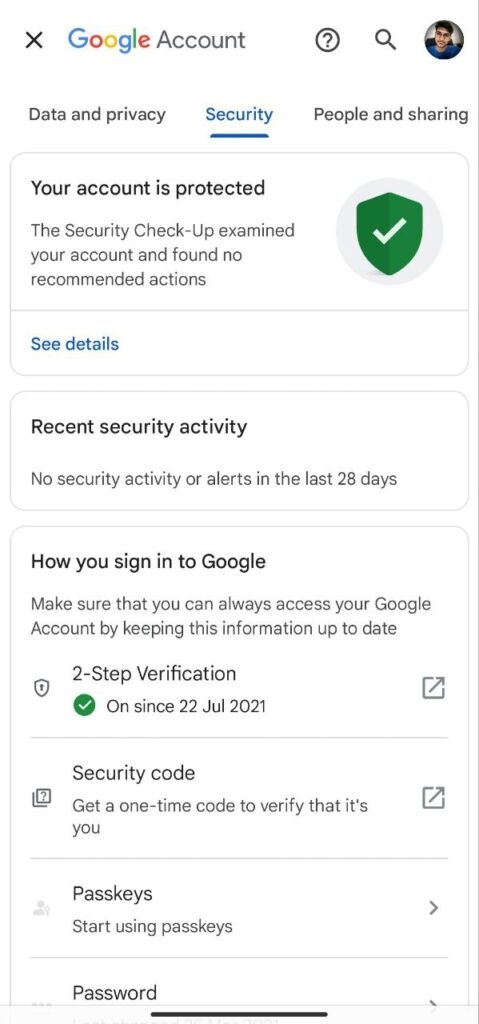
アカウント設定の「セキュリティ」セクションまでスクロールします。それをタップしてセキュリティ設定にアクセスします。
ステップ5: Google Passkeysをオンにします。
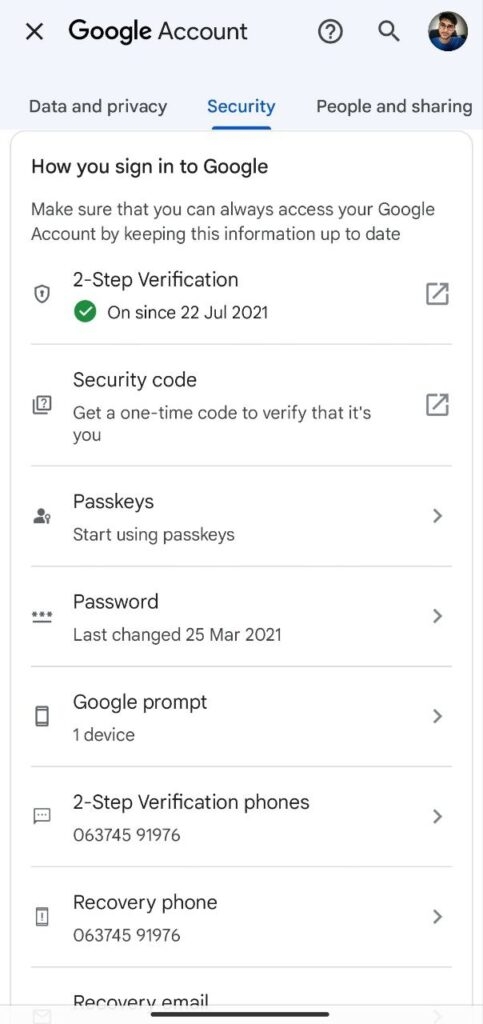
セキュリティ設定に「Google Passkeys」のオプションが表示されるはずです。それをタップして有効にします。
ステップ6: パスキーの種類を選択します。
利用可能なパスキーオプションは、PINまたは画面ロックパスキーの2つです。より安全な選択肢は画面ロックパスキーですが、使用するにはロック画面のパターンまたはパスワードが必要です。PINを使用する場合は、4桁のPINを生成する必要があります。自分のニーズに最適なパスキーの種類を選択してください。
ステップ7: パスキーを設定します。
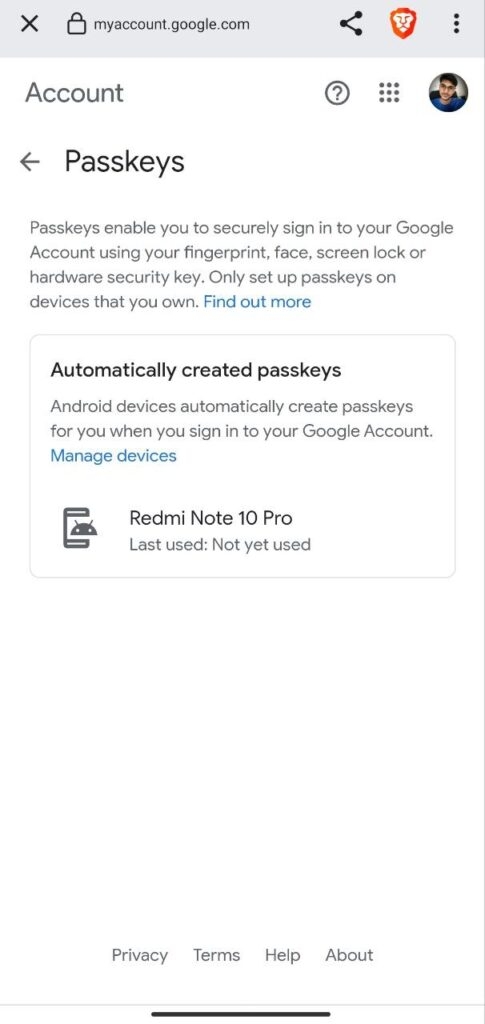
パスキーを設定するには、指示に従ってください。画面ロックパスキーを使用する場合は、ロック画面のパターンまたはパスワードを設定する必要があります。PINを使用する場合は、4桁の数字でPINを生成する必要があります。
ステップ8: パスキーを確認します。
パスキーを設定した後、パスキーを確認するよう求められます。これは、パスキーを忘れた場合でもアカウントにログインできるようにするためです。指示に従ってパスキーを確認してください。
これで完了です! Google Passkeysが正常に設定されました。今後、Googleアカウントにアクセスするたびにパスキーを求められます。この追加の保護層により、フィッシングやその他の攻撃からアカウントを守ることができます。
様々なウェブサイトでのパスキーの使用方法は?
現在、パスワードなしでログインする方法をサポートしているウェブサイトは数少ないです。日常的に設定して使用するのは非常に簡単です。パスキーをサポートしているウェブサイトには、WordPress、Safari、PayPal、Nvidia.com、Kayak、Google、GoDaddy、eBay、Dashlane、Carnival、Cardpointers、Best Buyなどがあります。
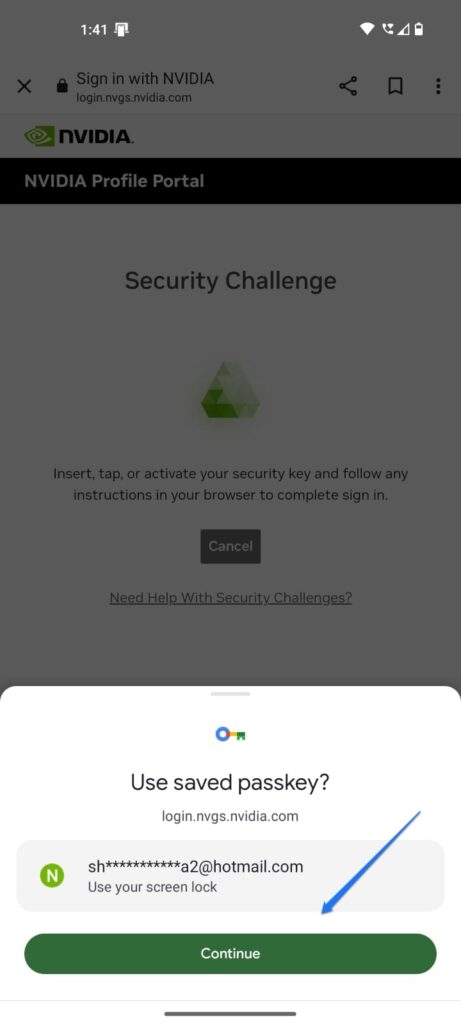
ここでは、Nvidia.comを例にしてパスキーを設定し、Nvidiaアカウントにログインする方法を説明します。以下の手順に従ってください。
まず、IDとパスワードを使用してNvidiaアカウントにログインします。
次に、「ハードウェアセキュリティデバイス」に移動し、「+ 新しいセキュリティデバイスを追加」をクリックします。
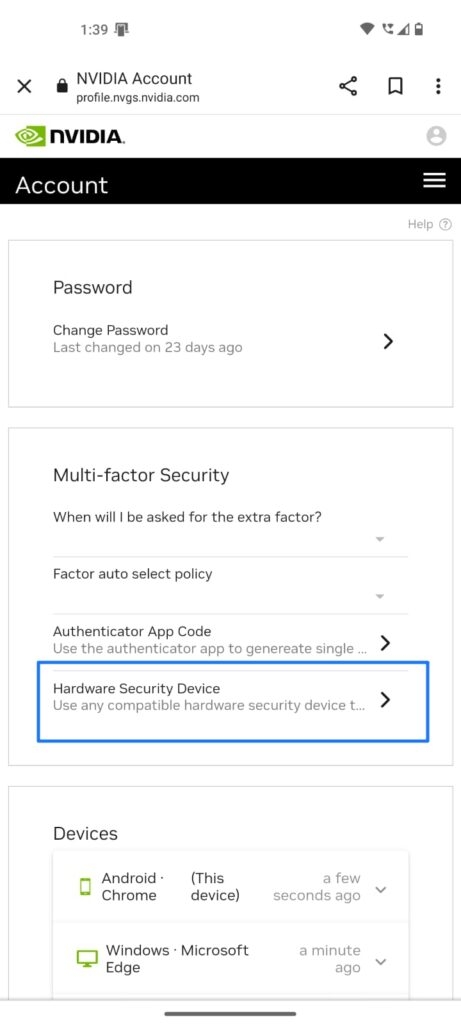
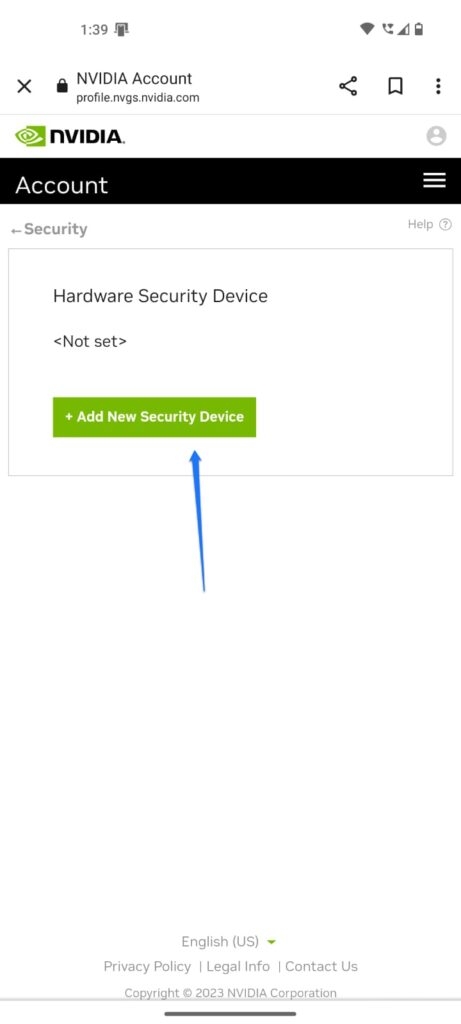
次に、Google Passkeysのポップアップが表示されたら「続行」をクリックします。
これでNvidiaアカウントの詳細が表示されますので、確認して「続行」ボタンをクリックします。
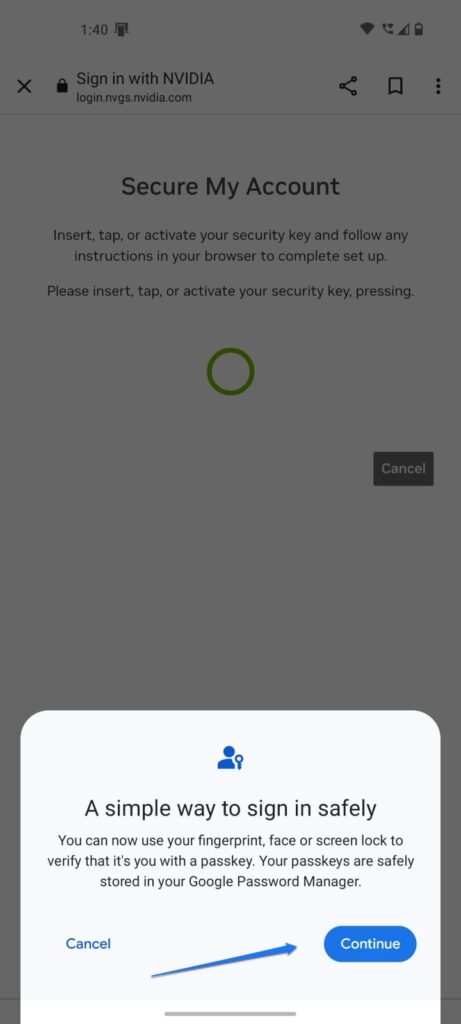
最後に、尋ねられたら「画面ロックを使用」オプションをクリックします。
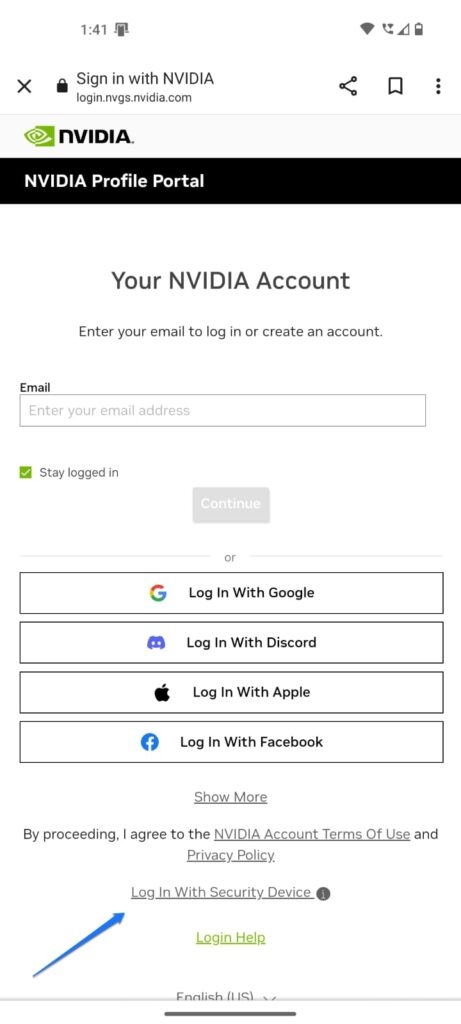
これでNvidiaアカウントにログインする際に、「セキュリティデバイスでログイン」オプションをクリックします。
そして、「保存されたパスキーを使用」ウィンドウがポップアップしたら「続行」ボタンをクリックします。
まとめ
オンラインアカウントのセキュリティを向上させる画期的な機能がGoogle Passkeysです。暗号鍵をパスワードの代わりに使用することで、ハッカーがアカウントにアクセスすることを非常に困難にします。
Google Passkeysは、従来の2FA手法に対するより安全な代替手段を提供し、設定も簡単で迅速です。
Google Passkeysを利用することで、オンラインアカウントが安全であることを知り、セキュリティと安心感を向上させることができます。
今すぐGoogle Passkeysを有効にして、より安全なオンラインアイデンティティを構築し始めましょう。
さらなる読み物:
- 3つ以上の2FAアプリでオンラインアカウントを保護する
- Dashlaneレビュー:最高のパスワードマネージャーですか?
- Bitwardenレビュー2023:オープンソースで無料ですが、十分ですか?
新しい投稿を受信箱で受け取る
スパムはありません。いつでも購読を解除できます。