ガイド · 1 min read · Jan 19, 2026
Google Pixel ブートローダー解除ガイド: ステップバイステップチュートリアル
Google Pixel のブートローダーを解除すると、好きなことができます。開発者、ROMに興味のあるユーザー、または普通のユーザーであっても、これを使ってデバイスをルート化したり、カスタムROMをインストールしたり、システム設定を変更したりできます。
このガイドでは、簡単に従えるステップを使って Google Pixel のブートローダーを解除する方法を示します。
また、モッドの利点、リスク、要件、解除後の手順についても説明し、安全に完了できるようにします。
ブートローダー解除とは?
ブートローダーは、Pixel のオペレーティングシステムを読み込むための少しのコードです。
デフォルトでは Google によってロックされており、無許可のソフトウェアが改ざんされたり、置き換えられたりしていないことを保証します。解除すると、以下のことが可能になります:
- LineageOS や Pixel Experience のようなカスタム ROM をフラッシュ
- TWRP などのカスタムリカバリをインストール
- Magisk を使用してルートアクセスを取得
- システムパーティションを変更
ブートローダー解除のリスク
柔軟性をもたらしますが、ブートローダーを解除することにはいくつかの欠点があります:
- データが完全に消去されます(工場出荷時リセット)
- セキュリティが低下し、デバイスがより脆弱になります
- OTA 更新が機能しなくなる可能性があります
- 一部の地域では保証が無効になる可能性があります(Google またはキャリアに確認してください)
解除前に必要なもの
1. 完全に充電された Google Pixel: バッテリーが少なくとも 50% であることを確認してください。
2. USB ケーブル: 互換性を最大限にするために、元の USB-C ケーブルを使用することをお勧めします。
3. インターネット接続のある PC: このガイドは Windows、macOS、Linux で動作します。
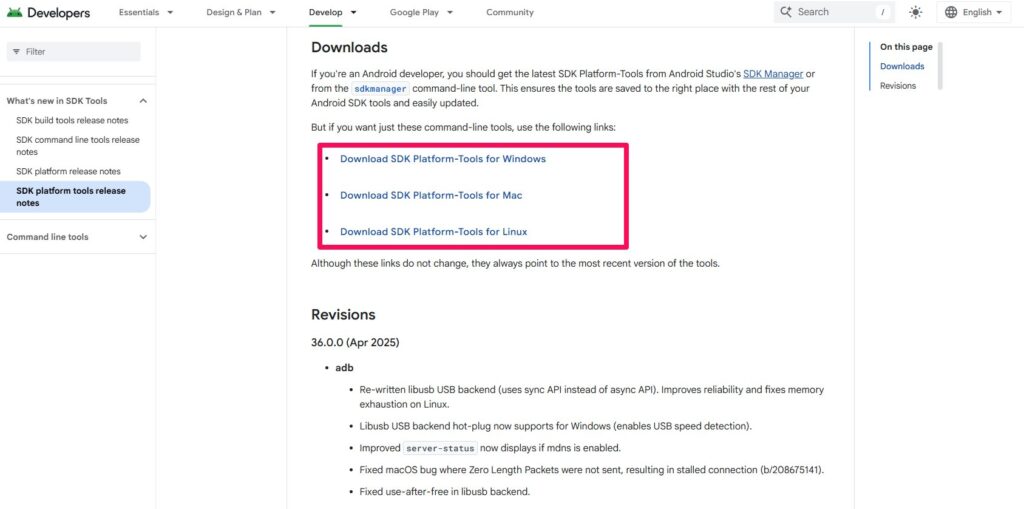
4. プラットフォームツール(ADB & Fastboot): Google の公式 Android SDK プラットフォームツールをダウンロードしてください: Android SDK Platform-Tools
5. データのバックアップ
解除するとデバイス全体が消去されます:
- Google フォトや Google ドライブを介して写真をバックアップ
- SMS、通話履歴、アプリデータ、WhatsApp チャットを保存
- 個人ファイルを PC またはクラウドにコピー
Pixel での開発者オプションの有効化
Pixel の設定アプリを開きます。
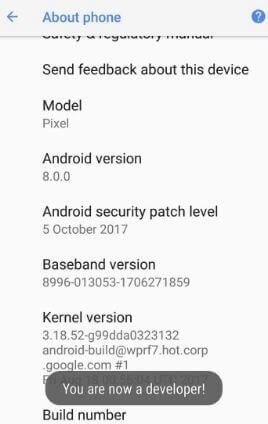
下にスクロールして 電話について を選択します。
ビルド番号を見つけて、7 回クリックします。
求められた場合は、デバイスのパスワードまたは PIN を入力します。
メッセージが表示されます: “ あなたは今、開発者です! “
OEM 解除と USB デバッグの有効化
- 設定 > システム > 開発者オプションに戻ります。
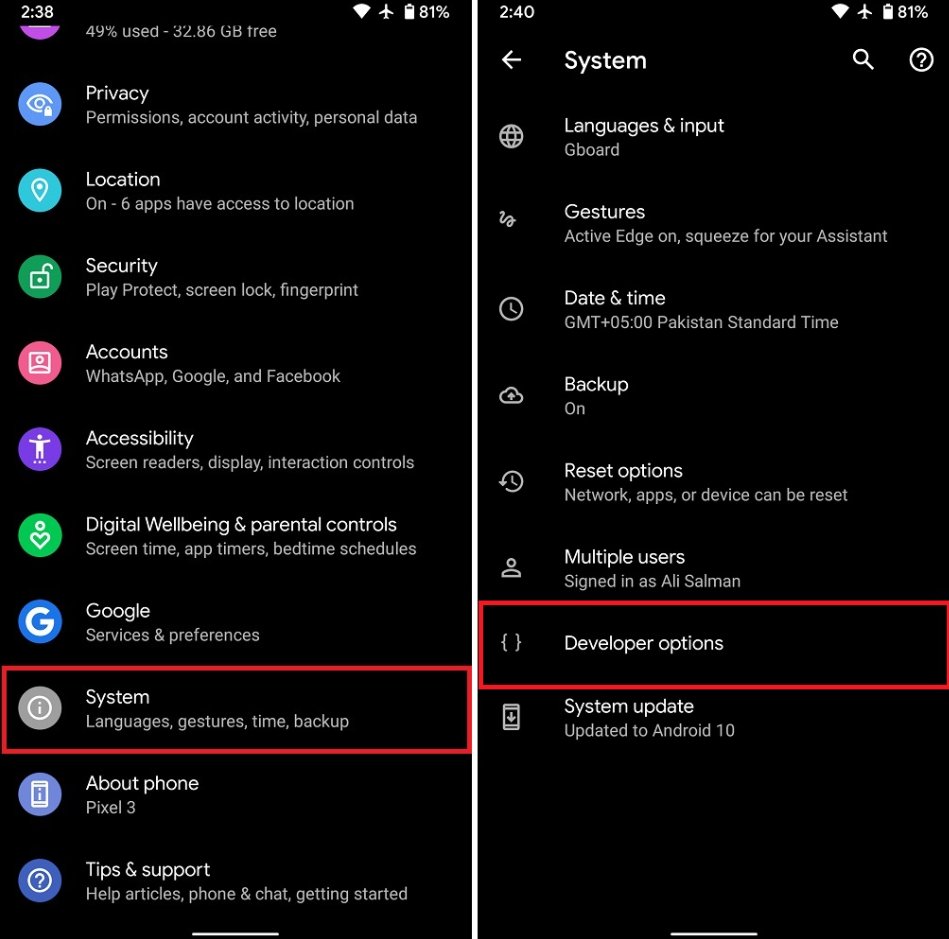
- OEM 解除を有効にします。
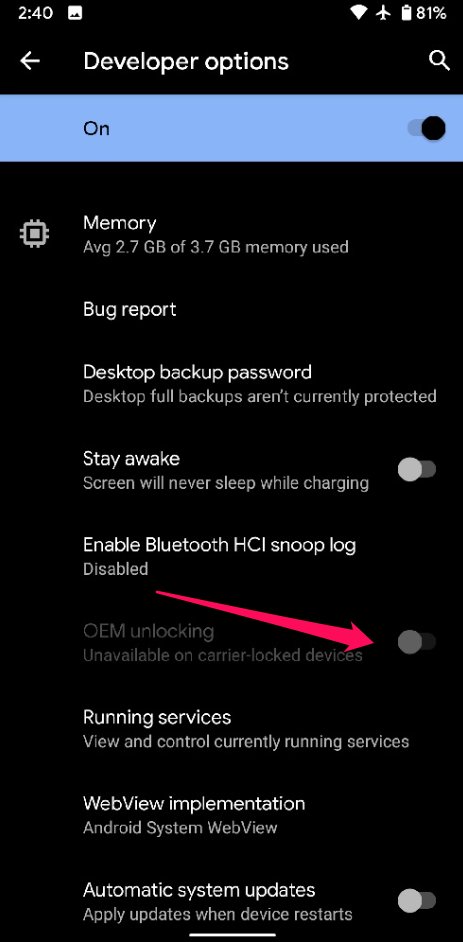
- USB デバッグをオンにします(これはターミナルコマンドやその他のタスクに便利です)。
ステップバイステップ: Pixel のブートローダーを解除する
ステップ 1: Pixel の電源を切る
デバイスの電源を完全にオフにします。
ステップ 2: Fastboot モードにブート
電源 + 音量ダウンボタンを同時に押し続け、Fastboot モードの画面が表示されるまで待ちます。
ステップ 3: PC に接続
USB-C ケーブルで Pixel を PC に接続します。
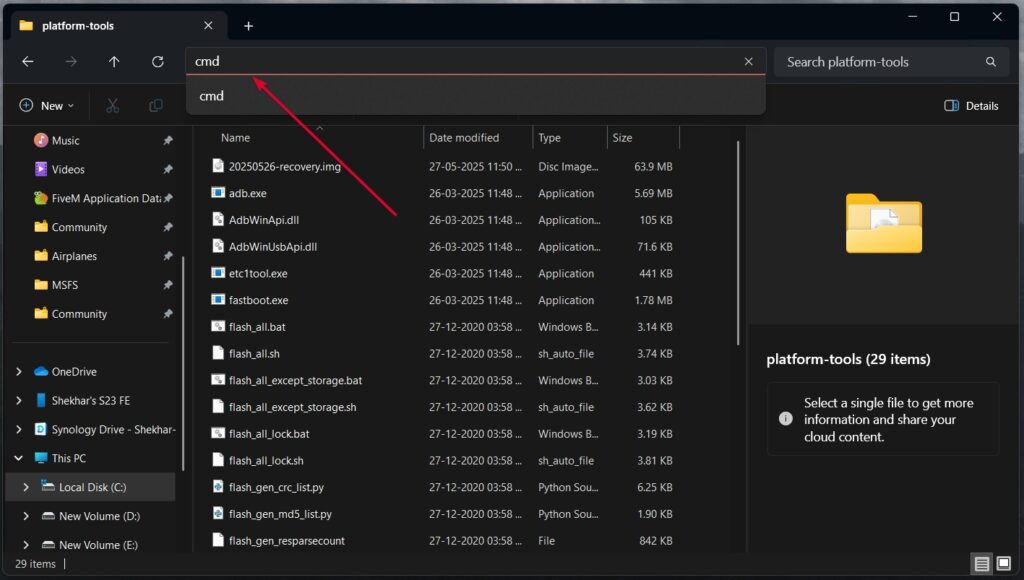
ステップ 4: プラットフォームツールを設定
ダウンロードしたプラットフォームツールの ZIP ファイルを解凍します。
Windows の場合、アドレスバーに cmd と入力して Enter を押します。
Mac/Linux では、フォルダーを右クリックして “ フォルダーで新しいターミナル ” を選択するか、ターミナルを開いて cd します。
ステップ 5: デバイス接続の確認
デバイスが認識されているか確認するには:
- Windows: fastboot devices
- Mac/Linux: ./fastboot devices
デバイス ID が表示されれば、準備完了です。表示されない場合は:
- USB ドライバーを再インストール(Windows)
- 別のポート/ケーブルを使用
- PC と電話を再起動
ステップ 6: ブートローダーを解除
次のコマンドを入力します:
- Windows: fastboot flashing unlock
- Mac/Linux: ./fastboot flashing unlock
確認画面が Pixel のディスプレイに表示されます。
音量キーを使用して “ ブートローダーを解除する ” にスクロールし、電源を押して選択します。
- これによりすべてが消去され、ブートローダーが永久に解除されます(手動で再ロックされるまで解除されたままです)。
ステップ 7: システムを再起動
ブートローダーが解除されたら、次のコマンドで電話を再起動できます:
- Windows: fastboot reboot
- Mac/Linux: ./fastboot reboot
Pixel が再起動し、通常よりも再起動に時間がかかる場合があります。
ブートローダーが正常に解除されました!次は何をする?
セットアップが完了すると、Pixel のブートローダーが解除されます。今できることは次のとおりです:
カスタムリカバリ(TWRP)のインストール
TWRP をフラッシュして、デバイスの完全バックアップ、ROM フラッシュなどにアクセスします。
fastboot flash recovery twrp.img
読む: Android Phone 用のベストカスタムリカバリ 5 選
Magisk でデバイスをルート化
- Magisk アプリでブートイメージをパッチします。
- Fastboot 経由でフラッシュします。
fastboot flash boot magisk_patched.img
読む: Magisk とは | Magisk を使用して Android デバイスをルート化する
カスタム ROM のインストール
速度、プライバシーを向上させたり、機能を追加したりするカスタム ROM をフラッシュします。
読む: Android デバイスにカスタム ROM をフラッシュする方法
ブートローダーを再ロックする方法
元の状態に戻すには(再販または保証のため):
完全な(ストック)ファクトリーイメージをフラッシュします。
Fastboot モードにブートします。
コマンドを実行します: fastboot flashing lock
電話の画面で確認します。これによりデータが再度消去され、ブートローダーが再ロックされます。
よくある質問
ブートローダーを解除すると保証は無効になりますか?
ほとんどの場合、はい。Google はハードウェアの問題に対して保証をカバーする可能性がありますが、期待しないでください。確認のために地元の法律やキャリア契約を再確認してください。
OTA 更新はまだ受け取れますか?
はい、システムパーティションは編集できますが、OTA 更新は不可能です。この場合、手動でサイドロードを使用してください。
解除前にデータをバックアップできますか?
はい、ただしシステムパーティションを変更すると、OTA にエラーが発生する可能性があります。ここで手動サイドロードのようなツールが役立ちます。
結論
Google Pixel のブートローダーを解除することは、デバイスの完全な制御を得るために必要な最も重要なステップです。
ルート化された電話を持ちたい場合やカスタム ROM をインストールしたい場合は、デバイスのブートローダーを解除する必要があります。
しかし、注意してください:解除するとすべてのデータが消去され、保証が無効になる可能性があり、不適切に実行するとデバイスが動作しなくなったり、セキュリティの脅威にさらされたりする可能性があります。
それを踏まえ、この手順に従い、必要な予防措置とリスクを考慮することで、Pixel のブートローダーを解除し、デバイスに少しカスタマイズを加えることができます。
新しい投稿を受信箱で受け取る
スパムはありません。いつでも購読を解除できます。