アプリ代替 · 1 min read · Feb 23, 2026
Google Playサービスの代替 | PlayサービスなしでGoogleアプリを実行する
Google Playサービスは、すべてのAndroidデバイスの心臓部です。Playサービスは、さまざまなアプリとAndroidの間の橋渡しをするコアインフラストラクチャフレームワークとして機能します。Playサービスをアンインストールするか、更新をアンインストールすると、PlayストアやYouTube、ChromeなどのGoogleアプリ、その他の一般的なアプリの更新に問題が発生する可能性があります。したがって、Google PlayサービスはOSとアプリの間の脊髄のような役割を果たします。
G-サービスの問題は、多くのデータとバッテリーを消費することです。人々は役に立たないと思ってアンインストールしますが、他のアプリが異常な動作をし始めると、再びPlayサービスをインストールします。このアプリはインターネットデータを消費するだけでなく、データマイニングを行い、ストレージスペースの大部分を占めます。そこで、今日はGoogle Playサービスの代替について話します。これはアプリのミニクローンであり、実際にPlayサービスをインストールすることなくG-アプリを実行できます。
私が話しているアプリはmicrogです。MicroGは、コアGoogleサービスの小さな修正バージョンです。このアプリは、ほとんどのアプリに必要なすべての機能をバッテリーとデータを消費せずに実行できます。また、データのプライバシーとセキュリティにも役立ちます。
Playサービスの代替「MicroG」のインストール方法
インストール手順に入る前に、MicroGアプリの簡単な概要をお伝えします。
MicroGの良い点
- サイズ約2MBの小さなアプリ
- バックグラウンドで実行
- アプリドロワーに表示されない
- データ、ストレージ、バッテリーを消費しない
- コアPlayサービス機能
- YouTube Vanced(プレミアム)などのいくつかの個別アプリで動作
MicroGの悪い点
- MicroGアプリを使用するにはカスタムROMが必要
- 一部のアプリでは不安定な場合がある(稀に)
MicroGをインストールするための要件
- アンロックされたブートローダー
- カスタムリカバリ(TWRP)
- カスタムROMがインストールされている
カスタムROMにMicroGをインストールする手順
アンロックされたAndroidモバイルにMicroGをインストールする手順は以下の通りです。
ステップ1. あなたのROMが署名偽装をサポートしていることを確認してください。一般的にすべてのカスタムROMはデフォルトでスプーフィングをサポートしていますので、確認してください。これは、システムが実際のPlayサービスアプリがインストールされていると信じ込ませるために必要です。すべてが良ければ、デバイスにカスタムROMをインストールします。
ステップ2. GAppsをインストールしないでください。GAppsパッケージをフラッシュするとMicroGは機能しません。G-Appsファイルのインストールをスキップしてください。G-Appsをインストールした場合は、再度カスタムROMをフラッシュし、データを消去してください。
ステップ3. 次に重要なステップはMicroGをフラッシュすることです。NanoDroidをMicroG(Zipファイル)でダウンロードしてください。デバイスをリカバリーモード(TWRP)で起動し、インストールボタンをタップして、ダウンロードしたzipファイルをデバイスストレージ内で見つけ、右にスワイプしてファイルをインストールします。完了したらデバイスを再起動します。
ステップ4. デバイスを再起動すると、アプリドロワーにMicroG設定アプリが表示されます。アプリを開き、アプリから要求されるすべての権限を付与します。
ステップ5. MicroGアプリ設定で、自己チェックオプションが表示されます。開いて、すべてが正しければ、ほぼすべてのチェックボックスに右のチェックマークが表示されます。署名偽装が行われていない場合は、カスタムROMを変更してください。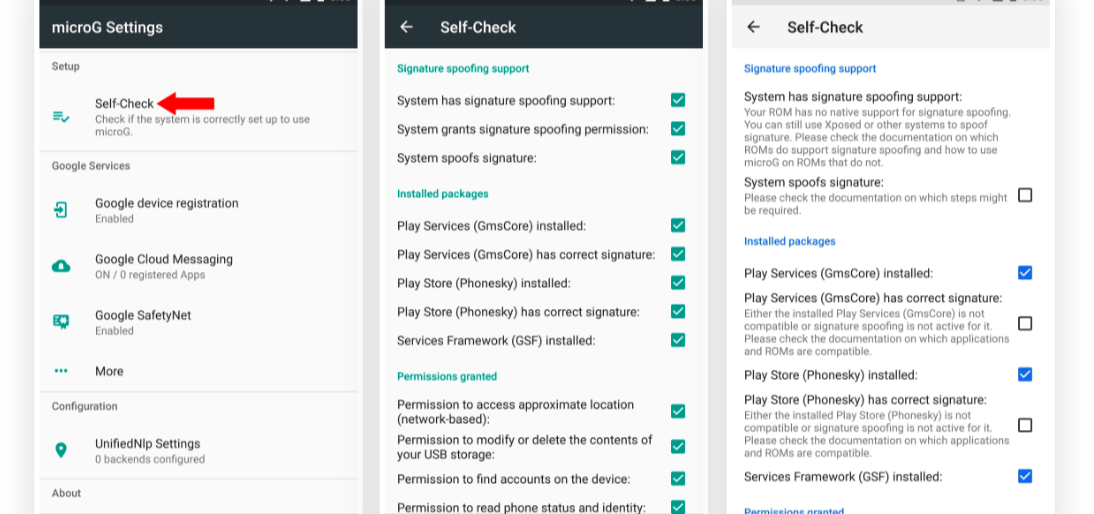
これで、すべてのGoogleアプリをインストールし、Google Playサービスなしでサポートされているサービスを使用できます。完了 🙂
非ルートデバイスの場合
非ルートデバイスでは、Playサービスなしでアプリを実行することは非常に難しいです。しかし、PlayサービスなしでGoogleアプリを使用できる特定のアプリがあります。
G-サービスなしでPlayストアからアプリをインストール
MicroGのためにブートローダーをアンロックしたくない場合でも、Playストアからアプリをインストールできます。Yalpストアは、Playストアの最良の代替手段の1つです。このストアでは、実際にPlayストアを使用せずにPlayストアからアプリをダウンロードできます。必要なのは、Yalpアプリストアをダウンロードし、お気に入りのアプリをブラウズすることだけです。Yalpストアは、Googleサーバーからアプリをダウンロードし、利用可能な場合は更新もダウンロードできます。ただし、G-サービスのサポートが必要なアプリを実行するにはPlayサービスが必要です。
Yalpストアの特徴
- Googleサーバーからアプリをダウンロード
- 新しいバージョンがリリースされるたびにアプリの更新もダウンロードできます
- アプリの機能にはGoogleサービスは必要ありません。
- 希望すればGoogleアカウントにログインするか、デフォルトで偽のYalpアカウントを使用できます
- アプリストアのデザインは非常にシンプルです。すぐに気に入るでしょう。
Yalpストアをダウンロード
MicroGを使用したYouTube Vanced
YouTube Vancedは、すべてのプレミアム機能を備えたYouTubeアプリの正確なクローンです。YouTube VancedはPlayサービスなしで実行でき、必要なのはGoogleアカウントでサインインするためのmicroGアプリだけです。YT Vancedを実行するためにG-サービスアプリは必要ありません。したがって、これはGoogleサービスのミニクローンバージョンを使用してGサービスなしでYouTubeのようなGoogleアプリを使用する非常にシンプルな例です。
YouTube Vancedは、サブスクリプションベースのYouTubeが提供するすべての機能を備えたプレミアムYTアプリで、同じコアUIとアプリデザインに加えて、デバイスストレージに直接ビデオとオーディオをダウンロードする強力な機能を備えています。
YouTube Vancedをダウンロード
結論: 上記の方法を使用すると、Android OSでPlayサービスを使用せずに、デバイスのストレージとバッテリーを良好に保つことができます。上記の方法は、ルートおよび非ルートのAndroidデバイスの両方に適用されます。両方の方法にはいくつかの制限があるため、投稿を注意深く読んでください。
注意: 何らかの損害が発生した場合、私は責任を負いません。自己の判断で進めてください。
この記事が役に立ったことを願っています。何か支援やサポートが必要な場合は、下にコメントしてください。
Google Playサービスの代替 | PlayサービスなしでGoogleアプリを実行するについてのご意見があれば、下のコメントボックスにお気軽にお寄せください。また、動画チュートリアルのために私たちのDigitBin YouTubeチャンネルを購読してください。乾杯!
新しい投稿を受信箱で受け取る
スパムはありません。いつでも購読を解除できます。