Google Cloud · 1 min read · Oct 26, 2025
Google VEO 3を90日間無料で!ステップバイステップガイド

概要
GoogleのVEO 3 AIビデオジェネレーターを、Google Cloudからの$300のクレジットで無料で使用できます。サインアップして、Vertex AI APIを有効にし、請求アカウントを設定するだけです(アップグレードしない限り料金は発生しません)。その後、テキストプロンプトから音声付きのリアルなAIビデオを生成します。トライアルは90日間続き、いつでも請求を管理または無効にして料金を回避できます。
私はVEO 3への無料アクセスを得る方法を探していて、Google CloudのVertex AIを発見しました。これにより、90日間無料でテキストからビデオ生成が可能になり、最終的に最も先進的なAIツールの1つであるGoogle AIビデオジェネレーター – VEO 3を手に入れました。与えられたテキストに対してリアルなHDビデオを作成し、音声出力も得ることができました–すごい!
このガイドでは、Google Cloudの$300の無料クレジットを使用してAIビデオを作成する方法を説明しました。また、VEO 3を使用するためのVertex APIを有効にする手順、請求アカウントの設定、ビデオ作成にかかったクレジットの確認、Google Cloudのサブスクリプションの管理についても説明しました。
私はこのプロセスを実際に行い、GoogleのVEO 3への無料アクセスを得る方法を詳細に説明します。
VEO 3の使用方法とAIビデオを生成する手順を示すDigitBin YouTubeチャンネルの解説ビデオへのリンクを貼りました。ぜひチェックして、チャンネルを購読してください。
VEO 3を無料で🚀: ビデオAI – ステップバイステップチュートリアル | 100%動作します
VEO 3を使用するためにGoogle Cloudにアカウントを設定した方法
手順に飛び込む前に、VEO 3を使用するためのGemini ProとGoogle Cloudの簡単な比較表を示します。
| 方法 | プラットフォーム | アクセス | 利点 | 欠点 |
|---|
| Geminiアプリ | Geminiアプリまたはgeminiウェブ | 有料(30日間の無料トライアル) | - 使いやすい
- 音声サポート
- セットアップ不要 | - ウォーターマーク
- 1日3ビデオ
- トライアル後は有料 | | Vertex AI | Google Cloud(ウェブ) | 無料($300クレジット) | - ウォーターマークなし
- 音声 + テキスト
- APIアクセス | - 技術的なセットアップ
- 請求が必要
- 8秒制限
- 日数制限なし |
私はGoogle Cloudを始めるための手順を示し、AIビデオを生成するための$300の無料クレジットを使用するためのアカウントを設定する方法を説明しました。
- PCブラウザで、Google Cloudの公式ウェブサイトにアクセスします。
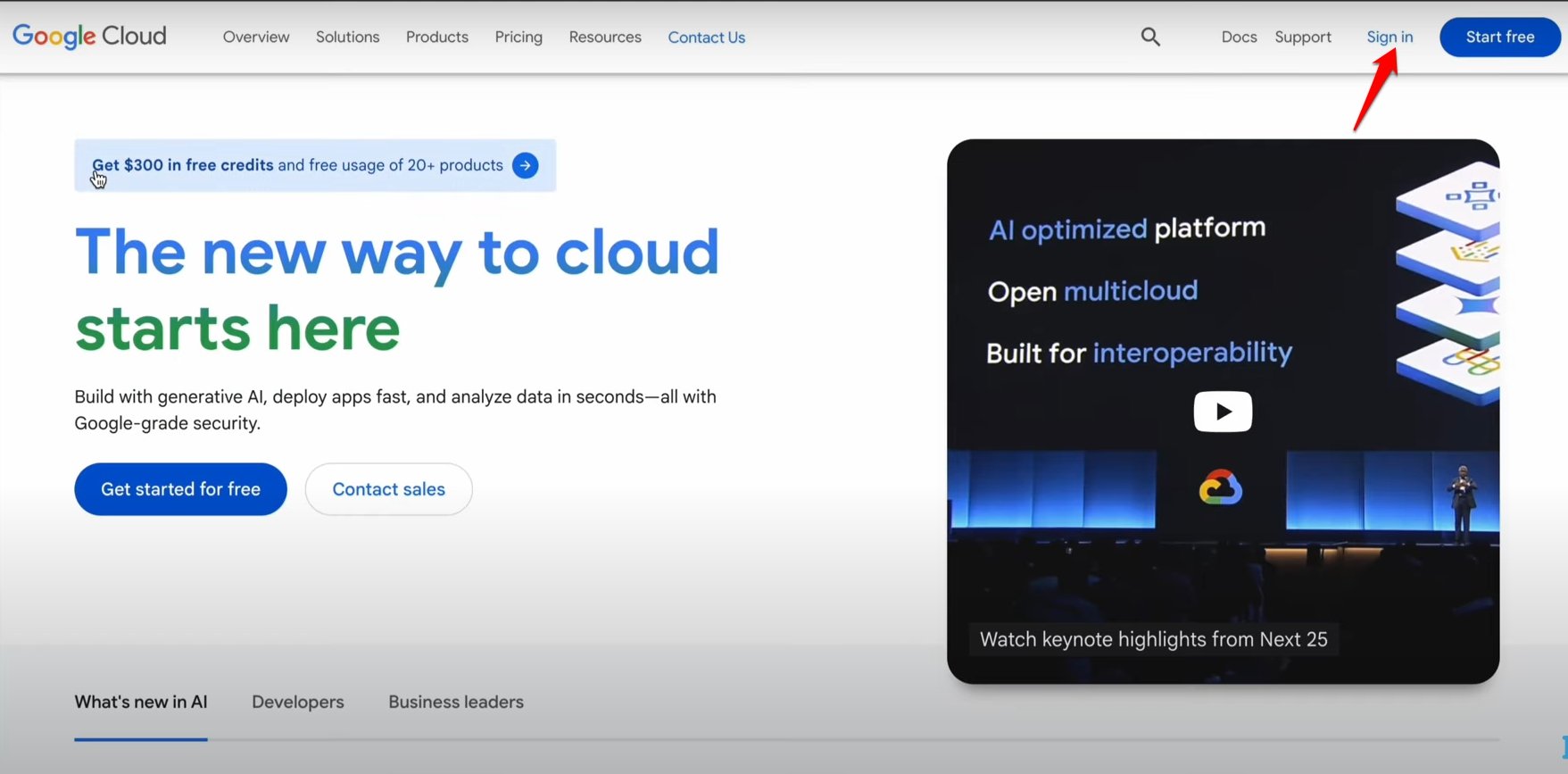
- Google Cloudのホームページの右上隅にあるサインインをクリックします。
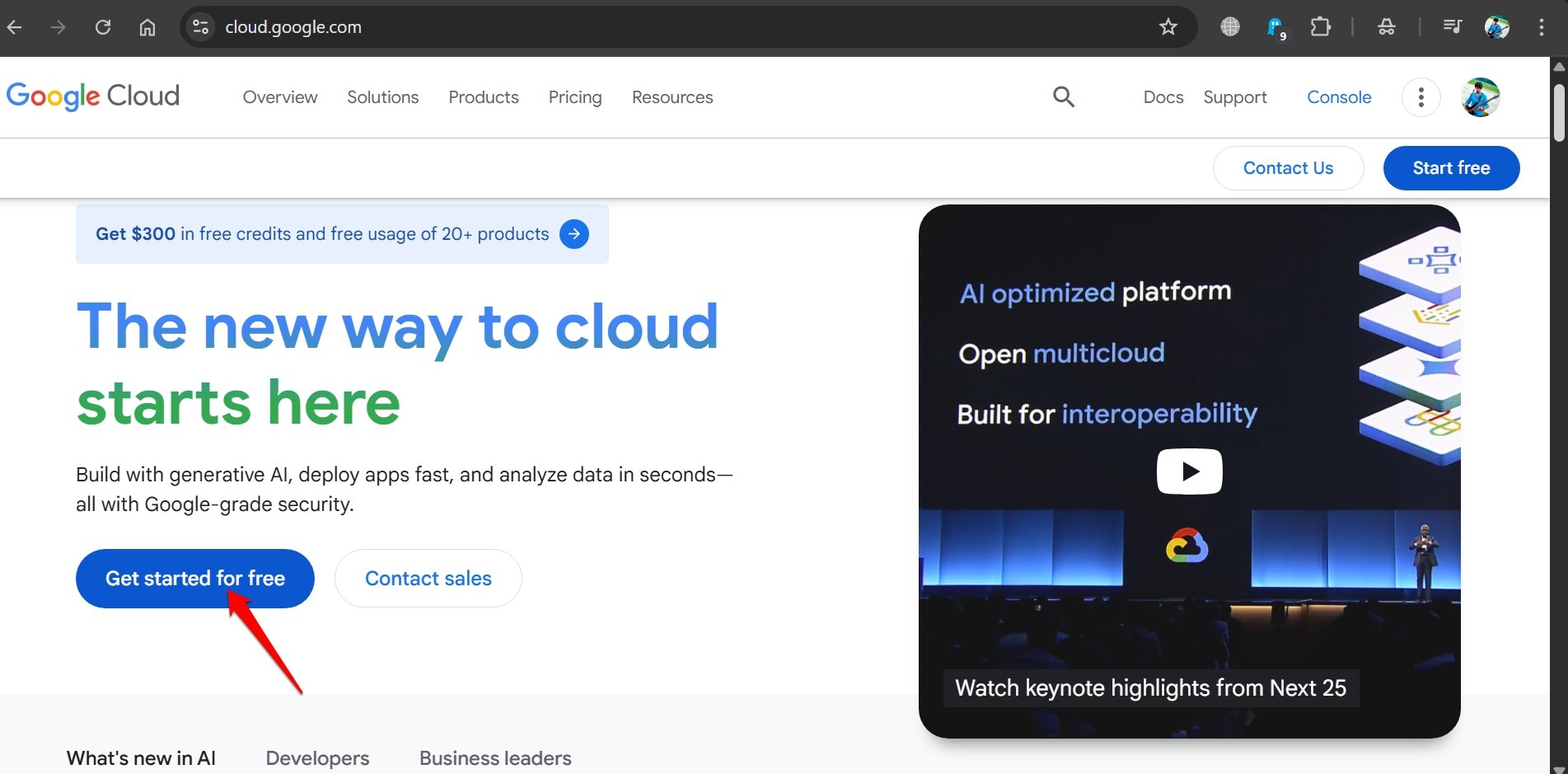
- GmailアカウントでGoogle Cloudにサインインした後、無料で始めるを押します。
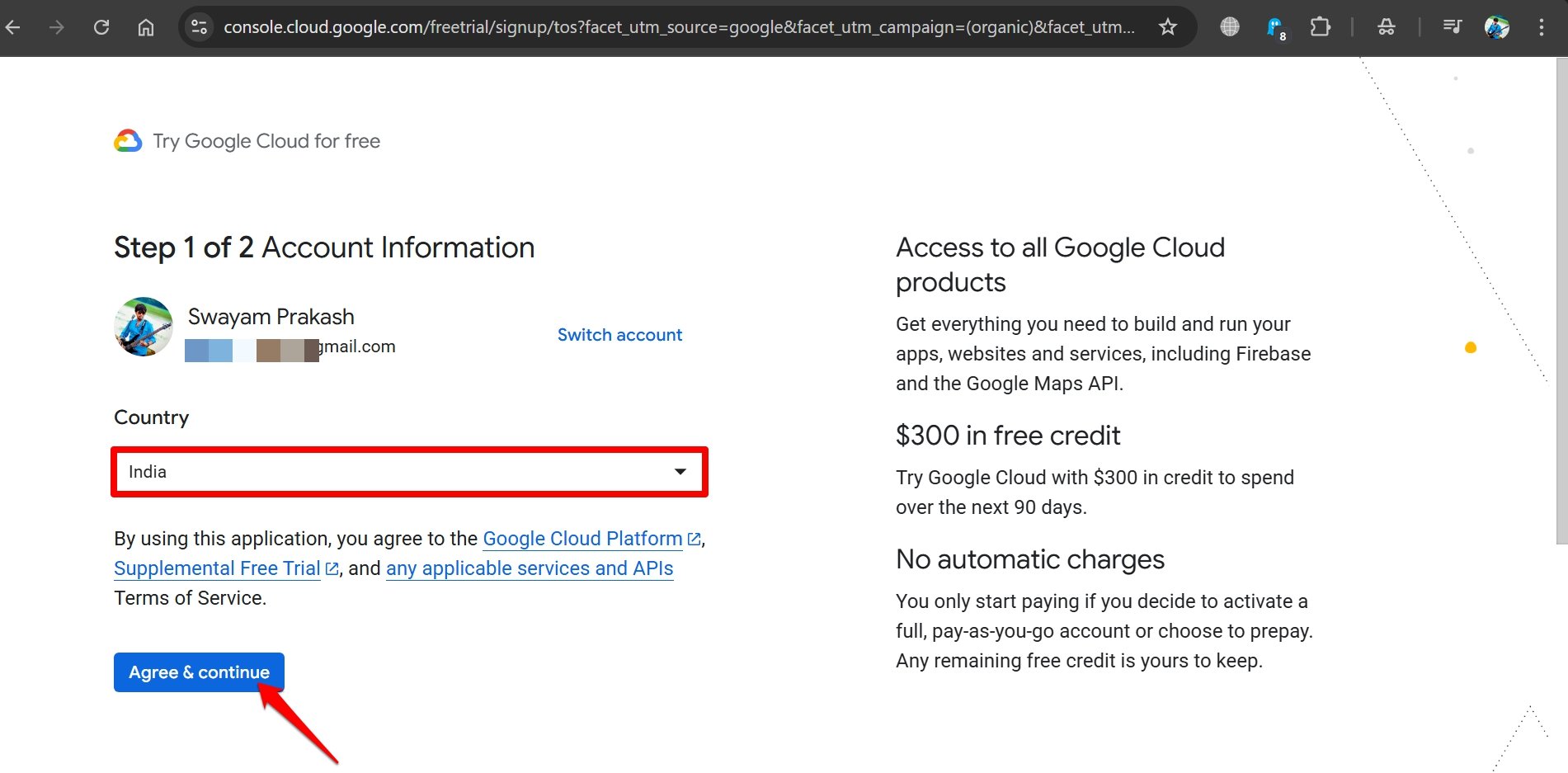
- 次のページで、ドロップダウンリストから国名を選択し、同意して続行をクリックします。
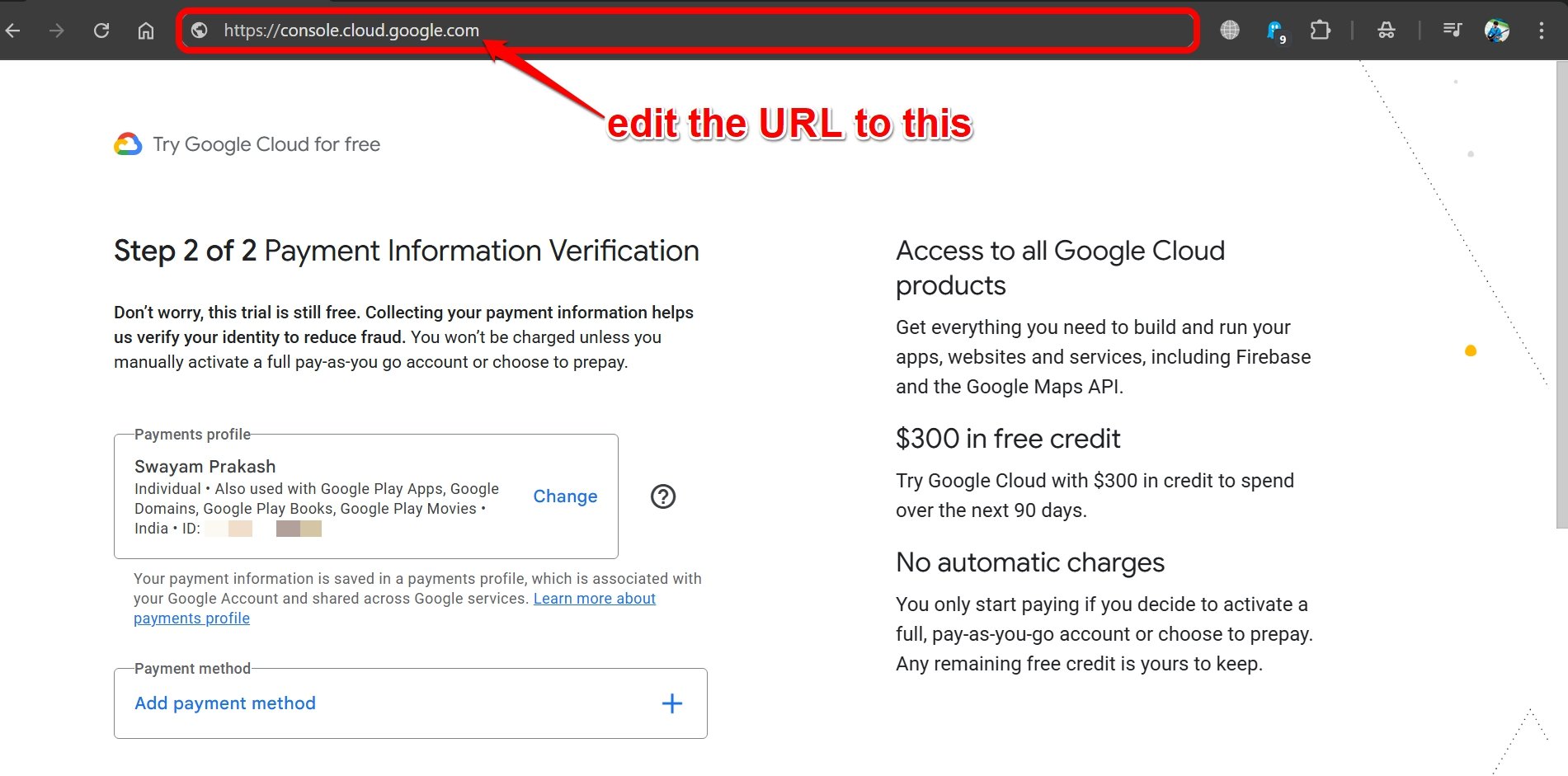
- 支払い情報の確認ページにリダイレクトされます。これは後で管理できます。したがって、URLを編集して、conolse.cloud.google.com以外のすべてのパラメータを削除し、ページを再読み込みします。
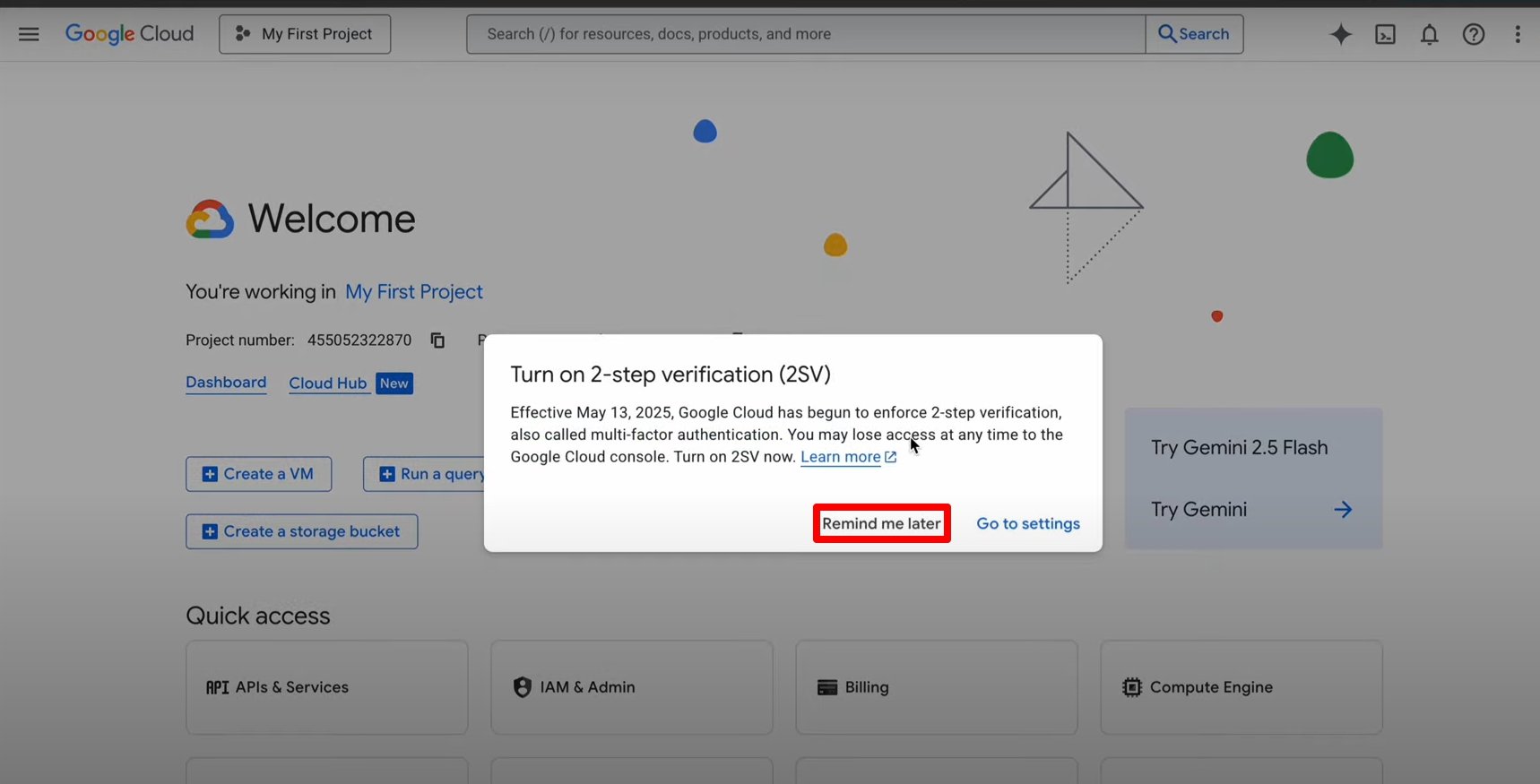
- Google Cloudコンソールに到達すると、2段階認証を求めるプロンプトが表示されます。これは後で設定できます。したがって、後でリマインドをクリックします。
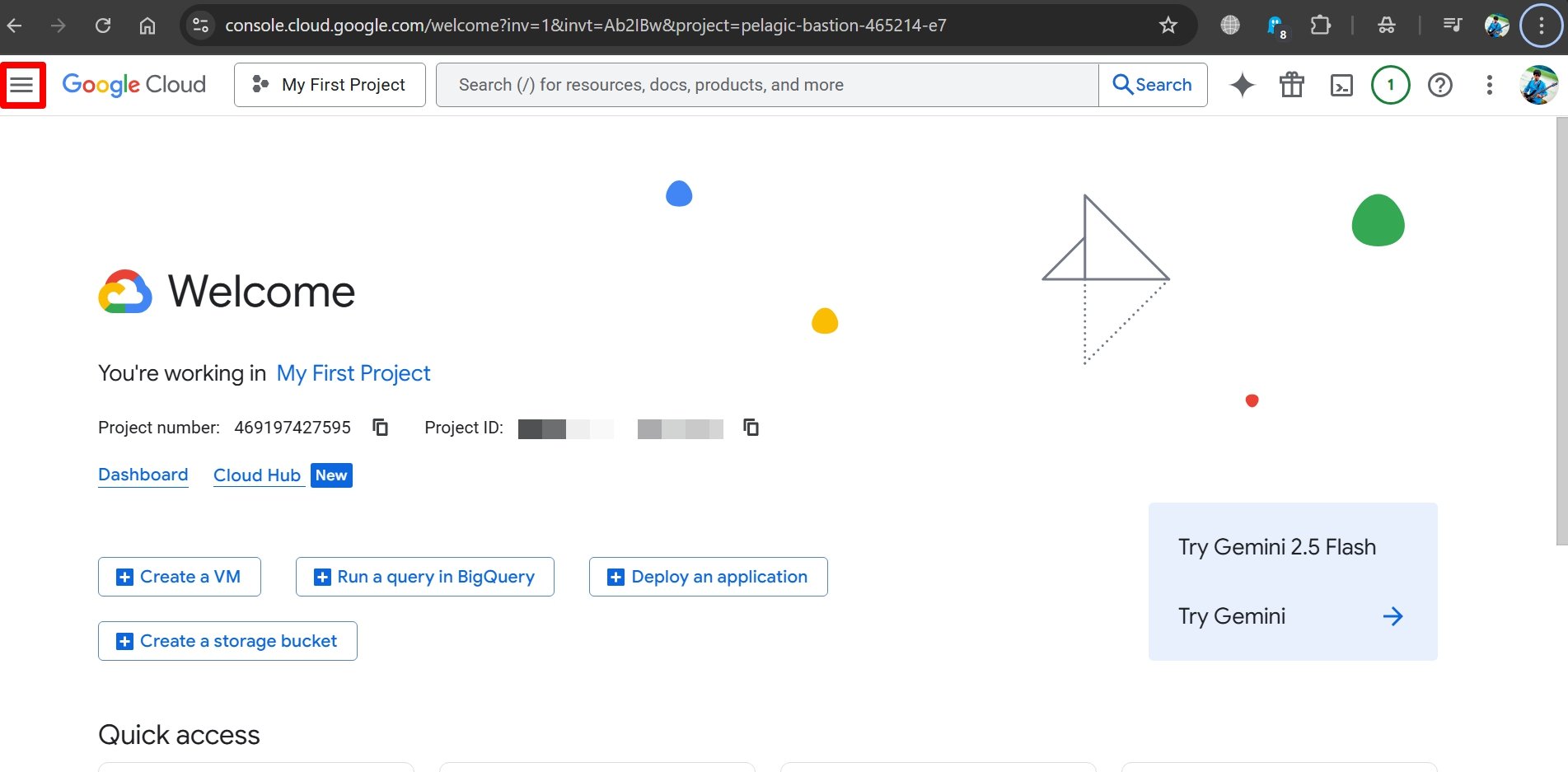
- 次に、左上隅のハンバーガーメニューボタンをクリックします。
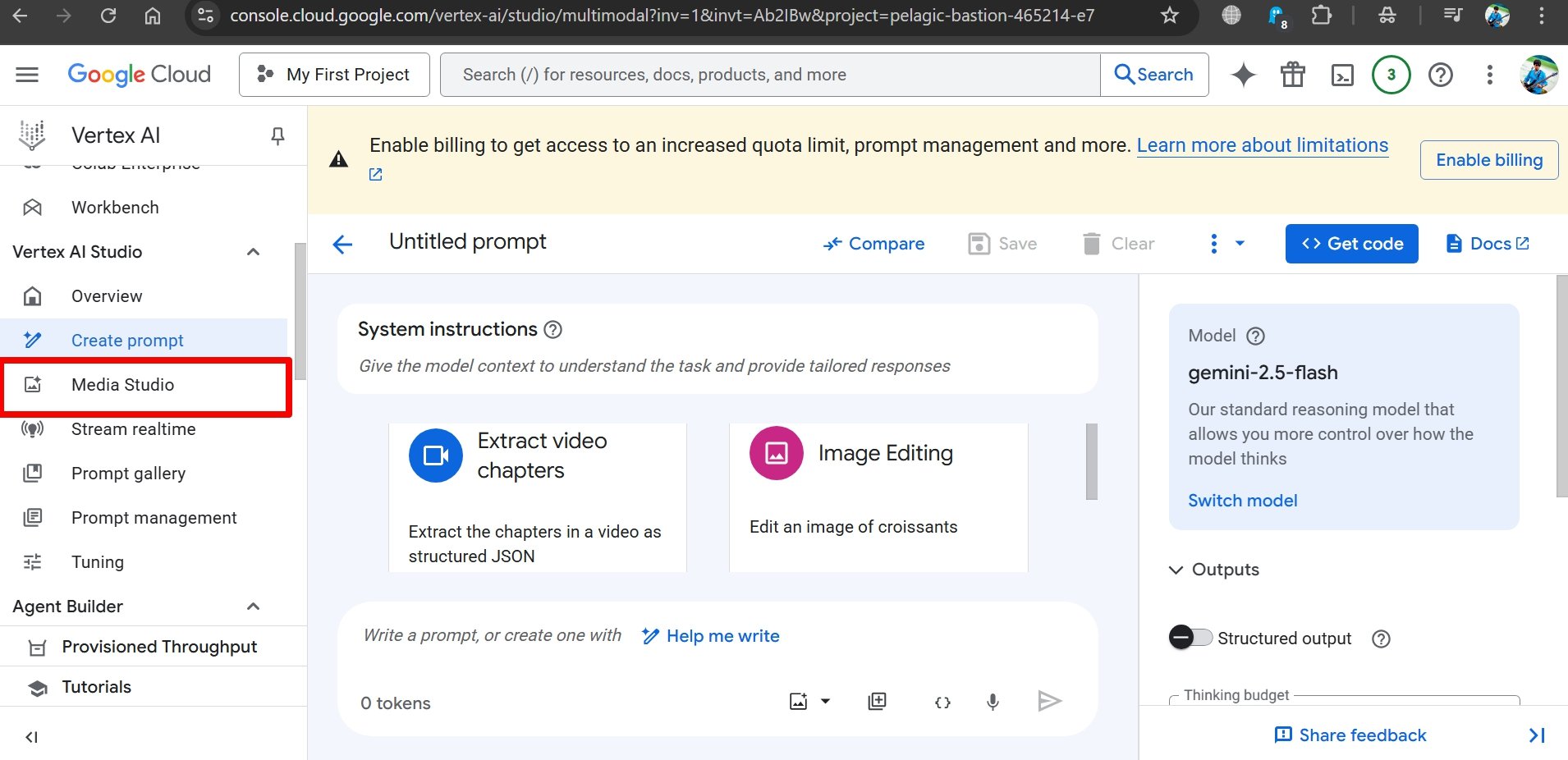
- メニューからVertex AIを選択し、クリックします。
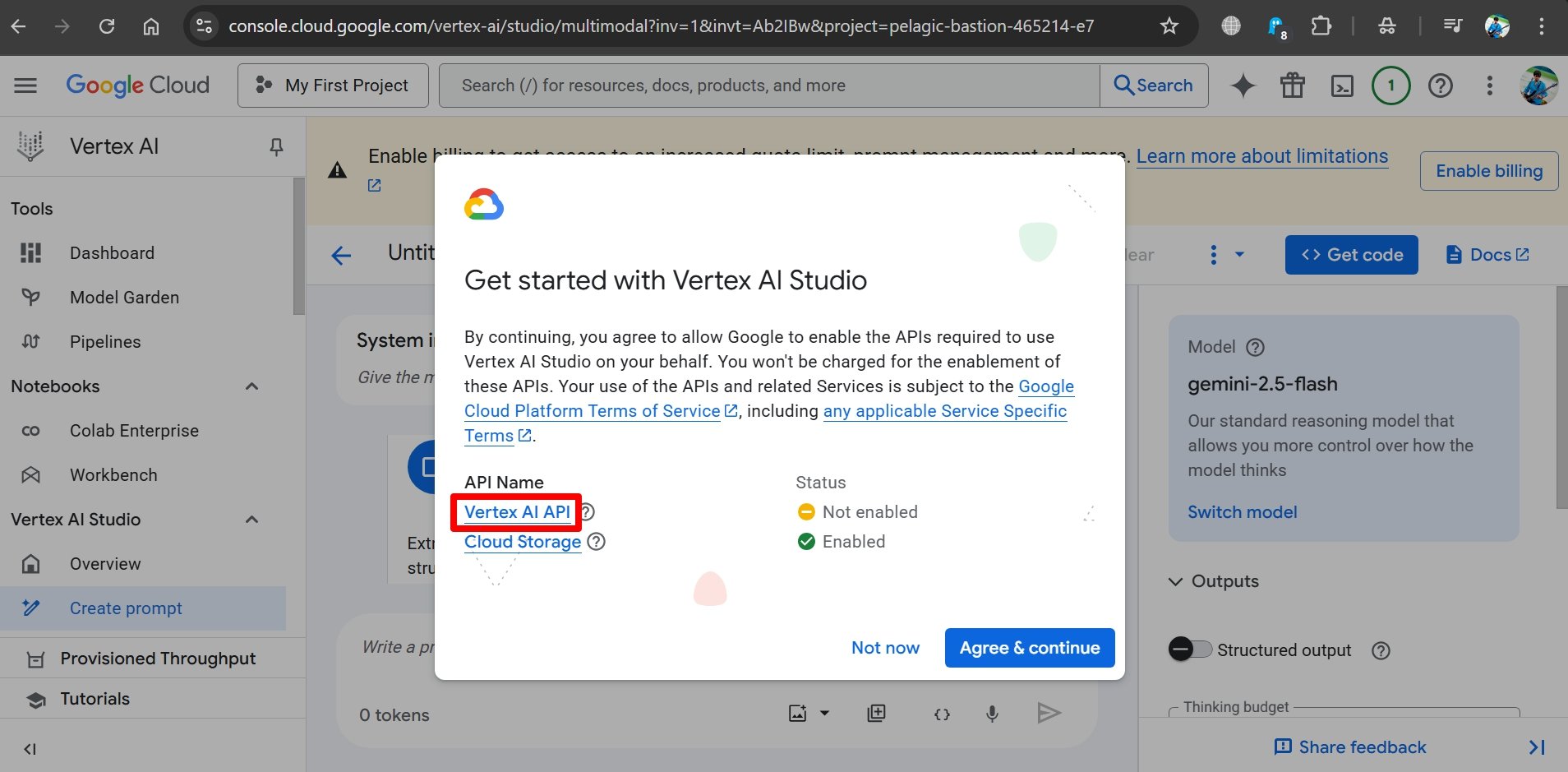
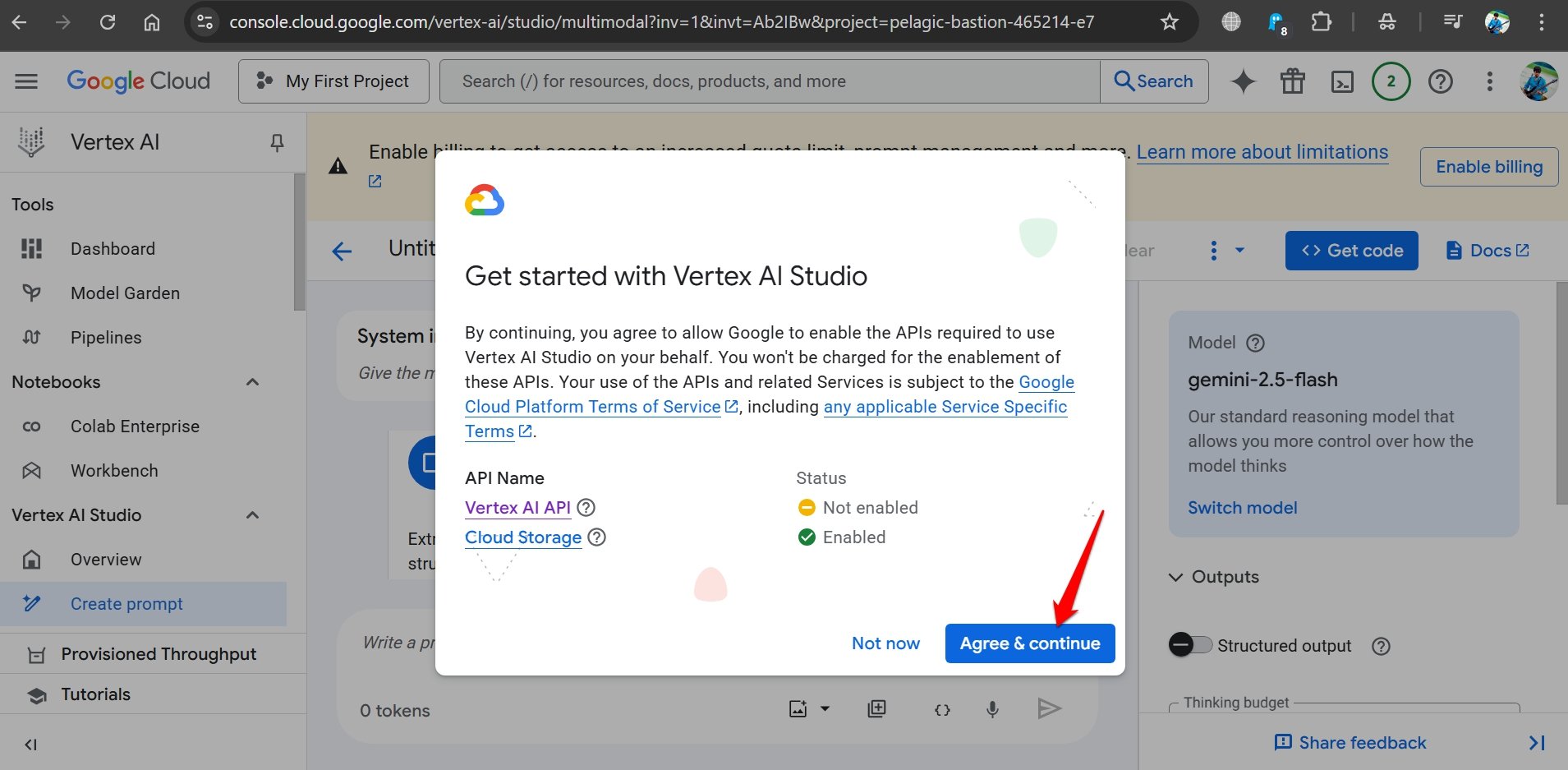
- Vertex AI Studioを開始するように求めるポップアップが表示されます。これを使用するには、対応するAPIを有効にする必要があります。Vertex AI APIをクリックします。
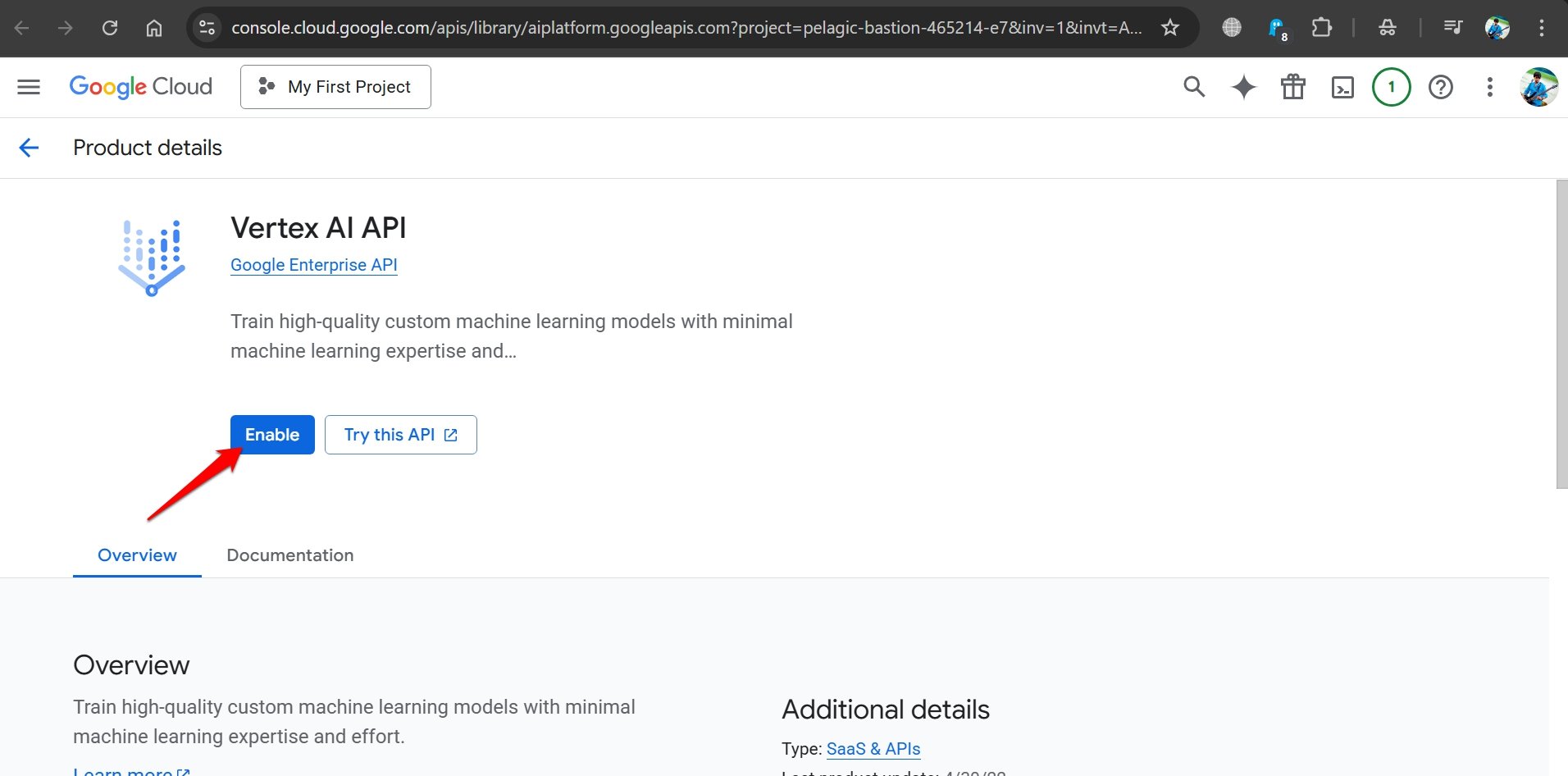
- 新しいページにリダイレクトされたら、有効にするをクリックしてVertex AI APIをアクティブにします。
- Vertex AI APIを有効にするように求められたブラウザタブ/ページに切り替えます。同意して続行をクリックします。
Google Cloudの請求アカウントを設定する
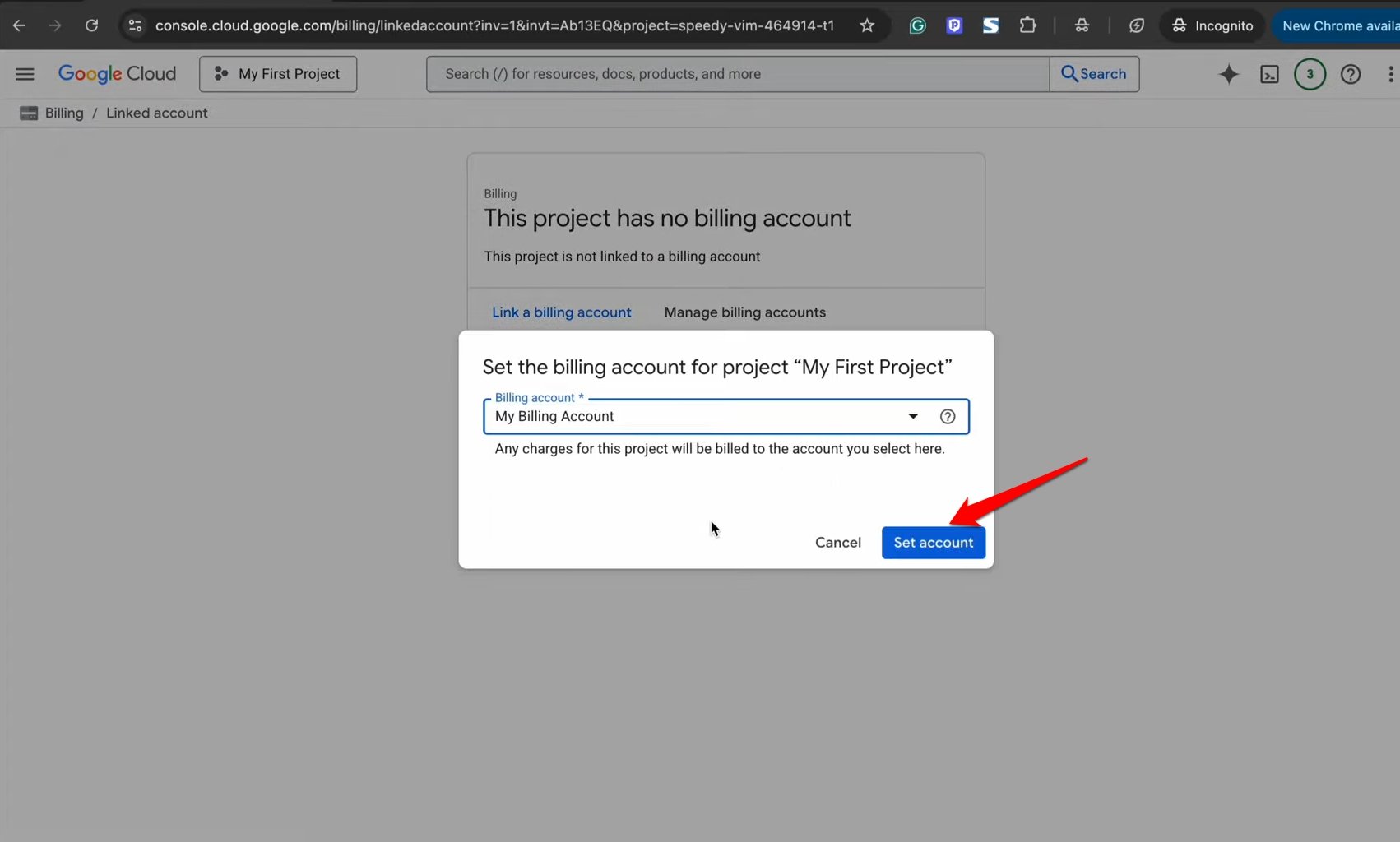
Google CloudでVEO 3を使用するには、請求アカウントを設定する必要があります – Googleからの支払い方法からは料金が発生しません。
注意: 無料クレジットが終了した後も、手動で有料アカウントに切り替えない限り、料金は発生しません。Google Cloudのサービスが利用できなくなるだけです。Googleは、いつでもあなたの支払い方法から自動的にお金を引き落とすことはありません。
これは、ユーザーがGoogle Cloudの下で利用可能な製品を使用するために請求アカウントを設定するプロセスです。
VEO 3やGoogle Cloudが提供する他のツールを使用してプロジェクトを続けるために有料アカウントに切り替えたい場合は、支払い方法/請求アカウントを持っているとサブスクリプションの支払いを管理しやすくなります。
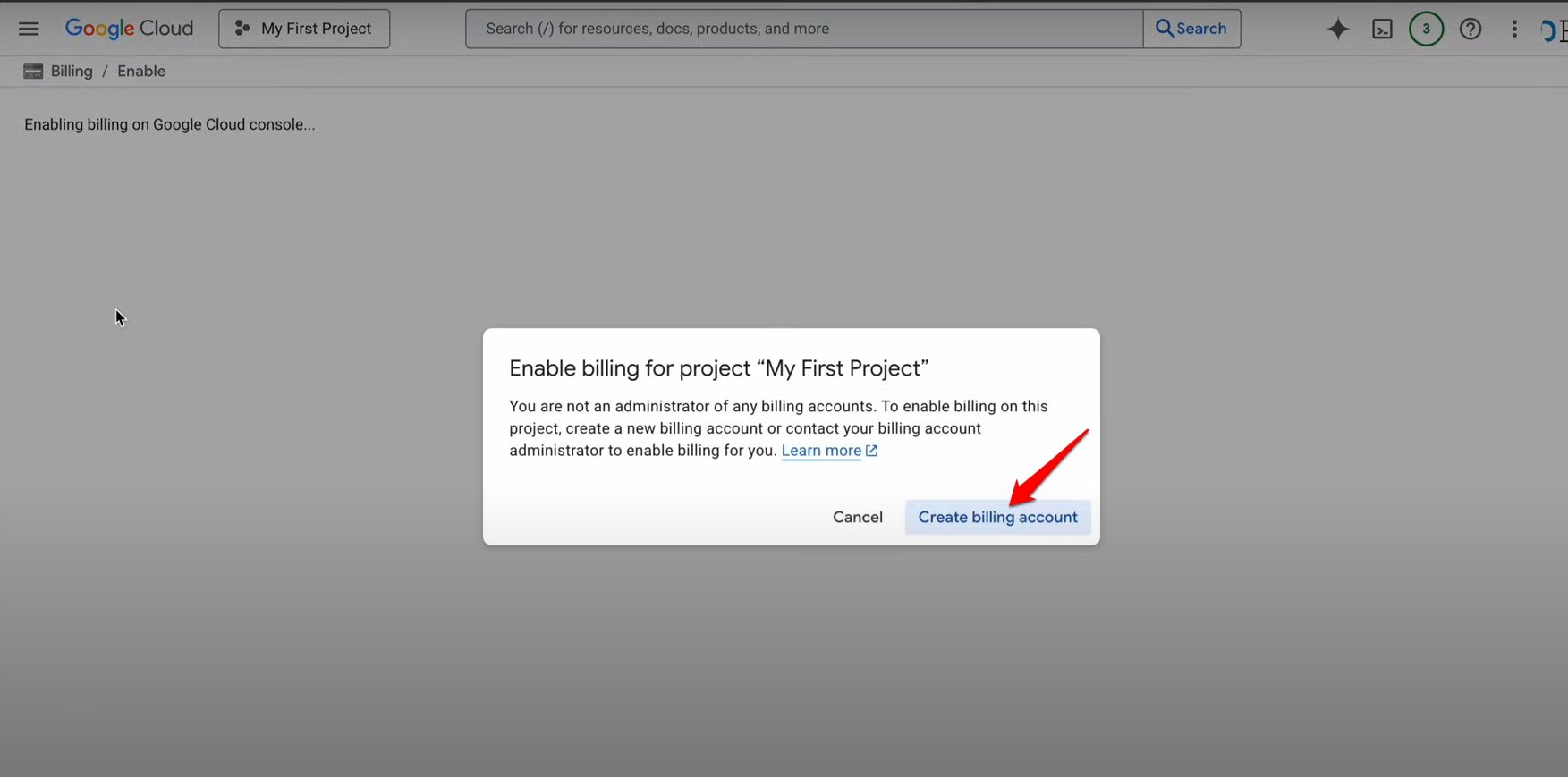
ここでは、Google Cloudの請求アカウントを設定する手順を説明します。前のセクションから続けて、Google Cloudコンソールでメディアツール > VEOをクリックすると、請求アカウントを作成するように求められます。
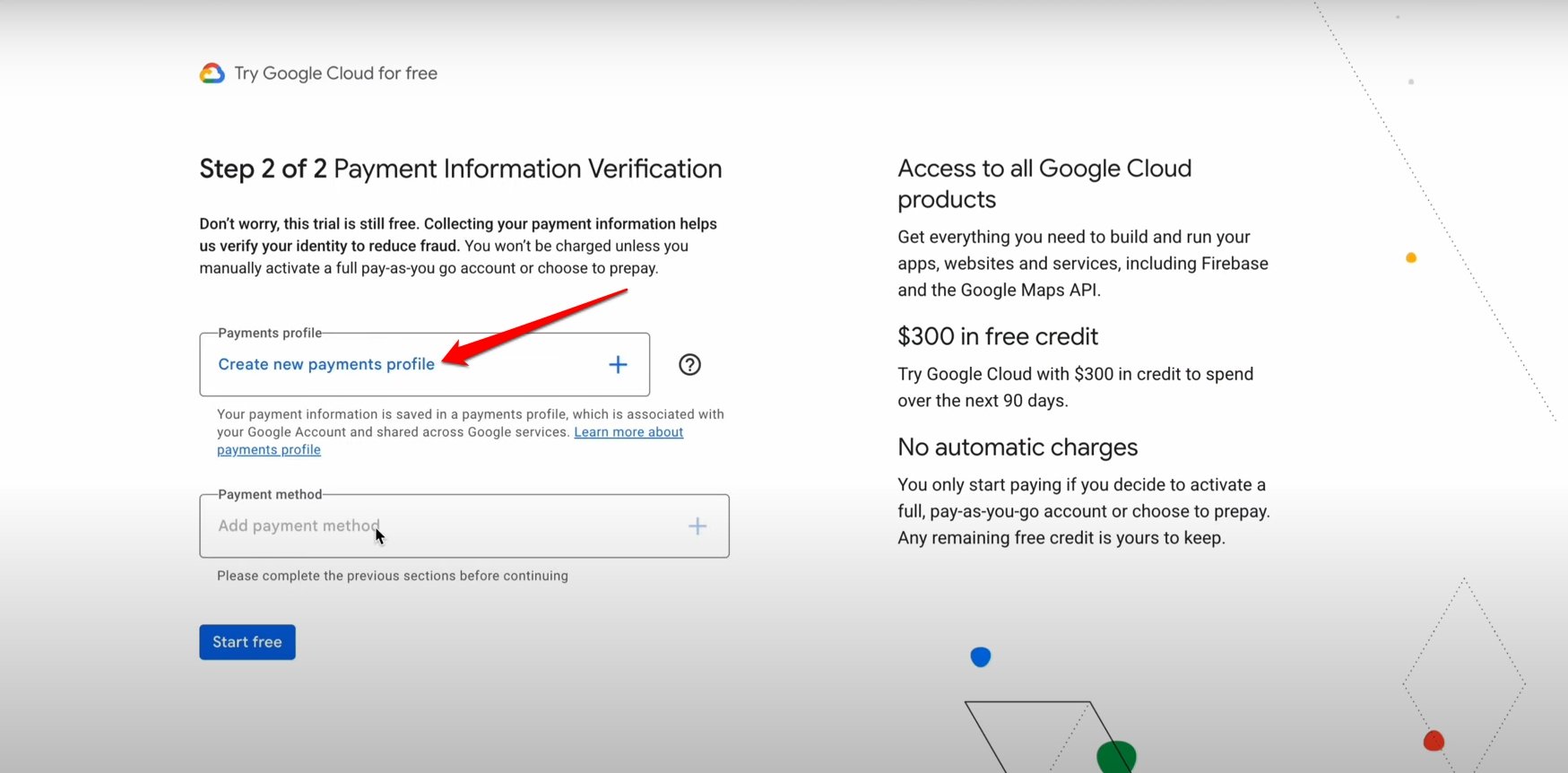
- 新しい支払いプロファイルを作成をクリックします。
- 名前や住所などの必要な詳細を入力した後、作成をクリックします。
- 支払い方法を追加をクリックします。
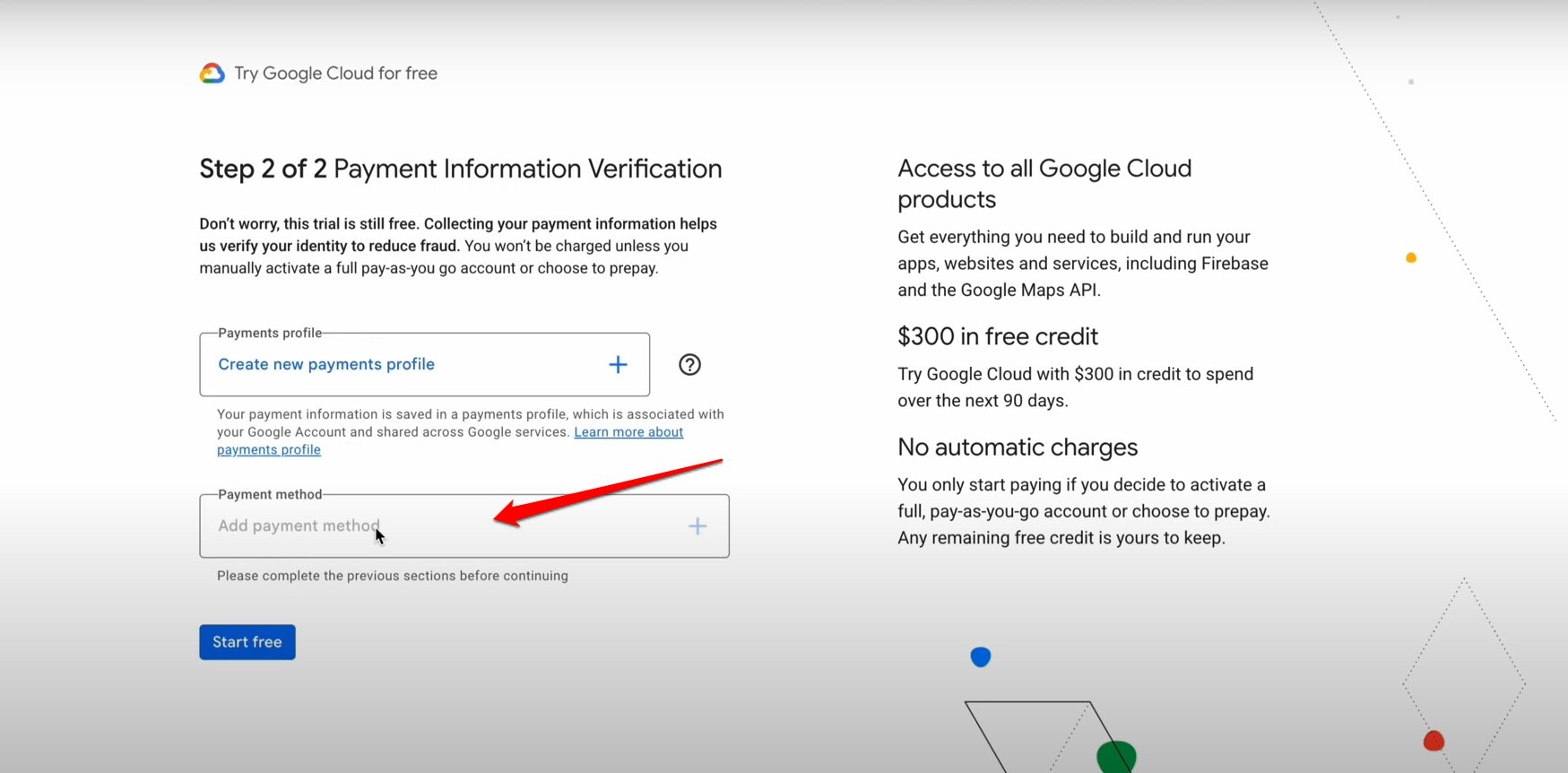
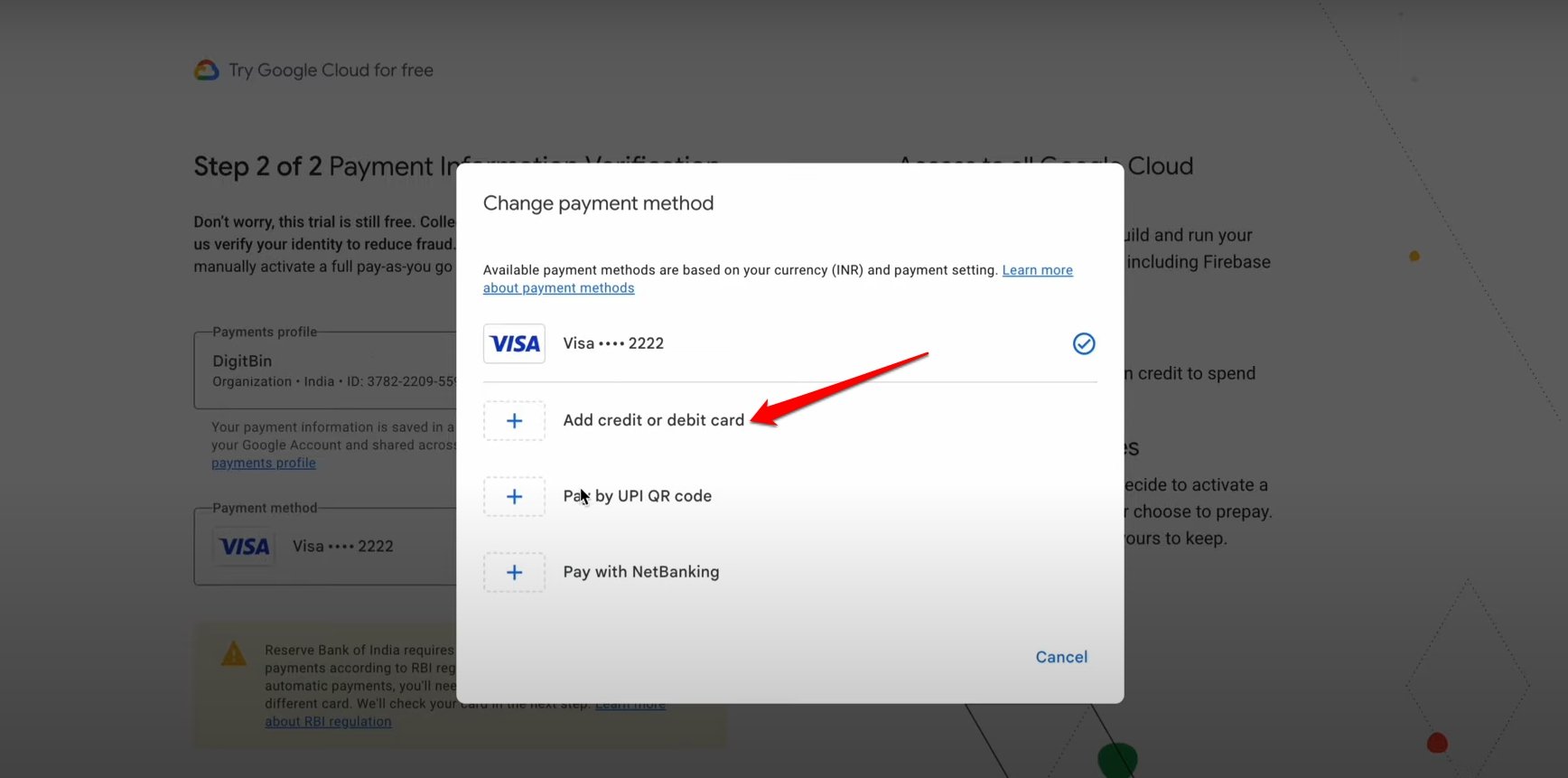
- クレジットカードまたはデビットカードを追加を選択します。 [ インドのユーザーはUPI QRコードで支払うを選択できます ]
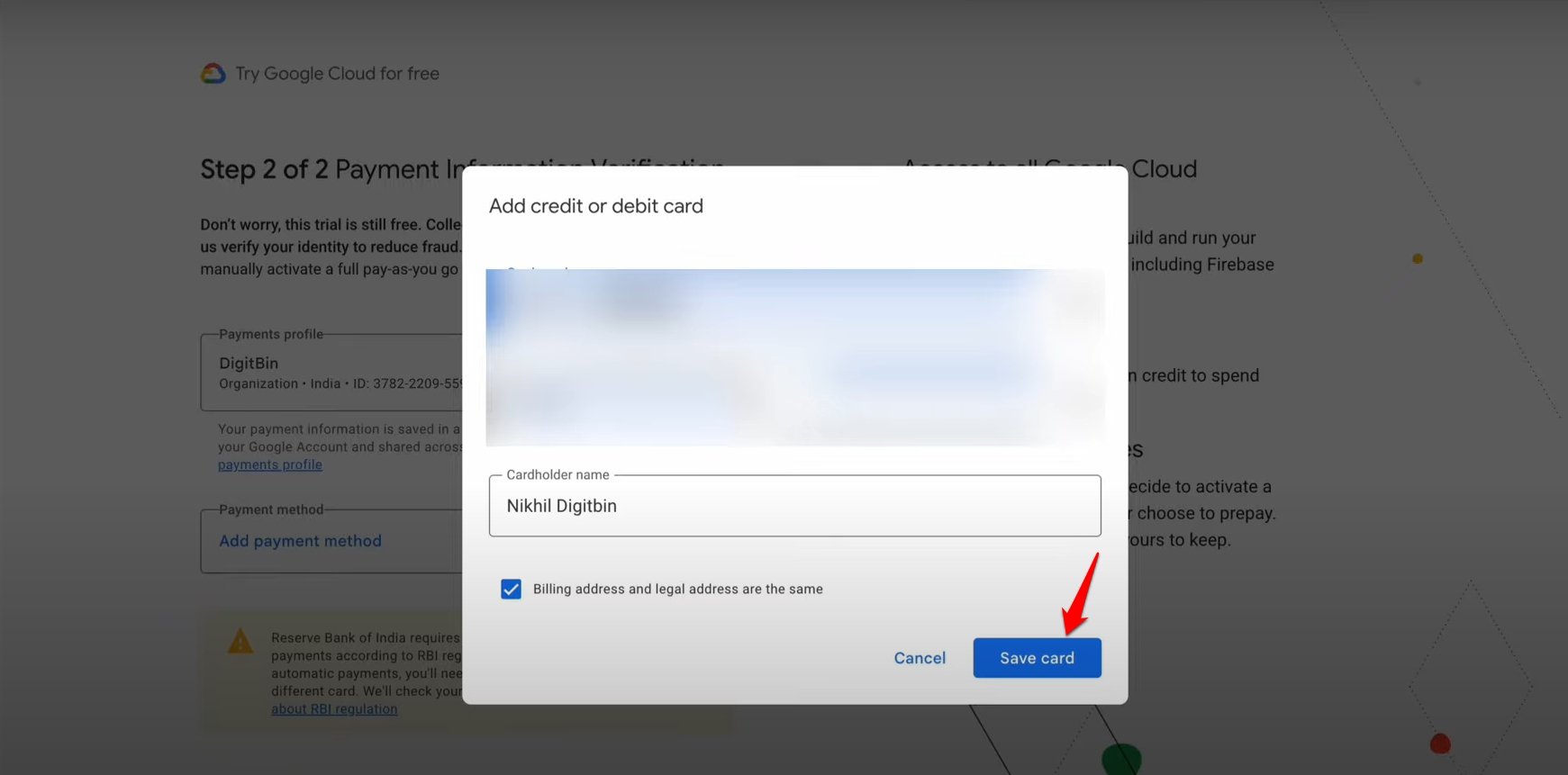
- カード情報を入力し、カードを保存を押します。
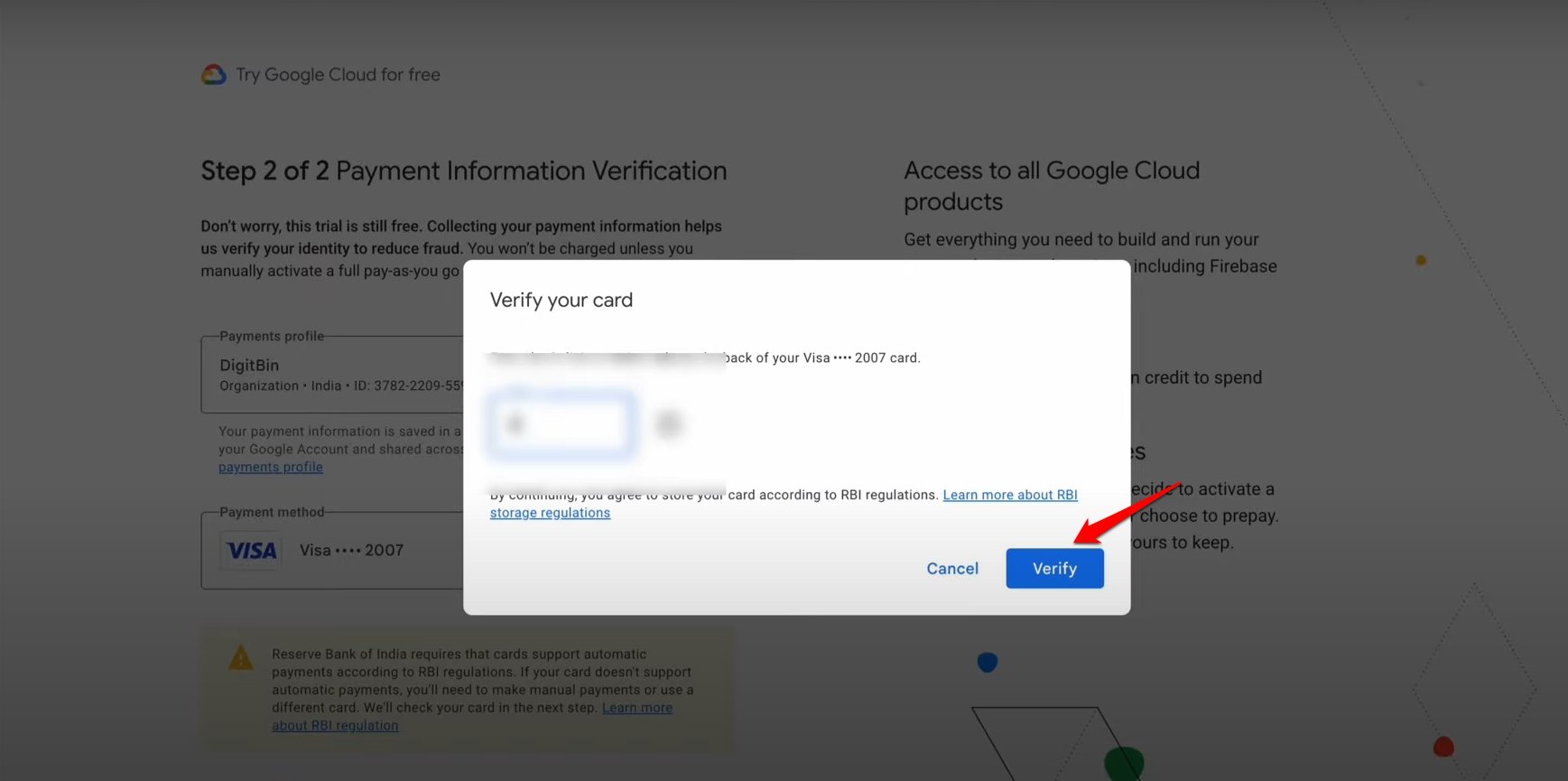
- カード情報を認証するように求められたら、確認をクリックします。
その後、$1(返金可能)のテスト支払いを開始するために、私の銀行のマーチャントにリダイレクトされます。これは、支払い方法を確認するために行われます。
VEO 3でAIビデオを生成する方法
支払い方法が設定されたので、プロンプトを入力し、いくつかの設定を調整してVEO 3でAIビデオを生成する方法を示します。
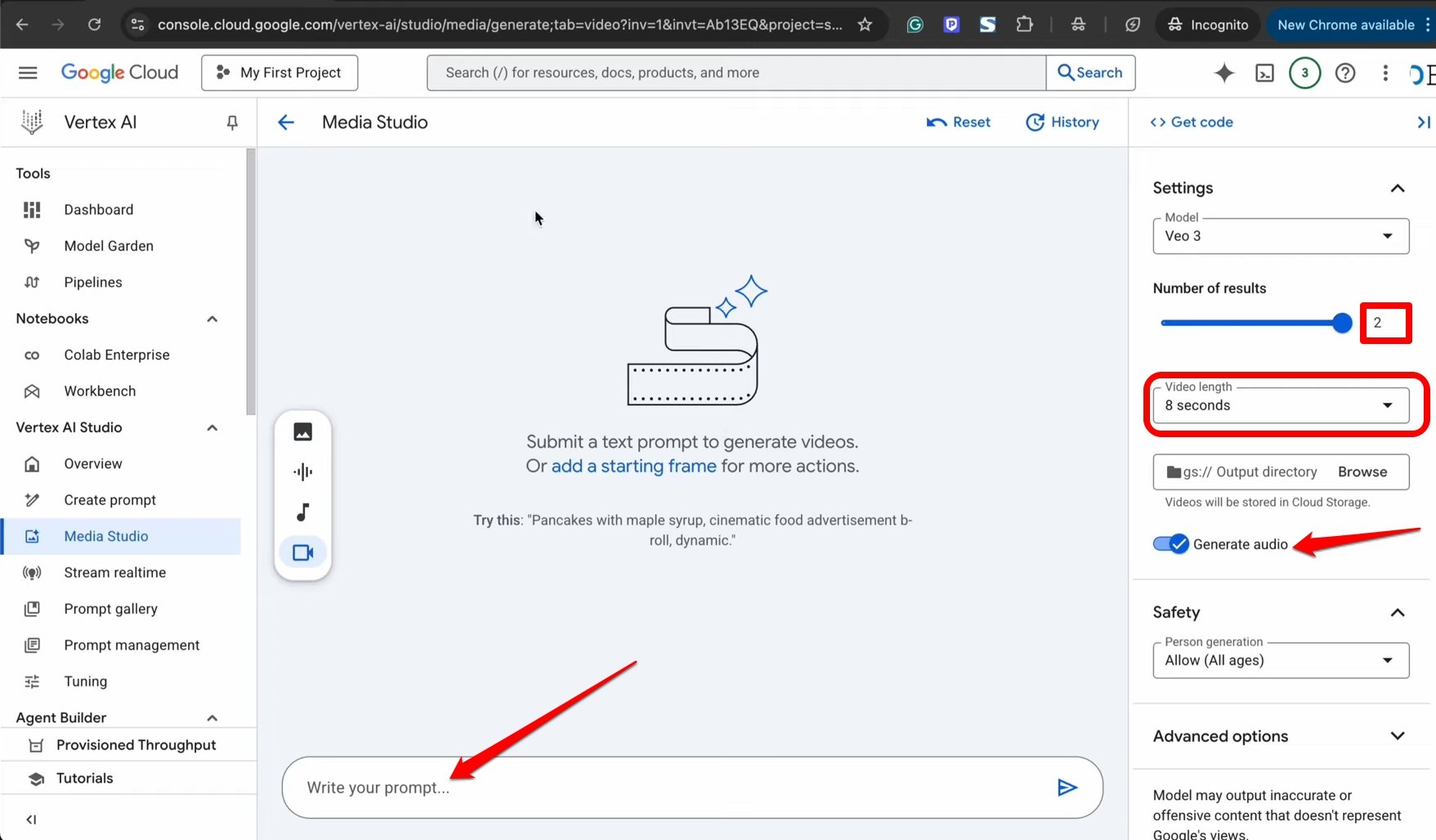
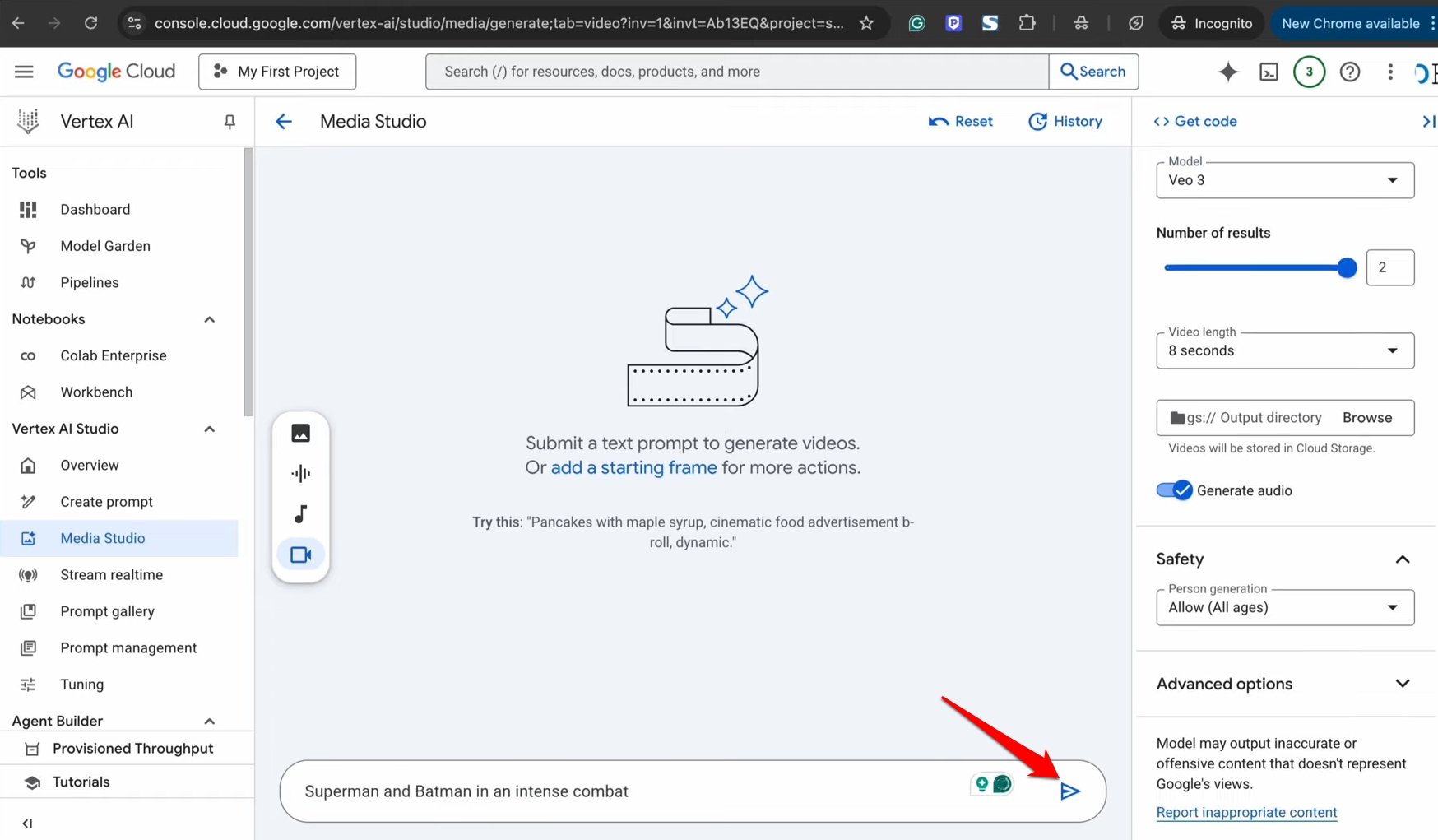
- プロンプトを書くボックスに、AIビデオのテキスト説明を入力します。
- また、音声を生成のトグルを押してAIビデオの音声を有効にします。
- ビデオの長さとビデオ出力の数を設定します。
- テキスト入力ボックスの生成ボタンを押してAIビデオを作成します。
VEO 3の無料トライアルを有効にした方法
VEO 3で利用可能な無料クレジットを使用するには、無料トライアルアカウントを有効にする必要があります。
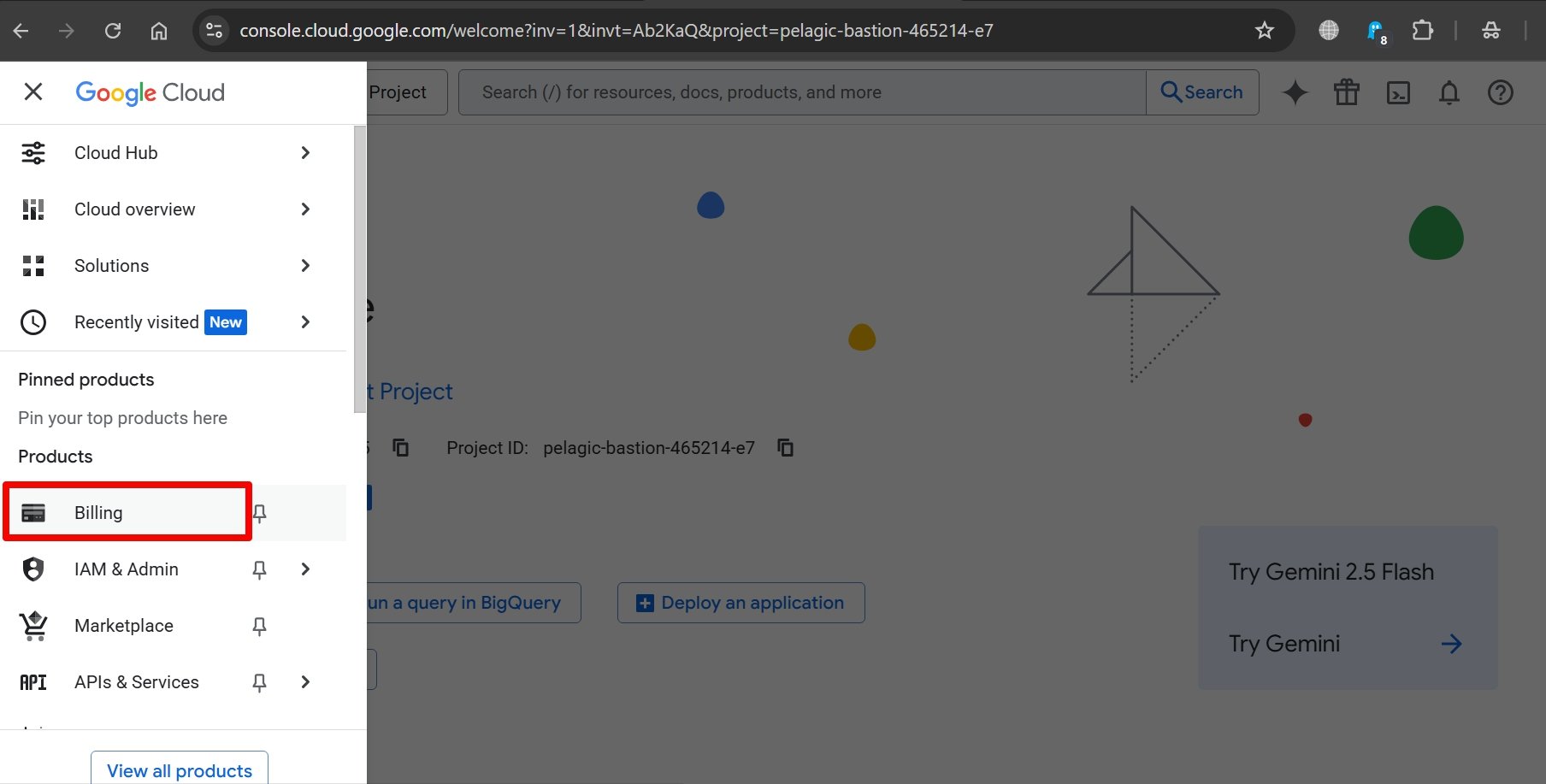
Google Cloudコンソールのハンバーガーメニューをクリックします。
製品タブの下で請求を選択します。
無料トライアルアカウントタブの下に、利用可能なクレジットと残りの日数が表示されます。
クレジットの状態の下にある有効化ボタンを押して無料トライアルアカウントを有効にします。
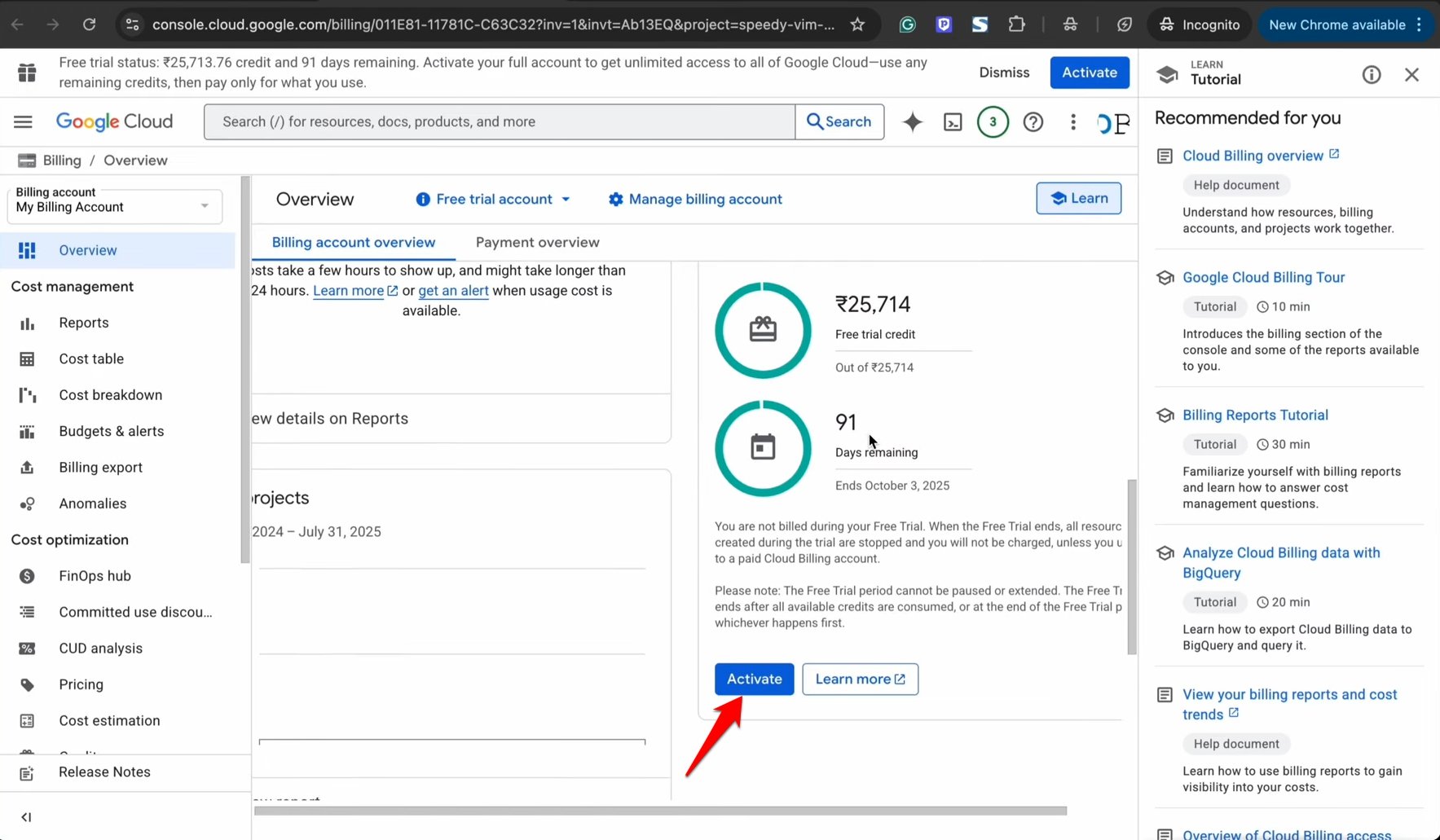
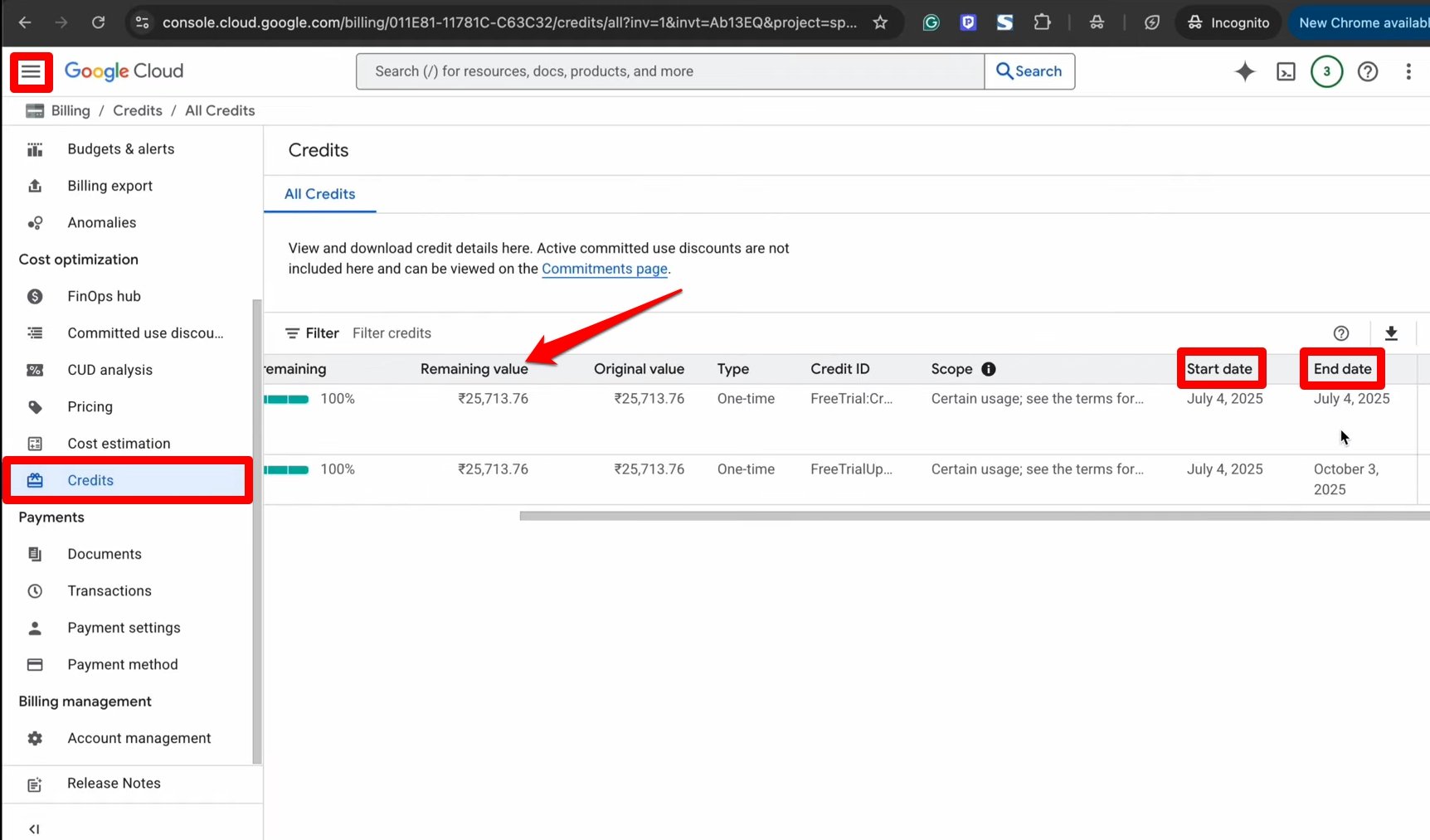
使用したクレジットを確認したり、利用可能な無料クレジットの開始日と終了日を知るには、Google Cloudコンソールページに戻り、ハンバーガーメニューボタンをクリックしてクレジットを選択します。
Google Cloudの支払いとサブスクリプションを管理する方法
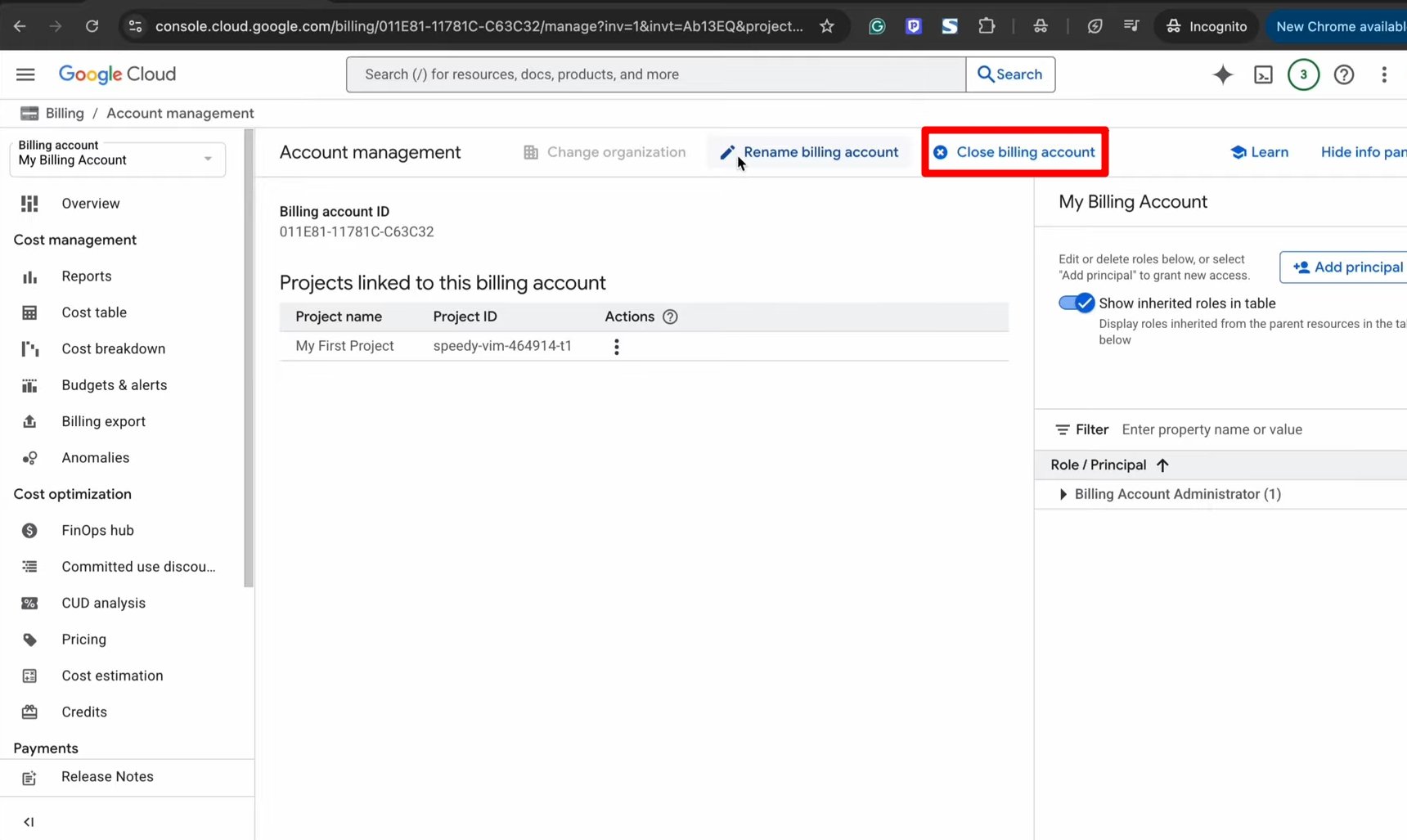
Google Cloudコンソールの支払いとサブスクリプションは、請求アカウントにアクセスすることで管理できます。いつでもアカウントを閉じたり、請求を停止したりできます。
注意: ⚠️ 請求アカウントを閉じると、VEO 3を使用するための残りの無料クレジットもキャンセルされます。
Google Cloudコンソールのハンバーガーメニューをクリックします。
メニューから請求を選択します。
請求アカウントを管理をクリックします。
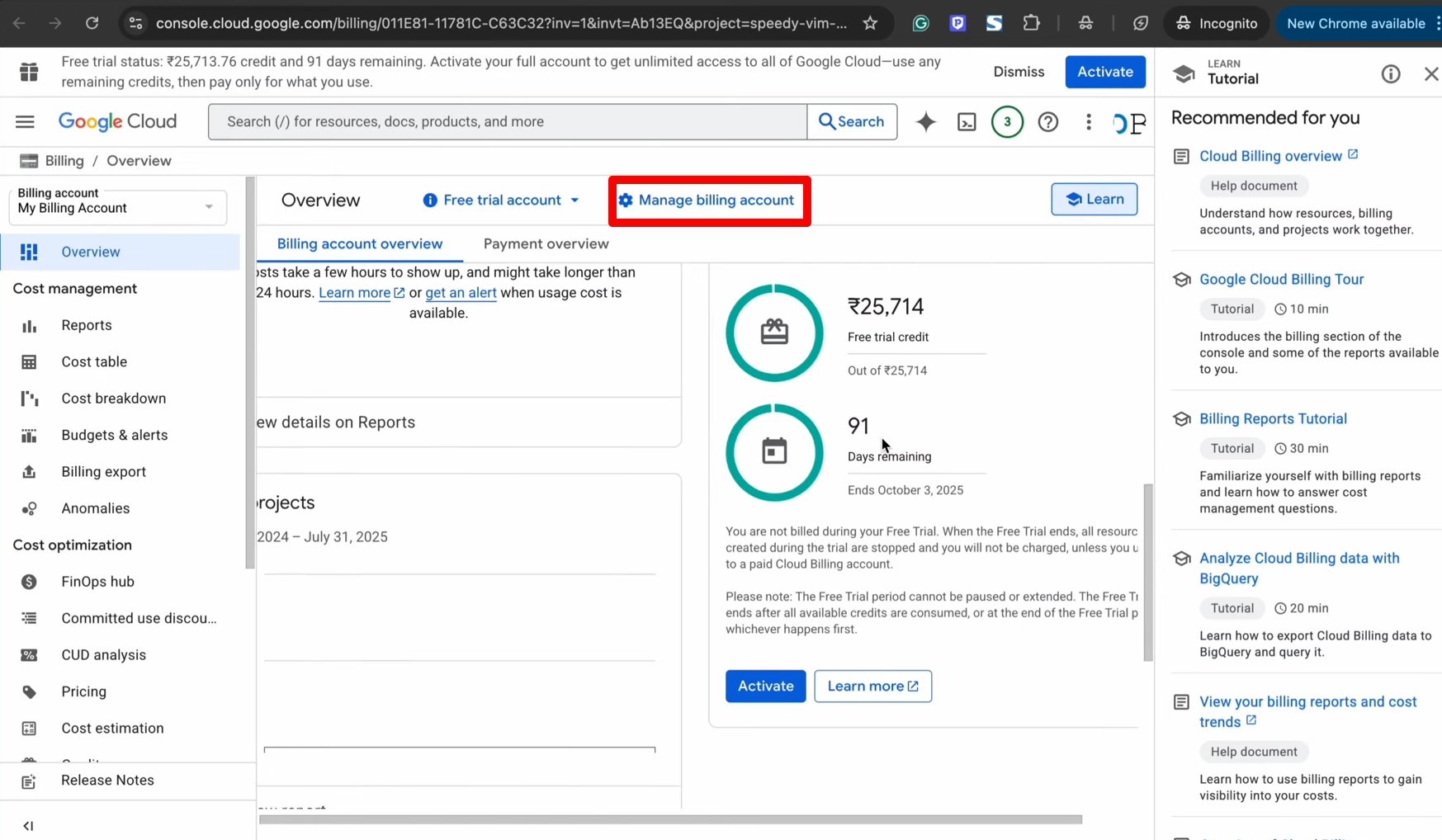
請求アカウントを閉じるを押してアカウントをキャンセルします。
クレジットを失うことなく請求アカウントを無効にした方法
請求されることは望まず、利用可能な無料クレジットを最大限に活用したかったので、請求アカウントを閉じる代わりに無効にしました。あなたも同様にする方法を示します。
Google Cloudコンソールのハンバーガーメニューをクリックします。
メニューから請求を選択します。
請求アカウントを管理をクリックします。
請求アカウントの下にあるプロジェクト名の隣のメニューボタンをクリックします。
請求を無効にするを選択します。
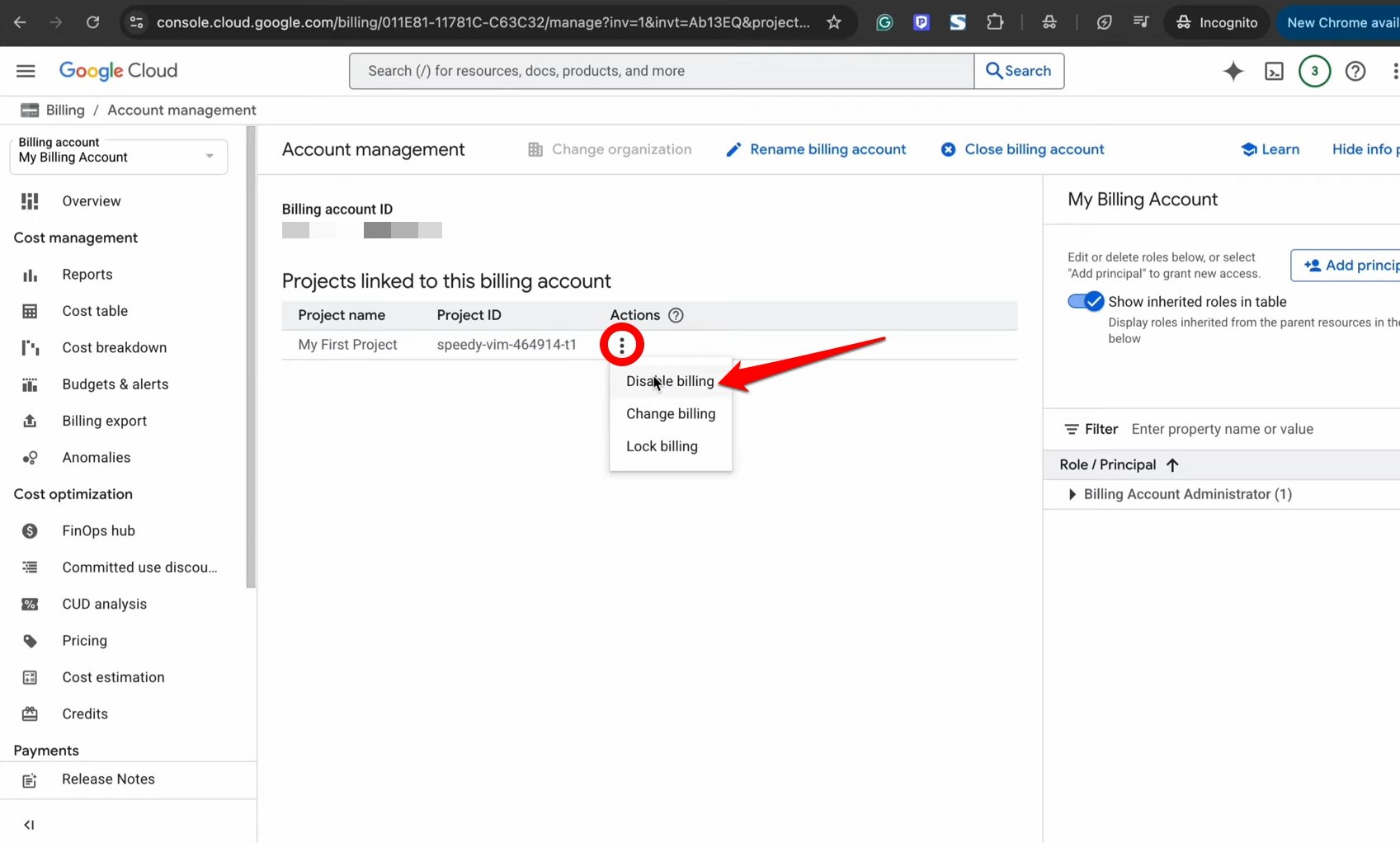
いつでもGoogle CloudコンソールでVEOをクリックし、請求アカウントを選択してアカウントを設定ボタンを押すことで、請求を再有効化できます。
よくある質問(FAQs)
VEO 3を使用して1つのビデオを生成するのにどれくらいのクレジットが使用されますか?
Googleは、VEO 3でのクレジット使用に関する価格モデルをまだ導入していません。AIビデオの1秒あたり$0.01から$0.05が消費されると推定されています。たとえば、VEO 3で生成された8秒のビデオは、$0.08から$0.40のコストがかかる可能性があります。
Google Cloudを使用するために請求アカウントを追加する必要がありますか?
はい。Google Cloudが提供するツールを使用するための将来の購入やアップグレードには、支払い方法を追加する必要があります。無料トライアル中はお金は引き落とされません。
Google Cloudに支払い方法を追加した後、銀行からお金が引き落とされますか?
支払い方法を設定している実際のカード所有者であることを確認するために、$1または$2の金額が引き落とされます。この金額は1か月以内に返金されます。
VEOを使用するための無料クレジットの有効期限はどのくらいですか?
$300相当の無料クレジットは、Google Cloudでの有効化から3か月/90日間有効です。
クレジットが期限切れた後、Googleはお金を請求しますか?
Googleは、手動で有料サブスクリプションを選択しない限り、無料トライアル中やクレジットが期限切れた後に自動的にお金を請求することはありません。
VEO 3 AIビデオツールで創造性を発揮しよう
AIの時代に、Google VEO 3 AIビデオジェネレーターでコンテンツ制作のレベルを新たな高みへと引き上げましょう。無料クレジットを活用してVEO 3の無料トライアルを試してみてください。VEOの使い方が気に入ったら、サブスクリプションプランに進んで、VEOを使用するための追加クレジットを購入してください。GoogleがAIビデオ生成の価格プランを正式に導入した際に使用できます。
Google VEO 3を90日間無料で!ステップバイステップガイドについてのご意見があれば、下のコメントボックスにお気軽にお寄せください。また、動画チュートリアルのために私たちのDigitBin YouTubeチャンネルを購読してください。よろしく!
新しい投稿を受信箱で受け取る
スパムはありません。いつでも購読を解除できます。