スマートフォン · 1 min read · Jan 08, 2026
[ガイド] OnePlus 3のブートローダーを解除し、TWRPをインストールする
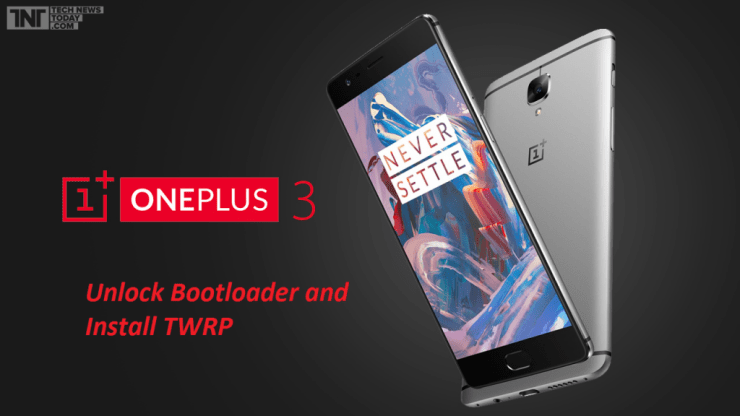
OnePlusは、そのミッドレンジ価格での驚異的なスペックのために最も話題にされるスマートフォン会社です。再び、このスマートフォン会社は2016年のフラッグシップキラーOP3を持ってきました。OnePlus 3はCorning Gorilla Glass 4で保護されており、2G、3G、4Gをサポートしています。OnePlus Three (3)はQualcomm MSM8996 Snapdragon 820を搭載し、デュアルコア2.15 GHz Kryoおよびデュアルコア1.6 GHz Kryoを備えています。Android OS 6.0で動作し、16 GB、2 GB RAMまたは32 GB、3 GB RAMまたは64 GB、6 GB RAMのバリエーションで入手可能です。
ブートローダーの解除は、カスタムリカバリをフラッシュし、ROMをインストールするための最初のステップです。ブートローダーは、デバイスが起動する際に実行されるコードです。初回の実行のためにオペレーティングシステムに電源を供給します。OP3のブートローダーを解除する公式プロセスを見てみましょう。
ROM: OnePlus 3にCyanogenMod 13をインストールする
前提条件:
- データのバックアップを取ってください。ブートローダーを解除すると、すべてのデバイスデータが消去されます。
- バッテリーの残量を60%以上に保ってください。
- デバイスの保証が無効になります。
- オリジナルのUSBケーブルを使用してください。
OnePlus 3のブートローダーを解除する方法は?
ADBとFastbootをダウンロードしてインストールする
ADBとFastbootドライバーのインストール手順は以下の通りです。これらはOP3のブートローダーを解除するために重要です。
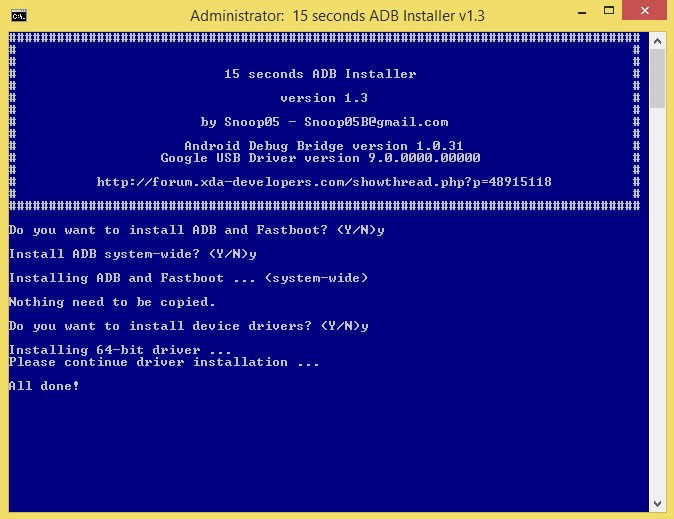
ADBとFastbootのインストール
- 15秒ADBインストーラー(約9MB)をPCにダウンロードします。
- adb-setup-1.3.exeファイルを実行します。
- コマンドプロンプトが表示されます。すべてのコマンドに対してYと入力してEnterを押し、YESと答えます。
- ドライバーの正しいインストールが完了すると、ADBとFastbootのウィンドウが自動的に閉じます。ADBとFastbootの動作を確認します。
OnePlus 3のブートローダーを解除する
- OP3でUSBデバッグとOEM解除を有効にします。
- OP3で、設定 > 電話についてに移動し、‘ ビルド番号 ’を7〜8回タップして開発者オプションを表示させます。設定の下で開発者オプションを選択し、USBデバッグとOEM解除を有効にします。
- USBケーブルを使用してOnePlus 3をPCに接続します。‘このコンピュータから常に許可’のチェックボックスを右クリックし、求められた場合はOKボタンをタップします。
- デバイスドライバーがPCにインストールされるのを待ちます。
- PCでコマンドウィンドウを開きます。任意のフォルダーを開き、フォルダー内の空白のスペースを左クリックします。Shiftキーを押しながら、空白のスペースを右クリックしてポップアップを表示し、‘ここにコマンドウィンドウを開く’オプションを選択します。
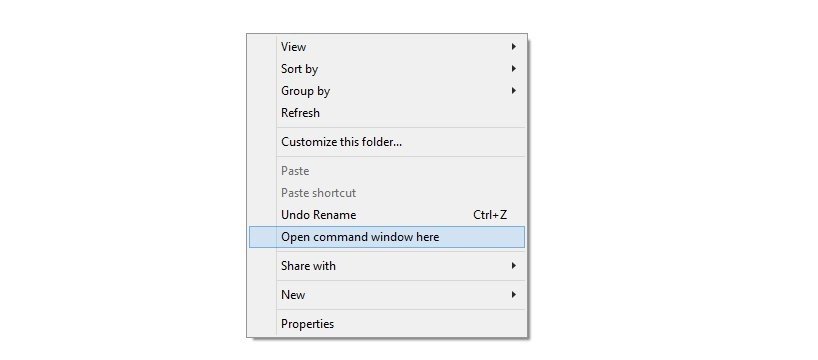 コマンドウィンドウを開く
 - デバイスの電源を切り、Power + Volume Upボタンを使用してfastbootテキストまたはロゴが画面に表示されるまで起動します。今、Op3をPCに接続します。
- 次のコマンドを実行します: fastboot devices と入力し、ENTERを押します。
fastboot devices - デバイスのシリアル番号が表示されます。表示されない場合は、ドライバーを正しく再インストールしてください。
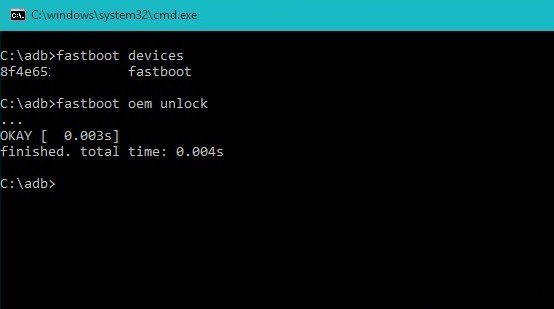 OEMコードを解除
 - fastboot接続が確認されたら、次のコマンドを使用します: fastboot oem unlock
fastboot oem unlock - OnePlusデバイスにメッセージが表示されますので、YESで確認します。
- デバイスは自動的に再起動し、ブートローダーが解除されます。
ブートローダーの解除状態は、fastbootモードに再起動して‘ unlocked now ‘というメッセージを確認することで確認できます。
OnePlus 3にTWRPリカバリをフラッシュする方法は?
- recovery.imgファイルをPCにダウンロードします(ファイル名をtwrp.imgに変更します)。
- Op3でUSBデバッグを有効にします。
- 再度、USBケーブルを使用してデバイスをPCに接続します。
- リカバリファイルが保存されているフォルダーでコマンドウィンドウを開きます。
- 以前と同様にfastbootが動作していることを確認するために、fastboot devicesコマンドを試します。
- 次のコマンドを実行してOnePlus ThreeにTWRPリカバリをフラッシュします: fastboot flash recovery twrp.img
fastboot flash recovery recovery.img - デバイスを再起動し、リカバリモードに入ります。
学ぶ: OnePlus 3をルート化する
注意と結論: DigitBinは、発生した損害について責任を負いません。読者の裁量が求められます。支援が必要な場合は、下のコメント欄にコメントしてください。
[ガイド] OnePlus 3のブートローダーを解除し、TWRPをインストールするについてのご意見があれば、下のコメントボックスにお気軽にお寄せください。また、動画チュートリアルのために私たちのDigitBin YouTubeチャンネルを購読してください。よろしくお願いします!
新しい投稿を受信箱で受け取る
スパムはありません。いつでも購読を解除できます。