Linuxディストリビューション · 1 min read · Jan 19, 2026
ハンナ・モンタナLinux: それは何ですか?他のディストロより優れていますか?
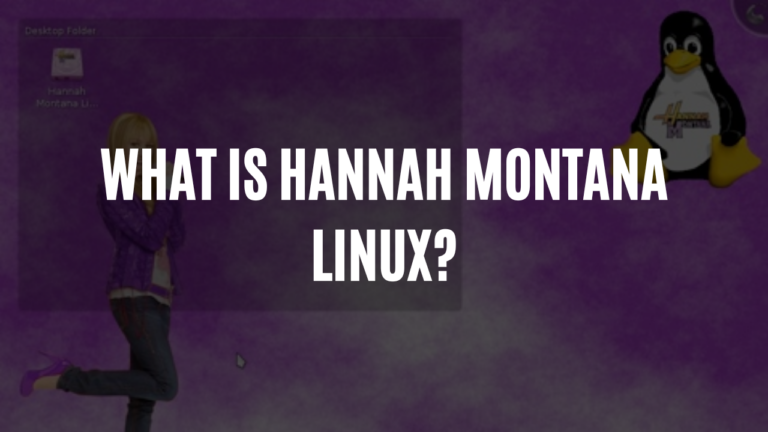
ハンナ・モンタナLinuxは、有名なディズニーチャンネルの番組に基づいたLinuxディストリビューションで、2008年に登場しましたが、翌年に終了しました。これは、ハンナ・モンタナのファンのために設計された軽快なオペレーティングシステムで、独自のデスクトップインターフェースと、事前にインストールされたアプリやゲームのライブラリを備えています。
このディストリビューションはもはや積極的に開発されていませんが、ハンナ・モンタナLinuxのテーマは他のLinuxディストリビューションにダウンロードして適用することができ、鮮やかで懐かしい外観を与えることができます。
この記事では、ハンナ・モンタナLinuxのいくつかの機能、概要、およびその消滅の理由、さらにハンナ・モンタナのためのユーザーフレンドリーで楽しい解決策を探している代替Linuxディストリビューションについて説明します。
ハンナ・モンタナLinux: 知っておくべきこと
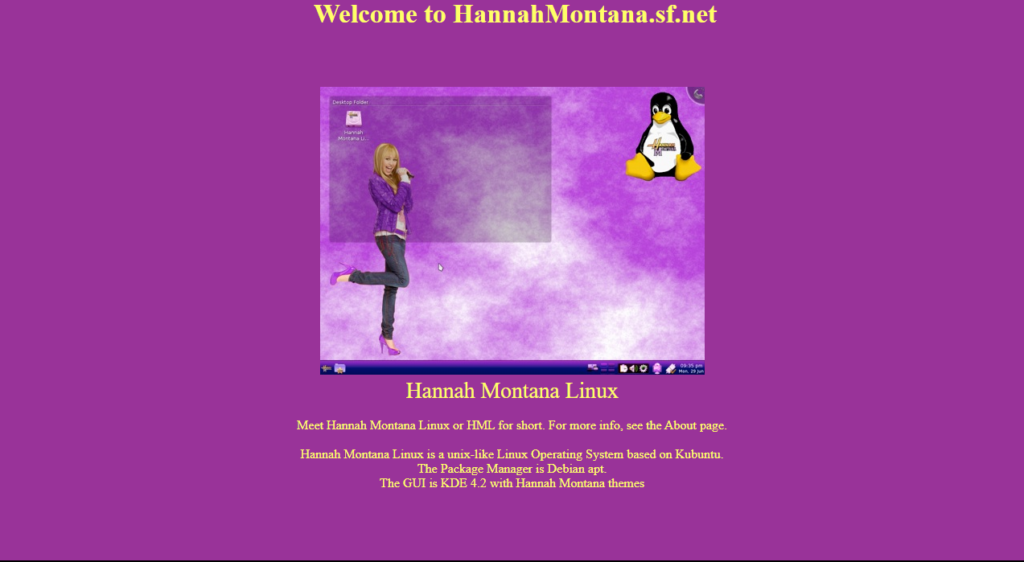
ハンナ・モンタナLinuxは、日常的な作業のための標準的なオペレーティングシステムとして設計されたわけではありません。むしろ、若いハンナ・モンタナのテレビシリーズのファンの心をつかむことを目的としていました。
残念ながら、このユニークなディストリビューションの開発は2009年に停滞し、開発者は他のプロジェクトに集中しました。
人気のLinuxディストリビューションKubuntuに基づいています。
Firefox、LibreOffice、GIMPなど、さまざまなアプリが事前にインストールされています。
ハンナ・モンタナをテーマにしたデザインです。
サポートが終了したディストリビューションです。
しかし、心配しないでください。素敵なハンナ・モンタナLinuxテーマはまだダウンロード可能です!あなたは、Ubuntuや他のディストリビューションにハンナ・モンタナの素晴らしいエッセンスを統合し、愛される番組への魅力的なオマージュにデザインを変更することができます。
ハンナ・モンタナLinuxの特徴
ハンナ・モンタナLinuxは、ファンにとって役立つさまざまな機能を提供します。私が便利だと思う注目すべき機能は以下の通りです:
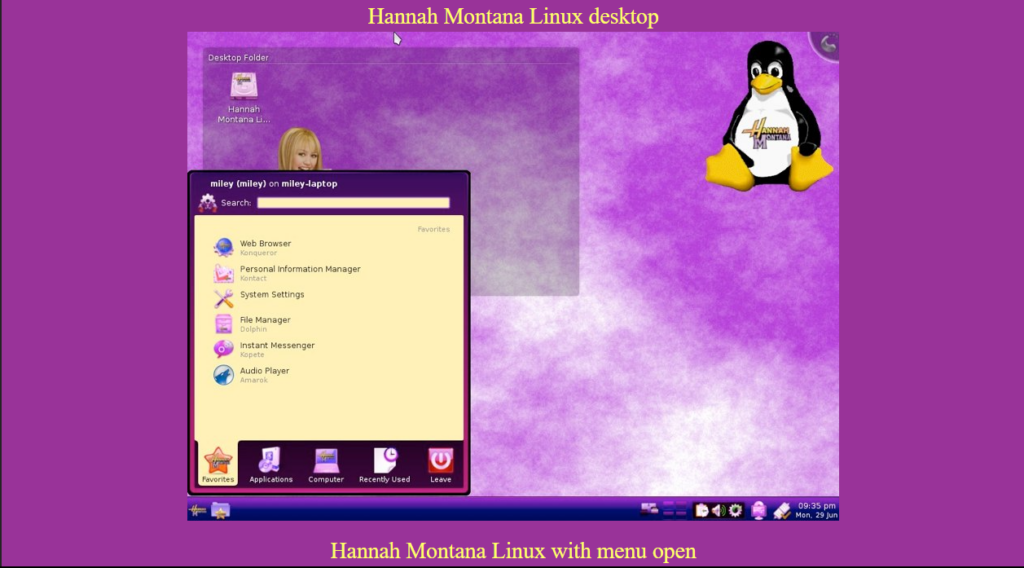
ハンナ・モンタナLinuxは、鮮やかで魅力的なハンナ・モンタナテーマのデスクトップ環境を持っています。
事前にインストールされたプログラムやゲームが多数含まれており、ユーザーはさまざまなツールやエンターテイメントオプションに迅速にアクセスできます。
ハンナ・モンタナLinuxは、機能を簡単に探索し使用できるユーザーフレンドリーなインターフェースを持っています。
一つの顕著な特徴は、Windowsマルウェアに対する耐性であり、安全なコンピューティング環境を保証します。
HMLinuxをシステムにインストールする方法
HMLinuxは、LiveCDとインストールCDの両方を含むLinuxディストリビューションです。以下の手順に従って、HMLinux ISOファイルを取得し、仮想マシンを作成し、HMLinuxをインストールします。これらのステップバイステップの指示に従えば、すぐに仮想マシンでHMLinuxを稼働させることができます。
始める前に、以下のものを用意してください:
PCに仮想マシンソフトウェア(VirtualBoxやVMwareなど)がインストールされていること。
HMLinux ISOファイルはSourceforgeのウェブページからダウンロード可能です。
以下の構成パラメータを持つ仮想マシン:
RAM: 400 MB
ビデオメモリ: 64 MB
拡張可能な容量8 GBの仮想ハードドライブ。
ステップ1: HMLinux ISOファイルを取得します。
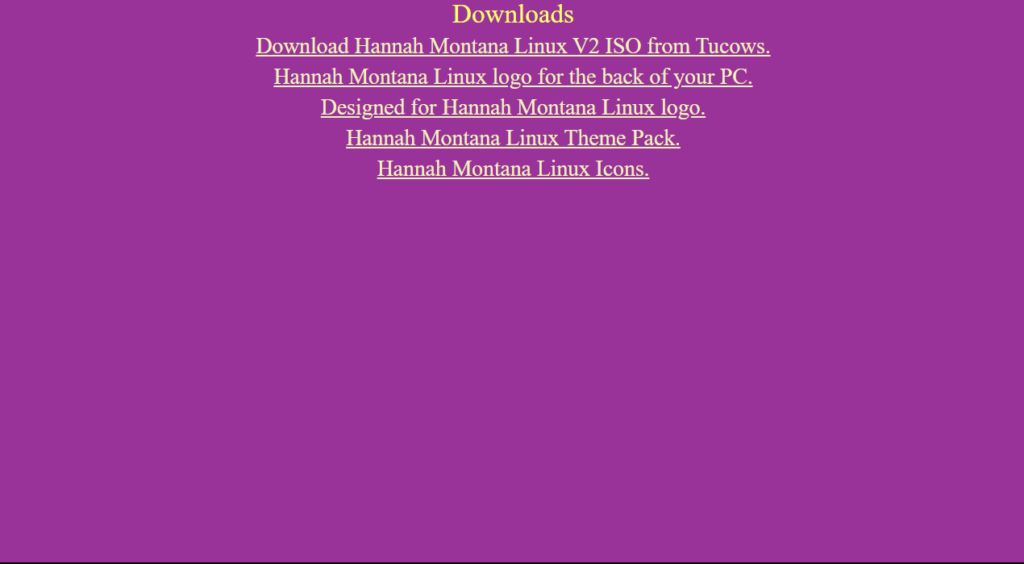
ウェブブラウザでSourceforgeのホームページに移動します。
HMLinuxプロジェクトのダウンロードエリアに移動します。
HMLinux ISOイメージをPCに保存します。
ステップ2: 仮想マシンの設定
仮想マシンプログラム(例:VirtualBox)を起動します。
「新規」ボタンをクリックして新しい仮想マシンを作成します。
仮想マシンに名前を付けます(例:「HMLinux」)。
適切なオペレーティングシステムとバージョンを選択します(例:LinuxとUbuntu 64ビット)。
仮想コンピュータに400 MBのRAMを割り当てます。
8 GBのサイズの新しい仮想ハードディスクを作成します。
ビデオメモリを64 MBに設定します。
「作成」ボタンをクリックして仮想マシンの作成を完了します。
ステップ3: HMLinux ISOをインストール
リストから新しく作成した仮想マシンを選択します。
「設定」ボタンをクリックして仮想マシンの設定にアクセスします。
「ストレージ」タブに移動します。
「コントローラー: IDE」セクションのCD/DVDアイコンをクリックします。
右側の特性パネルで、「IDEセカンダリマスター」の隣にあるディスクアイコンをクリックします。
すでにダウンロードしたHMLinux ISOファイルを選択します。
設定を保存するために「OK」ボタンを押します。
ステップ4: HMLinux LiveCD環境に入る
仮想マシンを起動します。
HMLinux ISOが自動的にブートします。
メニューが表示されます。矢印キーを使用して「LiveCD環境にブート」を選択し、Enterをクリックします。
ステップ5: HMLinuxのインストール
LiveCD環境が読み込まれたら、「コンピュータにインストール」オプションを選択します。
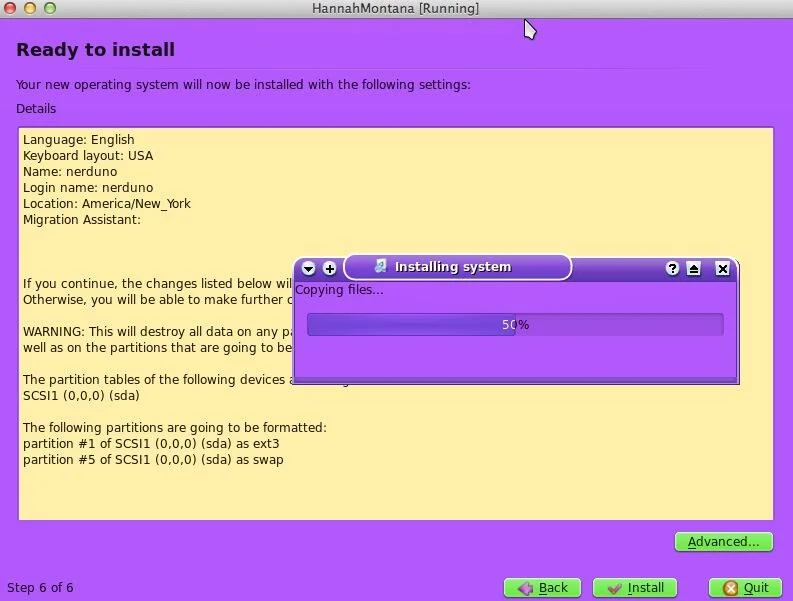
インストールが始まり、グラフィカル環境に移行します。
言語、タイムゾーン、キーボードレイアウトを選択します。
事前設定されたパーティショニングオプションを選択するか、特定のニーズに合わせてパーティショニングを変更します。
ユーザー情報(ユーザー名とパスワード)を入力します。
選択を確認し、インストールプロセスを開始します。
インストールが完了するまで待ちます。
ステップ6: インストールの完了
インストールが完了すると、仮想コンピュータを再起動するように求められます。
「今すぐ再起動」オプションをクリックするか、仮想コンピュータを手動で再起動します。
ステップ7: HMLinuxを起動
再起動後、仮想マシンはインストールされたHMLinuxオペレーティングシステムにブートします。
インストールプロセス中に設定したユーザー名とパスワードを入力します。
ハンナ・モンタナLinuxディストリビューションをシステムにインストールできますか?
個人的には、あなたのマシンにハンナ・モンタナLinuxディストリビューションをインストールすることはお勧めしません。このディストリビューションは終了しており、最新の更新は2009年です。もはやメンテナンスされていないため、システムやアプリケーションとの互換性の問題があるかもしれません。
信頼できる選択肢を探している場合は、他のより現代的でメンテナンスされているLinuxディストリビューションを検討することをお勧めします。Ubuntu、Fedora、Debianなどの人気のあるオプションは、セキュリティパッチや新機能を含む定期的な更新を提供しています。また、さまざまなハードウェアやソフトウェアの組み合わせに対する広範な互換性もあります。
ハンナ・モンタナが好きで、Linux体験に彼女のテーマを使用したい場合は、サポートされているディストリビューションの1つにテーマをインストールすることで実現できます。主要なLinuxディストリビューション用の多くのテーマが利用可能で、オンラインで検索するか、ディストリビューションのソフトウェアリポジトリを訪れることで簡単に見つけることができます。
ハンナ・モンタナLinuxの代替
Ubuntu: Ubuntuは、使いやすく、多くのプログラムやゲームを含む人気のLinuxディストリビューションです。
Kubuntu: Kubuntuは、より従来のデスクトップ体験を提供するKDEベースのUbuntuバリアントです。
Linux Mint: Linux Mintは、KDEやCinnamonなどの複数のデスクトップ環境を含むUbuntuベースの人気のLinuxディストリビューションです。
Zorin OS: Zorin OSは、Windowsのようなデスクトップ体験を提供するユーザーフレンドリーなLinuxディストリビューションです。
まとめ – ハンナ・モンタナLinux
ハンナ・モンタナLinuxは、ハンナ・モンタナのテレビ番組の若いファンを魅了するために設計されたLinuxディストリビューションでした。2009年に終了したにもかかわらず、ハンナ・モンタナLinuxテーマはまだダウンロード可能です。
このテーマは、UbuntuなどのいくつかのLinuxディストリビューションに追加して、ハンナ・モンタナにインスパイアされた外観を加えることができます。ハンナ・モンタナシリーズが好きで、ユーザーフレンドリーで楽しいLinuxディストリビューションを探している場合は、考慮すべきさまざまなオプションがあります。
さらに読む:
Pop OS vs. Ubuntu: 違いを知る
VIM Plug – 最高のVIMプラグインマネージャーですか?
Linuxでのゲーム: Linuxゲームのための5つのベストディストリビューション
新しい投稿を受信箱で受け取る
スパムはありません。いつでも購読を解除できます。