YouTube設定 · 1 min read · Mar 04, 2026
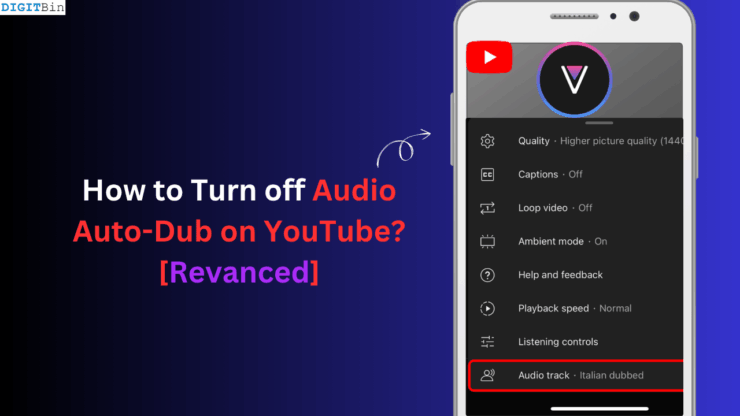
YouTubeの煩わしい自動吹き替え機能を取り除く方法 [Revanced]
概要
- YouTube Revancedには、AI吹き替えを無効にするための「オリジナル音声言語を強制」オプションがあります。
- これをオンにすると、動画は自動吹き替え版ではなく、オリジナル音声で再生されます。
- Revanced > 設定 > 動画の下にあります。
YouTubeの自動吹き替え機能は、動画共有プラットフォームの中で最もイライラする機能であり、大多数のユーザーが望んでいません。YouTube動画の設定に手動でアクセスし(個々の動画ごとにこれを行う必要があります)、YouTubeのアルゴリズムがランダムにAI吹き替えトラックのある他の言語の動画を再生するたびに、オリジナル音声に切り替える必要があります。
YouTube(Google)ではオリジナル音声トラックに切り替えることができますが、YouTubeのRevancedバージョンには動画のオリジナルサウンドトラックに切り替えるオプションがありません。そのため、特定の動画を視聴しているときに、好まない言語のAI吹き替え音声で動画を視聴するのは耐え難いものです。
YouTube自動吹き替え機能の問題
YouTubeのAI自動吹き替えの問題を説明して、実際の問題に光を当てましょう。例えば、私は英語とヒンディー語を理解できます。自然に、私がYouTubeで視聴する動画は英語またはヒンディー語であるべきです。
問題は、ヒンディー語で作成された動画を視聴しているときに、YouTubeの自動吹き替えがそれを英語に変更することです。同様に、オリジナルの言語が英語の動画の場合、自動吹き替えは言語をヒンディー語に変更します。
基本的に、AI駆動のアルゴリズムは、私が吹き替えた言語で動画を視聴することを好むと仮定しています。幸いにも、オリジナルのYouTubeではオリジナル音声に切り替えることができますが、YouTube Revancedにはこの機能が動画プレーヤー設定にありません。
私はインターネットフォーラムやサブレディットで尋ねました。AI/YouTubeアルゴリズムの認識に従って自動的に音声を変更するのではなく、YouTube動画をオリジナル音声トラックで再生するための一時的な解決策をいくつか見つけました。
YouTube Revancedで音声トラックを変更する方法
このセクションを始めるにあたり、YouTubeまたはYT Revancedで自動吹き替え機能をオフにするオプションは見つからないという事実を述べるべきです。
Revancedの問題に対処しているので、YouTube Revancedの設定でいくつかの変更を行うことで、YouTube動画をオリジナル音声でストリーミングするのに役立ちます。
YT Revanced動画プレーヤーメニューで音声トラック変更タブを有効にする
YouTube Revancedの動画プレーヤーに音声トラック変更タブが表示されない場合は、スプーフ動画ストリームオプションをオフにしてください。これを行った後、ほとんどのユーザーは動画プレーヤー設定メニューで音声トラック選択オプションを表示でき、手動で音声トラックを切り替えることができました。
- YouTube Revancedを開く。
- 右下隅のアカウントタブをタップします。
- 上部の歯車アイコンを押してYouTube設定にアクセスします。
- Revanced > 設定 > その他に移動します。
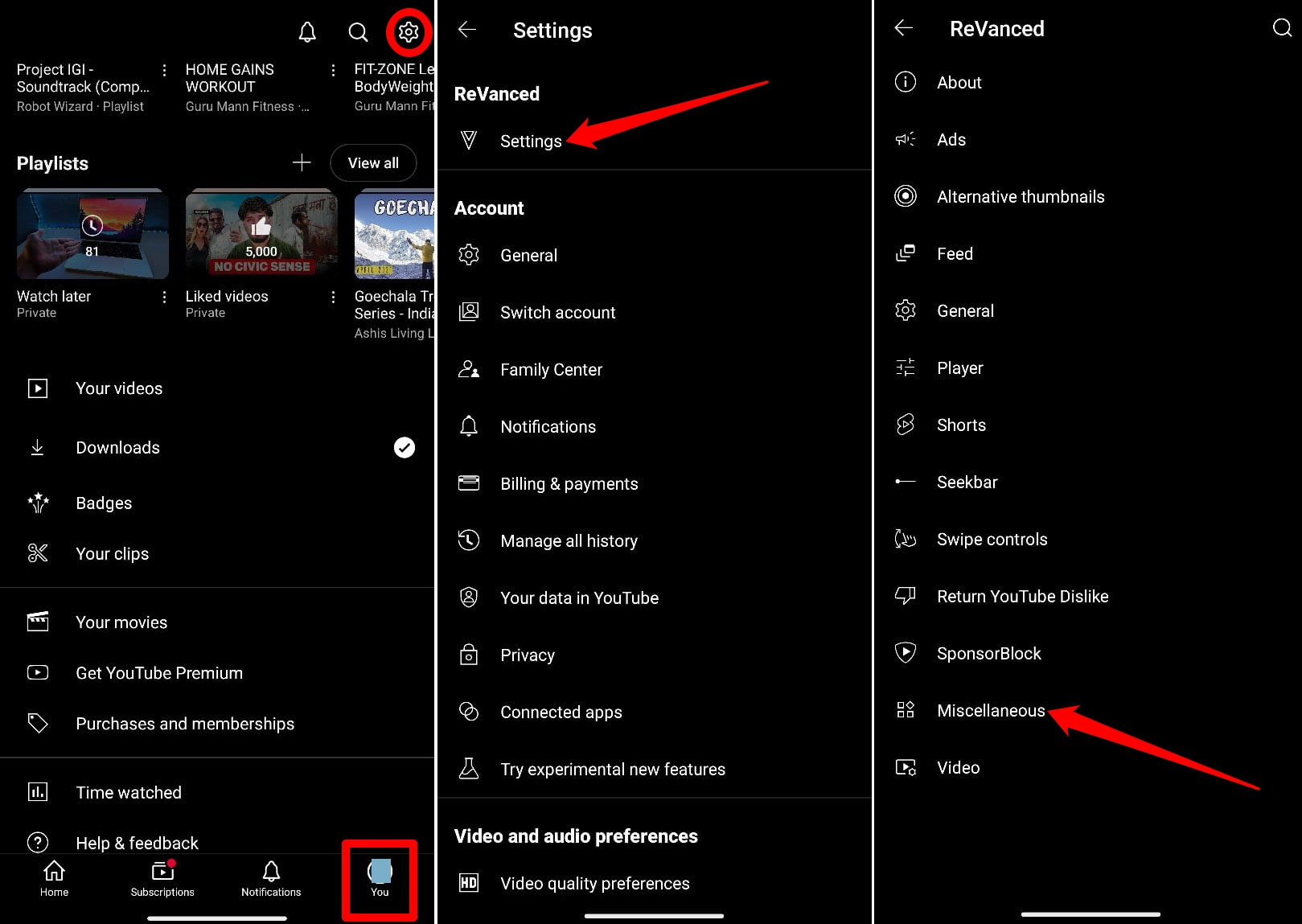
- スプーフ動画ストリーム >をタップし、スプーフ動画ストリームの隣のトグルをオフにします。
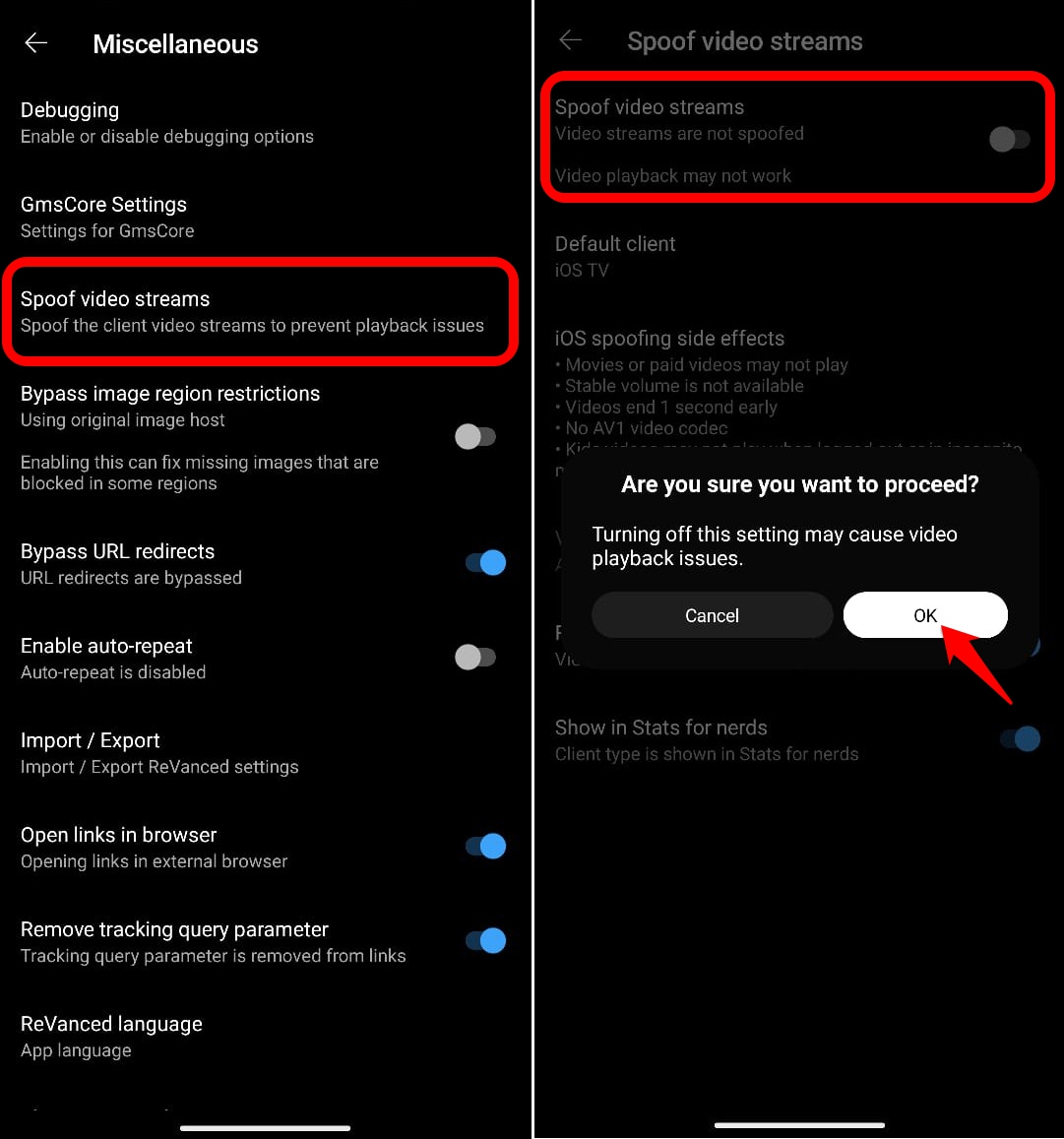
注意: いくつかのユーザーにとって、このトリックは動画プレーヤーメニューに音声トラックオプションを表示しましたが、動画再生が途中で停止する原因となりました。この問題を私も経験しました。
このトリックがRevancedのクラッシュ、動画再生エラー、または他の問題により機能しない場合は、次のトリックに進んでください。
Revancedで動画ストリームクライアントタイプを変更する
これは、RevancedがYouTube動画をオリジナル音声トラックで再生できるようにするための最も提案されたヒントの1つです。
動画ストリームクライアントを変更するには、
- YouTube Revancedを開き、プロフィールアバターをタップします。
- 上部の歯車アイコンを押します。
- Revanced > 設定 > その他に移動します。
- スプーフ動画ストリーム > デフォルトクライアントをタップします。
- デフォルトクライアントとしてiOS TVを選択します。
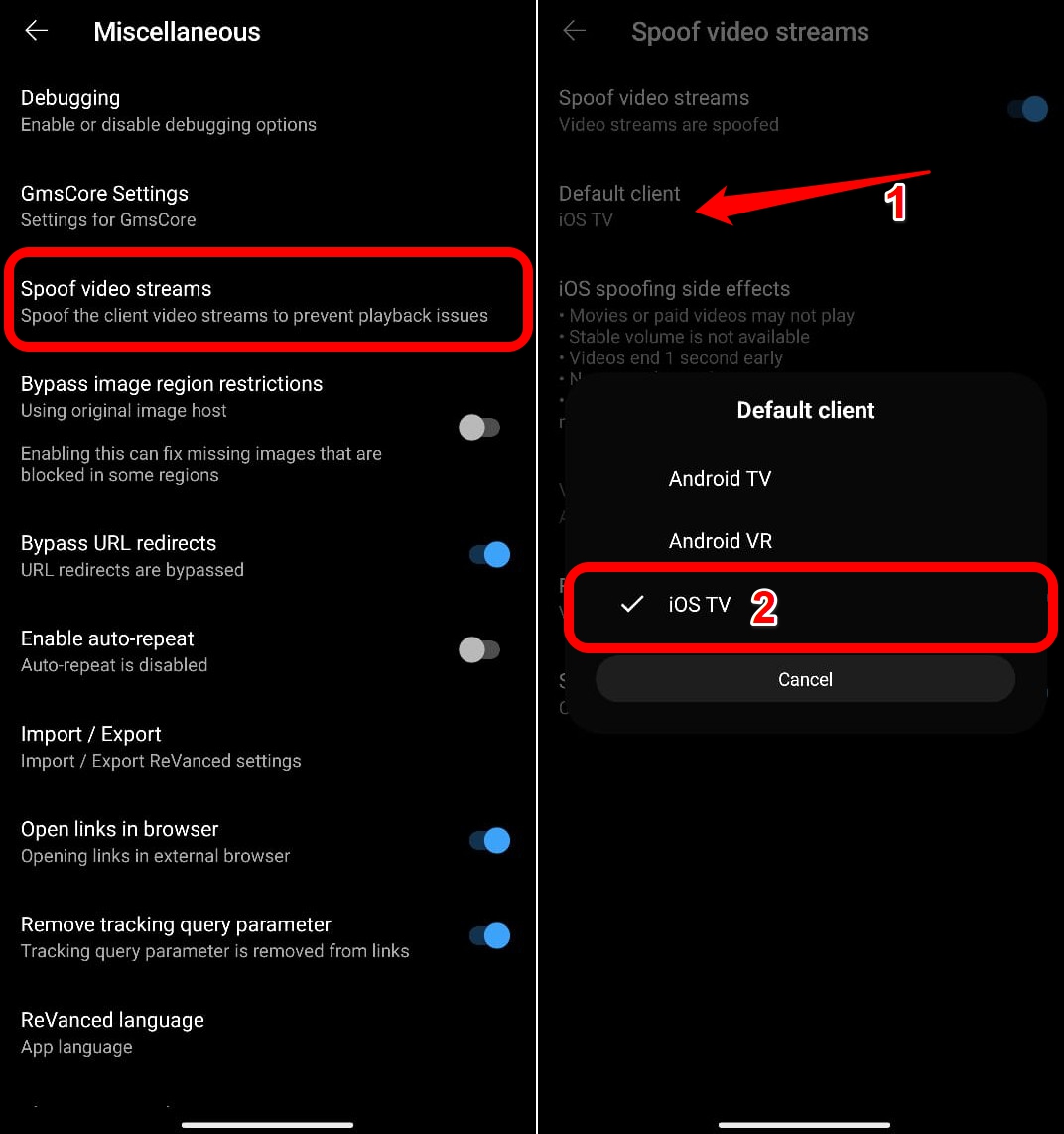
- YouTube用にRevancedを再起動します。
一部のユーザーは、デフォルトクライアントをAndroid VRに設定することでも、オリジナル音声トラックで動画を再生できると提案しています。
動画のオリジナル音声を強制する
YouTube Revancedを使用しているときに動画のオリジナル音声トラックを取得するために、この機能をオンにします。実際の音声を他の言語に吹き替えるのではなく、YT Revancedはそのまま再生します。
- YouTube Revancedを起動し、右下隅のアカウントタブをタップします。
- 上部の歯車アイコンを押します。
- Revanced > 設定に移動します。
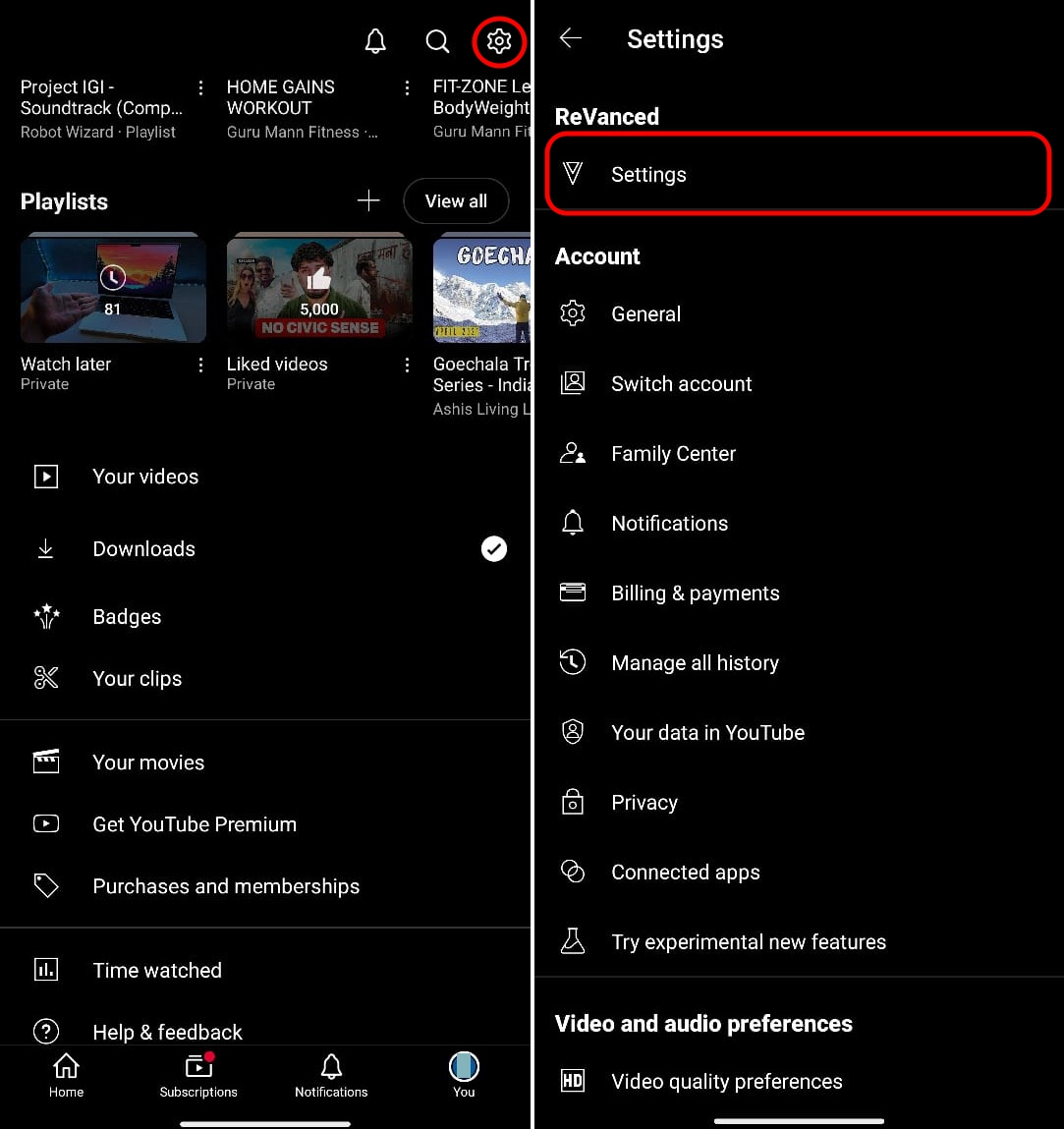
- 動画設定にアクセスします。
- オリジナル音声言語を強制の隣のトグルを押します。
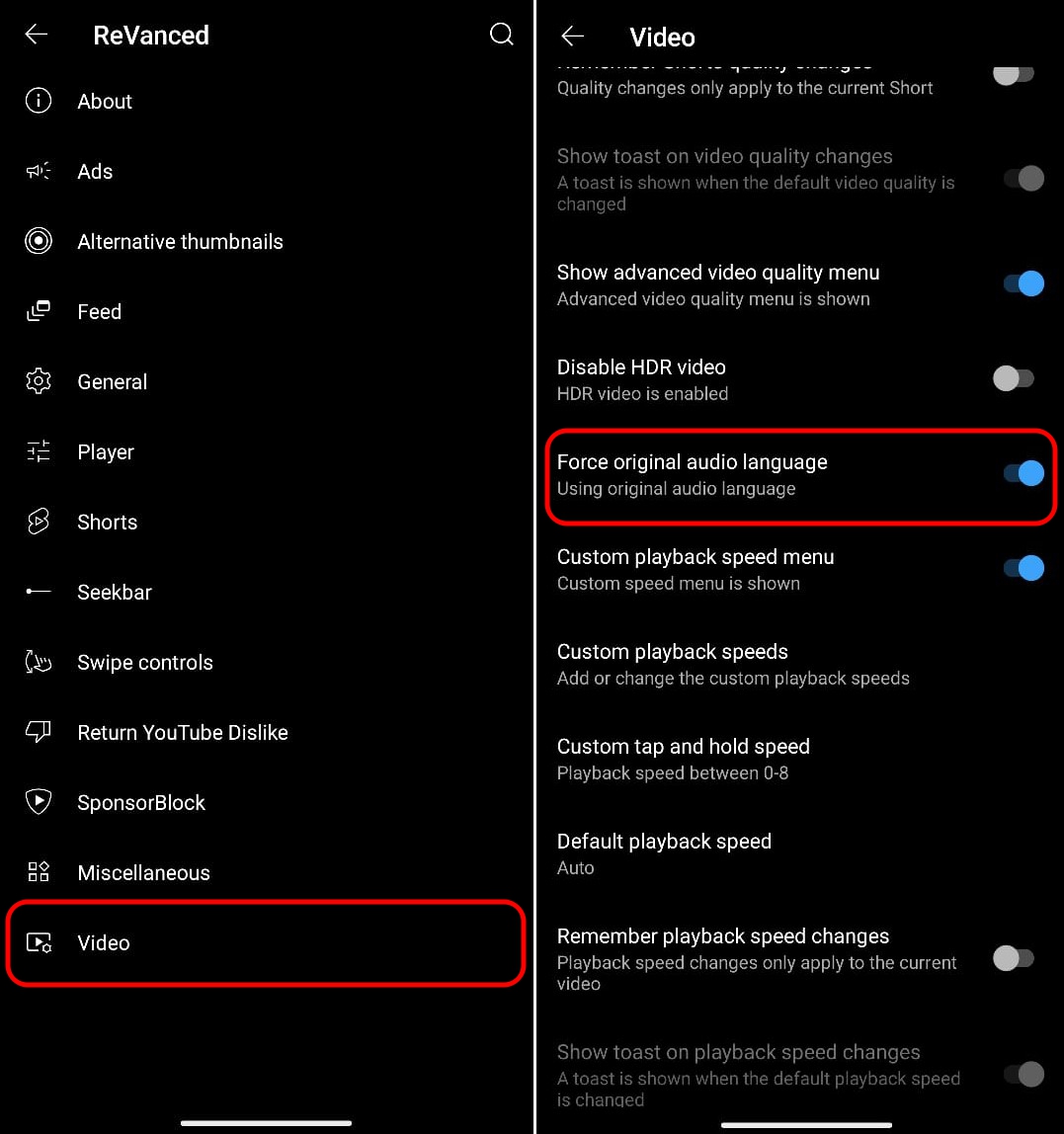
YT Revancedを閉じて、変更を適用するために再起動します。
自動吹き替えなしでYouTube Revancedを楽しむ
動画の自動吹き替えは、YouTube Revancedでの視聴体験に悪影響を及ぼします。このガイドで共有されたヒントは、YouTubeの自動吹き替えをオーバーライドするのに役立つはずです。これらの修正のほとんどは一時的かもしれませんが、多くのRevanced YTユーザーには効果がありました。また、Revancedで自動パッチを有効にしてください。開発者が自動吹き替え機能をオフにする/管理するためのパッチをリリースすると、簡単に実装されます。
YouTubeの煩わしい自動吹き替え機能を取り除く方法 [Revanced]についてのご意見があれば、下のコメントボックスにお気軽にお寄せください。また、動画チュートリアルのために私たちのDigitBin YouTubeチャンネルを購読してください。乾杯!
新しい投稿を受信箱で受け取る
スパムはありません。いつでも購読を解除できます。