メールアカウント · 1 min read · Jan 14, 2026
ホットメールのメールアカウントを作成する方法

このガイドでは、PCと電話でホットメールアカウントを作成するための必要な手順を説明します。ホットメールは、1996年にサビール・バティアとジャック・スミスによって立ち上げられた、最初のウェブメールサービスの1つでした。
当時、ISPベースのメールサービスが一般的だった頃、これは大きな技術的進歩でした。メールサービスを利用するためにISPに追加料金を支払う代わりに、ホットメールのようなメールサービスに切り替えて無料アカウントを作成する方が理にかなっていました。
商業リリースから1年後、マイクロソフトはホットメールを約4億ドルで買収しました。その存在の間に、ホットメールは何度もブランド変更を行いました。
マイクロソフトの買収後、メールサービスはMSNホットメールと呼ばれました。10年後には、Windows Live Suiteの一部としてWindows Live Hotmailにブランド変更されました。
2011年には、再び単にホットメールと呼ばれました。2013年には、マイクロソフトがホットメールブランドを完全にOutlookに変更しました。
ホットメールのウェブメールサービスは廃止されましたが、@hotmailのドメイン名でOutlookに無料アカウントを作成することはまだ可能です。
PCで新しいホットメールアカウントを作成する
PCを主に使用する場合は、このセクションで説明されている手順を使用して無料のホットメールアカウントを生成してください。
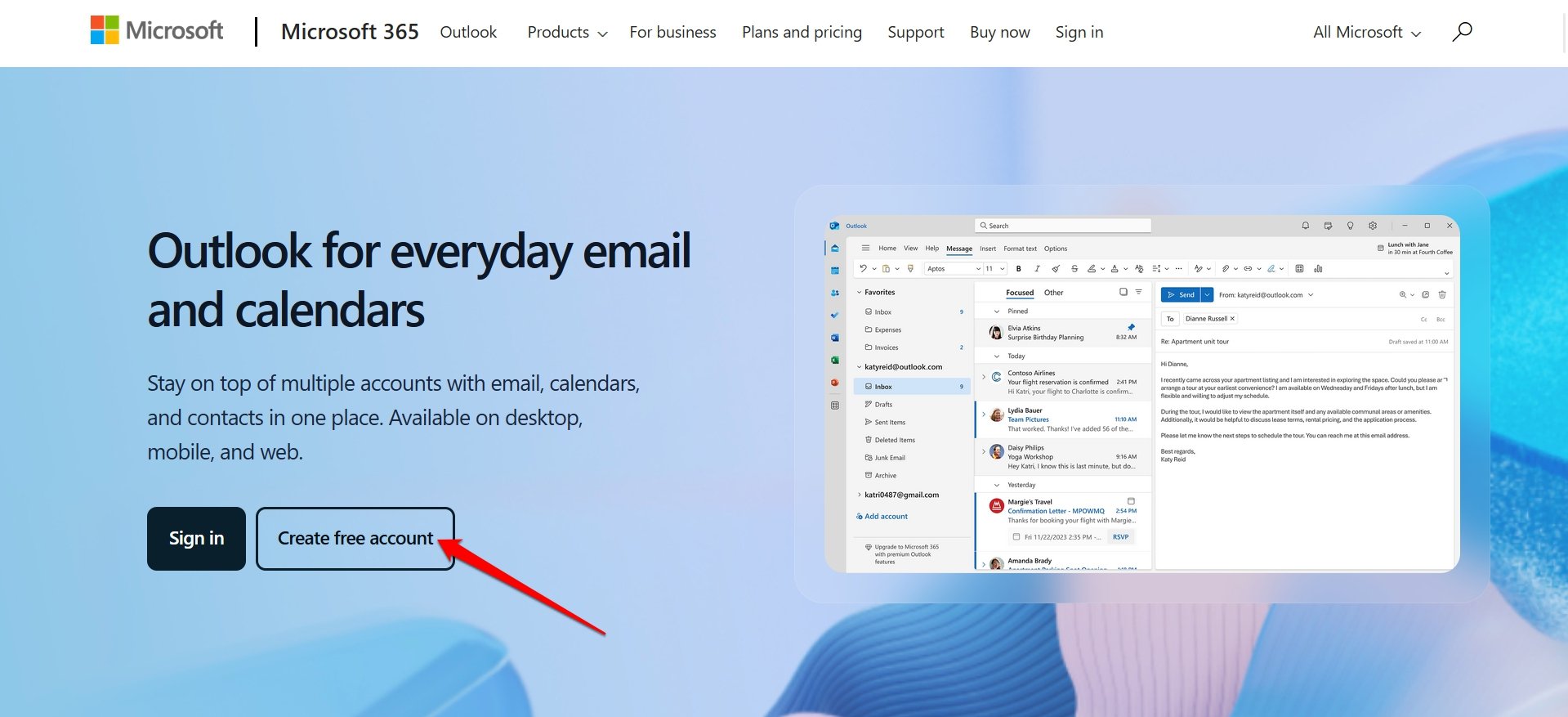
- コンピュータのブラウザを開き、公式のMicrosoft Outlookページにアクセスします。
- 無料アカウントを作成ボタンをクリックします。別のページにリダイレクトされます。
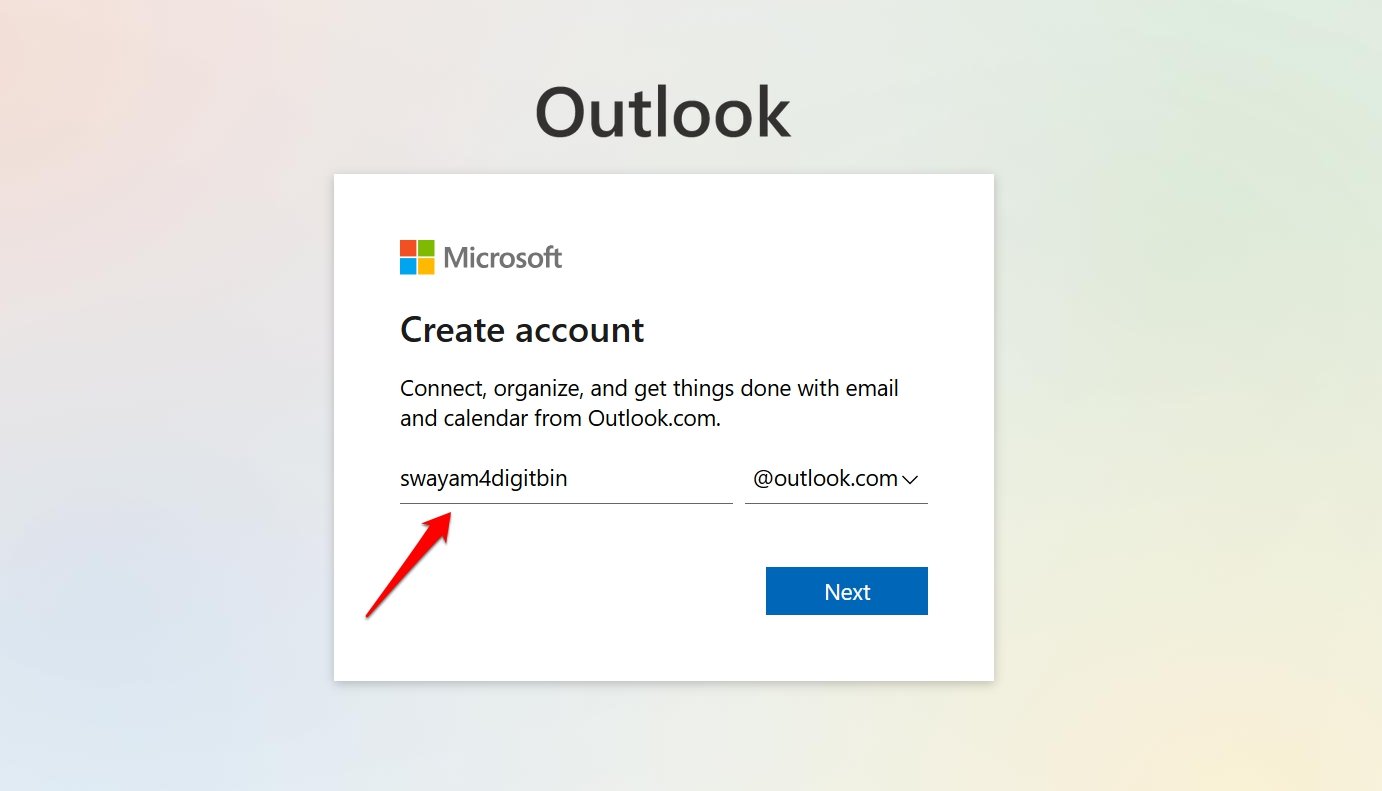
- 「新しいメール」のフィールドに新しいメールIDを入力します。
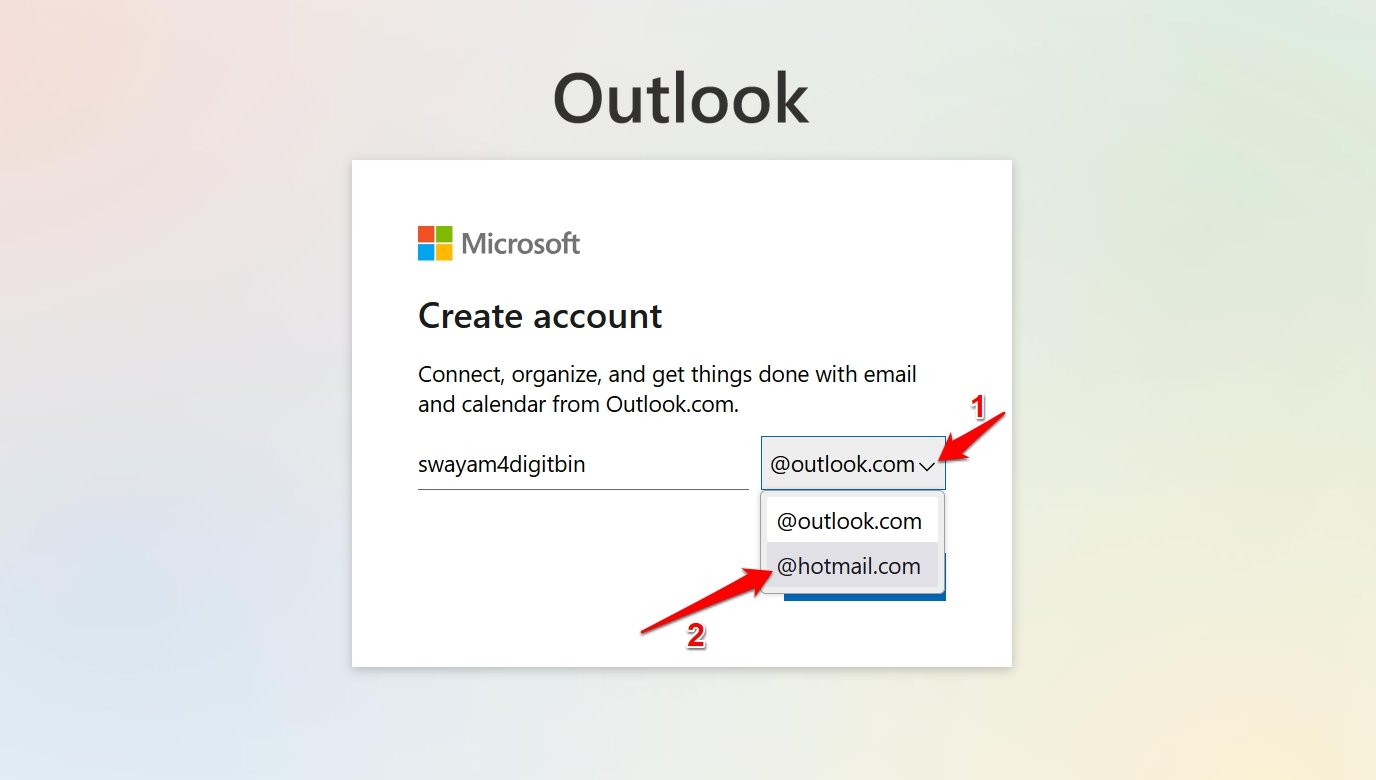
- ドロップダウンリストからドメイン@hotmailを選択します。
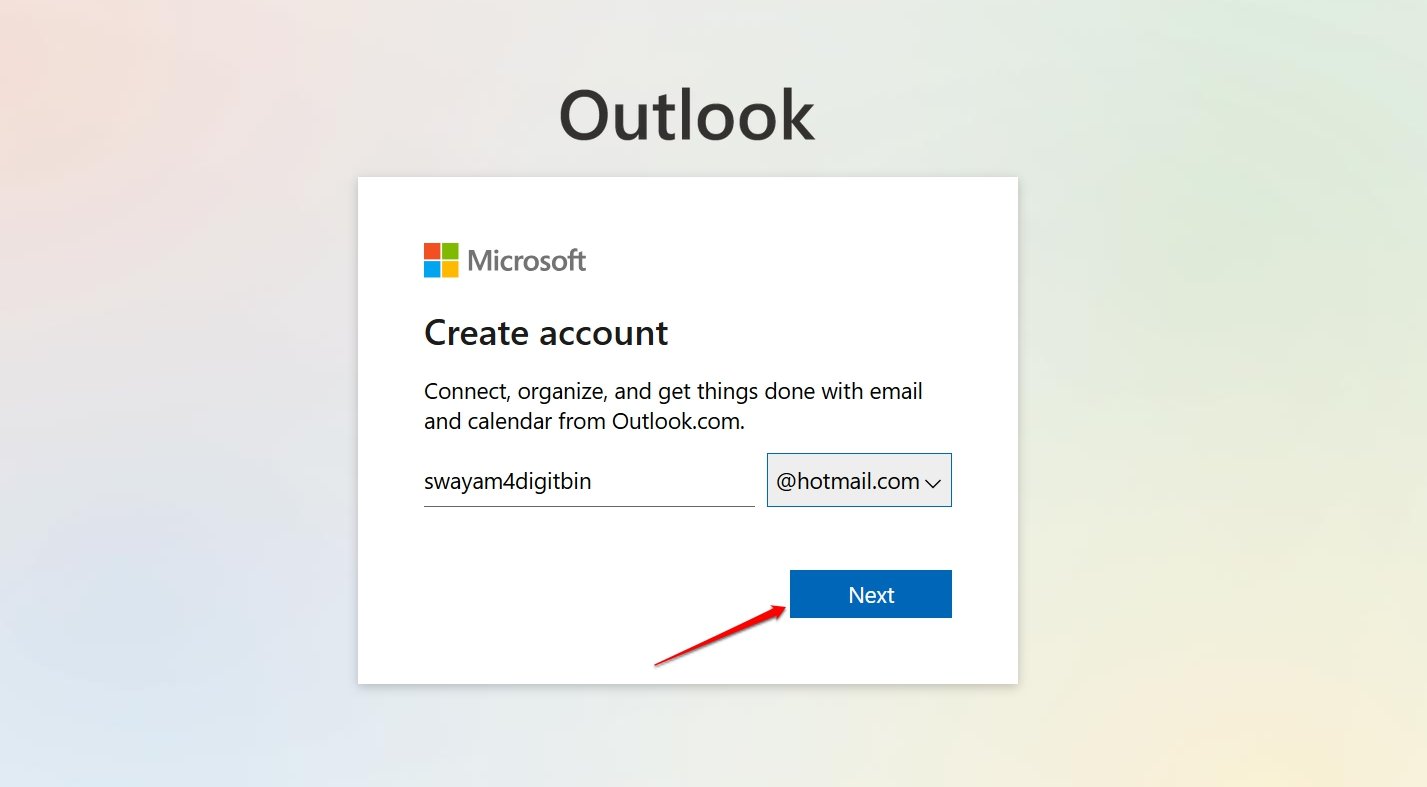
- ホットメールのメールIDとドメインを確定したら、次へを押します。
- ブラウザにホットメールアカウントの安全なパスワードを作成させます。
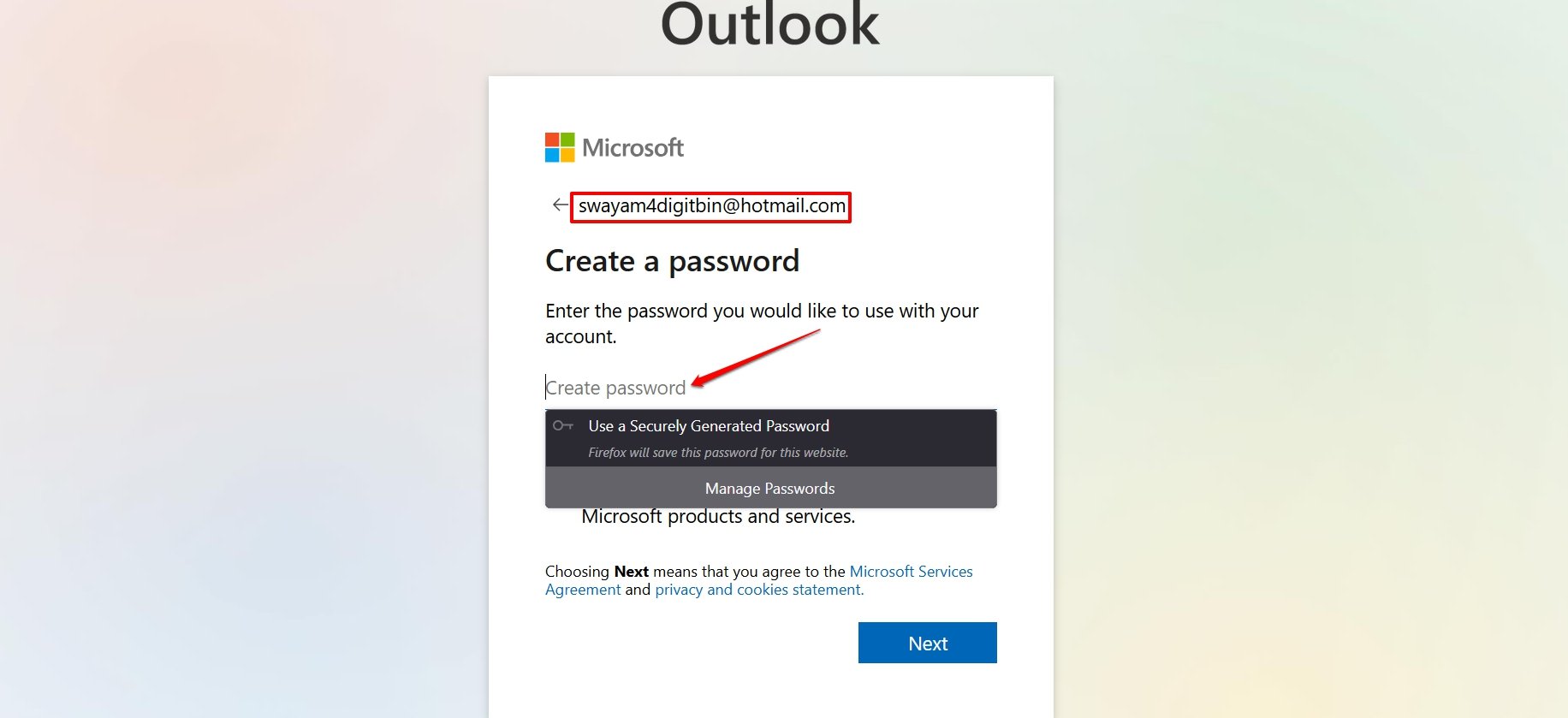
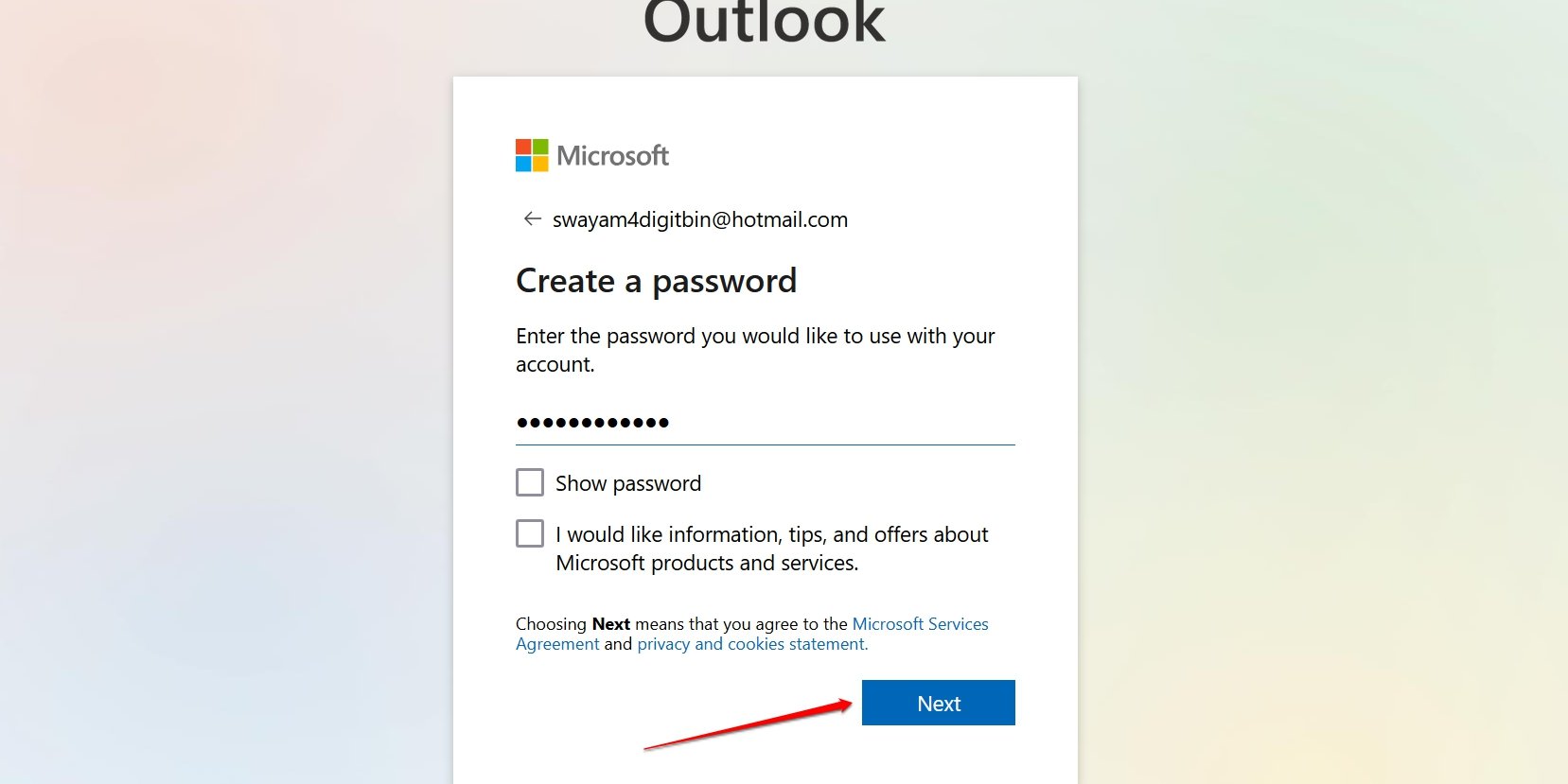
- あるいは、自分の選択したパスワードを入力することもできます。次へを押して進みます。
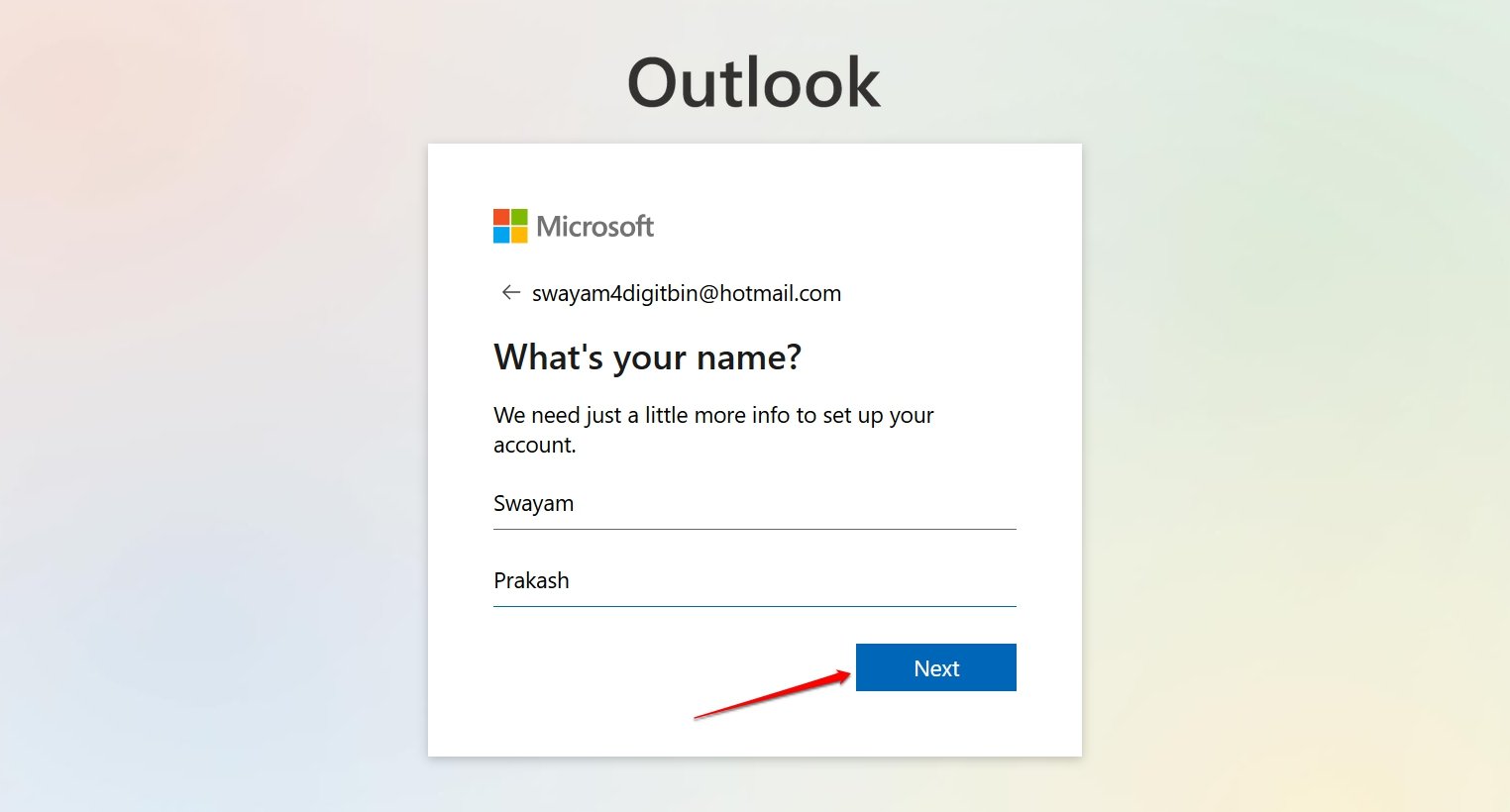
- アカウントの名前を設定し、次へをクリックします。
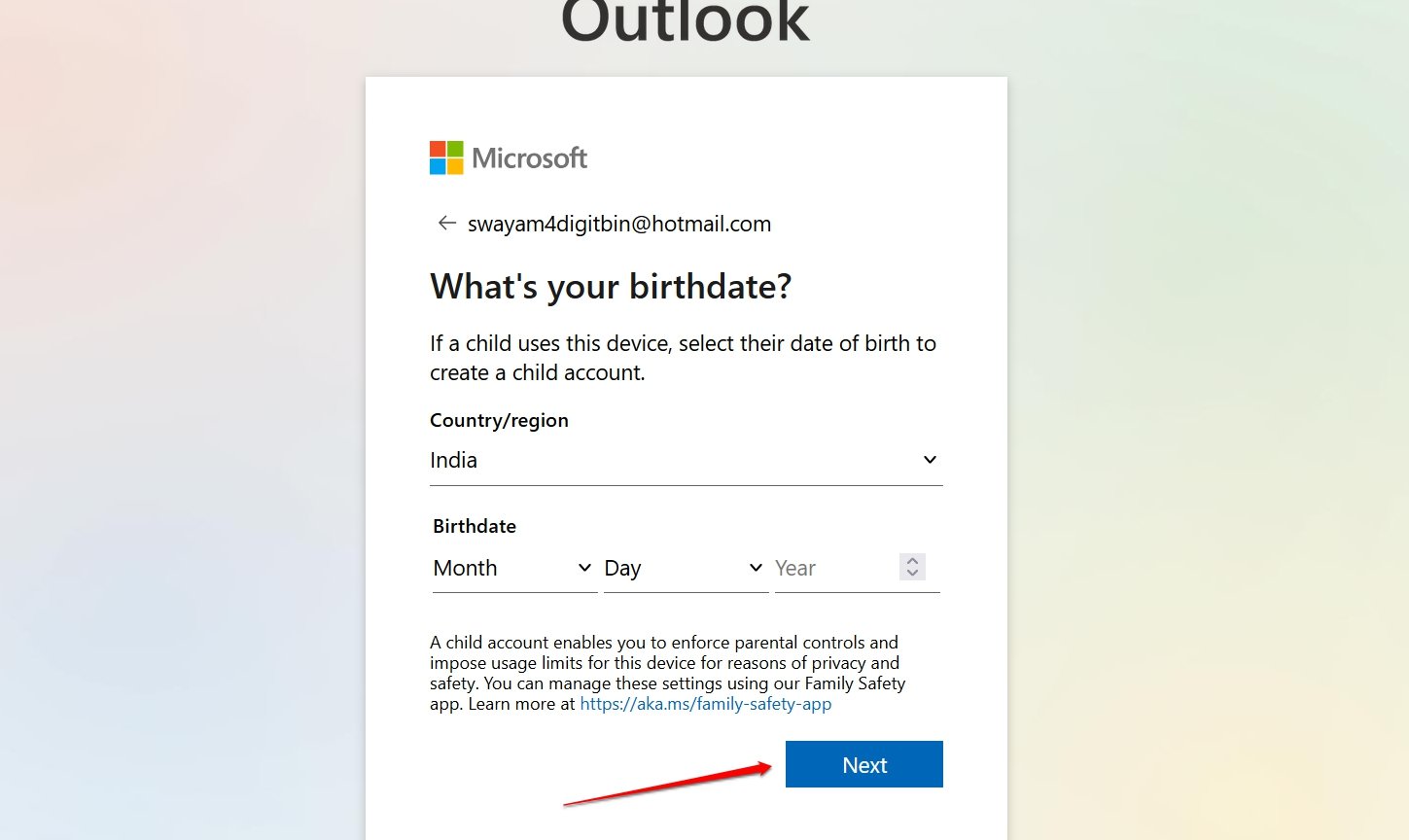
- 国/地域と生年月日を入力します。
- あなたがロボットでないことを認証するように求められます。次へをクリックしてパズルを表示します。
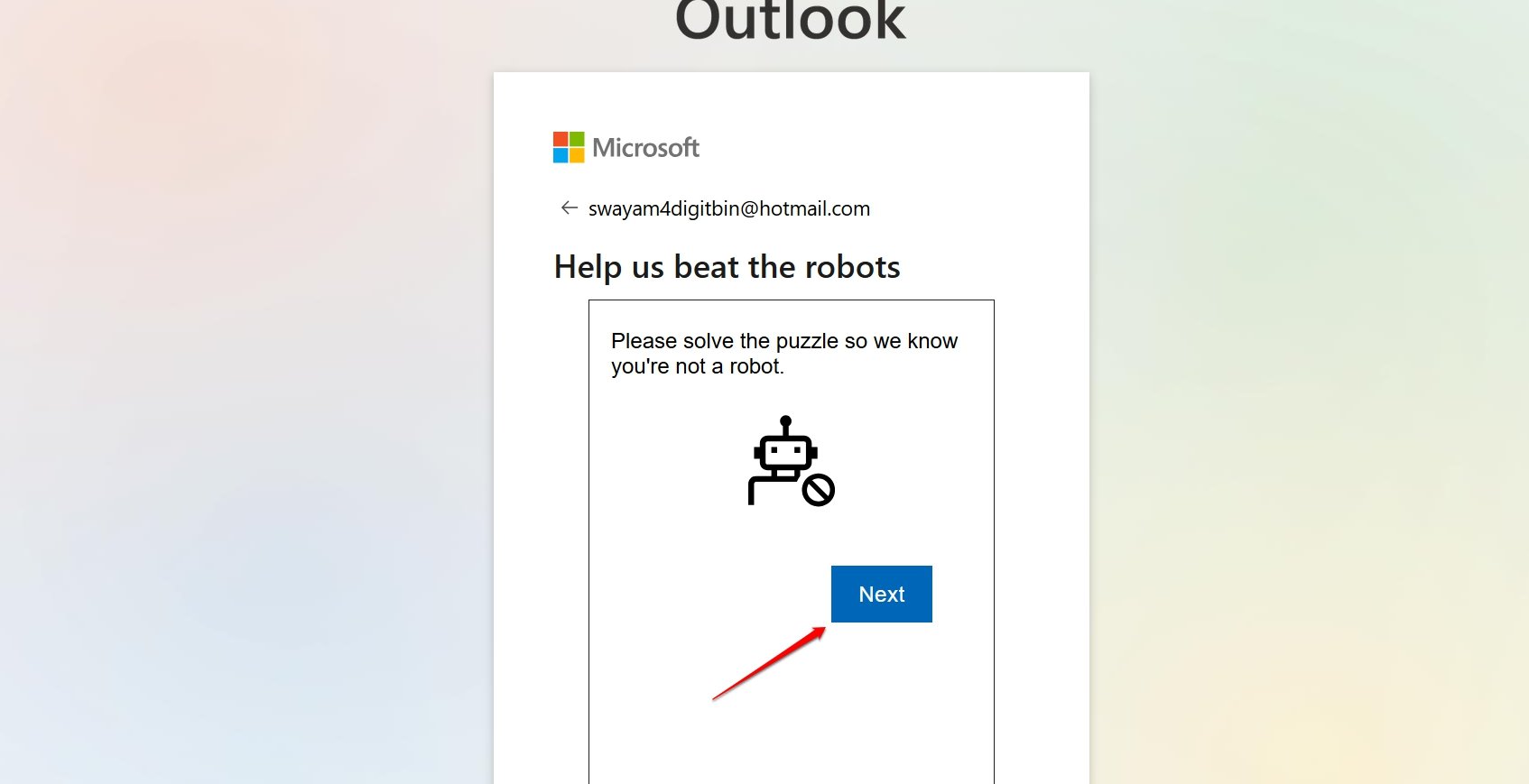
- 画面の指示に従ってパズルを解き、送信を押します。
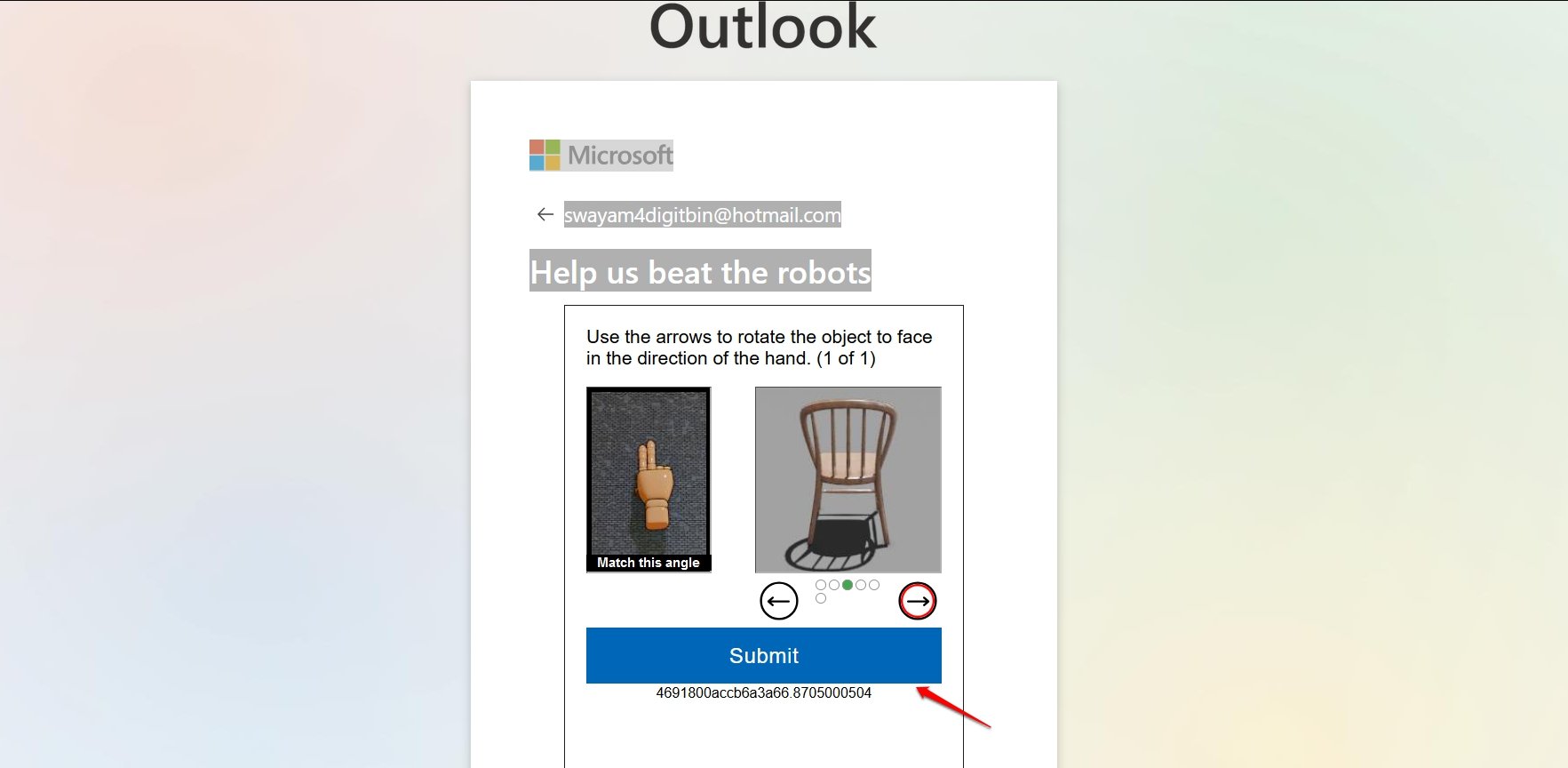
- 検証完了の通知が表示されるまで待ちます。
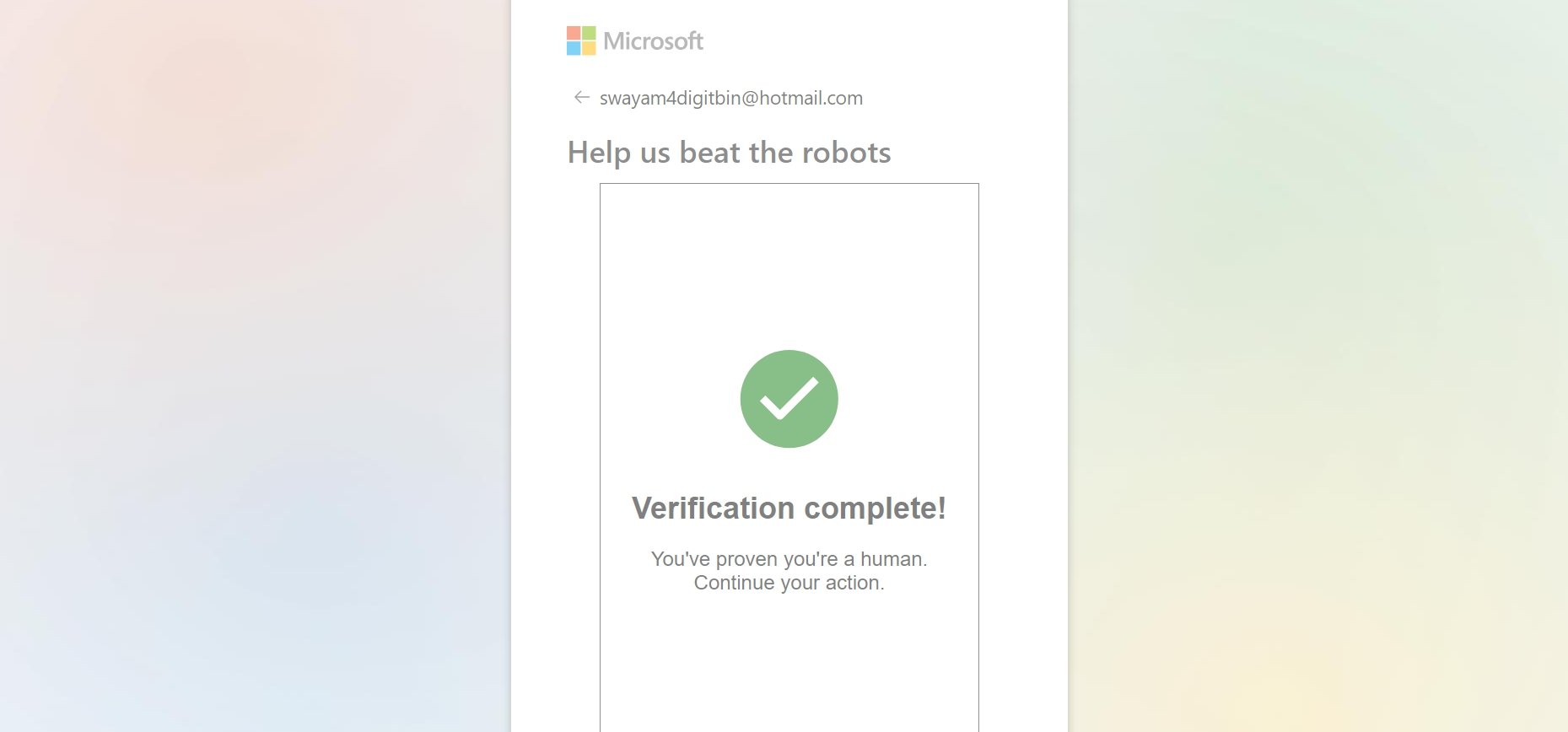
これにより、ホットメールアカウントが正常に生成されたことが示されます。
個人用コンピュータを使用している場合は、サインインしたままにすることを選択できます。それ以外の場合は、公共のコンピュータでは、他の人がその機械を使用してメールアカウントをハッキングされないように、サインインしたままにしないでください。
電話からホットメールアカウントを作成するには?
現在のスマートフォン時代では、人々はメールを交換するために電話を使用することを好みます。AndroidまたはiOSデバイスを使用している場合、このセクションで説明されている手順が、電話で新しいホットメールアカウントを設定するのに役立ちます。
手順のデモには、Android用のOutlookアプリを使用しました。iPhone/iPadを使用しても、新しいホットメールアカウントを作成する際に違いはありません。
- AndroidデバイスのPlay Storeアプリ/iPhone/iPadのApp Storeを起動します。
- 電話にMicrosoft Outlookアプリをインストールし、アプリを起動します。
- 新しいアカウントを作成をタップします。
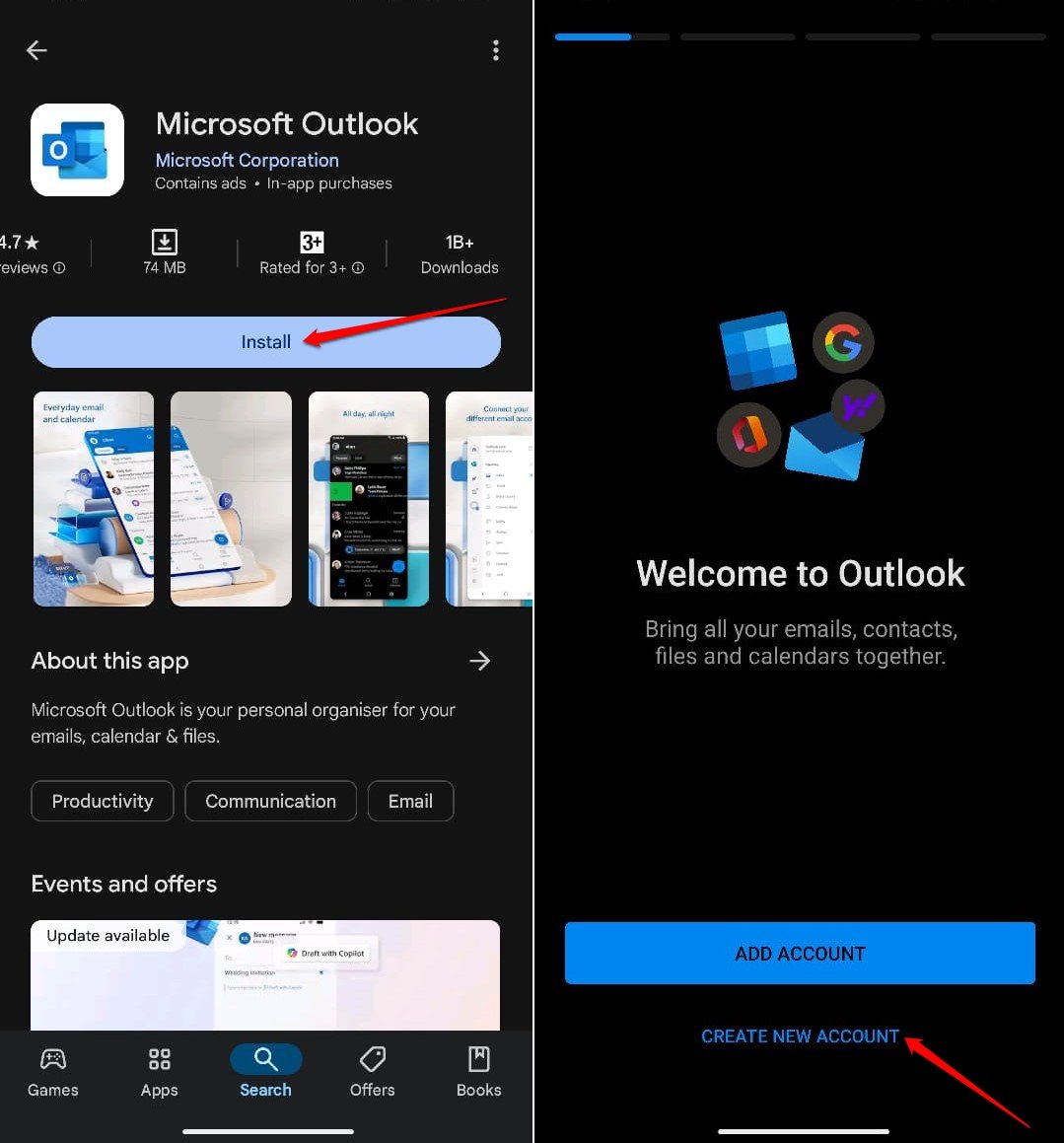
- 自分の選択したユーザー名を入力し、ドメイン@hotmail.comを選択します。
- 次へを押します。
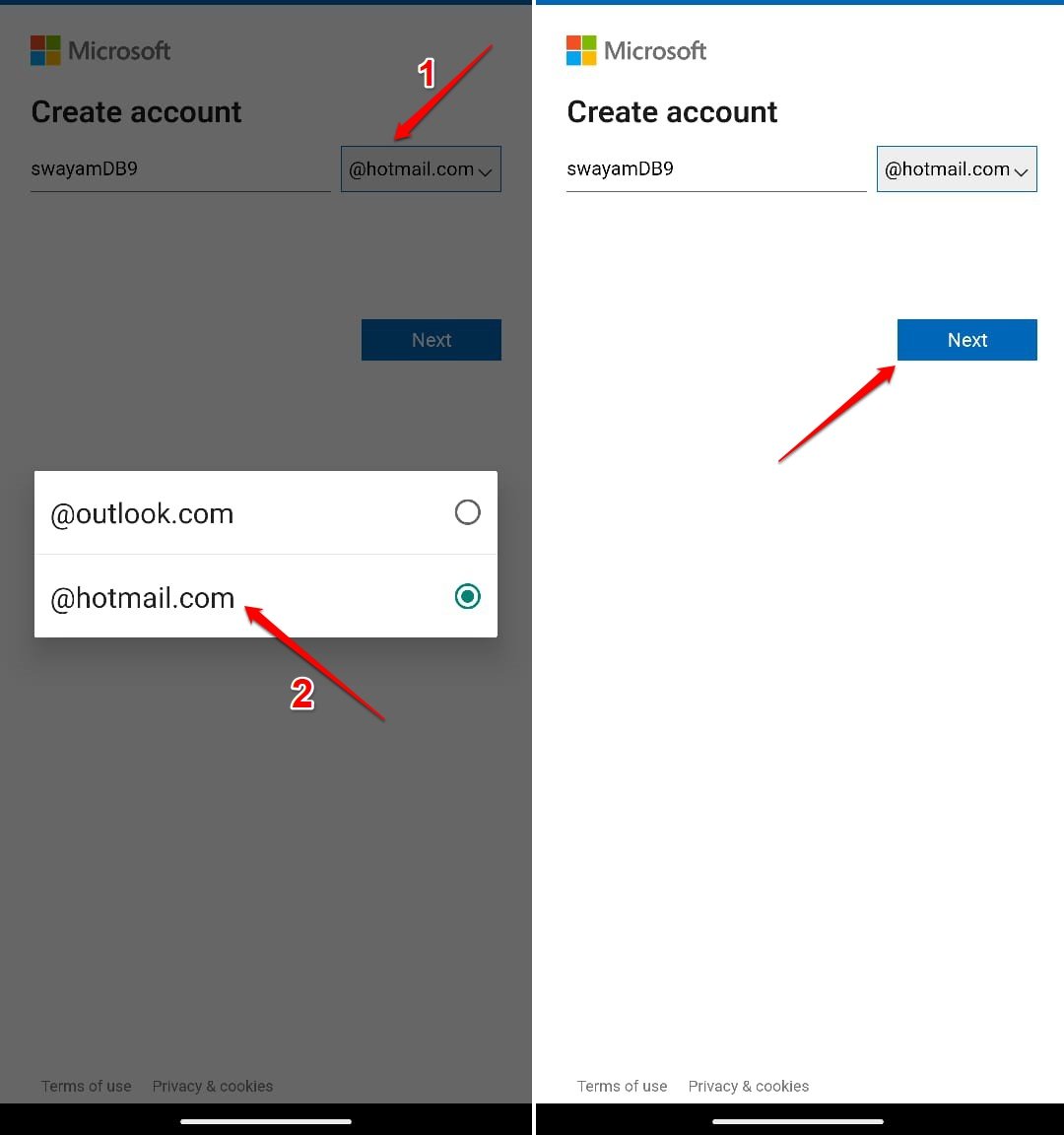
- 次のページで、手動で安全なパスワードを作成するか、Googleパスワードマネージャーの強力なパスワード提案機能を使用してホットメールアカウントのパスワードを生成します。
- ホットメールパスワードを確定して保存したら、次へをタップして進みます。
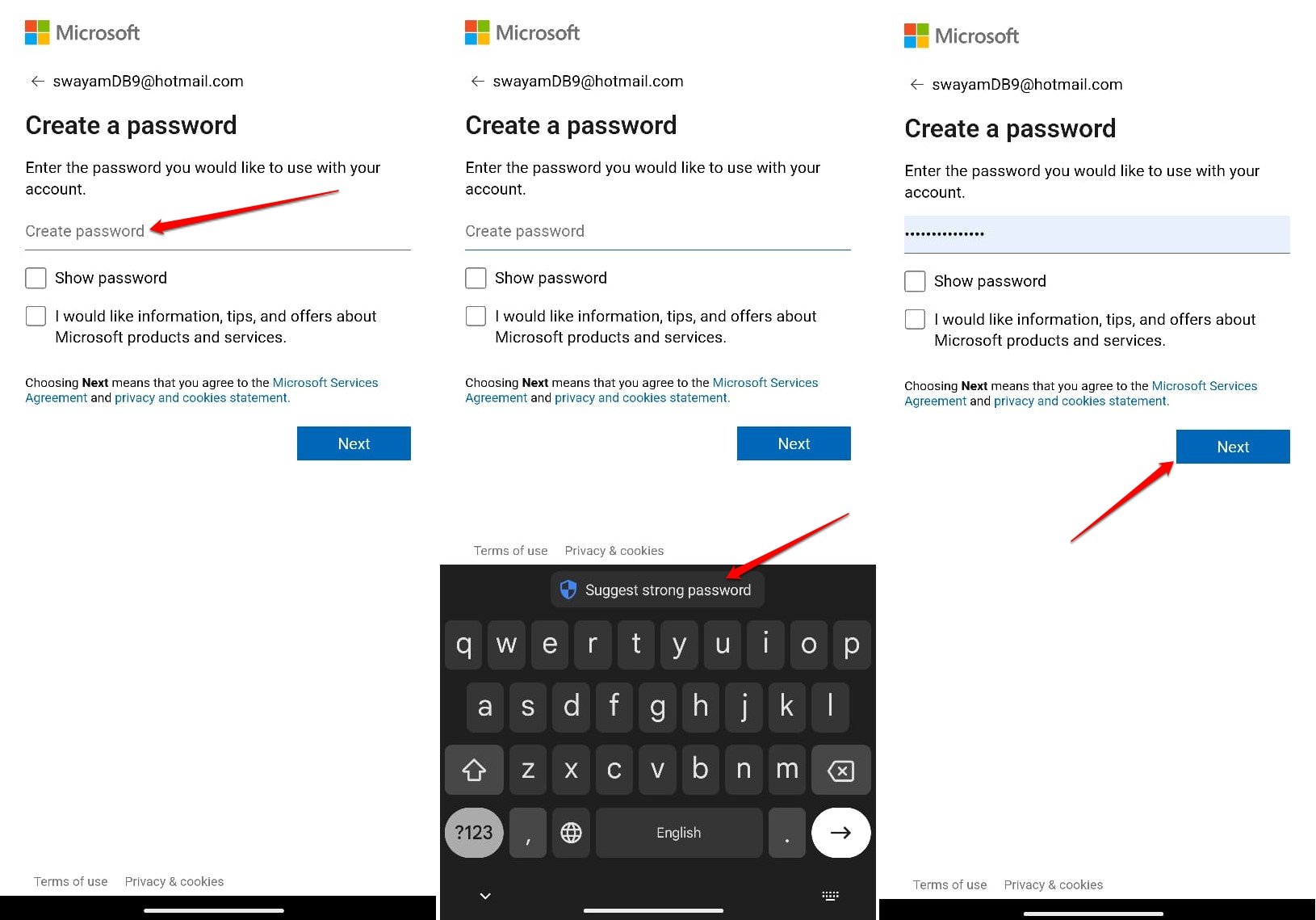
- ホットメールIDに情報を追加するために、名と姓を提供します。次へを押して確認します。
- 国/地域を選択し、生年月日を指定します。次へをタップして続行します。
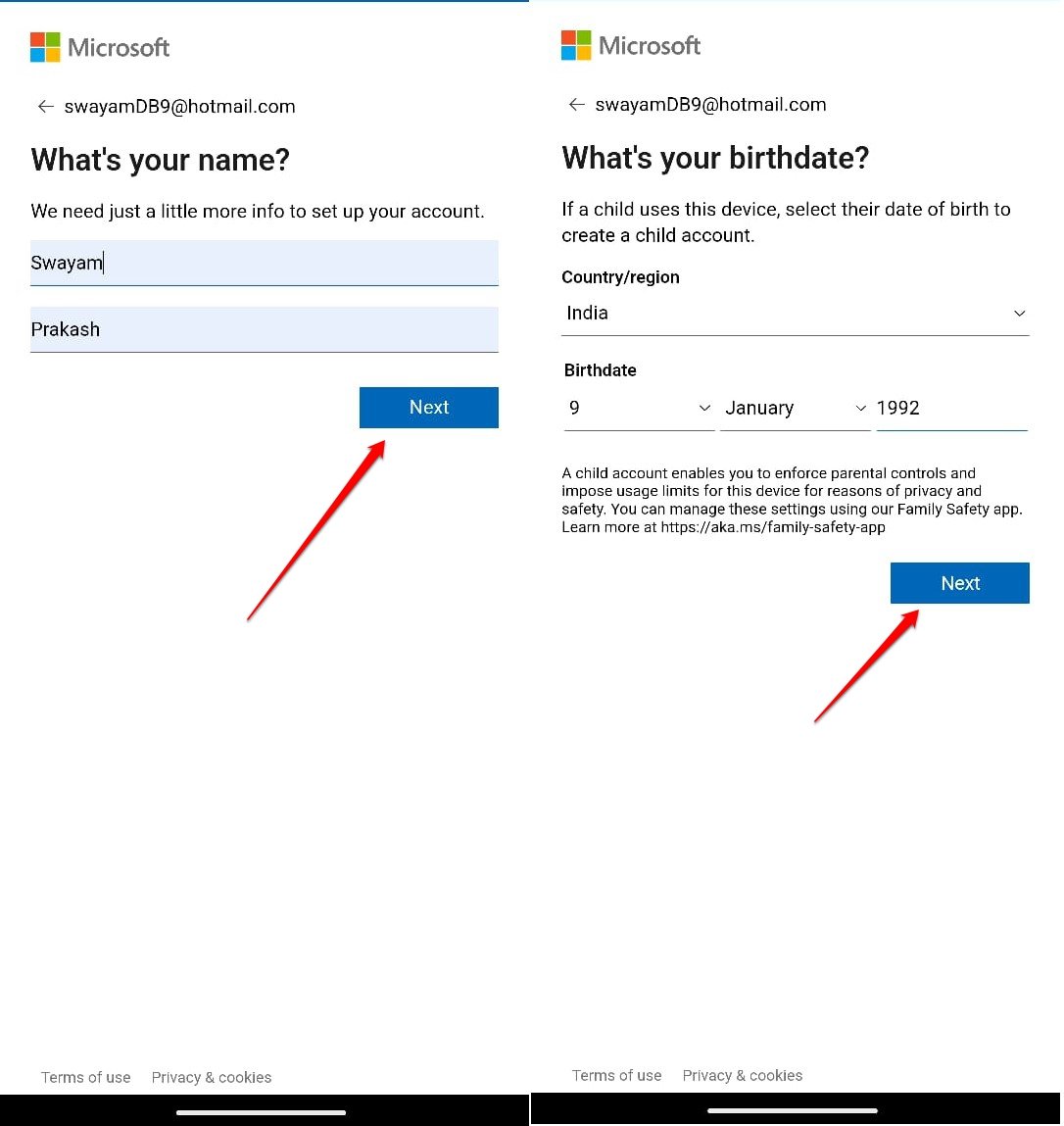
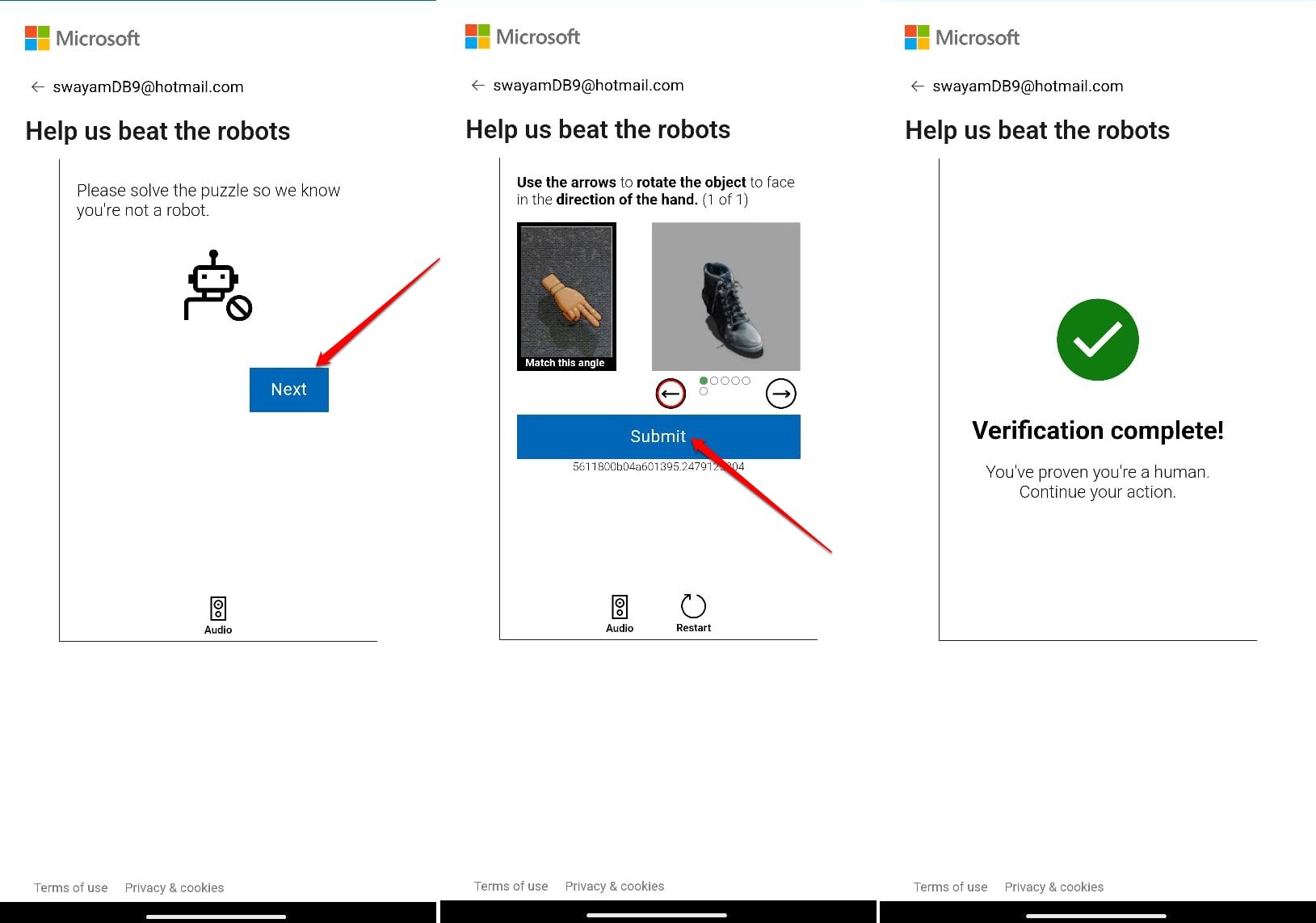
- 「ロボットを打ち負かす手助けをしてください」ページで、パズルを解くことで認証を開始するために次へをタップします。
- 電話画面の指示を読み、パズルを解いて送信を押します。
- 画面に検証完了メッセージが表示されるまで待ち、新しく作成したホットメールアカウントの受信トレイにリダイレクトされます。
ホットメールアカウントにサインインする方法
このセクションは、ホットメールアカウントにログインする方法を知らない初心者ユーザーや高齢者向けです。
PCまたはスマートフォンを使用しているかにかかわらず、ホットメールの受信トレイにアクセスするための対応する手順に従ってください。
PCの場合、
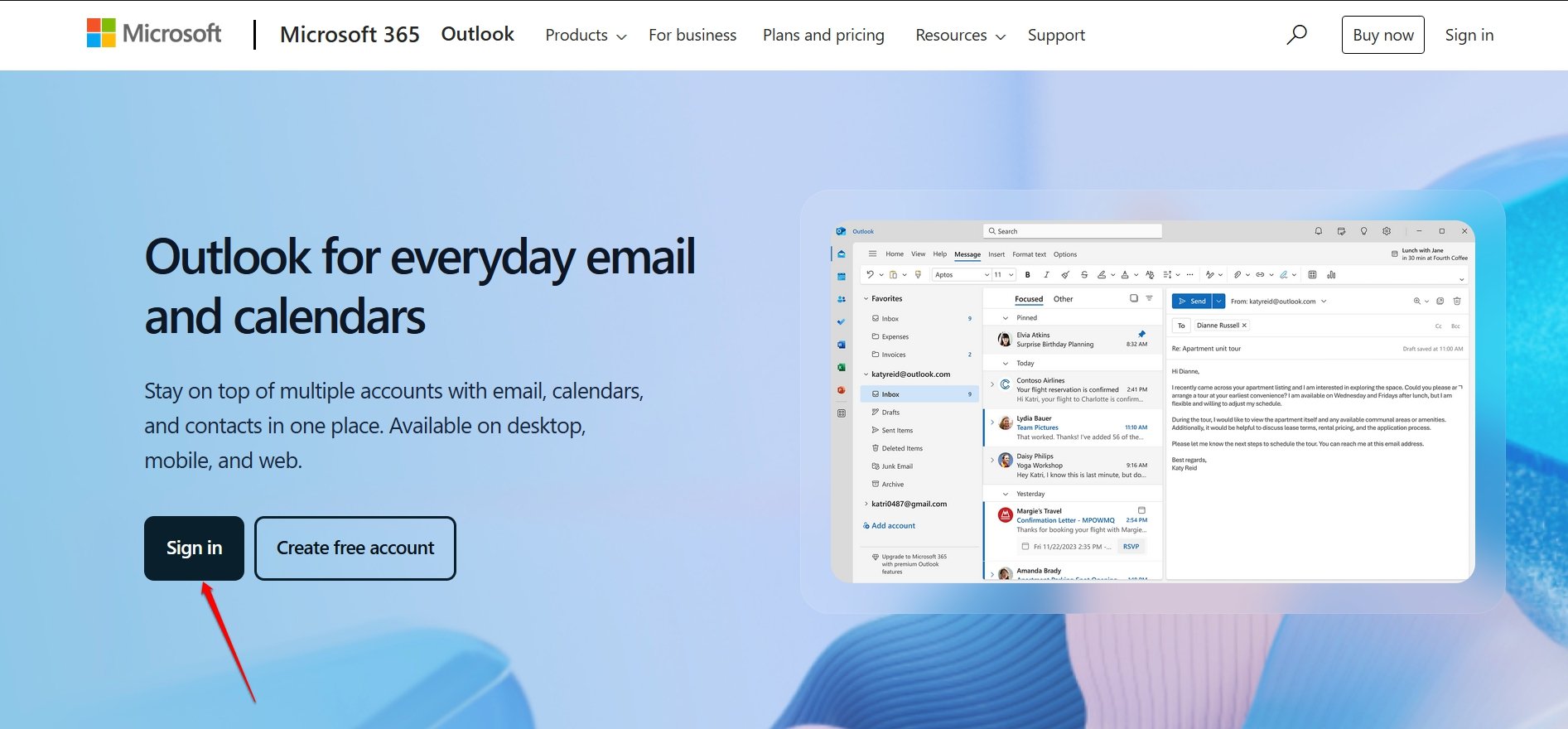
- PCブラウザを開き、Outlookのホットメールサインインページにアクセスします。
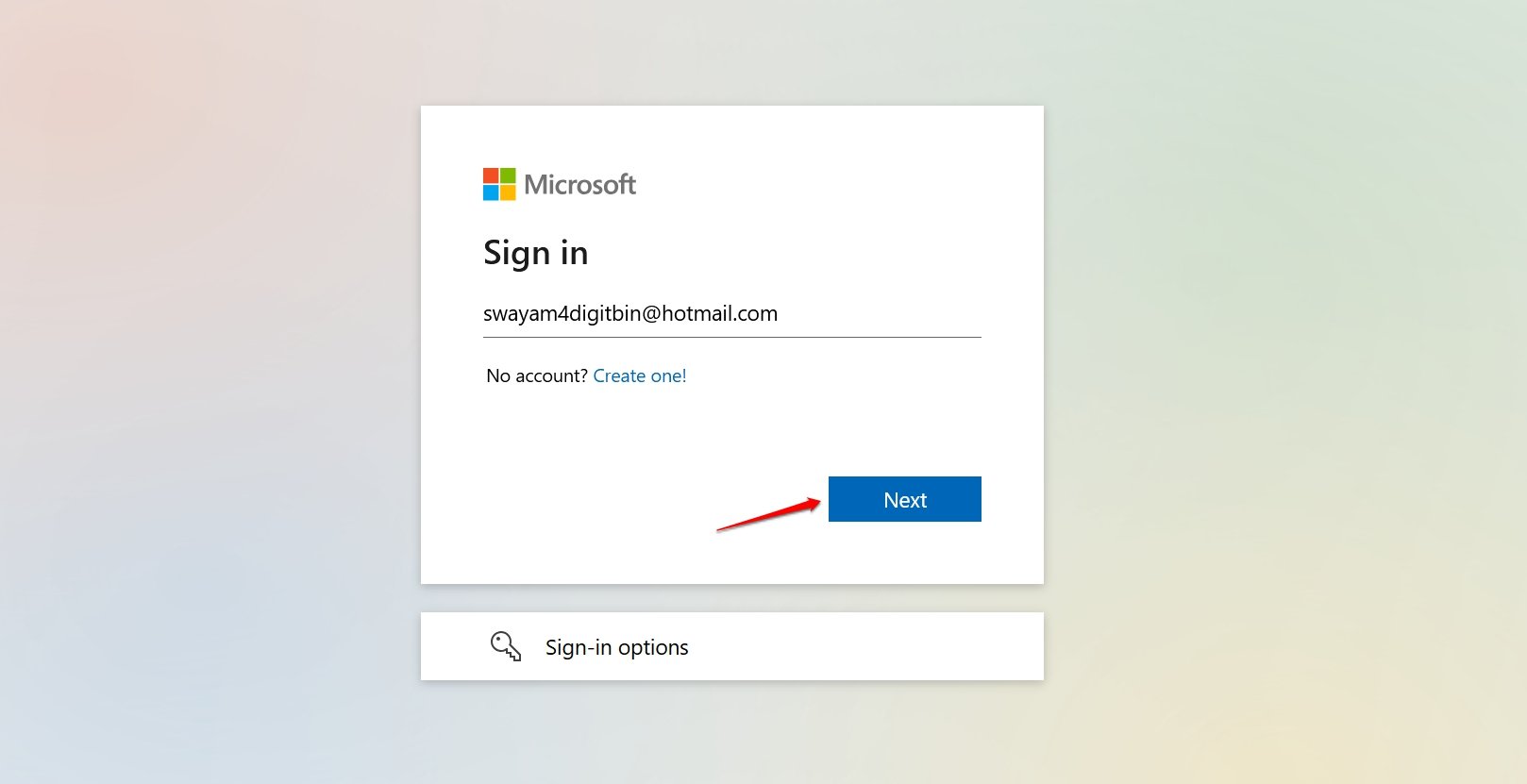
- メールIDを入力し、次へをクリックします。
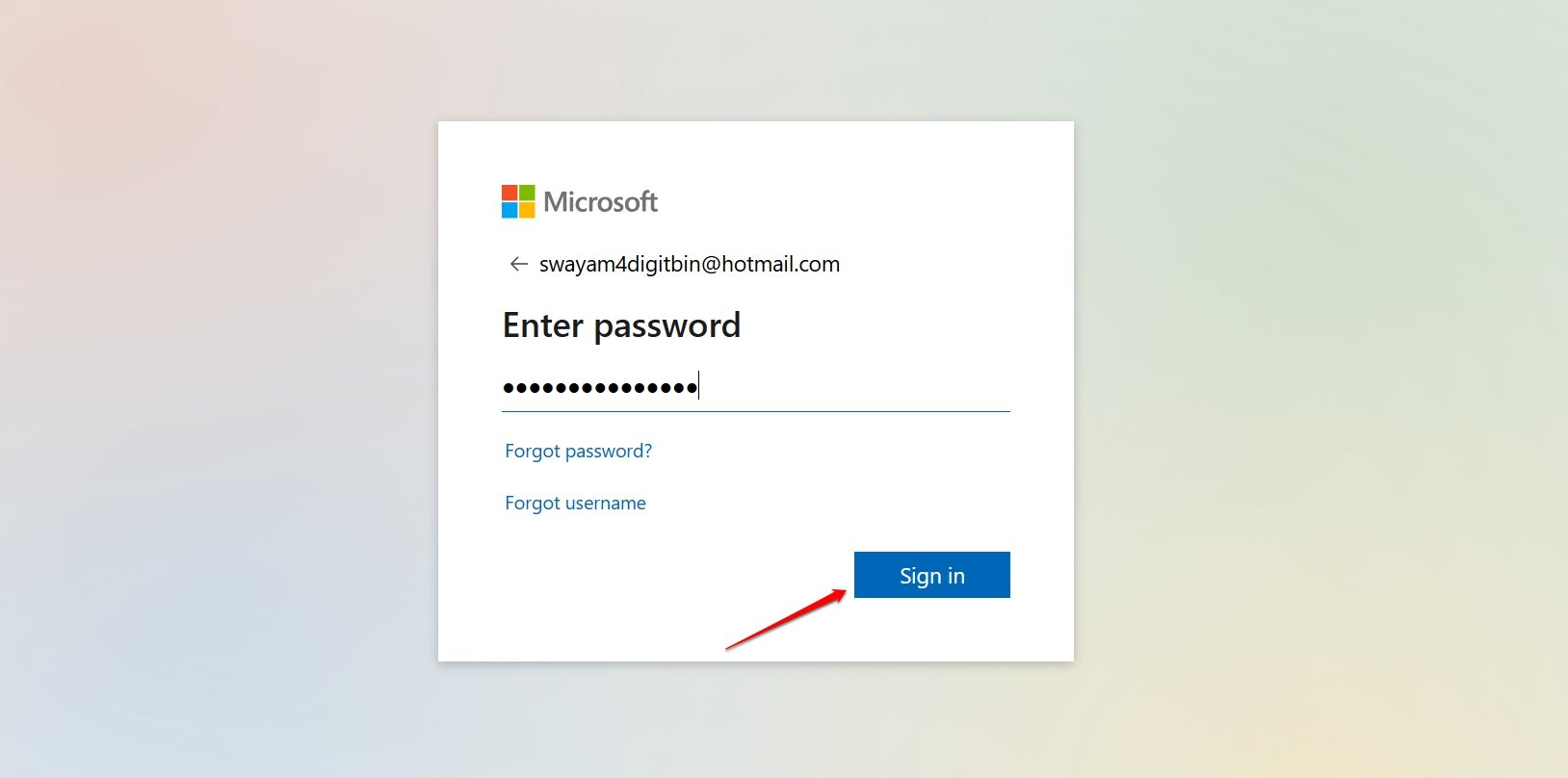
- パスワードを提供し、サインインを押して進みます。
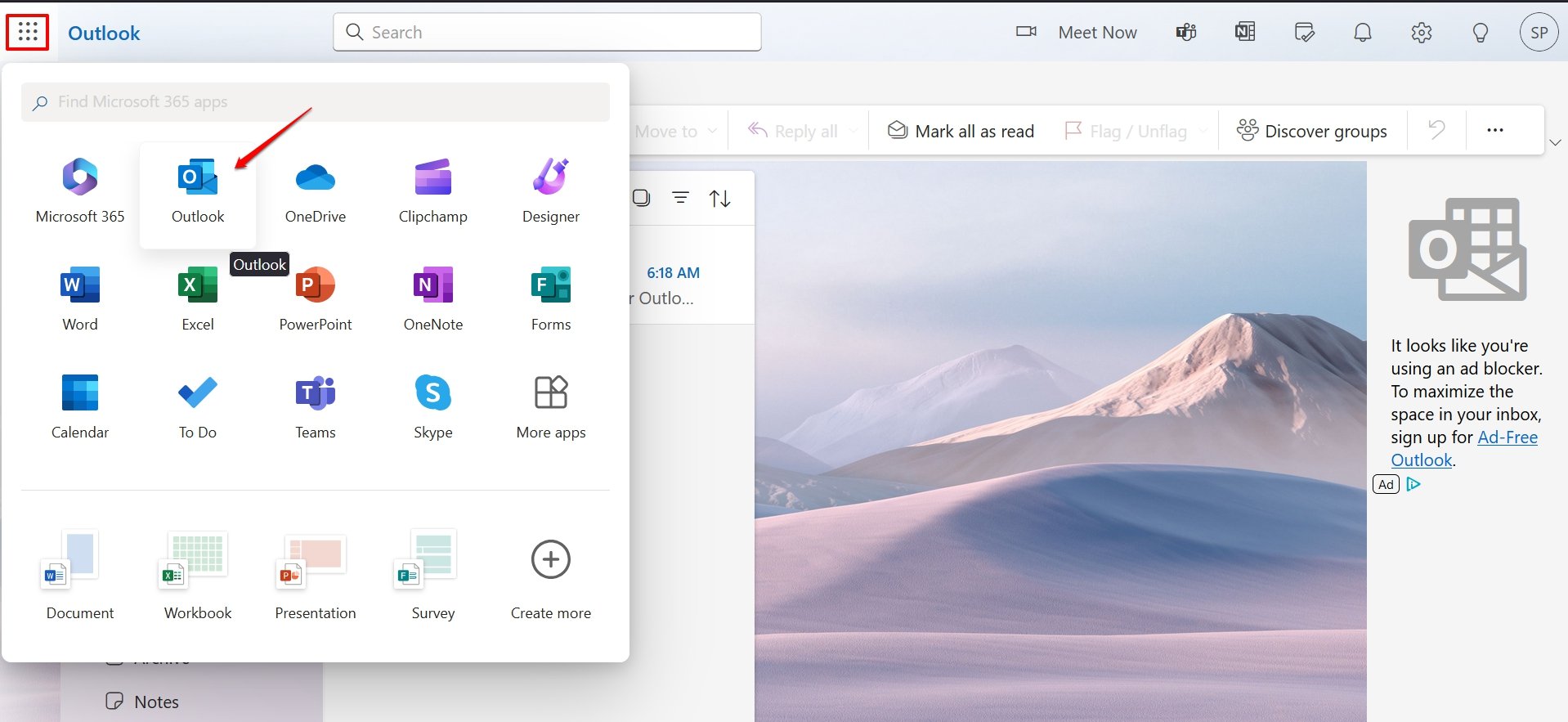
- 上部のタイルアイコンを押し、Outlookをクリックしてホットメールの受信トレイにリダイレクトされます。
スマートフォンからホットメールアカウントを作成した場合、別途ログインする必要はありません。アカウントが作成されるとすぐに、ホットメールの受信トレイにリダイレクトされます。
電話でホットメールアカウントからログアウトした場合、再度ログインするために次の手順に従ってください。
- Outlookアプリを開き、アカウントを追加をタップします。
- アカウントが見つかったページで、ホットメールアカウントの隣のチェックボックスをタップし、続行をタップします。
- Outlookが別のアカウントを追加するように求めた場合は、後でを選択します。
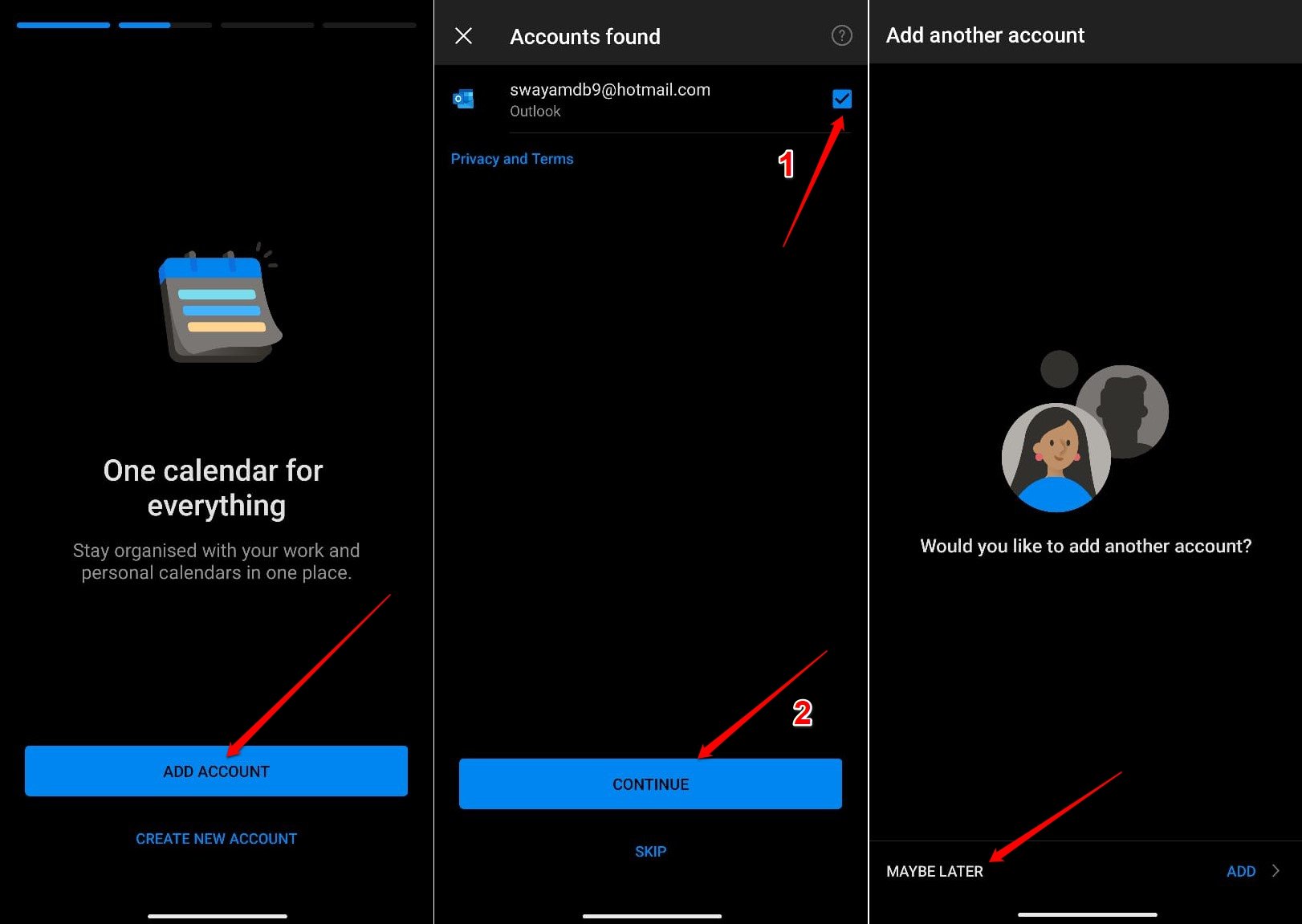
自動的にホットメールアカウントの受信トレイにリダイレクトされます。これで、メールを送信したり、受信トレイに届いたメールを確認したりできます。
よくある質問(FAQs)
ホットメールはまだアクティブですか?
ホットメールはブランドとして廃止され、Microsoft Outlookに変更されました。Outlookで@ホットメールドメインのメールアカウントを作成することはまだ可能です。@hotmailドメインの古いメールIDを持っている場合、それは影響を受けません。Microsoft Outlookを通じてホットメールアカウントにアクセスできます。
ホットメールとOutlookは同じですか?
はい。ホットメールは2013年にOutlookにブランド変更されました。マイクロソフトが所有しています。
無料でホットメールアカウントを作成できますか?
はい。PCまたはスマートフォンでホットメールアカウントを作成するのに料金はかかりません。
複数のホットメールアカウントを作成できますか?
はい。追加料金や条件なしで複数のホットメールアカウントを作成できます。
結論
ホットメールは、ほぼ30年間ビジネスを行っているウェブメールサービスの元祖です。ほとんどの人がGmailを使用している中、異なるルートを歩んでホットメール(現在はOutlook)にアカウントを作成することができます。マイクロソフトを親ブランドに持つホットメールは、無料で安全で使いやすいメールサービスです。
ホットメールのメールアカウントを作成する方法についてのご意見があれば、下のコメントボックスにお気軽にお寄せください。また、動画チュートリアルのために私たちのDigitBin YouTubeチャンネルを購読してください。よろしく!
新しい投稿を受信箱で受け取る
スパムはありません。いつでも購読を解除できます。