ドライバー問題 · 1 min read · Nov 29, 2025
HID準拠タッチスクリーンドライバーが見つからず、デバイスマネージャーに表示されなくなった
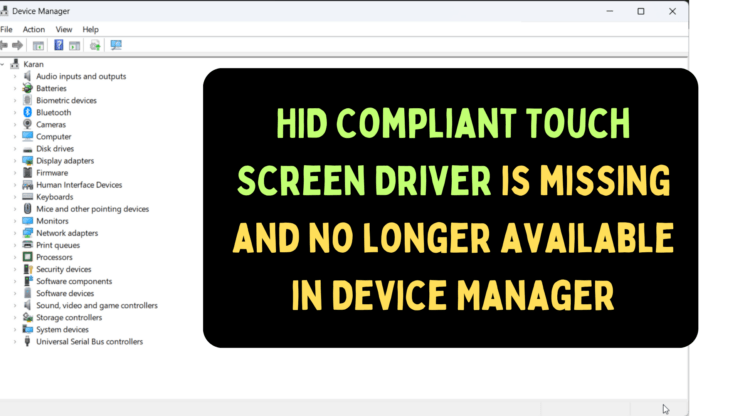
タッチスクリーンは最近人気があります。HID準拠タッチスクリーンドライバーは、タッチスクリーンとシステム間の相互作用を管理します。しかし、デバイスマネージャーにドライバーが表示されない場合、それらを管理することはできません。デバイスマネージャーに準拠したタッチスクリーンドライバーが見つからず、表示されなくなった問題に直面した場合は、解決策についてこの記事をお読みください。
HID準拠タッチスクリーンドライバーが見つからない問題を修正するための主な方法
Windows 11でHID準拠タッチスクリーンドライバーが見つからない問題を修正するために、以下の解決策を試してください
1. デバイスマネージャーで隠しデバイスを表示する
最初のアプローチは、デバイスマネージャーで隠しデバイスを表示するオプションを有効にすることです。
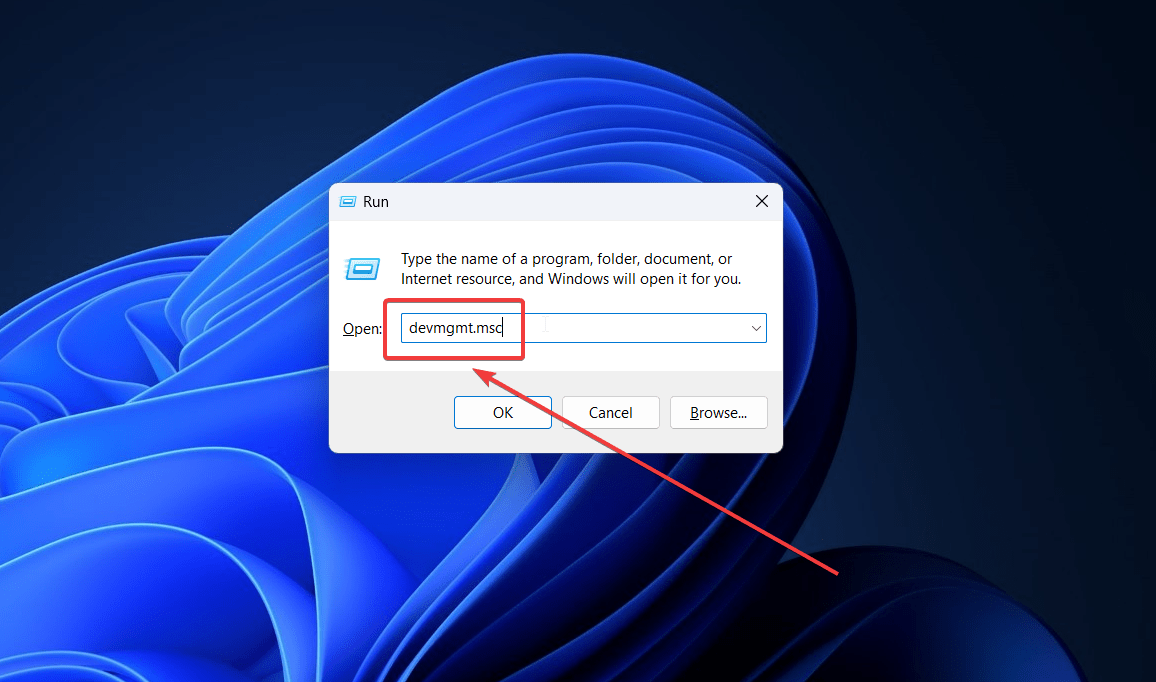
- Windows + Rを押して実行ウィンドウを開きます。
- コマンドDEVMGMT.MSCを入力し、Enterを押してデバイスマネージャーウィンドウを開きます。
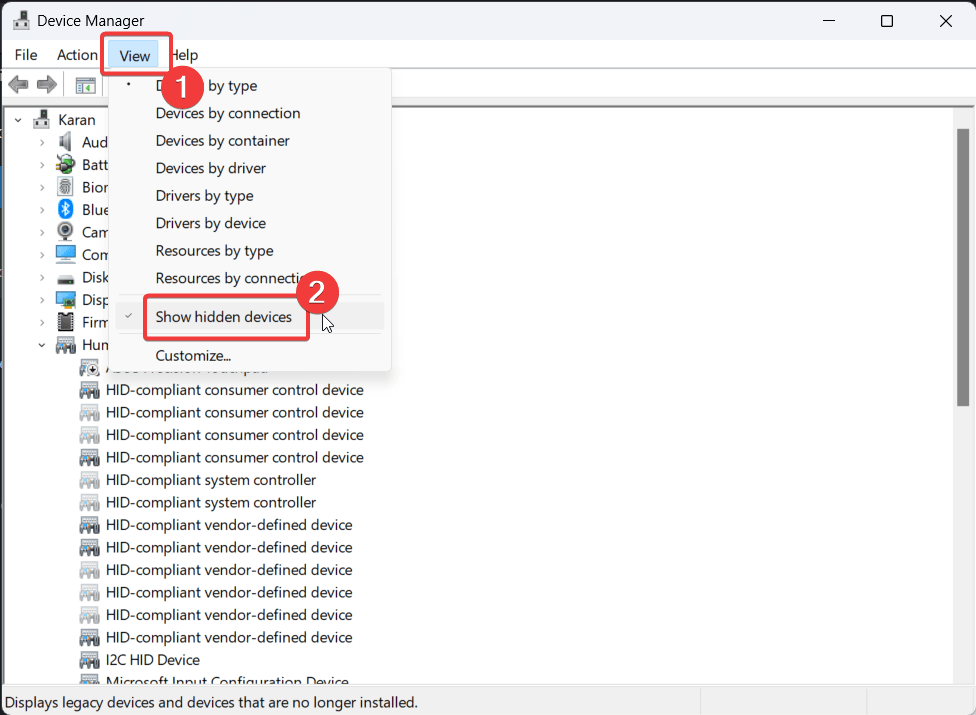
- 表示をクリックします。
- 隠しデバイスを表示を選択します。
2. SFCスキャンとDISMスキャン
隠しデバイスセクションにもドライバーが表示されない場合、関連するシステムファイルが欠落している可能性があります。この場合、SFCおよびDISMスキャンを実行して問題を修正できます。
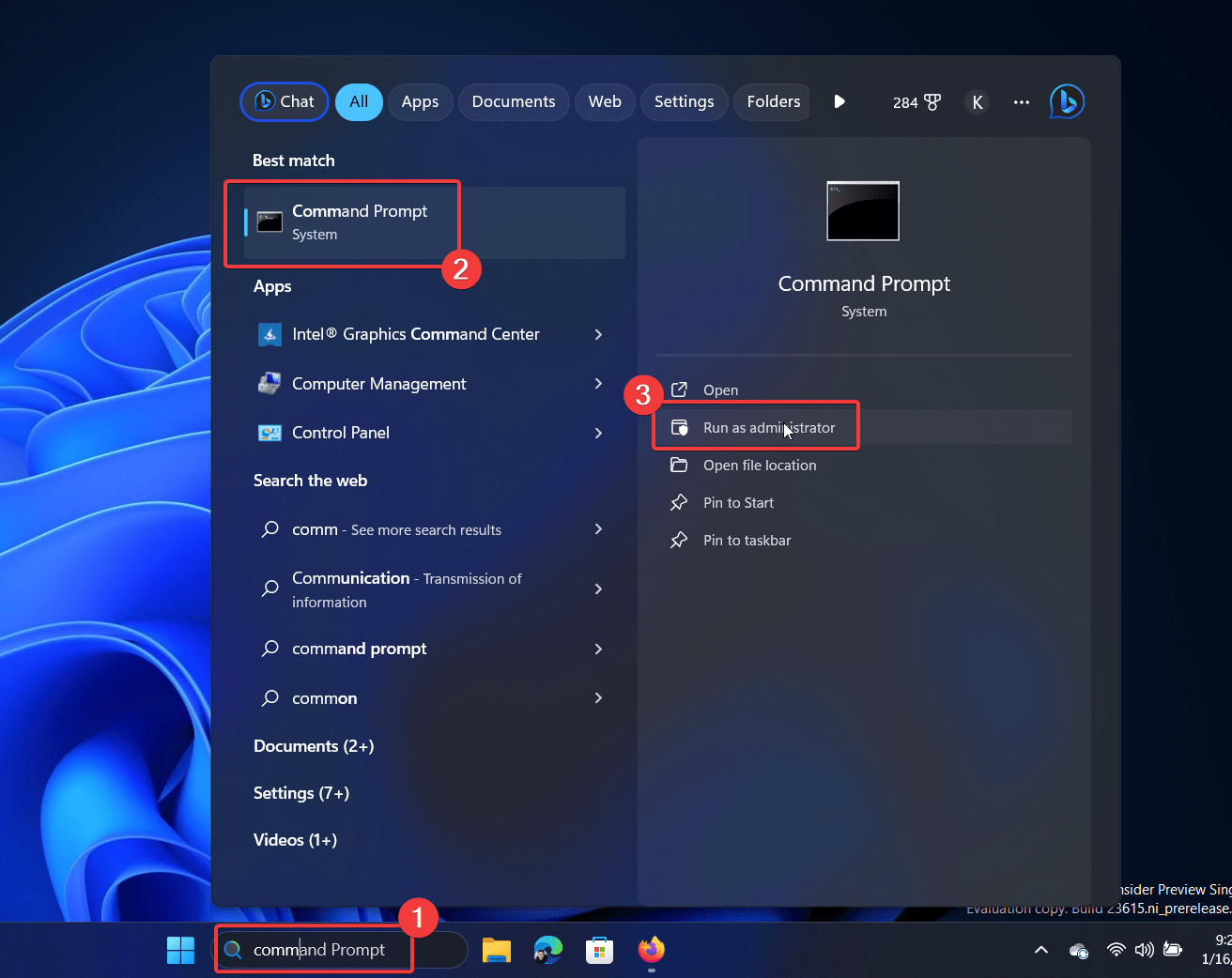
- Windows検索バーでコマンドプロンプトを検索します。
- 右ペインで管理者として実行をクリックして昇格したコマンドプロンプトウィンドウを開きます。
- 以下のコマンドを順にコピー&ペーストし、各コマンドの後にEnterを押します:
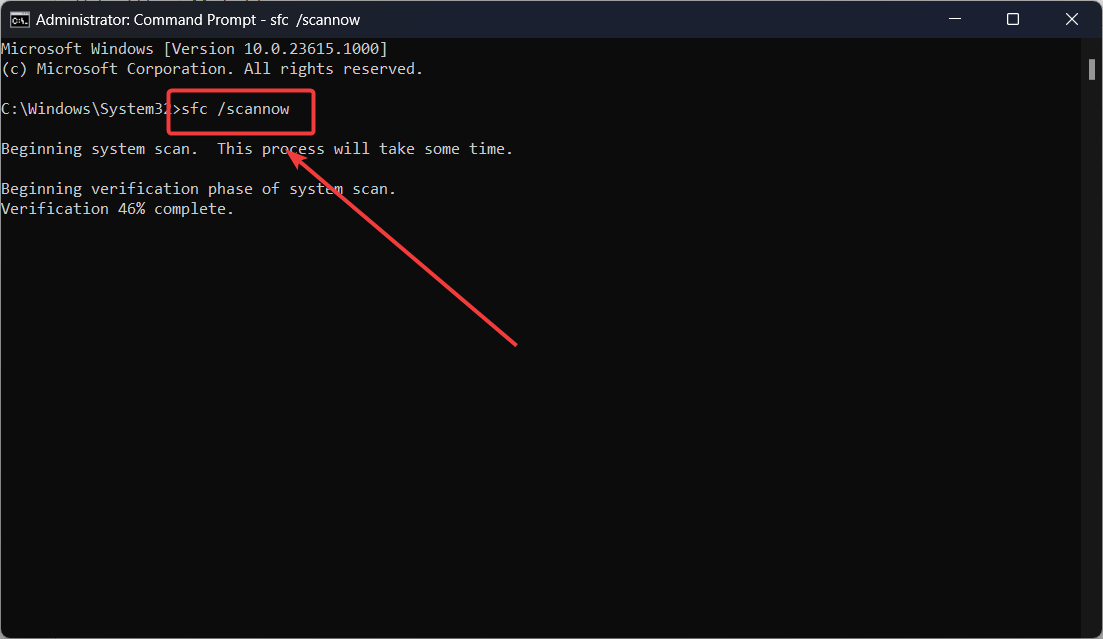
SFC /SCANNOW

DISM /Online /Cleanup-Image /CheckHealth

DISM /Online /Cleanup-Image /ScanHealth

DISM /Online /Cleanup-Image /RestoreHealth
3. HID準拠タッチスクリーンドライバーとWindowsを更新する
HID準拠タッチスクリーンドライバーを更新することは有効な解決策ですが、デバイスマネージャーに表示されていないドライバーをどのように更新しますか?これは、システムにオプションの更新をインストールすることで行えます。
- スタートボタンを右クリックし、メニューから設定を選択します。
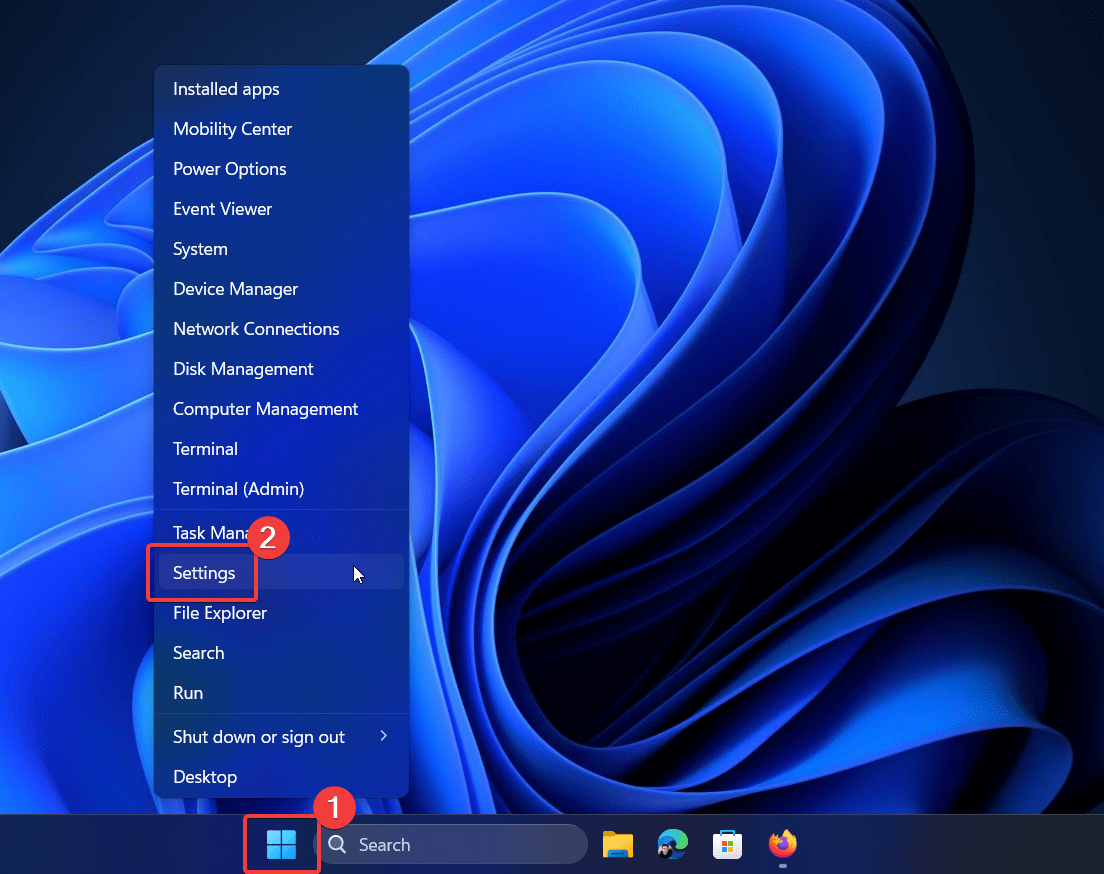
- Windows Updateに移動します。
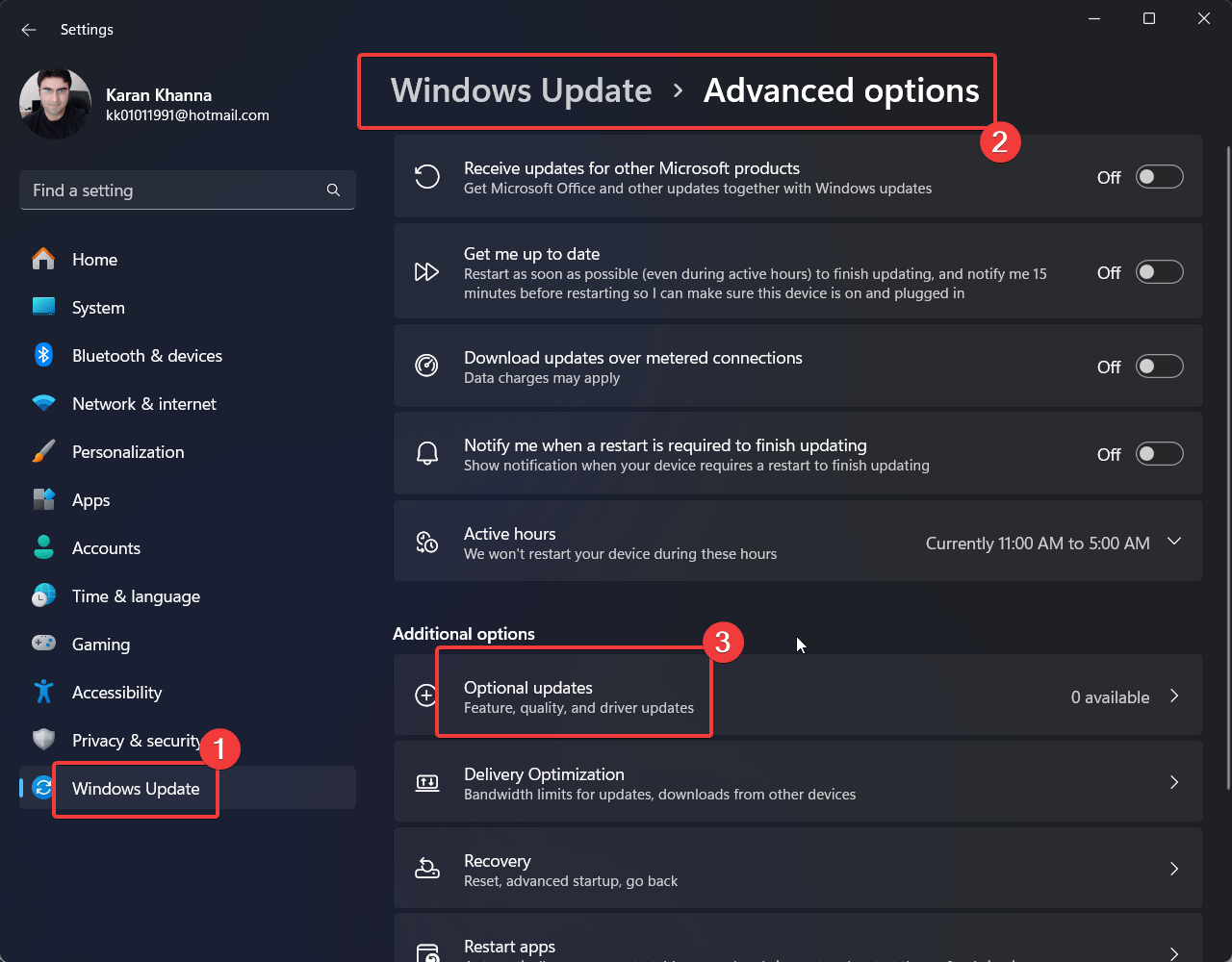
- 右ペインで詳細オプション >> オプションの更新を選択します。
- すべてのオプションの更新をインストールします。
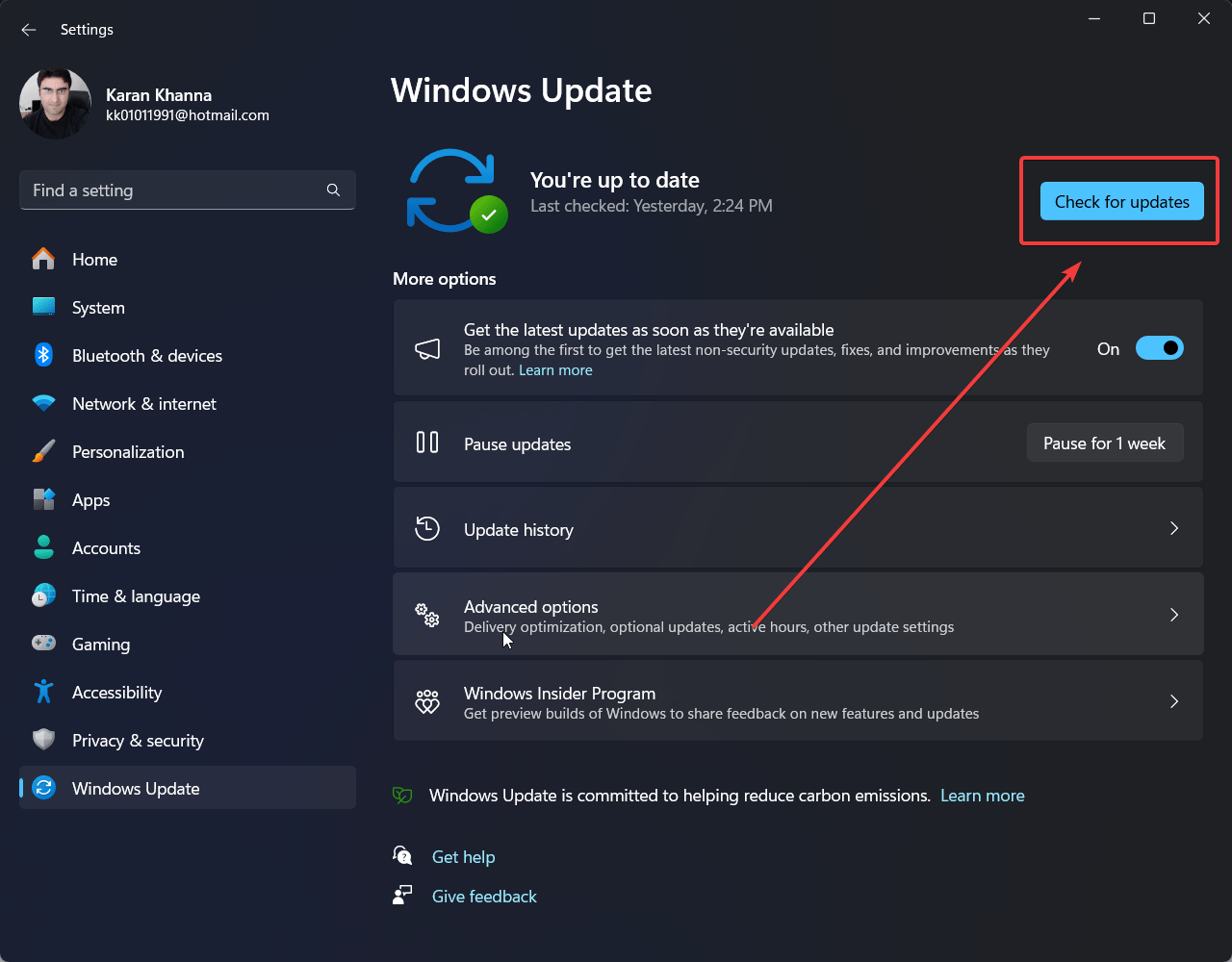
- Windows Updateページで、更新プログラムの確認をクリックします。
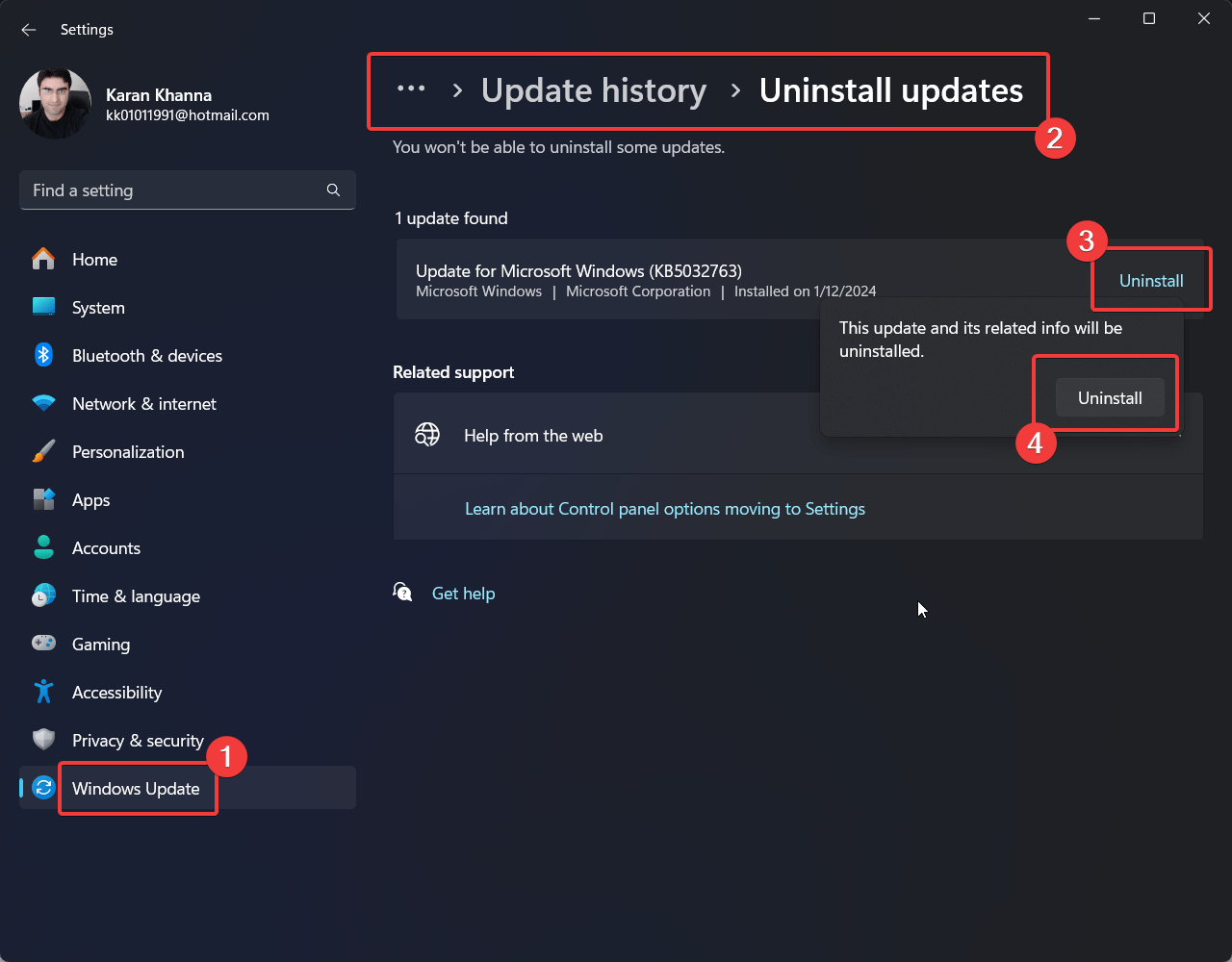
4. 問題のある更新を元に戻す
最近の更新後に問題が発生した場合、その更新が原因である可能性があります。この場合、その更新を元に戻して問題を解決できます。
- スタートボタンを右クリックし、設定に移動します。
- Windows Updateに移動します。
- 右ペインで更新履歴を選択します。
- 下にスクロールして更新プログラムのアンインストールをクリックします。
- 最新の更新に対応して、アンインストールをクリックし、再度アンインストールをクリックします。
5. レジストリエディタの修正
HID準拠タッチスクリーンドライバーがレジストリエディタ自体で無効になっている場合、エントリを有効にすることで問題を修正できます。
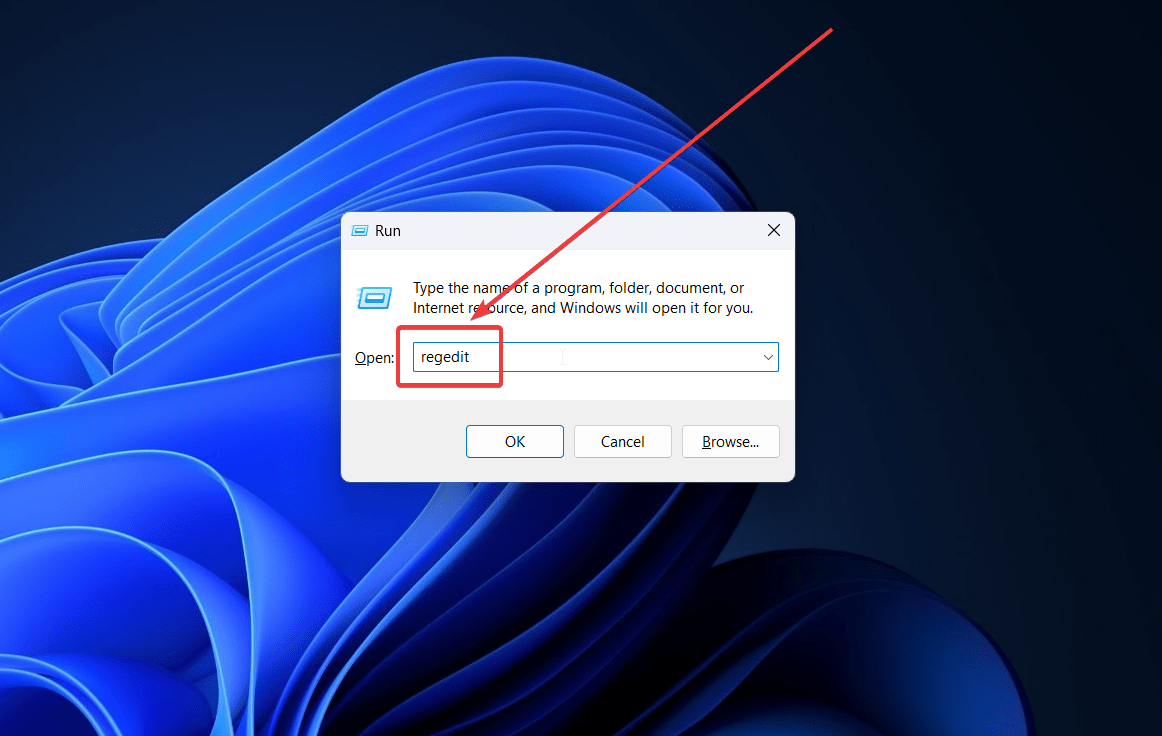
- Windows + Rを押して実行ウィンドウを開きます。
- コマンドREGEDITを入力し、Enterを押して実行ウィンドウを開きます。
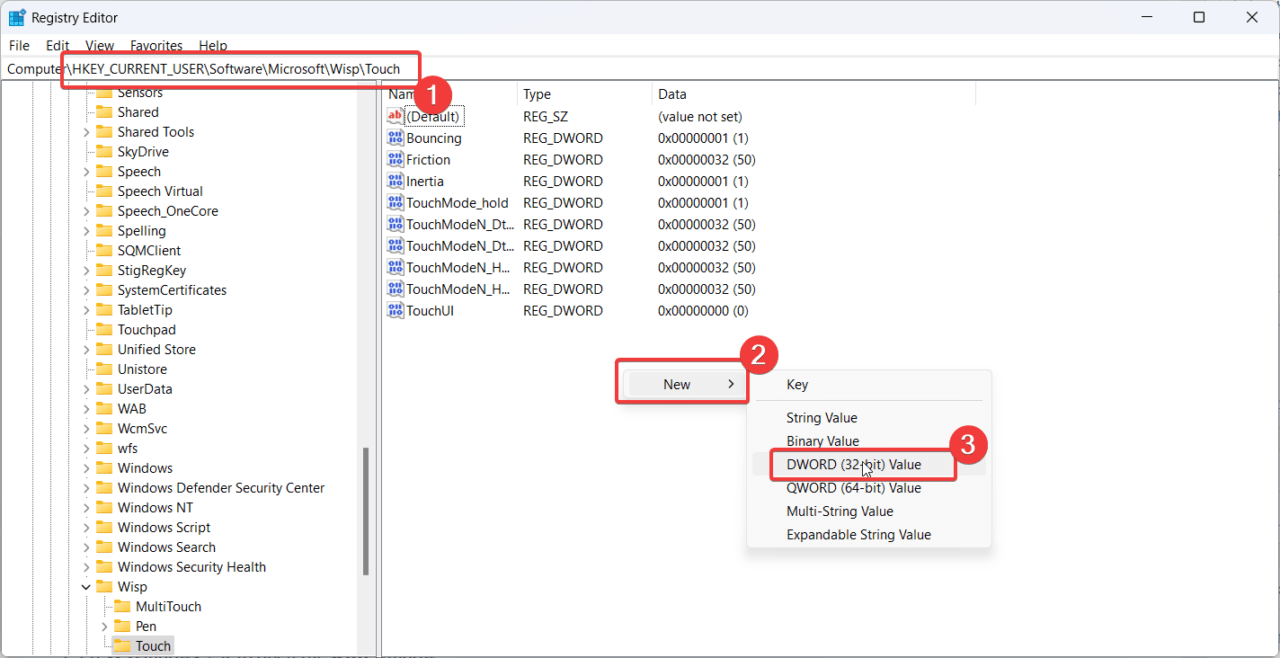
- パスに移動します: HKEY_CURRENT_USER\Software\Microsoft\Wisp\Touch
- 右ペインで空白のスペースを右クリックし、新規 >> DWORD (32ビット)をクリックします。
- エントリにTouchGateと名付けます。
- TouchGateエントリをダブルクリックしてプロパティを開きます。
- 値データを1に変更します。
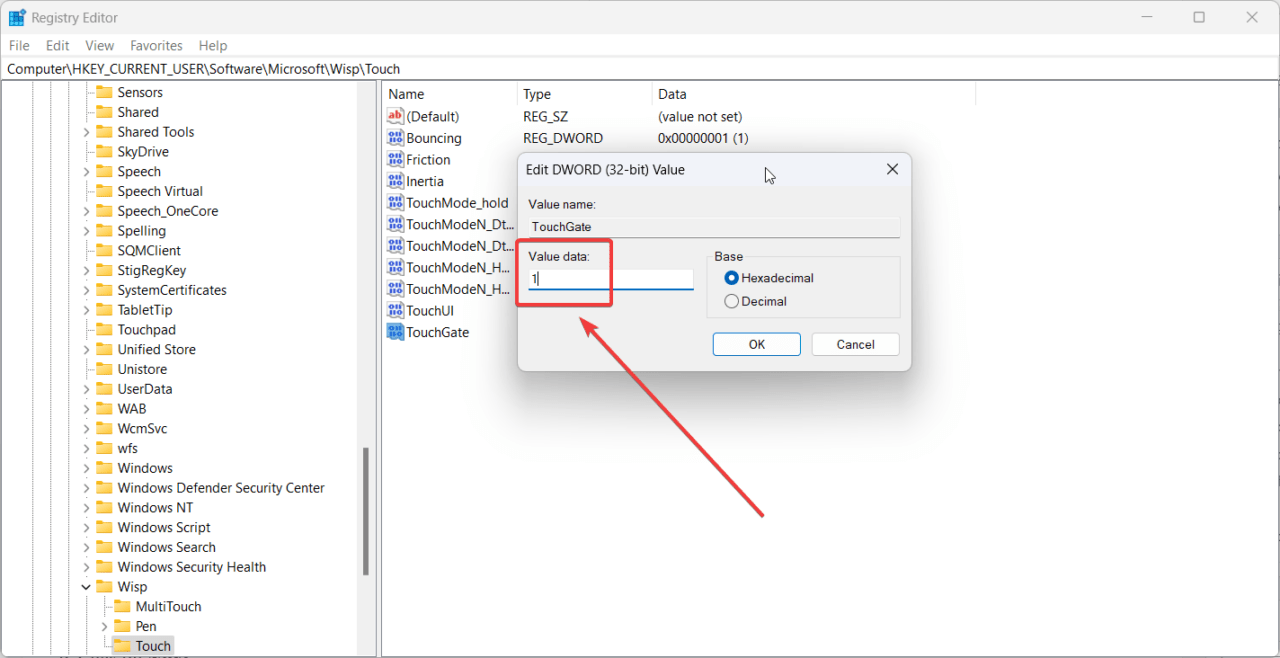
- OKをクリックして設定を保存します。
6. システムを以前の復元ポイントに戻す
HID準拠タッチスクリーンドライバーが以前は表示されていて、最近失った場合、システムの復元が役立ちます。
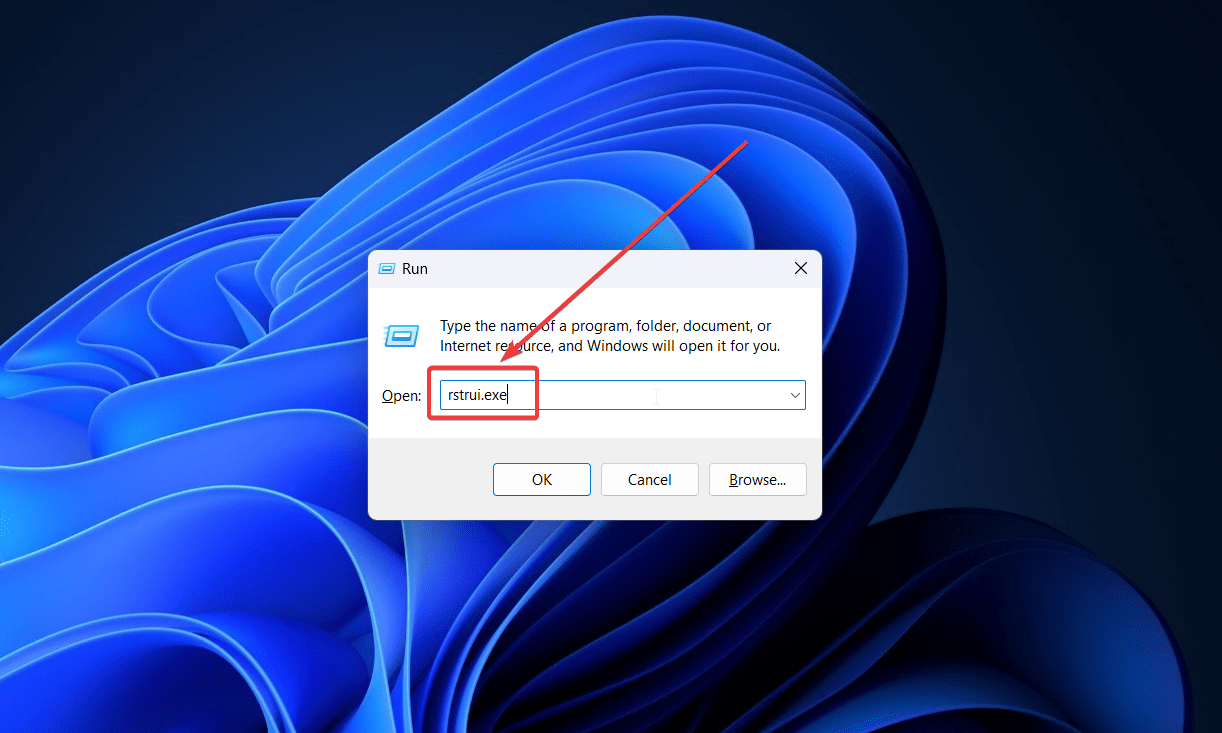
- Windows + Rを押して実行ウィンドウを開きます。
- 実行ウィンドウにコマンドrstrui.exeを入力し、Enterを押してシステムの復元ウィンドウを開きます。
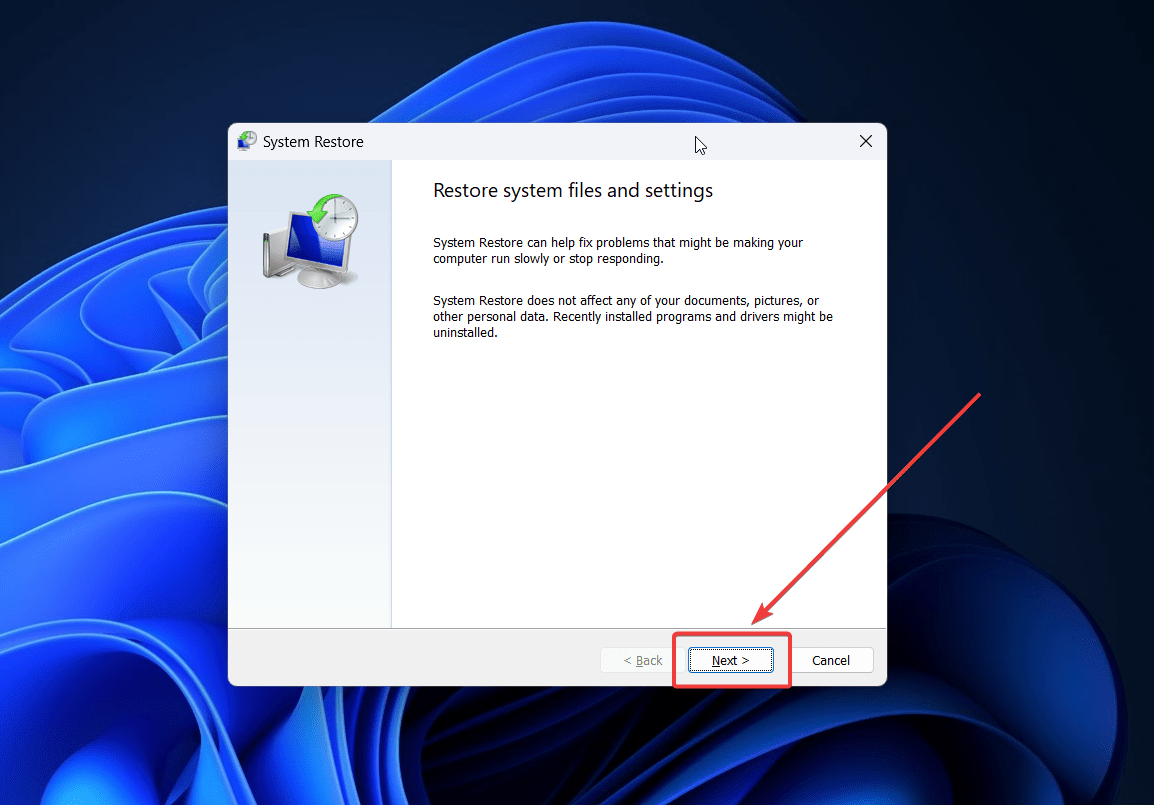
- 次へをクリックします。
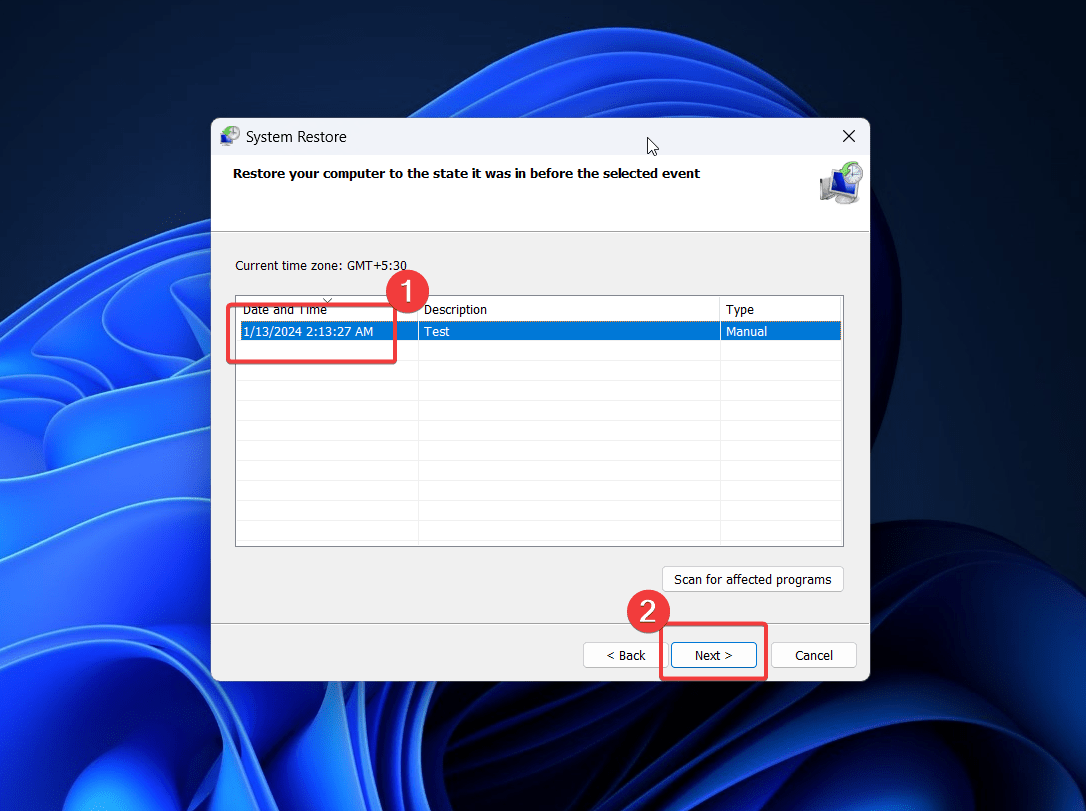
- 復元ポイントを選択し、次へをクリックします。
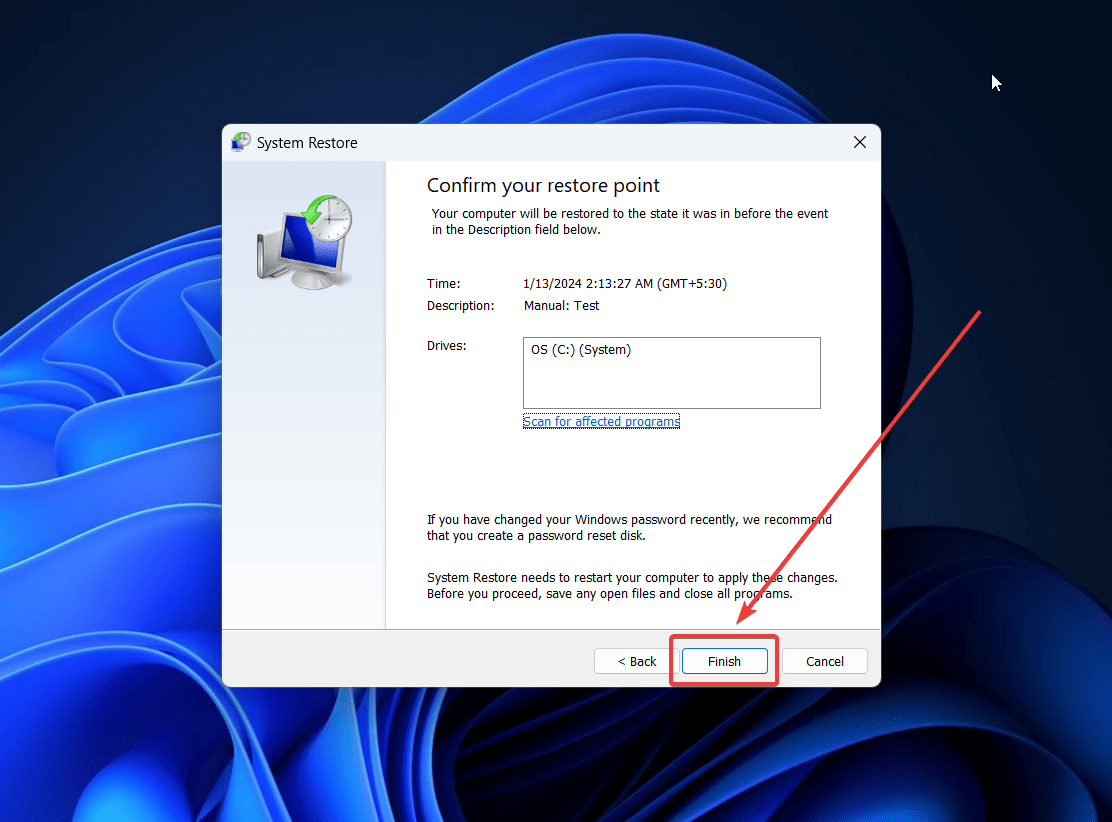
- 完了をクリックします。
7. Windowsをリセットする
上記のすべての解決策が失敗した場合、最後のオプションはWindowsをリセットすることです。これにより、問題が確実に修正されます。
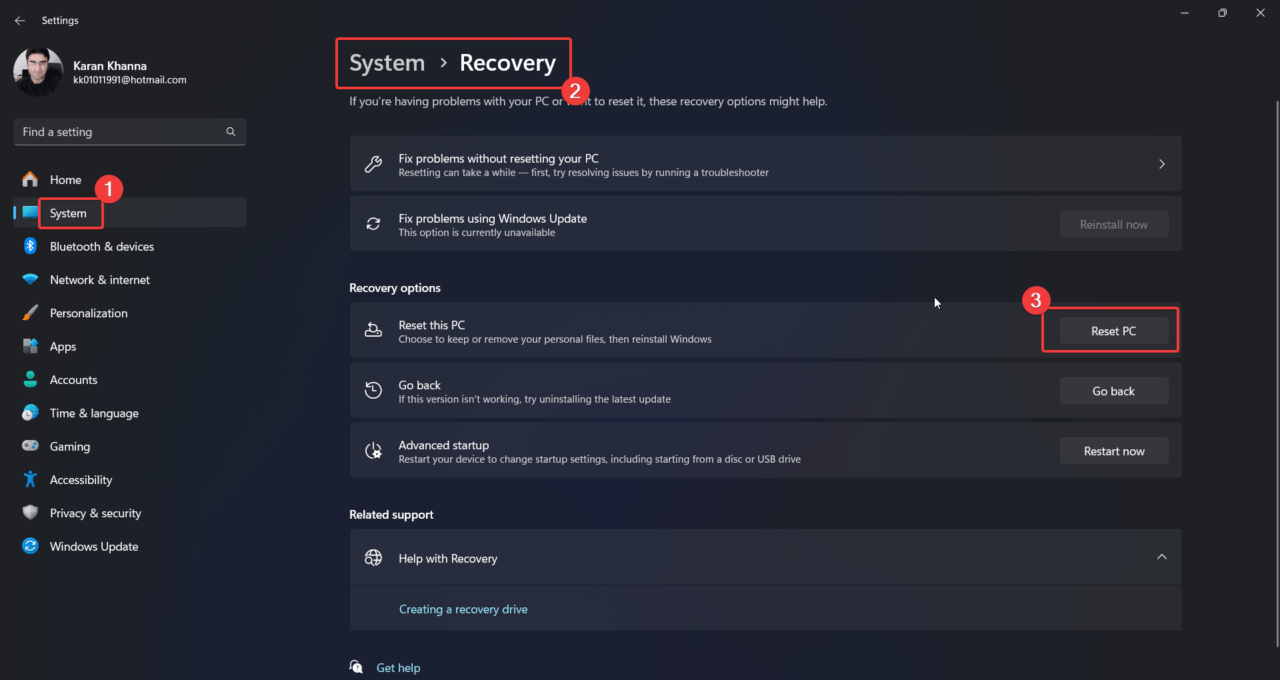
- スタートボタンを右クリックし、メニューから設定を選択します。
- システム >> 回復に移動します。
- PCをリセットをクリックします。
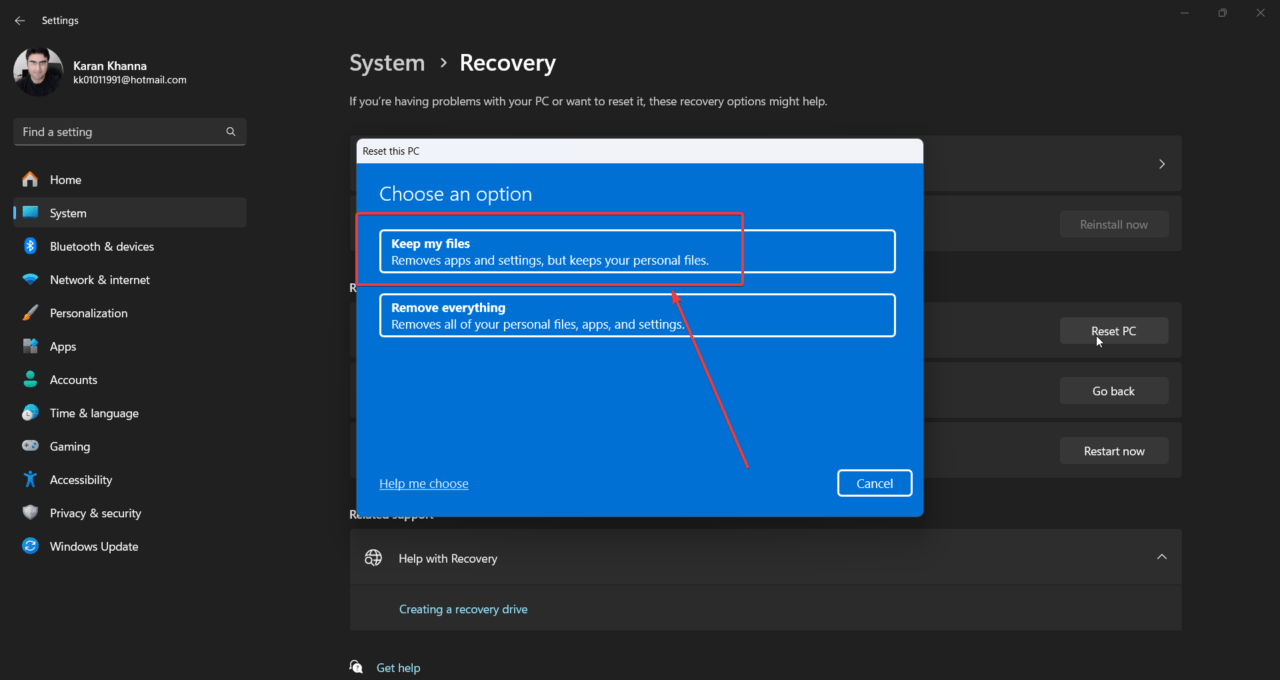
- ファイルを保持を選択します。
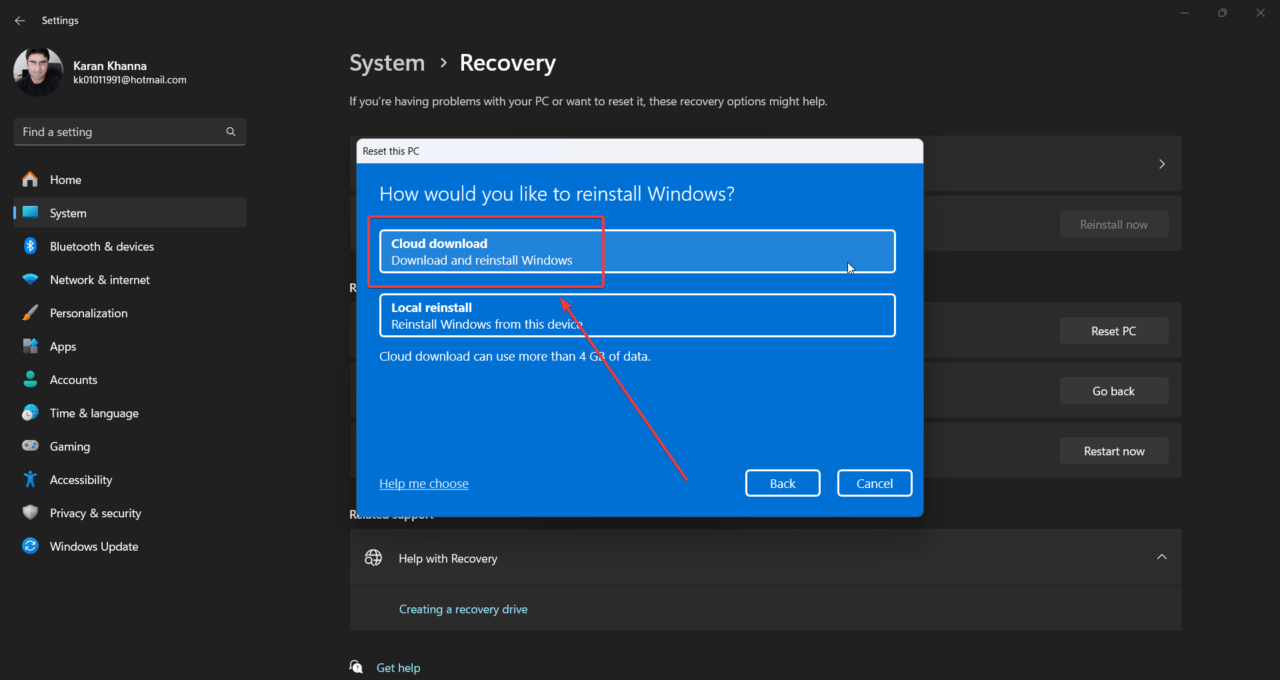
- クラウドダウンロードを選択します。
- システムをリセットすると、ファイルやフォルダーは保持されますが、プログラムはアンインストールされます。
HID準拠タッチスクリーンドライバーがシステムから欠落している場合、私が述べた解決策が問題を修正します。下のコメントセクションで役立ったかどうか教えてください。
HID準拠タッチスクリーンドライバーが見つからず、デバイスマネージャーに表示されなくなったについての考えがあれば、下のコメントボックスに自由に書き込んでください。また、動画チュートリアルのために私たちのDigitBin YouTubeチャンネルを購読してください。よろしくお願いします!
新しい投稿を受信箱で受け取る
スパムはありません。いつでも購読を解除できます。