ネットワーク設定 · 1 min read · Jan 02, 2026
JioFiホットスポットを隠し、ユーザーのアクセスをブロックする
JioFi Mi-Fi Wifiルーターは、Jio Infocomm LTDによって導入されたポータブルホットスポットです。箱の中には充電器とUSBケーブルがあります。Wi-Fiホットスポットとして使用するだけでなく、JioFiはWi-Fi接続されたスマートフォンでJioJoinアプリを使用してHD音声およびビデオ通話も提供します。
JioFiデバイスの可視性を制限するには、いくつかの簡単なネットワーク設定を変更するだけで済みます。JioFiデバイスを隠し、ユーザーがデバイスにアクセスするのをブロックし、あなたのデバイスだけがJioFiに接続できるようにすることができます。
他のユーザーからJioFiをブロックして隠す方法
注意: 次のSSID設定を行うと、JioFiは彼らのWi-Fiリストに表示されません。
ステップ1. JioFiホットスポットをスマートフォンまたはPCに接続します。
ステップ2. 任意のブラウザを開きます。できれば「Google Chrome」を使用してください。
ステップ3. URL http://jiofi.local.html/index.htm または http://jiofi.local.html/ を入力します。
ステップ4. 管理者IDとパスワードでログインします。
ステップ5. 設定に移動し、ネットワークをクリックします。
ステップ6. MACアドレスフィルターのオプションが表示されます。デフォルトでは無効になっているので、有効にします。
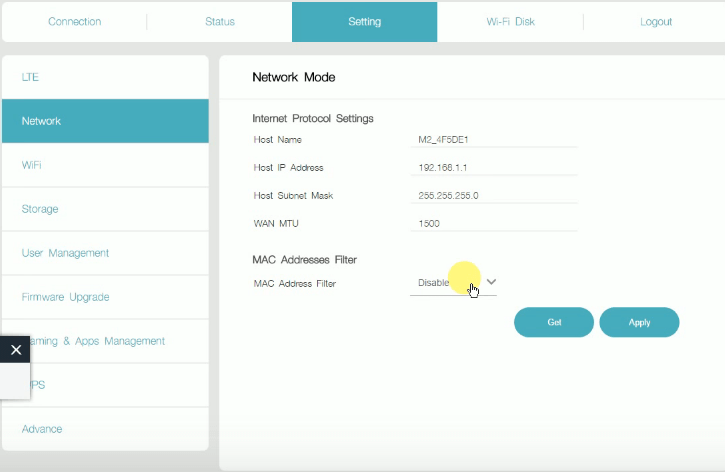
JioFi管理設定パネルのデフォルトのネットワークモード
接続するデバイスを選択する
接続するデバイスを選択したい場合は、以下の手順に進んでください。
上記の手順が完了し、MACアドレスフィルターを有効にしたら、MACアドレスフィルターモードのオプションが表示されます。
許可 MACアドレスフィルターモード。
次に、追加オプションをクリックすると、JioFiルーターに接続されているすべてのMACアドレス(デバイス)が表示されます。
JioFiアクセスを許可したいMACアドレスをクリックし、確認します。
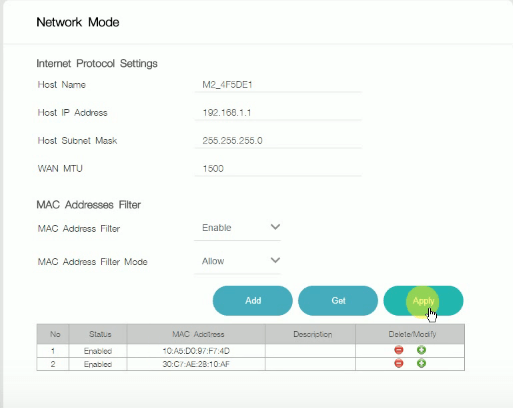 MACアドレスフィルター設定
次に、適用をクリックします。
完了すると、リストに記載したMACまたはデバイスのみがJioFiインターネットにアクセスできます。
デバイスがJioFiに接続するのを防ぐ
拒否 MACアドレスフィルターモード
次に、追加オプションをクリックすると、JioFiに接続されているすべてのMACアドレス(デバイス)が表示されます。
アクセスを許可したくないMACアドレスをクリックし、確認します。(できるだけ多くのMACを選択できます)
次に、適用をクリックします。
完了すると、リストに記載したすべてのMACまたはデバイスはJioFiインターネットにアクセスできなくなります。
同様のビデオチュートリアルが提供されています。
JioFiデバイスの使用をユーザーからブロックする
注意と結論: JioFiをすべての人に開放するには、MACアドレスフィルター無効をクリックするだけです。
この記事が役に立ったことを願っています。何か助けが必要な場合は、下にコメントしてください。
JioFiホットスポットを隠し、ユーザーのアクセスをブロックするについての考えがあれば、下のコメントボックスに自由に書き込んでください。また、ビデオチュートリアルのために私たちのDigitBin YouTubeチャンネルを購読してください。よろしく!
新しい投稿を受信箱で受け取る
スパムはありません。いつでも購読を解除できます。