iPhone · 1 min read · Oct 21, 2025
iPhoneの空の矢印?取り除く方法はこちら

iPhoneのステータスバーに複数の異なるアイコンが表示されるのは、しばしば煩わしいものです。その中の一つが、iPhoneに表示される空の矢印です。その原因を評価したり、取り除いたりしようとしても、うまくいかないことがあります。
さらに、異なる通知のために多くのアイコンがあり、重要なものをすべて取得できるようになっています。iPhoneの空の矢印を取り除く方法を探している場合は、私たちがサポートします!
iPhoneの空の矢印は何を意味するのか?

iPhoneのステータスバーに表示される空の矢印アイコンは、アプリまたはサービスがあなたのデバイスの位置情報を使用していることを示しています。これには多くの理由があり、アプリがジオフェンシングを行っている可能性もあります。修正方法は、問題が位置情報サービスに関連しているため、異なります。
矢印がステータスバーに表示されないようにするか、セキュリティが気になる場合は、位置情報を無効にすることが役立ちます。位置情報サービスには、他にも色付きの矢印があります。すべての色の詳細な説明は、iPhoneの位置情報サービスにリストされています。では、どのようにそれを行うかを学びましょう!
iPhoneの空の矢印を取り除く方法は?
iPhoneの通知バーに常に空の矢印が表示されるのは、時には煩わしいことがあります。根本原因を取り除こうと考えるかもしれません。さもなければ、根本原因を評価せずに矢印の発生を避けようと考えるかもしれません。
方法1:位置情報サービスを無効にする
矢印の根本原因を知りたい場合、それはアプリがあなたの位置情報を使用しているためです。それを取り除くために、すべてのアプリの位置情報サービスをオフにすることで、同時にiPhoneのバッテリーを節約できます。
以下の手順に従って、iPhoneの位置情報サービスを無効にしてください:
iPhoneの設定を開き、プライバシーに移動します。
位置情報サービスに移動します。
位置情報サービスをオフに切り替えます。
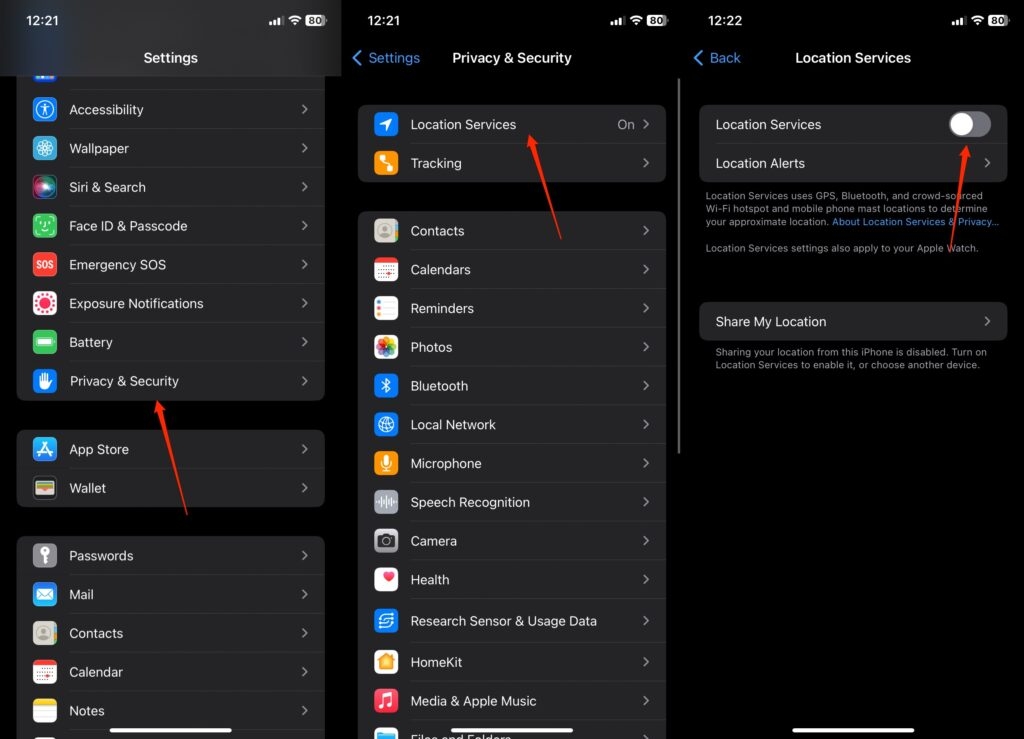
これにより、特定のアプリのパフォーマンスに干渉する可能性があります。したがって、アクセスしたいアプリの位置設定を再構成する必要があります。
そのようなシナリオでは、位置情報サービスをオフにすることを避け、ステータスバーからそのアイコンを切り替えることができます。さらに、すでに位置情報サービスをオフにしている場合、矢印が表示されても、それを避けることができます。
なぜiPhoneの空の矢印は消えないのか?
iPhoneの位置情報サービスをオフに切り替えても、空の矢印が表示されることがあります。これは、iPhoneが変更を反映していないためです。
したがって、デバイスを再起動して変更を登録させることができます。それでも解決しない場合や、位置情報サービスを無効にしたくない場合は、以下の解決策が役立ちます。
方法2:位置情報サービスのステータスバーアイコンをオフにする
位置情報サービスをオフにしたくない場合は、iPhoneのステータスからその表示を無効にすることができます。
以下の手順に従って、位置情報サービスのステータスバーアイコンをオフにしてください:
iPhoneの設定に移動し、プライバシーを選択します。
システムサービスを選択し、下にスクロールします。
ステータスバーアイコンのボタンをオフに切り替えます。
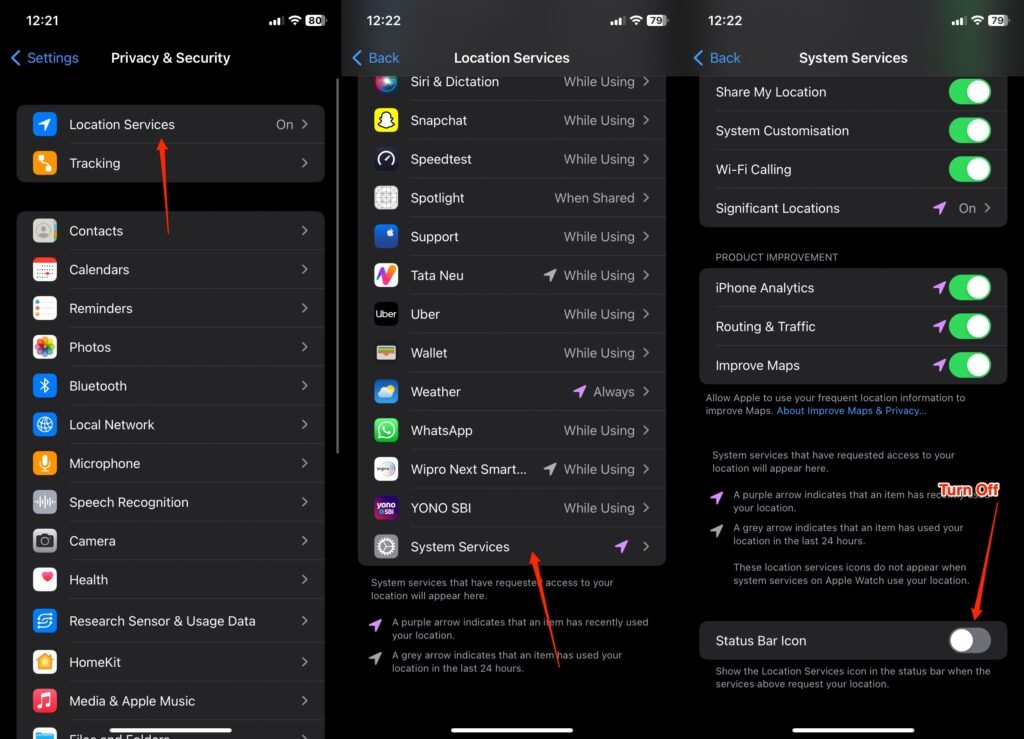
これにより、iPhoneの空の矢印を成功裏に取り除くことができます。さらに、すべてのアプリに位置情報を使用させないようにすることが重要です。特に、必要のないアプリには使用させないようにしましょう。詳細を知るためにスクロールしてください。
なぜ特定のアプリの位置情報サービスを制限する必要があるのか?
あなたはiPhoneに複数のアプリをインストールしているでしょう。その中には、適切な目的や便利さのためにデバイスの位置情報にアクセスするものがあります。
一方で、メディアプレーヤーやビンジウォッチングプラットフォームなどのサードパーティアプリは、位置情報を必要としません。それでも、彼らがあなたの位置情報を追跡することは、セキュリティの侵害や深刻な問題を引き起こす可能性があります。したがって、特定のアプリがそれを行わないように制限することができます。
iPhoneの特定のアプリの位置情報サービスを制限する方法は?
iPhoneの特定のアプリの位置情報サービスを制限するには、すべてのアプリの位置情報サービスがオンになっていることを確認する必要があります。
さらに、以下の手順でiPhoneの特定のアプリの位置情報サービスを制限できます:
iPhoneの設定を開き、プライバシーに移動します。
位置情報サービスをタップします。
アプリのリストが表示されるので、位置情報サービスを制限したいアプリを選択します。
「決して」「次回聞く」「共有時」「一度許可」「アプリ使用中のみ許可」「常に」の中から好みの位置情報制限設定を選択します。
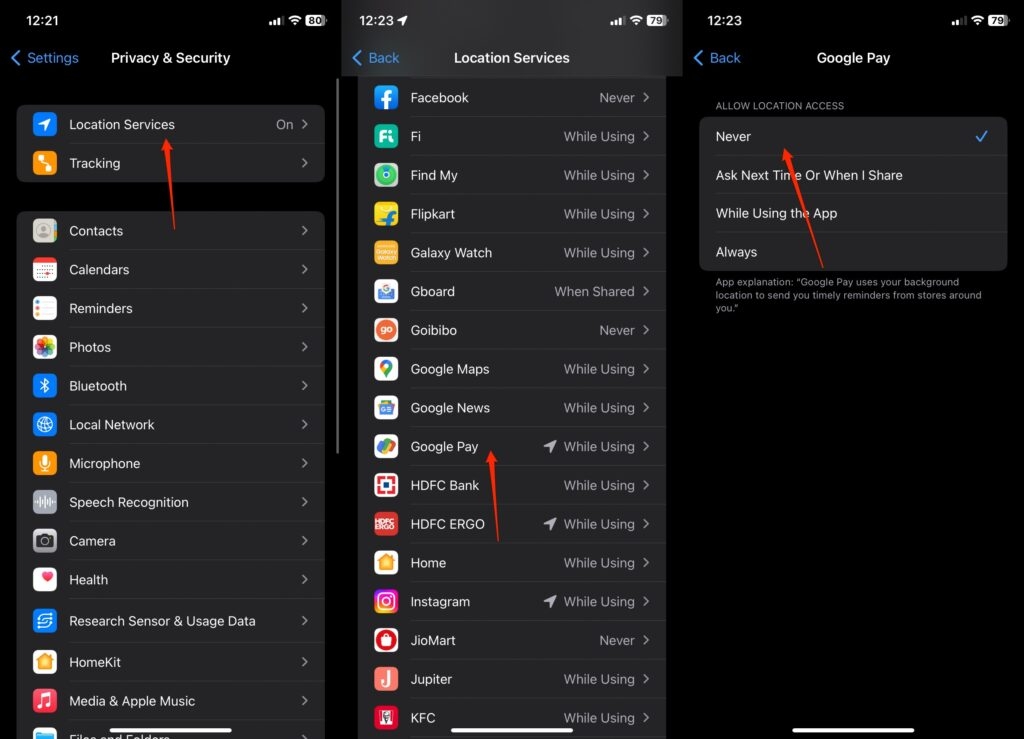
「決して」を選択すると、その特定のアプリは手動で設定を変更しない限りアクセスできません。「次回聞く」を選択すると、アプリが位置情報にアクセスする前に許可を求めます。さらに、「一度許可」を選択すると、その一度だけアプリがオンラインで位置情報にアクセスします。
また、アプリ使用中のみ許可することは、問題を引き起こさない最も好ましいオプションです。そうでない場合は、「毎回聞く」を選択するべきです。「常に」は脆弱性があるかもしれません。
よくある質問
iPhoneの矢印を取り除くにはどうすればよいですか?
iPhoneのステータスバーに矢印が表示される場合、これは位置情報サービスの異なるインジケーターです。したがって、ステータスバーに表示されないように無効にすることで問題が解決します。iPhoneの設定に移動し、プライバシーメニューを開き、位置情報サービスに行き、システムサービスに進み、ステータスバーアイコンをオフに切り替えます。
私の電話の矢印の円は何ですか?
電話の矢印の円は、電話の向きがロックされていることを示します。したがって、ポートレートモードまたはランドスケープモードのいずれかにしても、向きのロックを無効にするまで変更できません。
著者のデスクから
あなたはiPhoneの空の矢印を取り除く方法を探しており、答えを得たことでしょう。これは、あなたの電話のアプリのいずれかがあなたの位置情報を使用していることを示しています。
この追跡は、ジオフェンシングのためである場合もあれば、そうでない場合もあります。したがって、位置情報サービスを無効にするか、ステータスバーからアイコンをオフにして問題に対処できます。
さらに、特定のアプリの位置情報を制限することをお勧めします。それが面倒に思える場合は、位置情報サービスをオフにし、必要なときに位置情報をオンにすることができます。
新しい投稿を受信箱で受け取る
スパムはありません。いつでも購読を解除できます。