Hotmailガイド · 1 min read · Dec 28, 2025
Hotmailアカウントの使用とパワーユーザーのヒント(2019年の詳細ガイド)
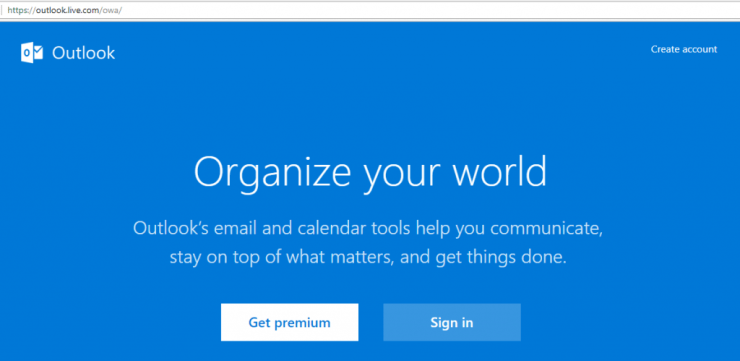
こんにちは、MSN Hotmailメールアカウントの使用と管理ガイドへようこそ。このブログ記事では、Hotmailとそのサービスに関する詳細情報といくつかの重要なヒントを提供します。多くの人がHotmailは死んだと言っていますが、私はそうは思いません。Hotmailは死んではおらず、Microsoft Outlookとして生まれ変わりました。すべての既存のユーザーと機能は新しいホームに移行され、ユーザーは同じHotmailログインIDを使用してサービスを継続できます。
今日は、登録、ログイン、そして新しいOutlookホームでのHotmail IDの使用方法についてのすべての情報を共有します。Microsoftは、古いホームで不足していた多くの追加機能も追加しました。それでは、早速この包括的なガイドに飛び込みましょう。
Hotmailアカウントを作成または無料で登録する
Hotmailアカウントの作成方法と無料での登録方法について詳しく学びましょう。 個人用にHotmailアカウントを無料で登録できます。アカウント作成のためにサインアップするだけで、数分以内にアカウントが完全に設定されます。
新しいHotmailアカウントを作成して登録する手順:
- www.hotmail.comログインホームページにアクセスします
- アカウントを作成リンクをクリックします(上のスクリーングラブ)
- @hotmail.com拡張子の希望するメールアドレスを選択します
- 強力なパスワードを選択します
- 登録ページで要求されたすべての詳細を入力して登録します
- 確認のために、アクティブな携帯電話番号と代替のメールアドレスを入力する必要があります
- 確認を完了し、新しいHotmailアカウントの登録が完了します
MSN HotmailログインまたはアカウントMSNサインイン
Hotmailメールボックスアカウントにログインしてメールにアクセスする方法について学びましょう。
2019年にHotmailアカウントにサインインするのは非常に簡単です。詳細の確認が完了すると、アカウント登録時に使用した同じメールIDとパスワードを使用できます。
以下の手順を使用して、簡単にHotmailメールIDにログインできます:
- www.hotmail.comホームページにアクセスします
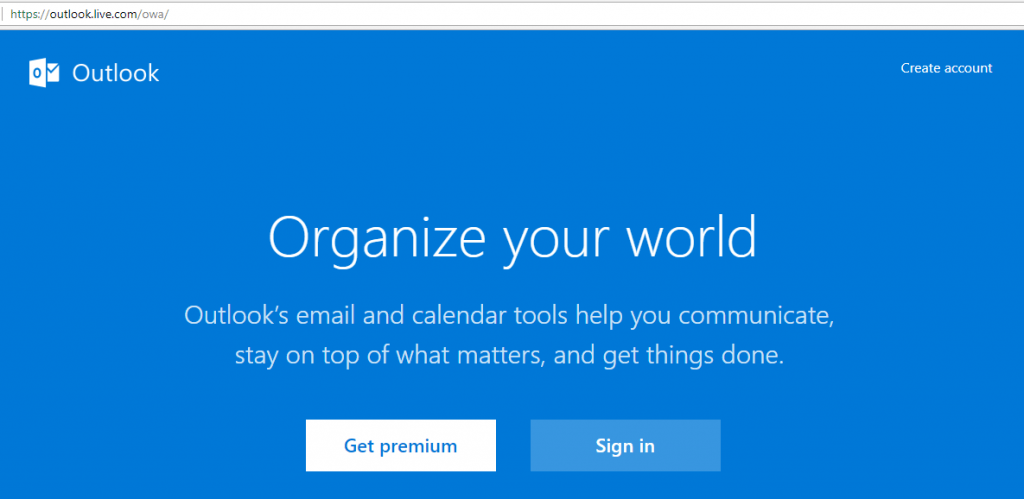
- サインインボタンをクリックします(上のスクリーングラブ)
- MSNメールIDを入力します
- 同じHotmail IDのパスワードを入力します
- Enterキーを押すと、それで完了です!
資格情報の認証が成功すると、自動的にHotmailの受信トレイにリダイレクトされます。パスワードを忘れた場合は、登録フォームに記入した代替メールIDと電話番号を使用してアクセスを回復できます。
注意: ログインIDとパスワードを紙に書いたりオンラインで保存したりするのではなく、記憶しておくことをお勧めします。安全を保ちましょう。
HotmailとOutlookの違い
HotmailとOutlookメールの違いを理解しましょう。
Microsoftは1997年にHotmailを買収し、Windows Live Hotmailと名付けられ、2011年に現在見られるOutlook.comにブランド変更されました。見た目や感触に大きな違いはありませんが、発売以来多くのアップグレードが行われています。 Microsoft Outlookは、改良されたリッチ機能とブランド変更を施した同じHotmailです。ブラウザでhotmail.comを検索しても、outlook.live.comのサインインページにリダイレクトされます。
要するに、違いはありませんが、両方のプラットフォームは同じであり、互いに統合されています。ex*@*il.comのユーザーは、既存の資格情報でOutlookサインインページにログインできます。
MSN Hotmailメールボックスを確認する
受信トレイに届いたHotmailメールを確認する方法を学びましょう。 デスクトップ版のMicrosoft Outlookまたはモバイルアプリを使用してHotmailメールボックスを確認できます。
両方のHotmailバージョンでは、次のことができます:
Hotmail受信トレイ
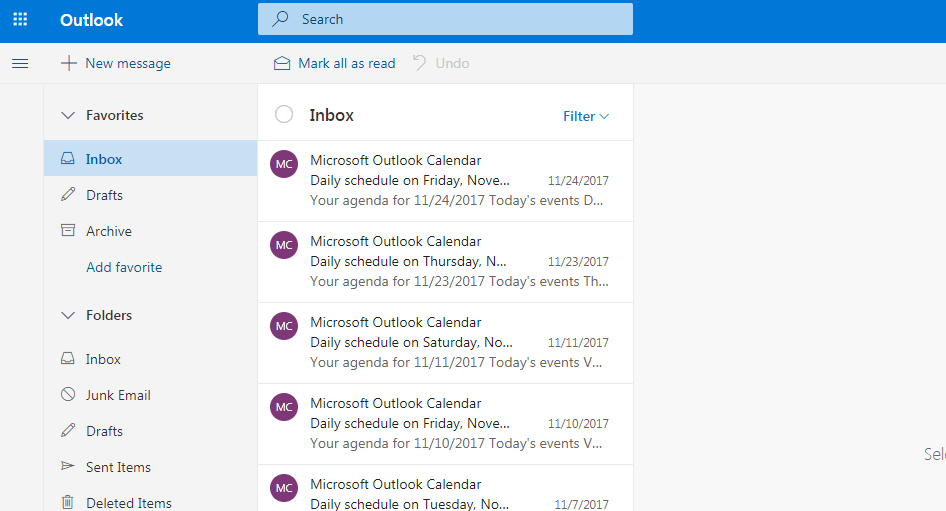
すべての受信メールはこの受信トレイフォルダーに保存されます。これらのメールを異なる事前定義されたフォルダーやカテゴリに移動するためのHotmail受信トレイルールを作成することもできます。
Hotmail下書き
送信前にドラフトまたは一時的に保存しているメールはここに表示されます。Hotmailウェブサイトのブラウザを知らずに閉じたり、戻るボタンを押した場合でも、書いたメールは下書きセクションに残ります。
Hotmailアーカイブ
過去にアーカイブしたHotmailメールはこのセクションにリストされます。それらのメールは削除されず、ここに永久に保存されます。
Hotmailの検索はアーカイブボックスからも結果を取得できるため、受信トレイの代わりに便利で整理されたオプションとなります。
Hotmail送信アイテム
このHotmailメールボックスから送信されたすべてのメールはここに表示されます。このフォルダーに最近送信したメールが見つからない場合は、おそらくまだ送信トレイフォルダーにキューに入っています。
Hotmail迷惑メール
Microsoft AIによって認識されたすべてのスパムまたは迷惑メールは迷惑メールセクションに保存されます。迷惑メールを訪れて、重要なメールを受信トレイや他のフォルダーに移動することができます。
迷惑メールではないメールが自動的にこのフォルダーに移動する場合は、ルールを作成するか、送信者のメールIDをHotmailの連絡先リストに追加することで停止できます。
削除アイテム
受信トレイ、アーカイブ、下書き、または他のフォルダーから削除したすべてのメールは削除アイテムセクションに表示されます。削除されたメールは、30日間一時的に保管され、その後Hotmailは31日目に自動的に削除します。 削除されたメールは、30日間の猶予期間内に復元することもできます。
Hotmailメールを送信する
無料のHotmailアカウントを使用してメールを送信する方法を学びましょう。 Hotmailを使用して、受信者をスパムしたり、一度に大きなファイルを送信しない限り、任意のメールIDにメールを送信できます。
MicrosoftはプレーンテキストとHTML形式のメールを送信することを許可しています。最大25MBのファイルサイズのメール添付を送信するか、OneDriveに重いファイルをアップロードして直接リンクを送信できます。
デスクトップブラウザでHotmailアカウントにログインすると、左側のペインにすべてのタブが表示されます。ペインの最上部で、「+ 新しいメッセージ」コマンドを探してクリックします。
これにより、以下のようなメールのドラフト/作成ペインを持つ新しいインラインウィンドウが開きます。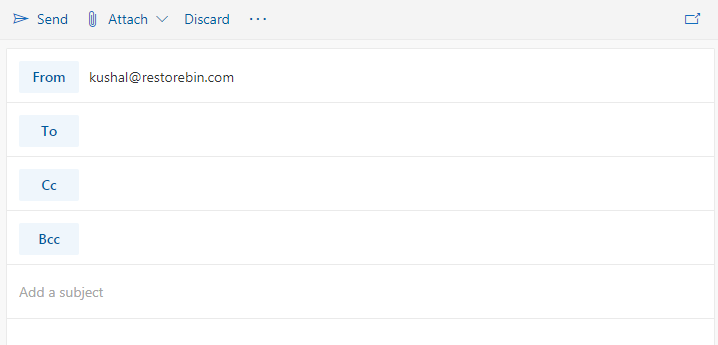
- From: Hotmailが送信されるメールID
- To: メールが送信されるメールIDのリスト(受信者)
- Cc: あなたのメールのカーボンコピーがここに記載されたメールIDに送信されます
- Bcc: あなたのメールのブラインドカーボンコピーがここに記載されたメールIDに送信されますが、受信者はこのメールIDがコピーされたことを確認できません
- Attach: このコマンドは、コンピュータまたはクラウド(OneDrive)からHotmailに添付ファイルを追加するオプションを呼び出します
- Discard: このオプションは、このウィンドウでドラフトメールを削除します
- Send: このコマンドは、上記のオプションで指定した人にHotmailを最終的に送信します
事前に設定された署名を追加したり、重要度を設定したり、HTMLとプレーンテキストの間で切り替えたり、または破棄コマンドの隣にある3点の[ … ]オプションの下にHotmailを下書きとして保存することもできます。
MSN Hotmailアカウント設定
Hotmail設定ページで利用可能なさまざまな設定とオプションを理解しましょう。
HotmailまたはOutlookは、私が最後に設定ページを訪れたときから覚えているよりも多くのオプションを追加しました。彼らは多くの統合を追加し、Hotmail UIの外観をカスタマイズするためのさまざまなオプションも追加しました。
プロファイル画像の右上隅にあるギアアイコンからHotmail設定ページにすぐにアクセスできます。ギアアイコンをクリックすると、同じページに設定オプションのライトボックスポップアップウィンドウが開きます。
基本的に、Hotmailには3つの異なる設定オプションがあります:
- 一般設定
- メール
- カレンダー
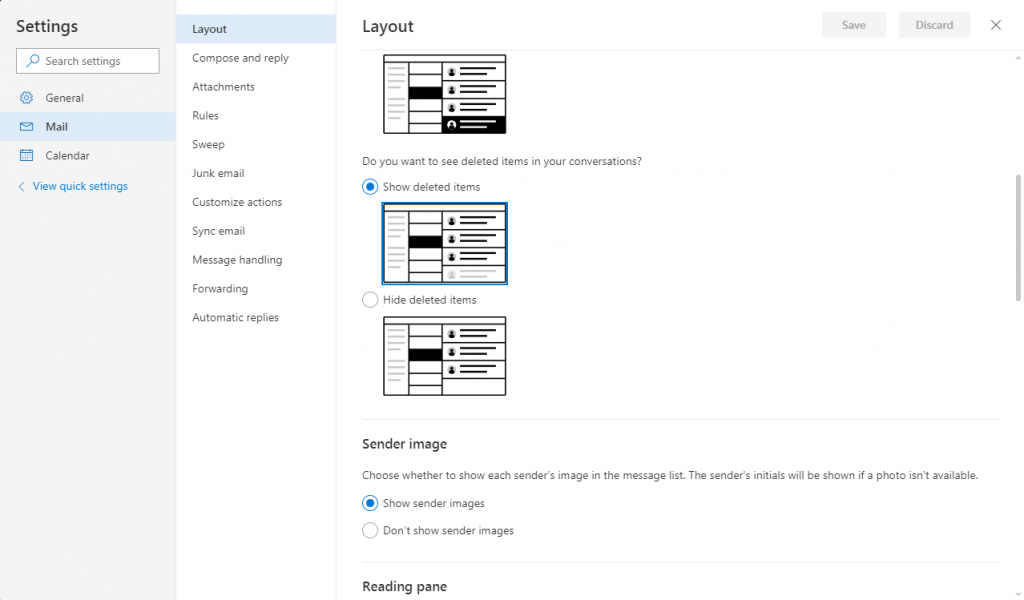
Hotmail一般設定
一般設定には、プラットフォーム全体の基本設定があります。言語と時間、外観、通知、カテゴリ、構成(キーボードショートカット)、Skype通知、モバイルアプリアクセス、ストレージなどです。
すべてのメールをエクスポートするオプションもあり、処理には約48時間かかります。 Outlookのデータベースから検索履歴をエクスポートまたは削除することもでき、これはかなりクールな機能だと思います。
メール設定
メール設定では、受信トレイ全体のレイアウトをカスタマイズすることができ、署名、フォーマット、添付ファイル、メールの分類ルールなどのメールオプションも含まれています。
メール設定では、Gmail、Yahooなどの他のメールボックスを統合して、Hotmail受信トレイに直接メールを受信することもできます。
Hotmailメールボックスから他のメールIDへのメール転送を設定し、元のメールのコピーを保持することもできます。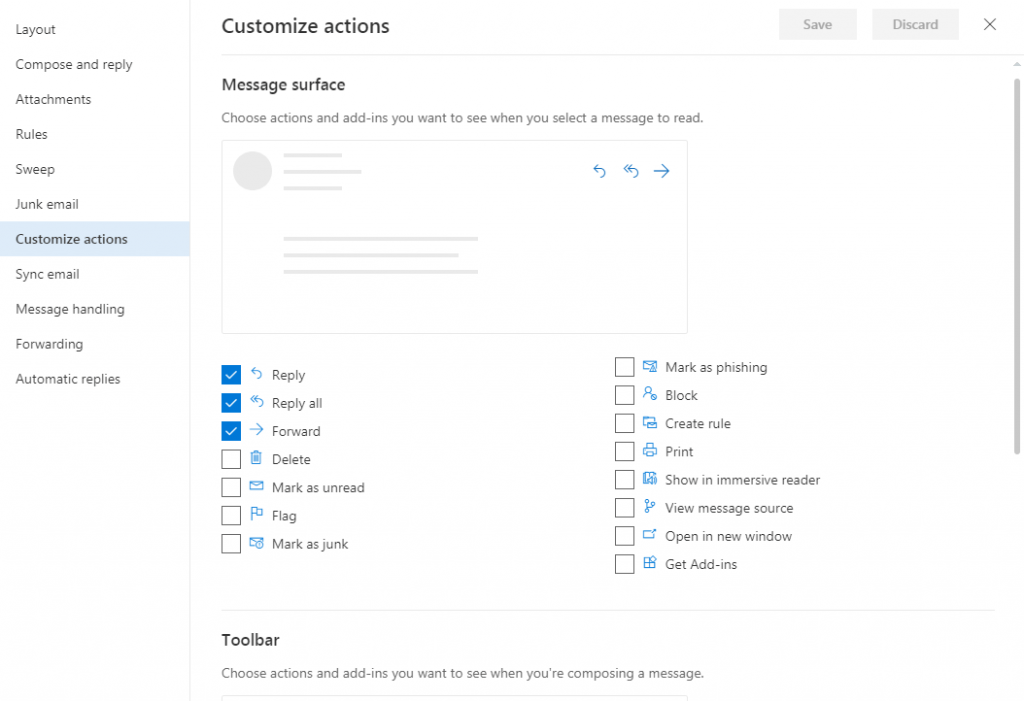
メール設定では、スパムボックスにメール送信者をマークまたはマーク解除するオプションも提供され、スパマーと戦うのが容易になります。
Hotmailカレンダー設定
このカレンダー設定ページは非常にシンプルで、Hotmailカレンダーとメール内のイベントを1か所で表示するオプションを提供します。
Hotmailカレンダーは、フライト、ホテル予約、レンタカー、食事予約などのすべてのイベントを自動的に取得し、カレンダーにマークします。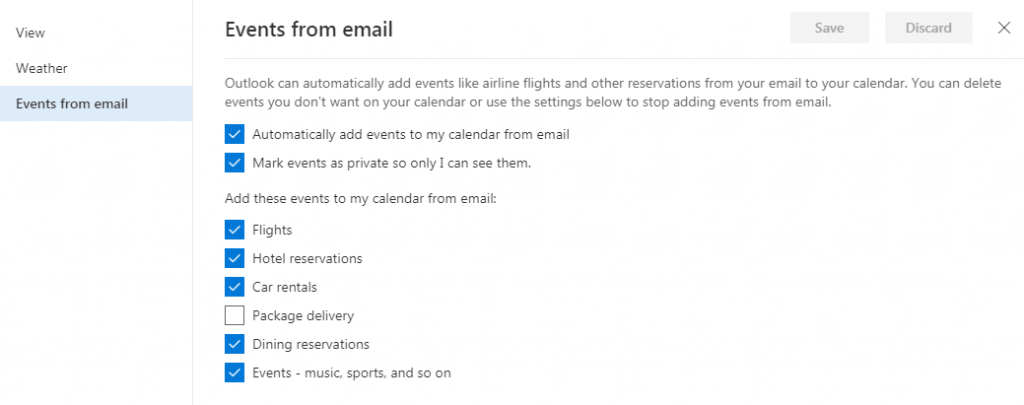
カレンダーUIでの天気予報の設定に関するいくつかのオプションもあります。
Hotmailモバイルアプリとデスクトップソフトウェア
さまざまなデバイスオペレーティングシステム用のHotmailデスクトップおよびモバイルアプリをチェックしてください。
HotmailまたはOutlookモバイルアプリは、すべてのモバイルデバイスアプリストアおよびデスクトップストアで利用可能です。以下は同じためのクイックダウンロードリンクです:
- Androidアプリ
- iOSアプリ
- Windowsアプリ
インストールガイドは必要ないと思います。これは他のアプリと同じくらい簡単です。既存のHotmailアカウントの資格情報を使用してアカウントにログインし、外出先でメールを確認してください。
これらのオンラインアプリダウンロードストアには、SMTPおよびIMAPサーバーを使用してメールを接続し取得する多くのサードパーティアプリがあります。ただし、安全性のために、会社が構築したアプリを使用することをお勧めします。
最後に、Microsoft OutlookとMicrosoft Outlook 365を混同しないでください。これらは異なるバリアントであり、Office 365は企業サブスクリプションユーザー向けの有料ビジネス版のOutlookです。
あなたの仕事のメールがMicrosoft Outlookを使用している場合、Office 365はあなたの企業メールに接続するのに役立ちます。
Hotmailアカウントからサインアウトする
WebブラウザとアプリからHotmailアカウントを完全にログアウトする方法を学びましょう。
デスクトップブラウザとモバイルアプリの異なるバージョンでのログアウトの仕組みを見てみましょう。
デスクトップブラウザからログアウトする
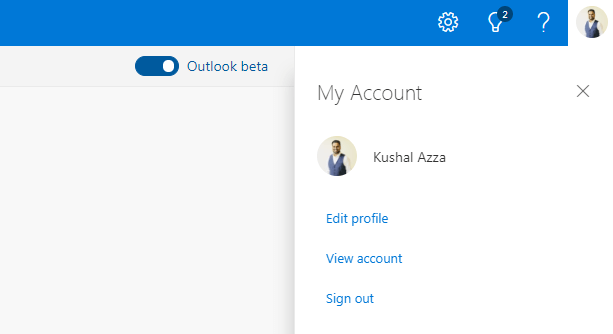
共有のノートパソコンやデスクトップを使用している場合は、マシンを離れる前にアカウントからサインアウトすることを強くお勧めします。サインアウトリンクは、HotmailのWebバージョンで簡単にアクセスできます。
ブラウザビューの右上隅にプロファイル画像があります。画像をクリックすると、アカウントをサインアウトするリンクが表示されます。このコマンドをクリックすると、ブラウザでHotmailアカウントから自動的にログアウトします。
モバイルアプリからログアウトする
私は頻繁にサインインとログアウトをするわけではありません。ただし、電話からメールデータを完全に消去する場合は、アプリをアンインストールする前にログアウトが役立ちます。また、ログアウトオプションはモバイルOSに関係なく同じだと思います。
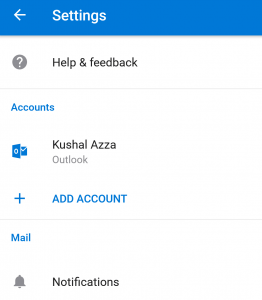
以下はMicrosoft Outlook Androidアプリからログアウトする手順です:
- Microsoft Office Outlookアプリを開きます
- オプションのために3つの水平バーをクリックします
- オプションページの下部にギアアイコンが表示されるので、クリックします
- アカウントセクションの下にあなたのHotmail IDが表示されます(下のスクリーングラブ)
- 詳細オプションを開くためにタップします
- 最後に、下部に「アカウントを削除」コマンドが表示されます
- コマンドをクリックして、アプリをアンインストールします
Hotmailアカウントを削除して閉じる
Hotmailアカウントを閉じて永久に削除することもできます。Hotmailアカウントを削除して閉じる方法について詳しく学びましょう。
注意: アカウントを閉じる前に注意すべきことがたくさんありますので、記事を完全に読むことをお勧めします。
あなたの体験はどうですか?
私は個人的な目的でHotmailメールを使用しており、長い間(おそらく8年以上、正確には覚えていません!)楽しんでいます。最近のUIのアップグレードにより、より流動的な体験ができるようになりました。また、他の無料メールサービスプロバイダーでは見つからないメールアカウントエイリアス機能も気に入っています。
Googleアカウントのように、HotmailはMicrosoft製品と簡単に統合されており、シングルサインオン機能により、すべてのMSツールやオフィス製品にアクセスしやすくなっています。
あなたの体験を自由に共有してください。また、Hotmailアカウントに関連する質問があれば、下のコメントにお寄せください。
Hotmailアカウントの使用とパワーユーザーのヒント(2019年の詳細ガイド)についての考えがあれば、下のコメントボックスに自由に書き込んでください。また、動画チュートリアルのために私たちのDigitBin YouTubeチャンネルを購読してください。乾杯!
新しい投稿を受信箱で受け取る
スパムはありません。いつでも購読を解除できます。