iCloud · 1 min read · Sep 18, 2025
家族内でiCloudフォトライブラリを共有するには?
Q: こんにちは、Jesse。2012年の「家族内でのiTunesおよびiCloudアカウントの共有」を見つけて、複数のiOSデバイスを持つ家族で異なる動作を有効にするために異なるiCloudアカウントを使用する方法を説明するのに最適なものだと思いました。しかし、すぐに混乱してしまいます!AppleがPhotosをリリースした今、その記事を更新/拡張してiTunes Matchと新しいPhotosアプリをカバーしてほしいと思っています。いくつかのケースシナリオがあれば素晴らしいです。私の家族は2人で、Mac mini、MacBook Pro、2台のiPhone、1台のiPadがあります。iTunes Matchはファミリーシェアリングをサポートしていないことは知っていますが、私たちは同じiTunes Matchアカウントを共有したいと思っています。すべての写真を1つのiCloudフォトライブラリアカウントに入れたい、共有カレンダーが欲しい、そして別々のメッセージとFaceTimeの設定が欲しいです。
A: おそらく、Appleのファミリーシェアリングがこの点でかなり失望させることをすでに予想しているでしょう。iTunes Matchはファミリーシェアリングに対応しておらず、結局のところ、新しいiCloudフォトライブラリ機能もそうです。ファミリーシェアリングの他の制限を考慮すると、特に配偶者間で本当にそれを気にする価値があるのか疑問に思わざるを得ません。
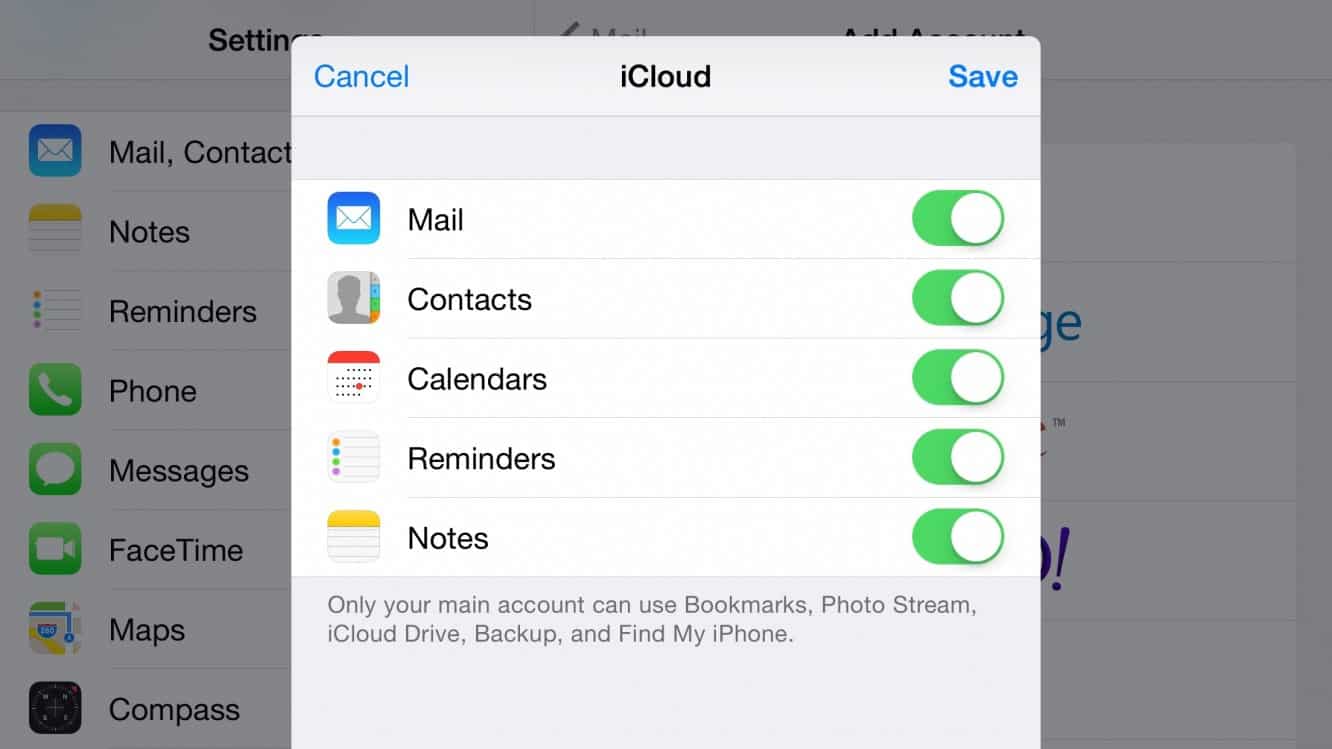
結局のところ、これに対する答えは、ファミリーシェアリングを完全に忘れて、基本的に1つのiTunesおよびiCloudアカウントを共有することに戻ることです — あなたが言及した以前の共有記事からの基本的に同じプロセスです。その記事が最初に公開されて以来、原則としてほとんど何も変わっていません — 複数のiCloudアカウントを持つことはできますが、iOS 7以降、iPhoneを探すやSafariのブックマークも今や主なiCloudアカウントにのみ制限されており、二次アカウントはメール、連絡先、カレンダー、リマインダー、メモにのみ使用可能です。
もう一つ変わらないことは、異なるiOSサービスに使用されるApple IDが異なるままであるため、iCloud、iTunes、iMessage、FaceTime、さらにはGame Centerに異なるアカウントを使用できることです。つまり、iTunesアカウントを共有しながら、iMessageやFaceTimeには自分のアカウントを使用することができます。
同じiTunes Matchアカウントを共有する
これはおそらくすべての中で最もシンプルで、iTunes MatchとiCloudが初めて登場して以来変わっていません。
単にiTunes Matchに使用しているiTunes Storeアカウントを選択し、iOSデバイスの設定、iTunesおよびApp Store、およびMacのiTunesで設定します。すべてのiTunes StoreおよびApp Storeの購入はこのアカウントを使用して行われますが、パスワードを両方が知っている限り、これは本当に問題ではなく、実際には典型的なカップルの状況では利点となります。なぜなら、あなたが行うアプリ内購入を共有できる利点があり、アプリ自体が共有できるかどうかに制限がないからです。再度言いますが、ここでは基本的にファミリーシェアリングが存在しないふりをして、単に1つのアカウントを共有しています。Appleは、最大10台のデバイスが1つのiTunes Storeアカウントを共有できるようにしているため、通常の2ユーザーの状況でこれを行っても制限にぶつかることはないでしょう。
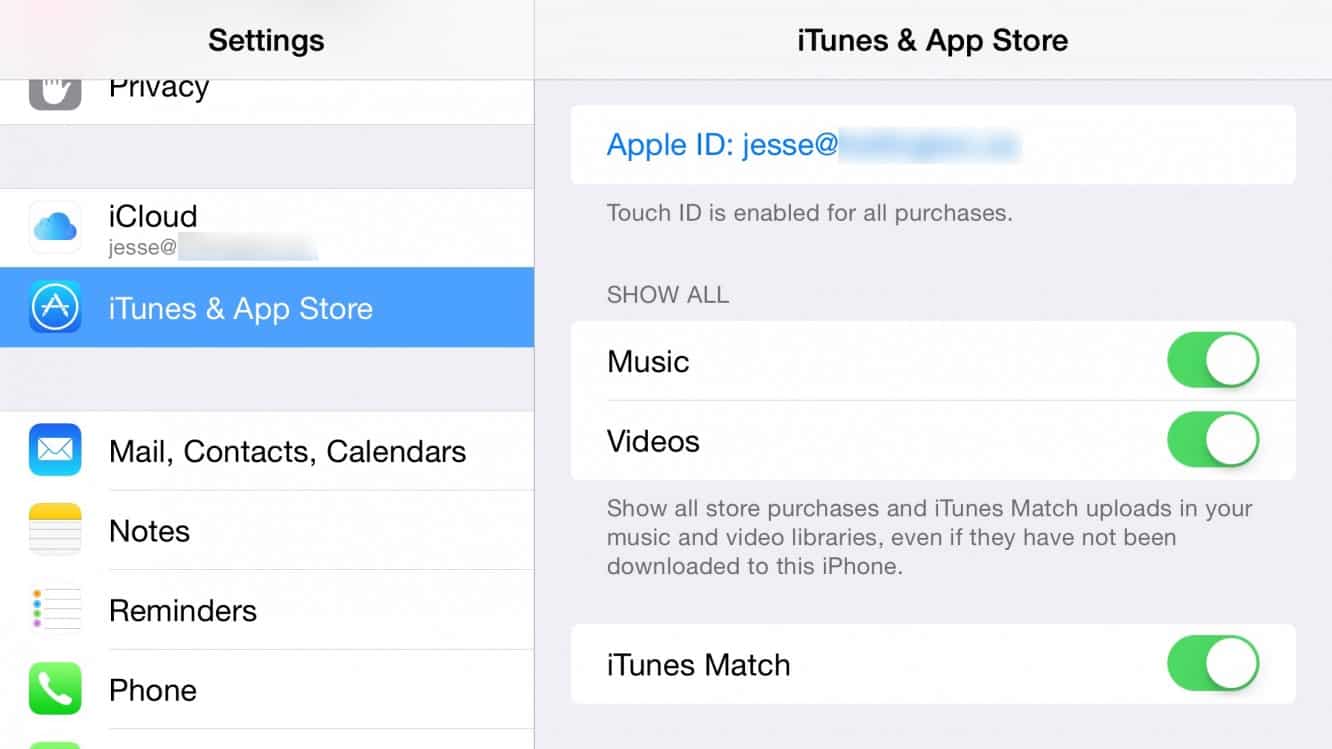
Appleの新しいストリーミング音楽サービスが登場したときにこれがどのように機能するかは不明ですが、ストリーミングサービスは通常、特に同時リスニングに対してより制限のあるデバイス制限があります。しかし、今のところiTunes Matchで自分の音楽を聴くためには、同じアカウントを共有する複数のデバイスで問題ありません。
1つのiCloudフォトライブラリを共有する
これは、以前の記事でiCloudフォトストリームのために行ったのとほぼ同じ方法で処理できます。基本的に、両方のデバイスが同じ主な iCloudアカウントを使用する必要があります — iCloudフォトライブラリが設定されているアカウントであり、おそらく同じプロセスの一部としてストレージを増やすために支払ったアカウントです — iCloudストレージのアップグレードはファミリーシェアリングを通じて共有されないことを忘れないでください。
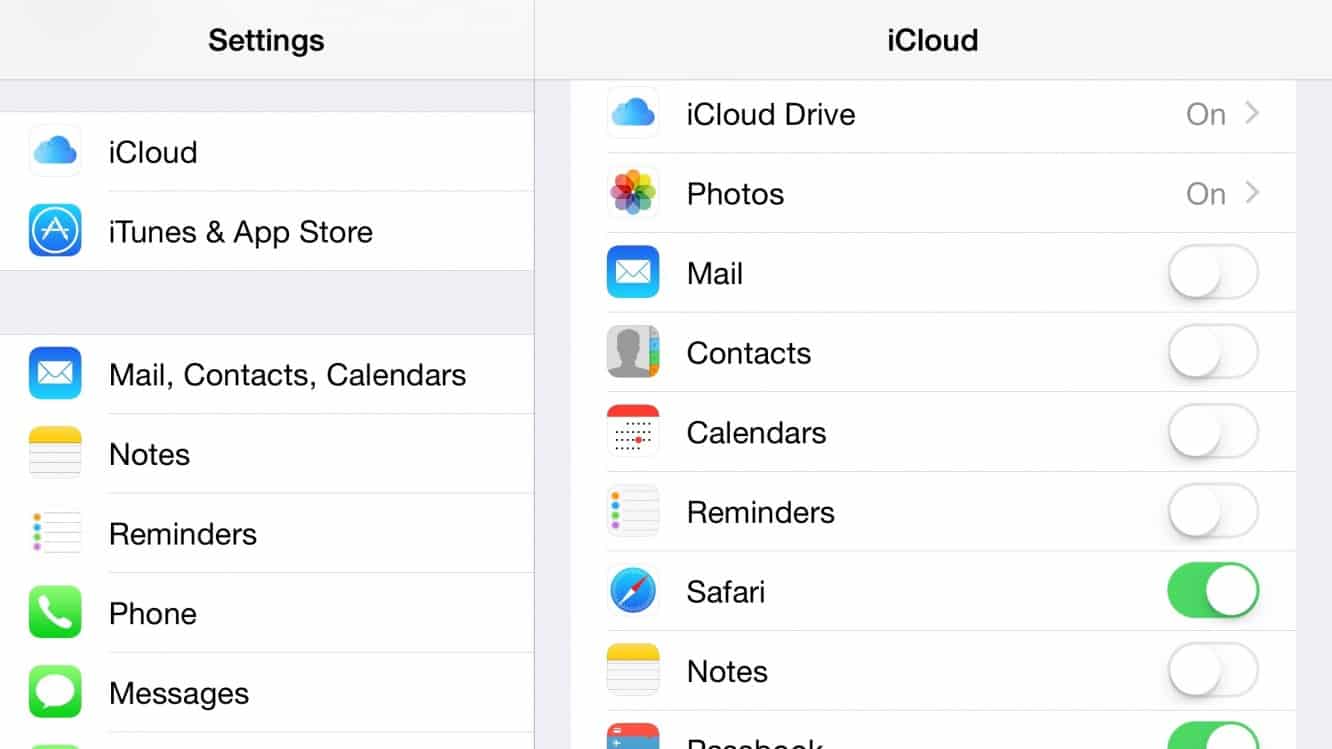
そのアカウントの主なユーザーにとっては、特に何も変わりません。おそらく、ほぼ同じ方法で全てを使用したいと思うでしょう。しかし、他のユーザーにとっては、共有アカウントでメール、連絡先、カレンダー、リマインダー、メモをOFFにする必要があります(この情報の一部を共有したい場合を除いて — これは連絡先を共有するのに便利な方法です)。次に、そのユーザーのiOSデバイスの設定アプリでメール、連絡先、カレンダーに移動し、ユーザーのMacのシステム環境設定でインターネットアカウントに移動し、彼または彼女のiCloudアカウントを二次アカウントとして追加します。これにより、そのユーザーは自分のメール、連絡先、カレンダー、リマインダー、メモにアクセスできるようになり、主なアカウントとiCloudフォトライブラリを含む他のすべてを共有し続けることができます。
ここでの欠点は、望まない追加のものも共有してしまう可能性があるため、それを機能させる方法を見つけるか、1つまたは両方のデバイスで完全にOFFにする必要があることです。
バックアップは問題ありません。各デバイスは別々にバックアップを保存し、実際には1つのアカウントで購入したストレージスペースの増加の恩恵を受けることができ、2回ストレージの増加を購入する必要はありません。同様に、iPhone/iPad/Macを探すは、すべてのデバイスでONにしておくべきであり、これはファミリーシェアリングを使用している場合に得られるものを再現します。
iCloud Drive、Safari、Passbook、Keychainなどの機能は、共有したい内容によってはもう少し問題があるかもしれません。残念ながら、これを回避する方法はありません — これらのカテゴリのすべてを共有するか、まったく共有しないかのどちらかです。もちろん、他の人のデバイスでそれらをOFFにして、自分のデバイス間で共有することはできます。
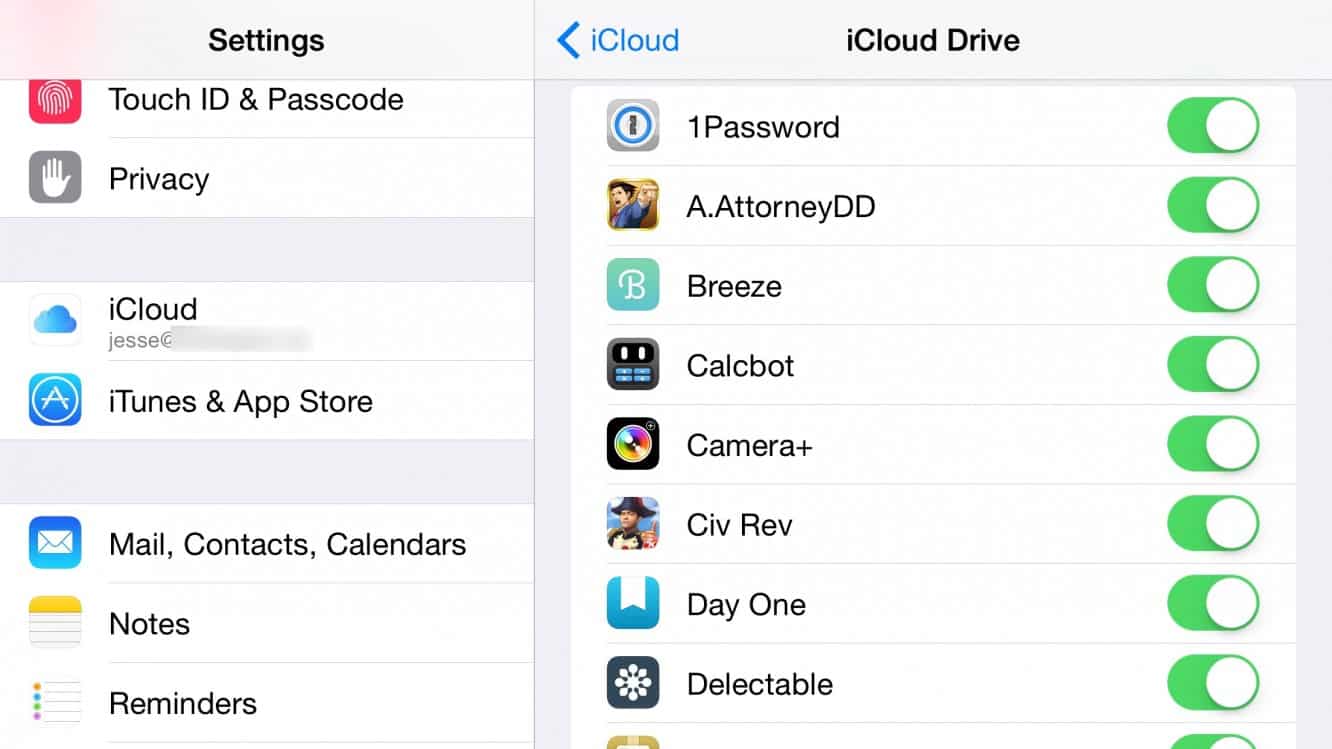
使用しているアプリによっては、これらの中で最も潜在的に問題があるのはiCloud Driveです。多くのアプリは、同じアカウントを複数のユーザーが使用することを期待せずにデータを保存します — たとえば、ゲームはこの点で悪名高いですが、他のアプリでも設定やデータを保存することがあります。各自が使用しているアプリを調べて、これが問題になる可能性があるかどうかを判断する必要があります。場合によっては、データを共有することが有用であるため、利点となることもあります。iCloud設定に入り、iCloud Driveオプションを選択することで、どのアプリがiCloud Driveにデータを保存しているかのリストを確認し、アプリごとにいくつかをOFFにすることもできます。これにより、何を扱っているのかを把握し、異なるユーザーからのデータの衝突が発生する可能性がある状況があれば、その個々のアプリを1人または両方のためにOFFにすることができます。自分のデバイス間でそのデータを共有する必要があるかどうかに応じて、ほとんどのアプリはiCloud Driveのサポートがなくても正常に動作します。
共有カレンダー
上記の手順に従ってiCloudアカウントを設定すれば、カレンダーに関しては依然として自分の別々のアカウントを使用することになるため、カレンダーの共有は特に意味のある方法で変わりません。すでにファミリーシェアリングを設定している場合は、「家族」カレンダーがすでに設定されていますが、このカレンダーには特に特別なものはないことを覚えておいてください。これは、ファミリーシェアリンググループによってメンバーシップが事前に定義された共有カレンダーです。したがって、まだファミリーシェアリングを設定していない場合は、このファミリーカレンダーを作成するために設定する必要はありません — 「カレンダー」アプリに入り、カレンダーのリストを表示し、カレンダー名の右に表示される小さな「i」ボタンをタップするだけで、好きなカレンダーを簡単に共有できます。
新しい投稿を受信箱で受け取る
スパムはありません。いつでも購読を解除できます。