PDF転送 · 1 min read · Oct 21, 2025
PDFファイルをiPadに転送する方法
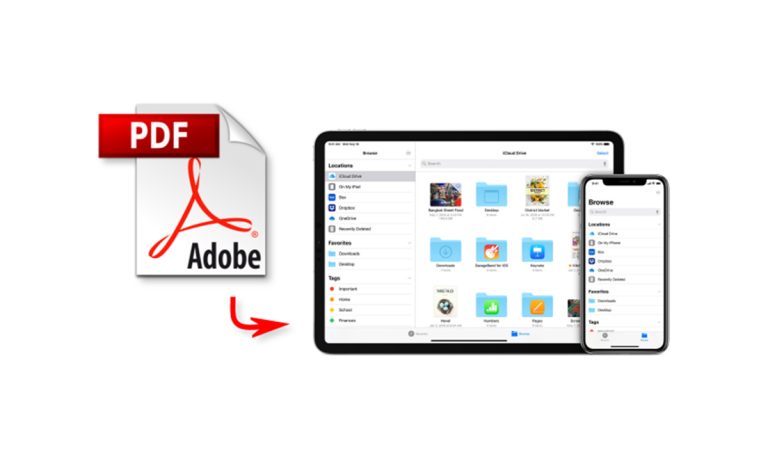
PDFは、文書を保存し表示するための優れた信頼性のある方法です。これは、文書を他の人と共有するための信頼できる形式であり、よりプロフェッショナルで、整然としていて、クリーンに見えます。
PDFは整理されており、どのデバイスで表示しても内容のフォーマットが崩れることはありません。
PDFは公式なファイル共有形式と見なされており、正式な方法で署名することもできます。文書に使用されるだけでなく、PDFは電子書籍の標準形式にもなっています。
PDFは、フォーマットが崩れることなく、ページ数に関係なく簡単に読むことができるため、電子書籍を読むための最も効率的な方法です。
かさばるペーパーバックの本を購入する必要はありません!PDF電子書籍をiPadに転送して、お気に入りの本を大きなディスプレイで読んでください。
しかし、インターネットから直接iPadにPDFをダウンロードすることはできないため、唯一の選択肢はPCを使用して転送することです。iTunesを使用してPDFファイルをiPadに同期することができます。しかし、私たちは皆、それがどれほど複雑で疲れるかを知っています。
心配しないでください!PDFファイルを安全にiPadに転送するために使用できるサードパーティのアプリがいくつかあります。その1つがWALTR 2です。WALTR 2を使用すると、iTunesなしでPDFをiPadに送信できます。WALTR 2が何であるか、どのように機能するかを知るために読み進めてください。
WALTR 2を使用してPDFファイルをiPadに転送する方法
Softorinoによって開発されたWALTR 2は、iOSデバイスにファイルを変換して送信するためのワンストップソリューションです。これは、iTunesなしで任意のファイルをiOSデバイスに送信できるWindowsおよびMac用のデスクトップアプリです。
WALTR 2は、自動フォーマットコンバーターであり、ファイル転送中にすべてのフォーマットをiOS互換フォーマットに変換します。これにより、PCからiOSデバイスに写真、ビデオ、音楽、着信音、ePub、PDF、ドキュメントなどをフォーマットを変換することなく送信できます。
さらに、WALTR 2は、転送されたすべてのファイルをiOSデバイスのそれぞれの場所に自動的に整理します。たとえば、すべてのビデオや番組はApple TVアプリに送信されます。
すべての着信音は、設定 > サウンドと触覚 > 着信音に送信されます。すべてのPDFファイルは、iOSデバイスのファイルアプリに送信されます。
以下はその手順です:
ステップ1:PCにWALTR 2をダウンロードしてインストール
WALTR 2がインストールされたら、PCでアプリを起動し、ケーブルを使用してiPadをPCに接続します。
次回、同じデバイスに対してWALTR 2を使用すると、WALTR 2の設定からWi-Fi接続が有効になっている場合、自動的にデバイスを検出し、Wi-Fi経由で接続します。これにより、ワイヤレスでファイルを転送できます。
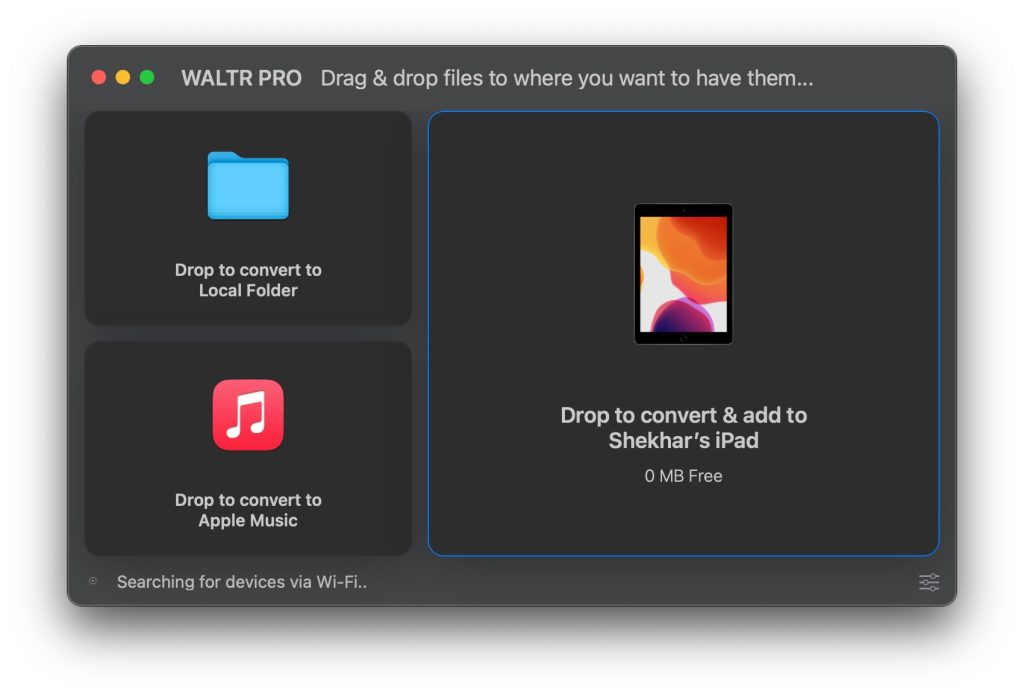
ステップ2:PDFファイルをドラッグ&ドロップ
コンピュータからPDFファイルをドラッグしてWALTR 2のウィンドウにドロップします。一度に複数のPDFファイルを送信することもできます。ファイルは数秒以内にiPadの「ファイル」アプリに転送されます。
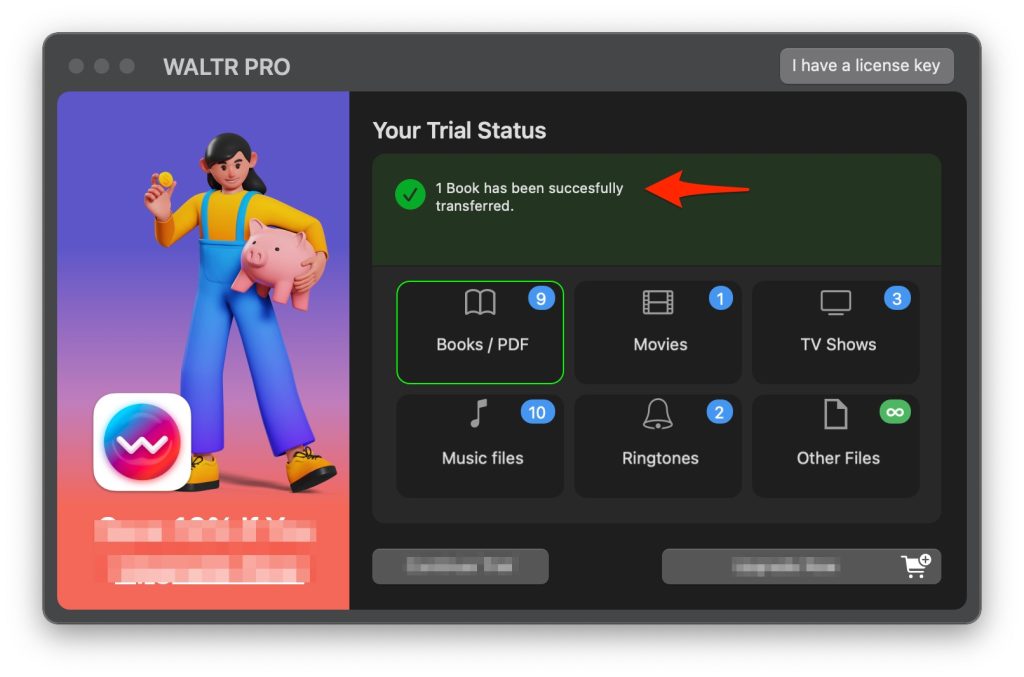
ファイルが転送されると、「正常に転送されました」という通知が表示されます。
WALTR 2 – 特徴
WALTR 2がiOSデバイスのための最高の転送ユーティリティである理由は以下の通りです:
- Wi-Fiを使用したワイヤレス転送。
- 自動フォーマット変換。
- 超高速。
- 自動的にファイルをそれぞれの場所に整理。
- 転送前にファイルのメタデータやカバーアートを編集。
- バルク転送。
- ユーザーフレンドリーなインターフェース。
結論
これがWALTR 2を使用してPDFファイルをiPadに転送するのがどれほど簡単かです。お気に入りの本をPDFとして2ステップでドラッグ&ドロップするだけで、iPadでの読書を楽しめます!ほぼすべてのファイルを同じ方法でiOSデバイスに送信できます。
写真や映画からテレビ番組やカスタム着信音まで、iOSデバイスへのファイル転送は非常に簡単です!
また、読む:iPhoneで文書を検索するためのControl Fの使い方?
新しい投稿を受信箱で受け取る
スパムはありません。いつでも購読を解除できます。