「Windows 11」 · 1 min read · Feb 02, 2026
Windows 11での画面タイムアウトの変更方法
多くの便利な機能を搭載したWindows 11では、長時間の非アクティブ状態が続いた場合にコンピュータの画面をオフにすることができます。この設定はさまざまな方法で役立ちます:バッテリーを節約するのに役立ちます。また、無許可のユーザーがコンピュータのデータにアクセスするのを防ぎます。
デフォルトでは、画面タイムアウト機能はWindows 11 PCで有効になっています。ただし、要件に応じて画面タイムアウトの期間を調整する自由があります。興味深いことに、Windows 11で画面タイムアウトの期間を変更する方法は1つではなく、初心者にも経験者にも適した多くの方法があります。
それでは、時間を無駄にせず、1つずつ見ていきましょう!
Windows PCでの画面タイムアウト期間を変更する主な方法
以下は、Windows 11 PCのロック画面のタイムアウトを変更するためのさまざまな方法です:
1. Windows設定を使用してロック画面のタイムアウトを変更する
Windows 11 PCのタイムアウト設定を変更するために、組み込みのWindows設定アプリを使用できます。Windows 10の画面ロックタイムアウト設定を変更する手順を見てみましょう:
- Windows + Iショートカットを使用してシステム設定アプリを起動します。
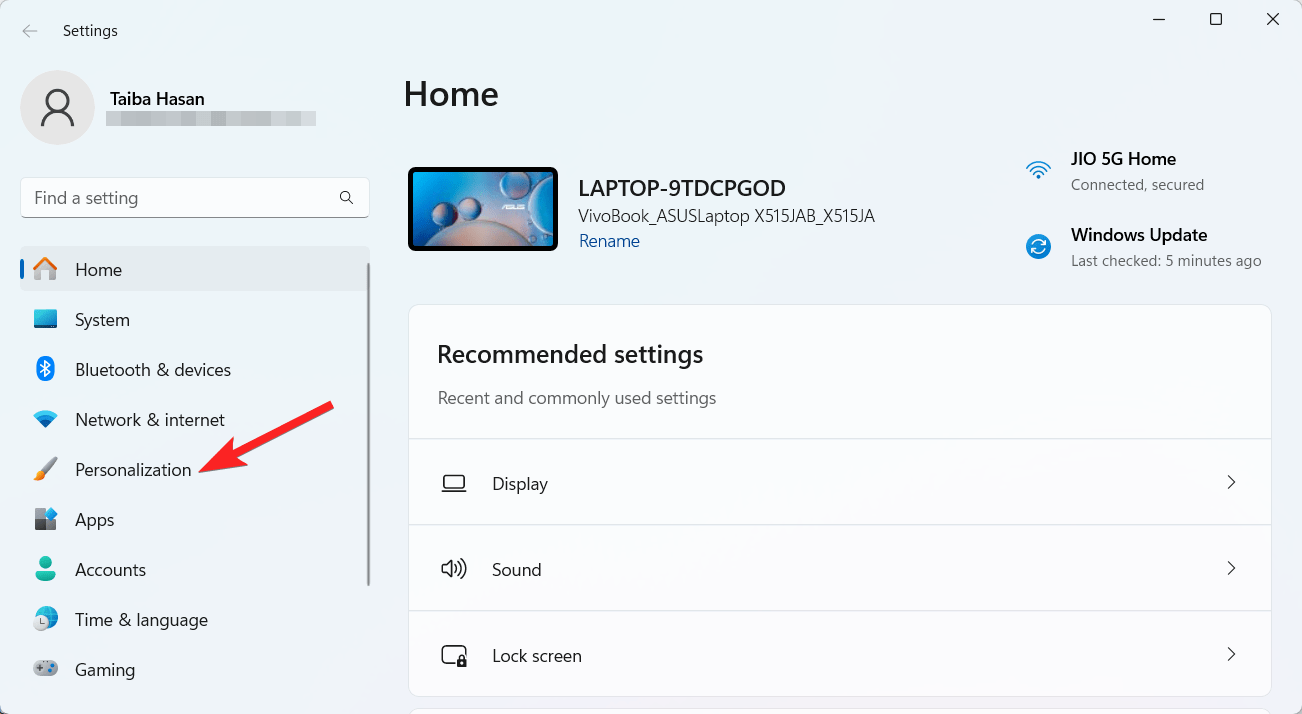
- 設定ウィンドウの左サイドバーから個人用設定オプションを選択します。
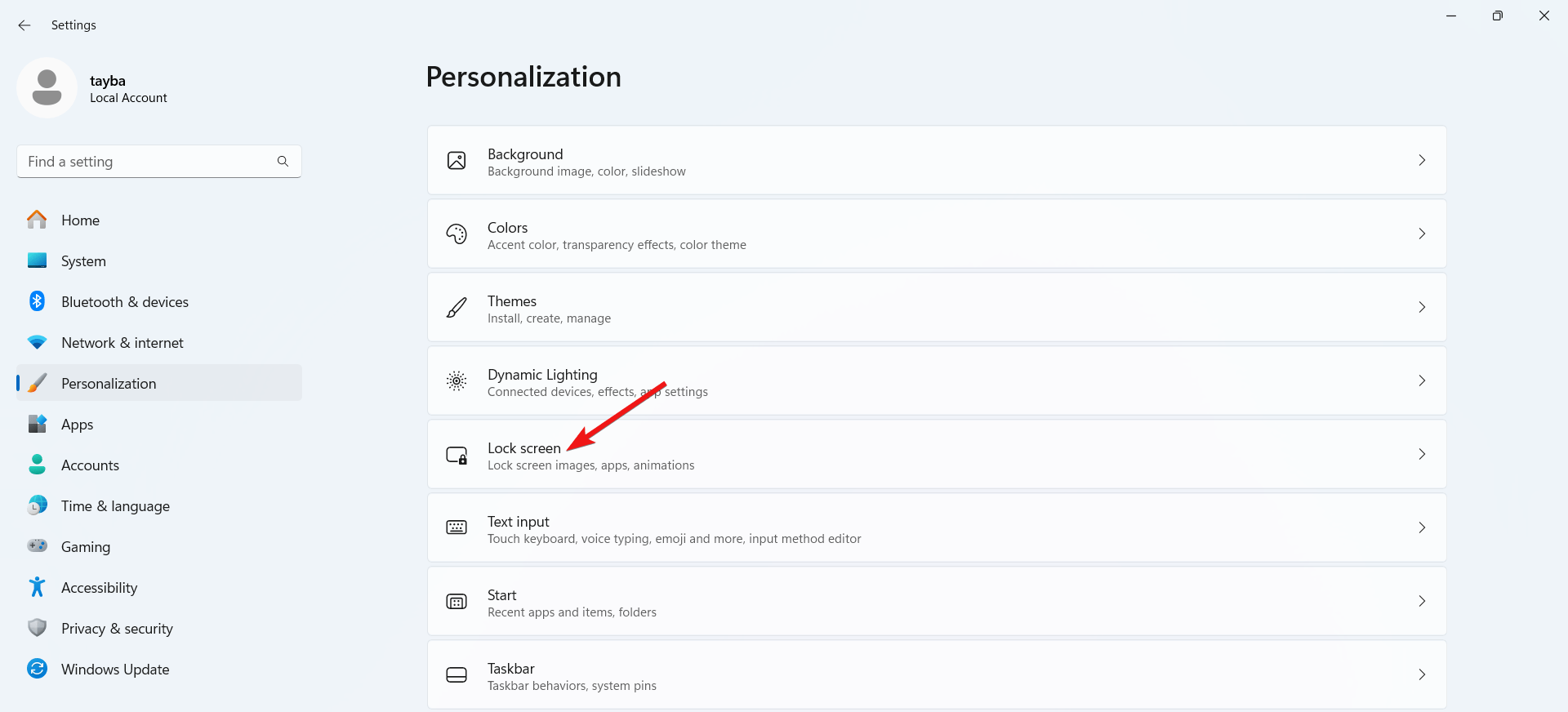
- 右サイドバーの右側からロック画面を選択します。
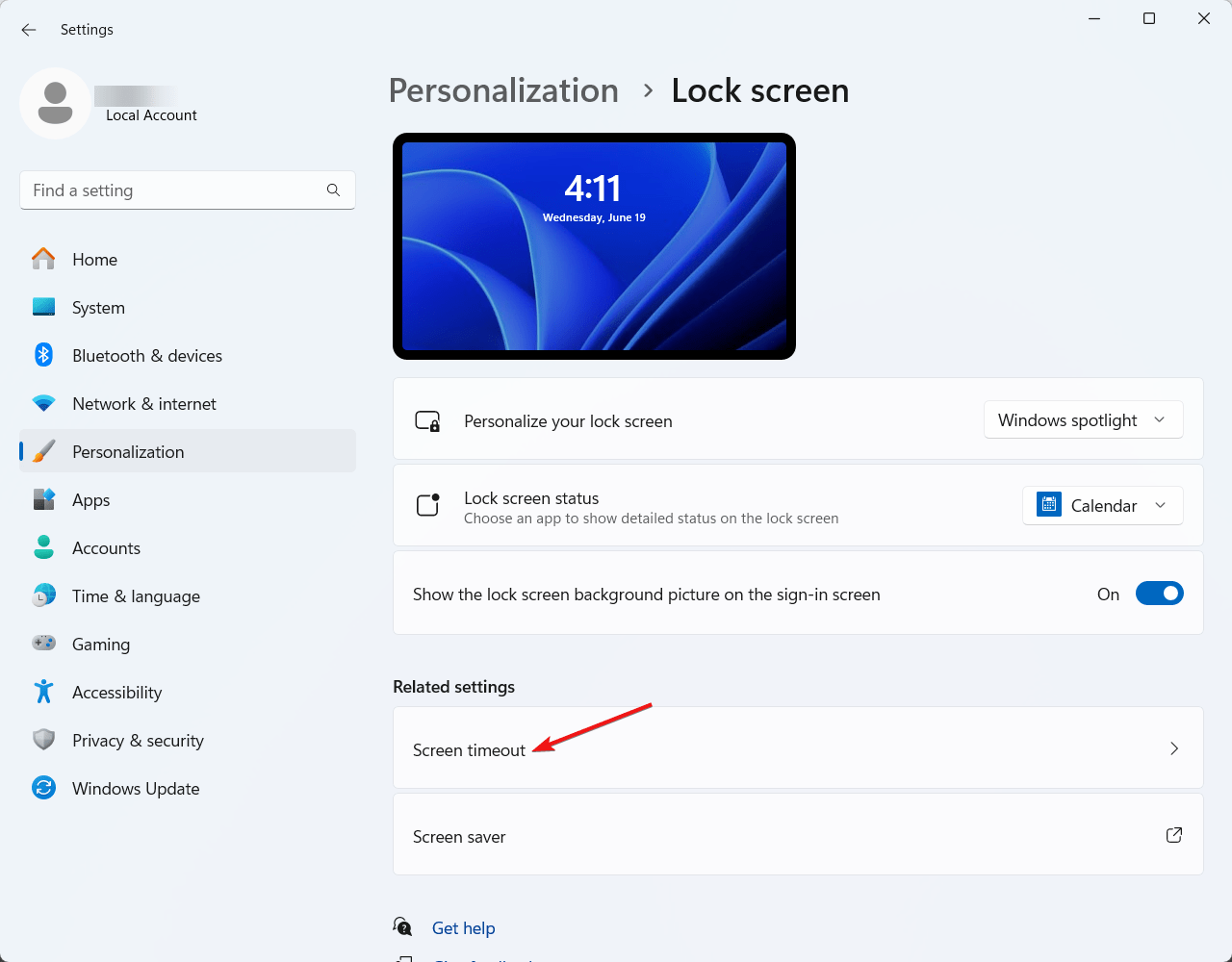
- 次に、関連設定セクションの下にある画面タイムアウトオプションを選択します。
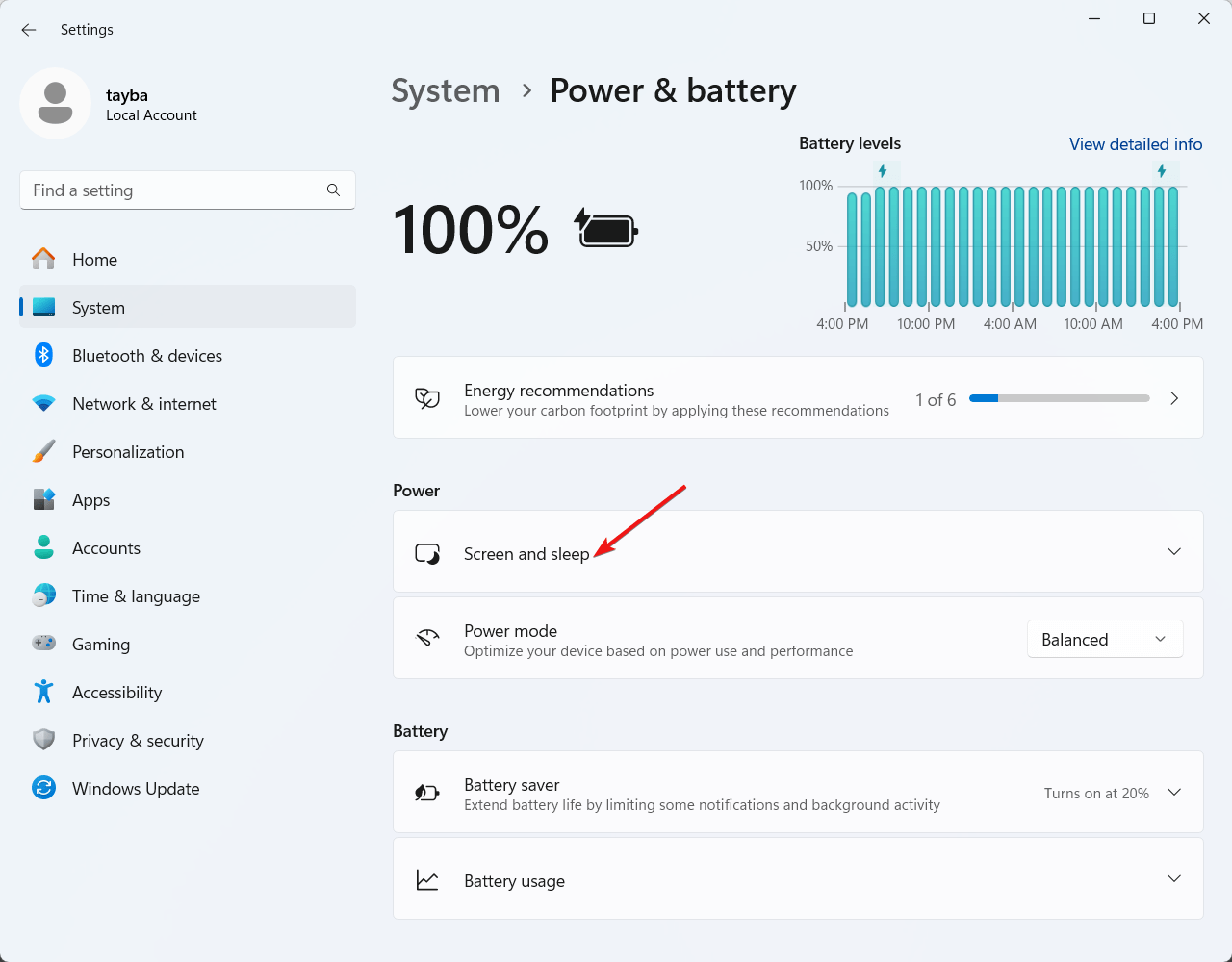
- 次に、電源メニューの下にある画面とスリープオプションをクリックして、隠れたオプションを表示します。
- 次に、バッテリー電源で、画面をオフにするまでの時間の隣にあるドロップダウンメニューをクリックし、希望のタイムアウト値を選択します。
- 同様に、プラグイン時の隣にあるドロップダウンメニューを展開し、関連するタイムアウト期間を分単位で選択します。
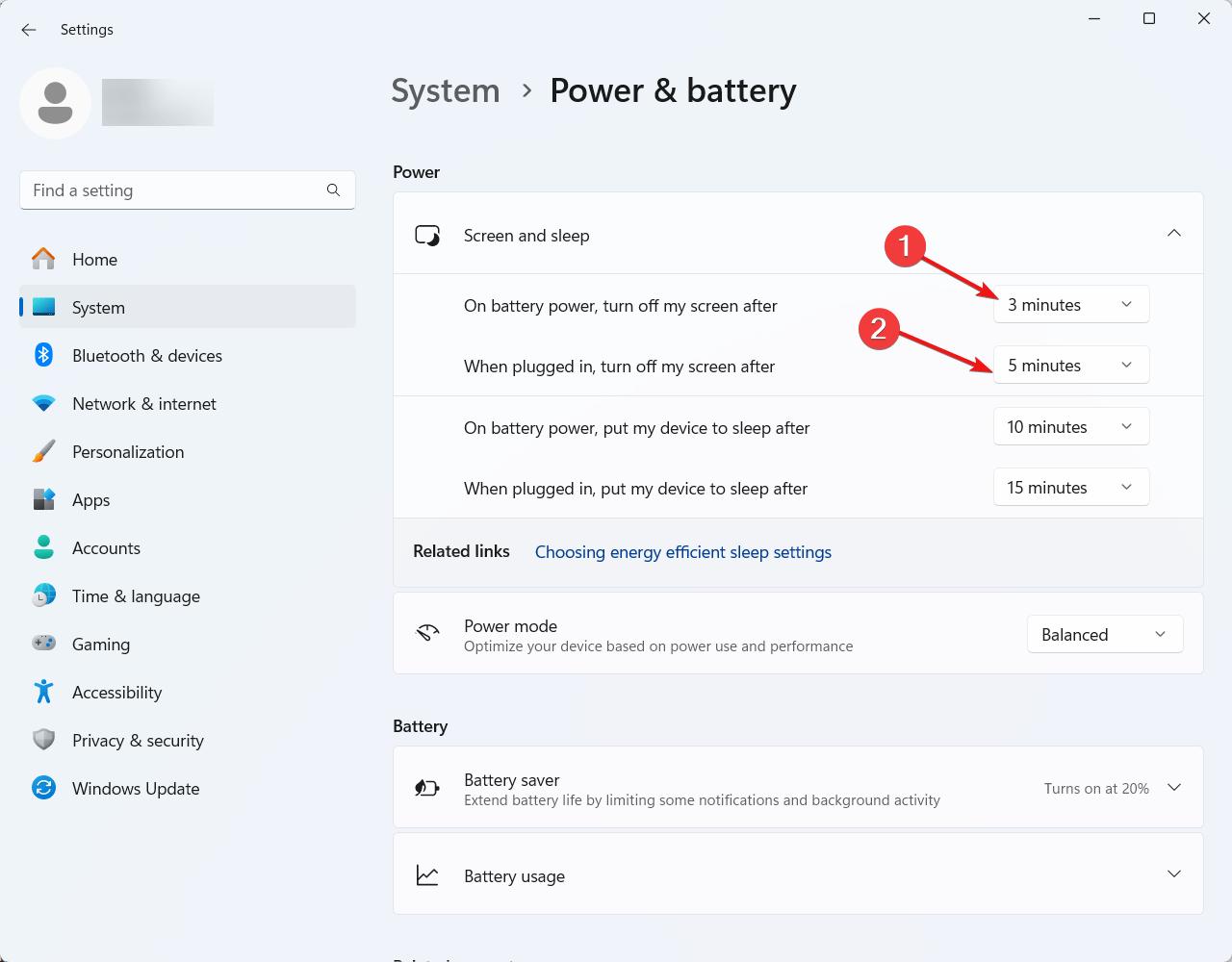
これが終わったら、システム設定ウィンドウを閉じ、変更を適用するためにWindows 11 PCを再起動します。
2. コマンドプロンプトを使用して画面タイムアウト設定を変更する
Windowsコマンドプロンプトツールを使用して画面タイムアウト設定を構成することもできます。これを行う手順は以下の通りです:
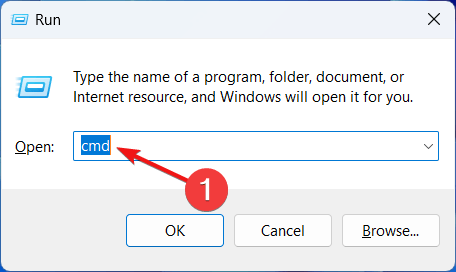
- Windows + Rショートカットキーの組み合わせを使用して実行ダイアログボックスを起動します。
- テキストボックスにcmdと入力し、Ctrl + Shift + Enterショートカットキーの組み合わせを使用して、管理者権限でコマンドプロンプトを起動します。
- 次に、以下のコマンドを1つずつ入力し、各コマンドの後にEnterキーを押して実行します。ロック画面が表示されるまでの時間制限を秒単位で置き換えます。
powercfg.exe /setacvalueindex SCHEME_CURRENT SUB_VIDEO VIDEOCONLOCK duration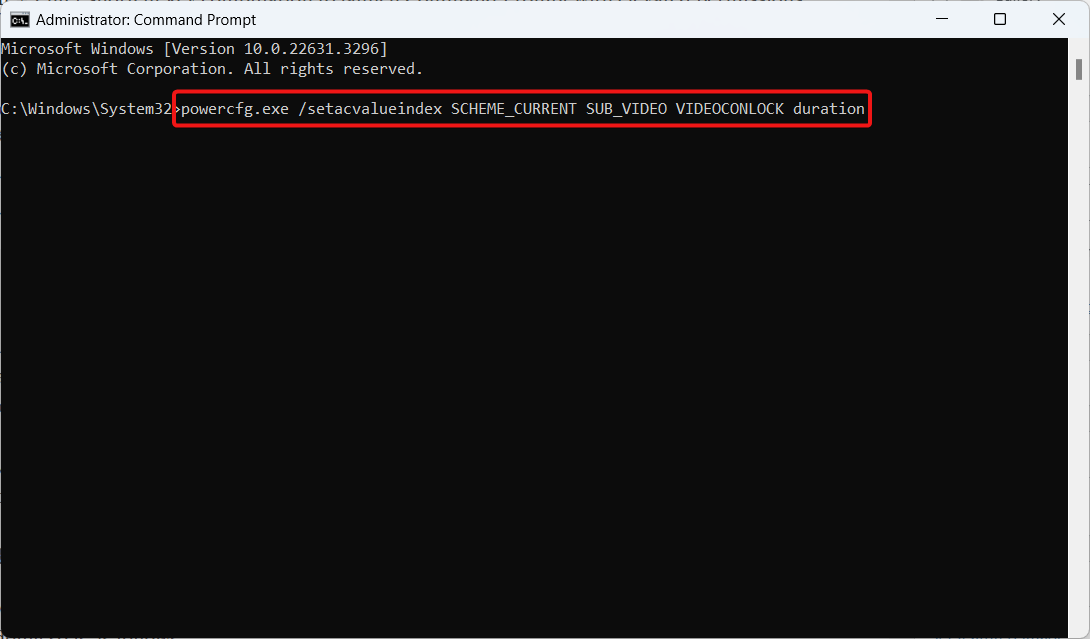
- 最後に、現在のタイムアウトスキームをアクティブにするために次のコマンドを実行します。
powercfg.exe /SETACTIVE SCHEME_CURRENT - 次に、コマンドプロンプトウィンドウを閉じてPCを再起動します。
3. コントロールパネルを使用して画面タイムアウト設定を変更する
コントロールパネルは、Windows 11 PCの重要なコンポーネントであり、デバイスがアイドル状態のままになると自動的に画面がタイムアウトするまでの時間を調整できます。これを行う手順は以下の通りです:
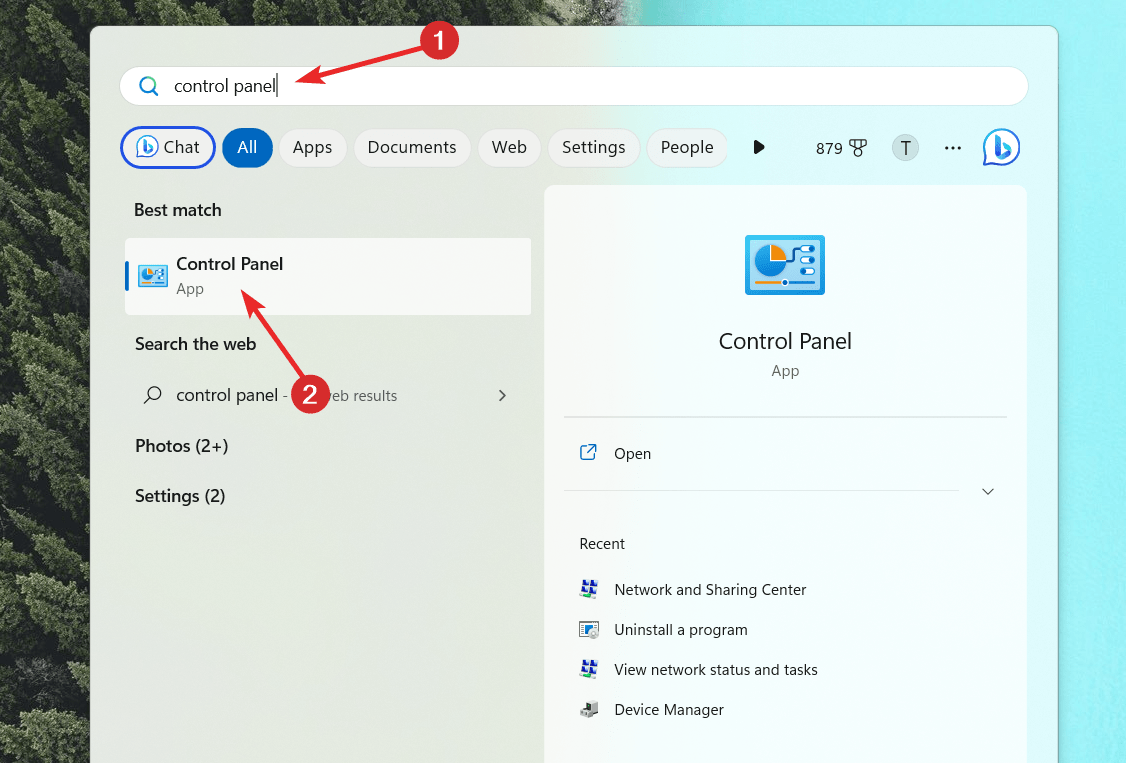
- スタートボタンを押し、検索ボックスにコントロールパネルと入力します。検索結果セクションにあるコントロールパネルアイコンをクリックします。
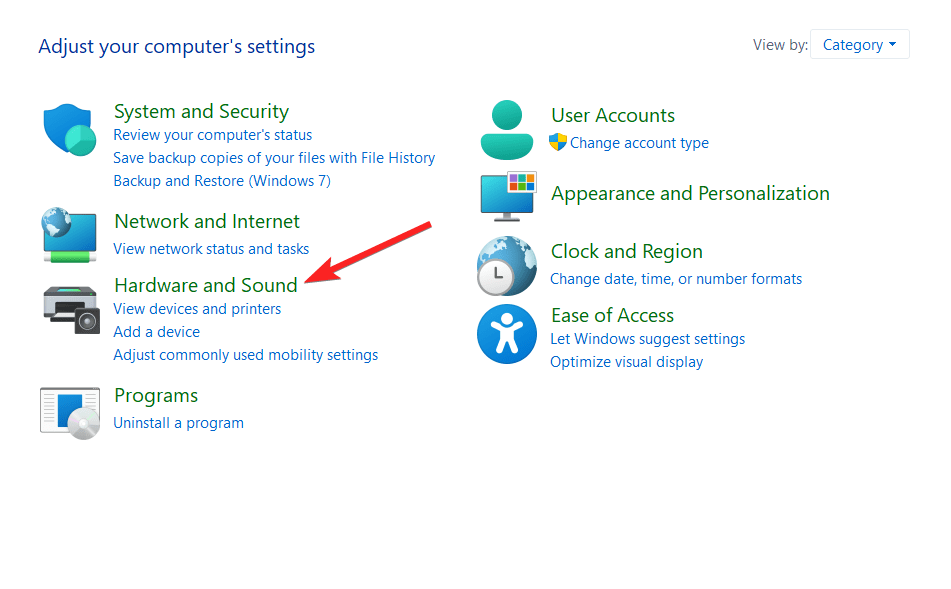
- コントロールパネルウィンドウで、関連設定を表示するためにハードウェアとサウンドを選択します。
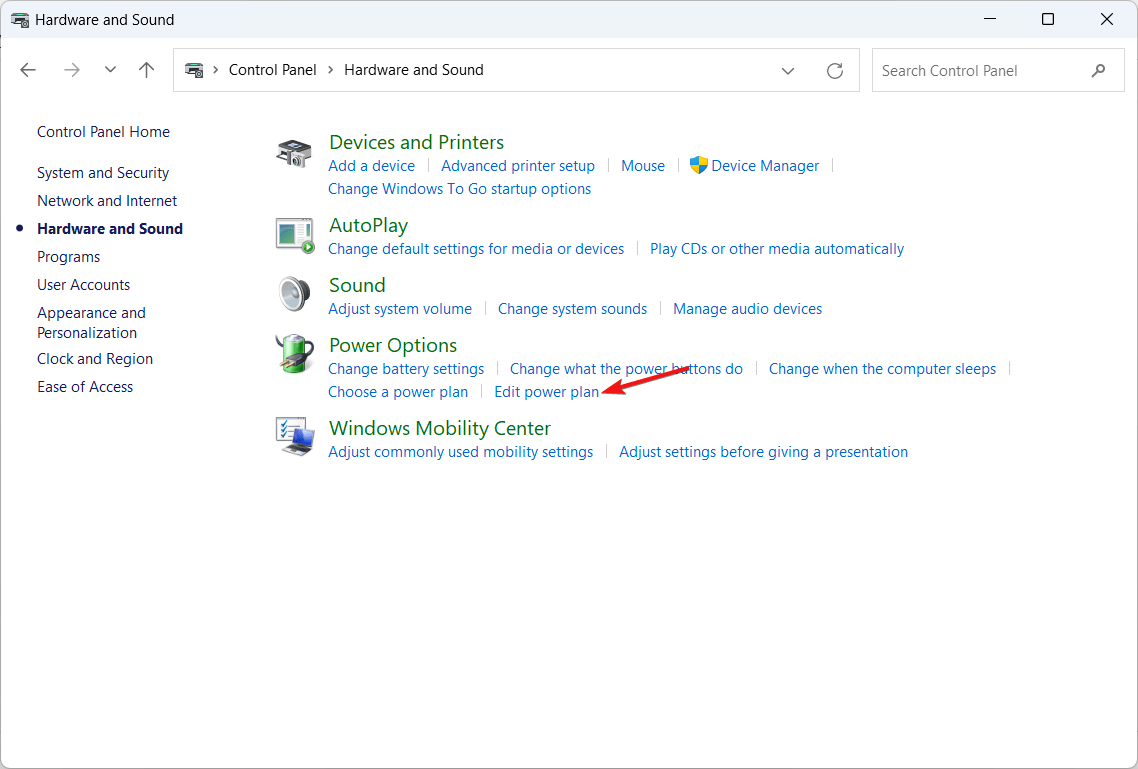
- 次に、電源オプションセクションの下にある電源プランの編集をクリックします。
- 次に、バッテリーおよびプラグインセクションの下にあるディスプレイをオフにするドロップダウンを展開し、希望のタイムアウト期間を選択します。
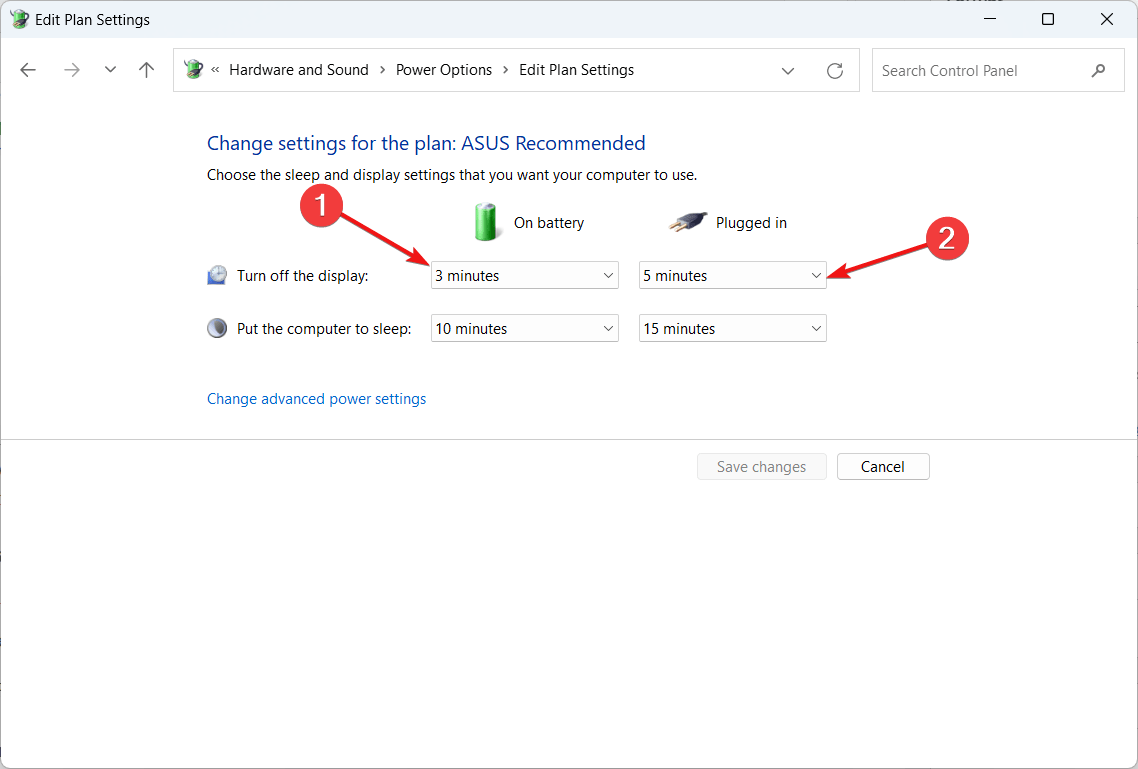
- 最後に、変更を保存ボタンを押してコントロールパネルウィンドウを閉じます。
4. Windows PowerShellを使用して画面タイムアウト期間を変更する
コマンドプロンプトと同様に、Windows PowerShellツールを利用してWindows 11 PCの画面タイムアウト期間を変更できます。興味深いことに、コマンドプロンプトとは異なり、PowerShellウィンドウで単一のコマンドを実行することで可能です。それでは、どのように行うか見てみましょう。
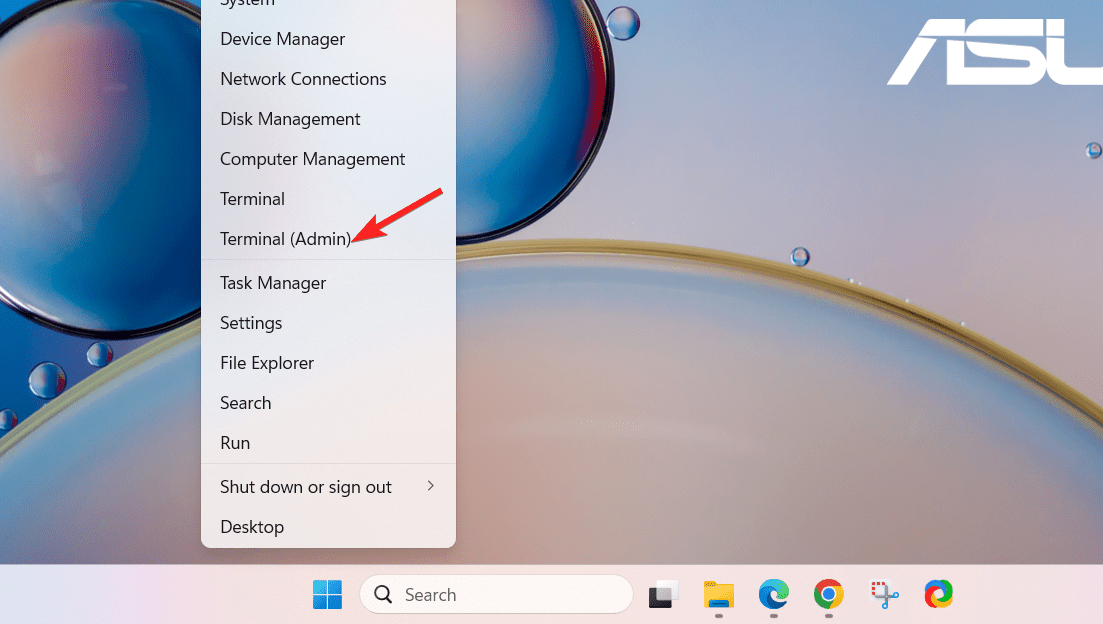
- まず、Windows PowerShellターミナルを起動する必要があります。そのためには、Windowsアイコンを右クリックし、クイックリンクメニューからターミナル(管理者)オプションを選択します。
- ユーザーアクションコントロールウィンドウではいボタンを押して、管理者モードでWindows PowerShellを起動します。
- 次に、以下のコマンドを入力または貼り付けて、Enterキーを押して画面タイムアウト期間を設定します。ここで、Dを画面タイムアウト期間(秒単位)に置き換える必要があります。
powercfg -change -monitor-timeout-ac D 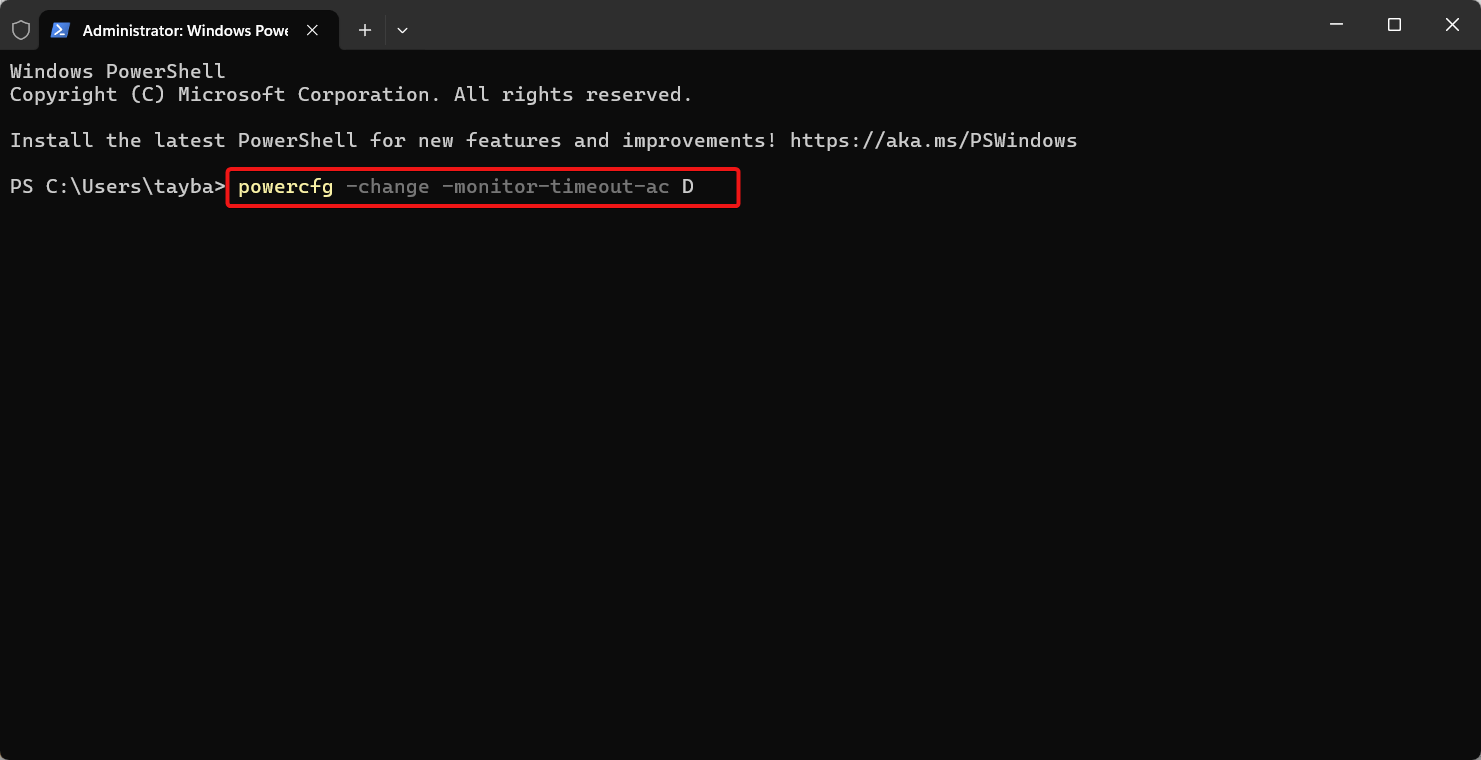
5. Windowsレジストリエディタを使用して画面タイムアウト期間を変更する
他の設定と同様に、Windowsレジストリエディタを使用してWindows 11の画面タイムアウト設定を設定できます。この方法の利点は、設定が他のWindows設定を上回ることです。ただし、Windowsレジストリを編集する際には、Windows 11 PCが故障しないように特に注意が必要です。それでは、Windows 11 PCでレジストリエディタを使用して画面タイムアウトを変更する手順を見てみましょう。
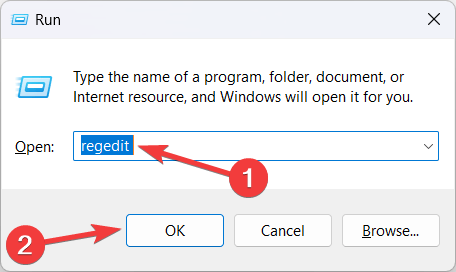
- Windows + Rショートカットを使用して実行ダイアログボックスを起動します。検索バーにregeditと入力し、Enterキーを押してコマンドを実行します。
- 次に、上部のアドレスバーを使用して、次の場所に移動します:
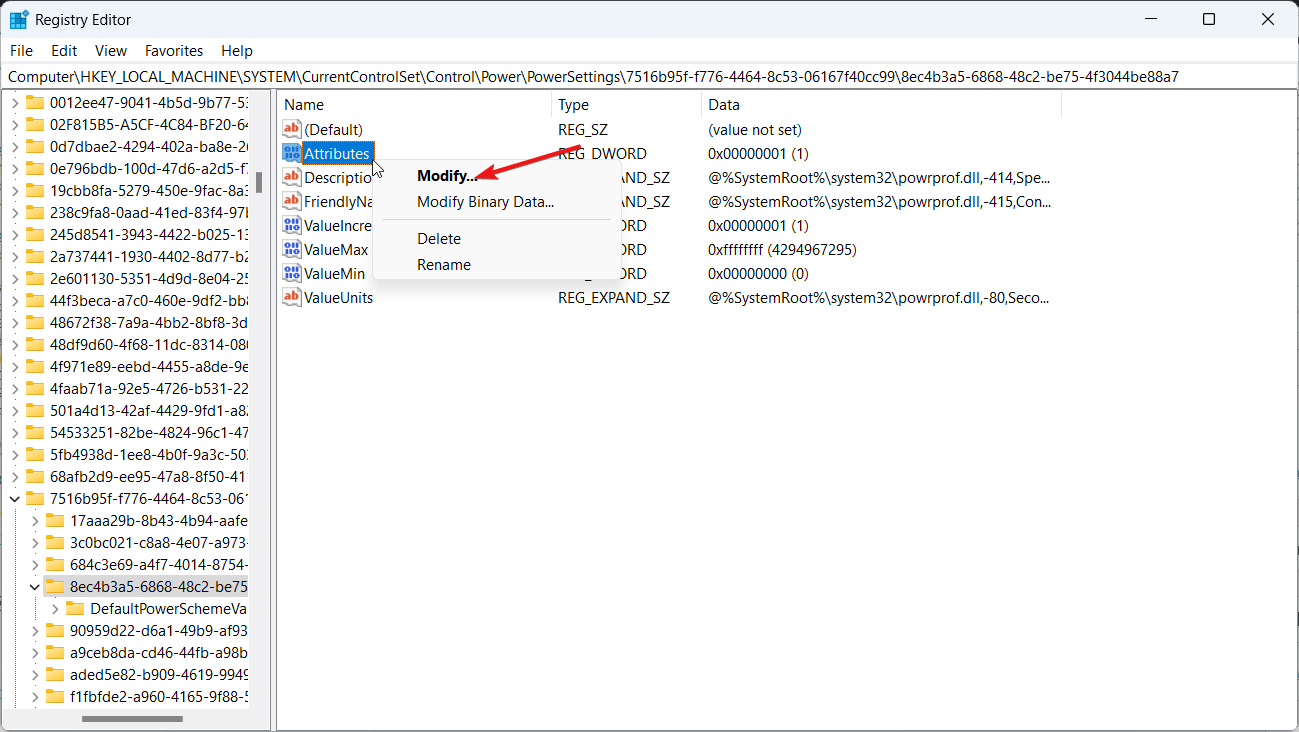
HKEY_LOCAL_MACHINE\SYSTEM\CurrentControlSet\Control\Power\PowerSettings\7516b95f-f776-4464-8c53-06167f40cc99\8EC4B3A5-6868-48c2-BE75-4F3044BE88A7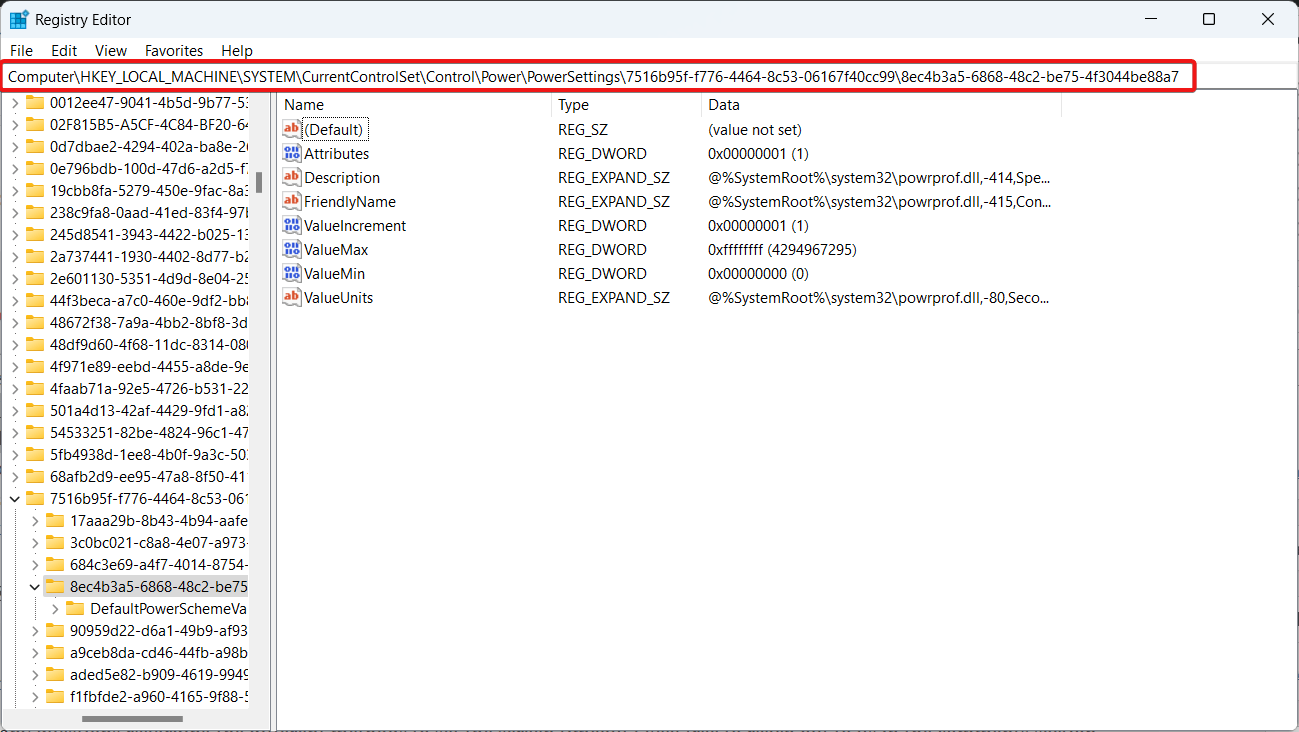
- 次に、レジストリエディタウィンドウの右側でAttributesを探します。右クリックして、コンテキストメニューから変更を選択します。
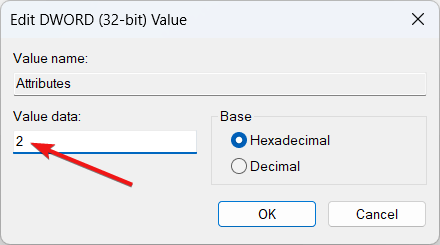
- 次に、値データフィールドに2を割り当て、OKボタンをクリックして変更を保存します。
- 次に、レジストリエディタウィンドウを閉じて、Windows PCを再起動します。
結論
これで完了です!上記の方法を使用すると、好みに応じて画面タイムアウト設定を簡単に変更できます。特定の時間期間を画面タイムアウトに設定すると、Windows 11 PCがアイドル状態でアクティビティがない場合に自動的にオフになります。
画面タイムアウトを設定するためのさまざまな方法について質問がありますか?コメントセクションでお気軽にお問い合わせください。
Windows 11での画面タイムアウトの変更方法についての考えがあれば、下のコメントボックスにお気軽にお寄せください。また、動画チュートリアルのために私たちのDigitBin YouTubeチャンネルを購読してください。よろしく!
新しい投稿を受信箱で受け取る
スパムはありません。いつでも購読を解除できます。