ブラウザ拡張 · 1 min read · Feb 03, 2026
iPhoneでChrome拡張機能を動作させる方法
概要
- App StoreからOrionブラウザをダウンロード(iOS 15以降が必要)
- メニュー → 設定 → 高度な設定に移動し、ChromeおよびFirefox拡張機能を有効にする
- 拡張機能をインストールするには:メニュー → 拡張機能 → + → Chrome拡張機能をインストール
- 拡張機能を有効にするには:メニュー → 拡張機能 → 拡張機能をONに切り替える
- すべての拡張機能がiOSで完璧に動作するわけではないので、個別にテストしてください
私はiPhoneが大好きですが、時々その制限が物事を難しくします。たとえば、特定のAdBlock拡張機能を探していたのですが、それはChrome専用で、iOS環境にChrome拡張機能を追加することは不可能だと思っていました。しかし、驚いたことに、iPhoneにChromeやFirefoxの拡張機能をインストールする方法を発見しました。Appleは通常、iOS上でサードパーティの拡張機能や非ネイティブアプリの機能を制限していますが、この巧妙な回避策は脱獄なしで機能します。
その解決策は?Orionブラウザです — App Storeで入手できるプライバシー重視のブラウザです。
OrionはChromeおよびFirefoxの拡張機能をサポートするだけでなく、組み込みの広告ブロック、広告スキップ、デバイス間の同期などの強力な機能も提供します。私は今、Orionをデフォルトのブラウザとして使用しており、Safariの強力な代替手段です — インターフェースと機能はネイティブiOSブラウザに非常に似ています。
このガイドでは、iPhoneでOrionを使い始め、数ステップで拡張機能をインストールする方法を説明します。その前に、Orionが拡張機能をサポートする方法についてお話しします。
Orionブラウザはどのように拡張機能をサポートしているのか?
私は、iOSブラウザがどのように拡張機能を統合できるのか興味がありました — それは不可能に思えました。あなたも同じことを考えているかもしれませんね?私が見つけたのは、Orionは巧妙な回避策を使用してChromeおよびFirefoxの拡張機能をサポートしているということです。
すべてのiOSブラウザは、Webページを読み込むためにAppleのWebKitエンジンを使用しなければなりませんが、OrionはWebKitの上にChromeおよびFirefoxのWeb拡張APIも実装しています。これは、すべての最新ブラウザがWebExtensions APIという共通の標準を使用しているため機能します。これにより、OrionはuBlock Origin、Google PiP、AdBlockerなどの多くの人気のあるブラウザ拡張機能を、脱獄やサイドロードなしでインストールでき、Appleのポリシーに準拠しています。
iPhoneにOrionブラウザをダウンロードする
私は、Orionブラウザを通じてiOSでChrome拡張機能を使用する方法を示すビデオをYouTubeチャンネルに作成しました。以下をチェックしてください。
iOSでChrome拡張機能をインストールする(2025):iPhoneで拡張機能を使用する
まず、iOSにOrionブラウザをインストールします。ここでは、GoogleのPicture-in-Picture拡張機能をテストデモとしてインストールする方法を示します — iPadをお持ちの場合、これらの手順はiPadOSでも機能します。
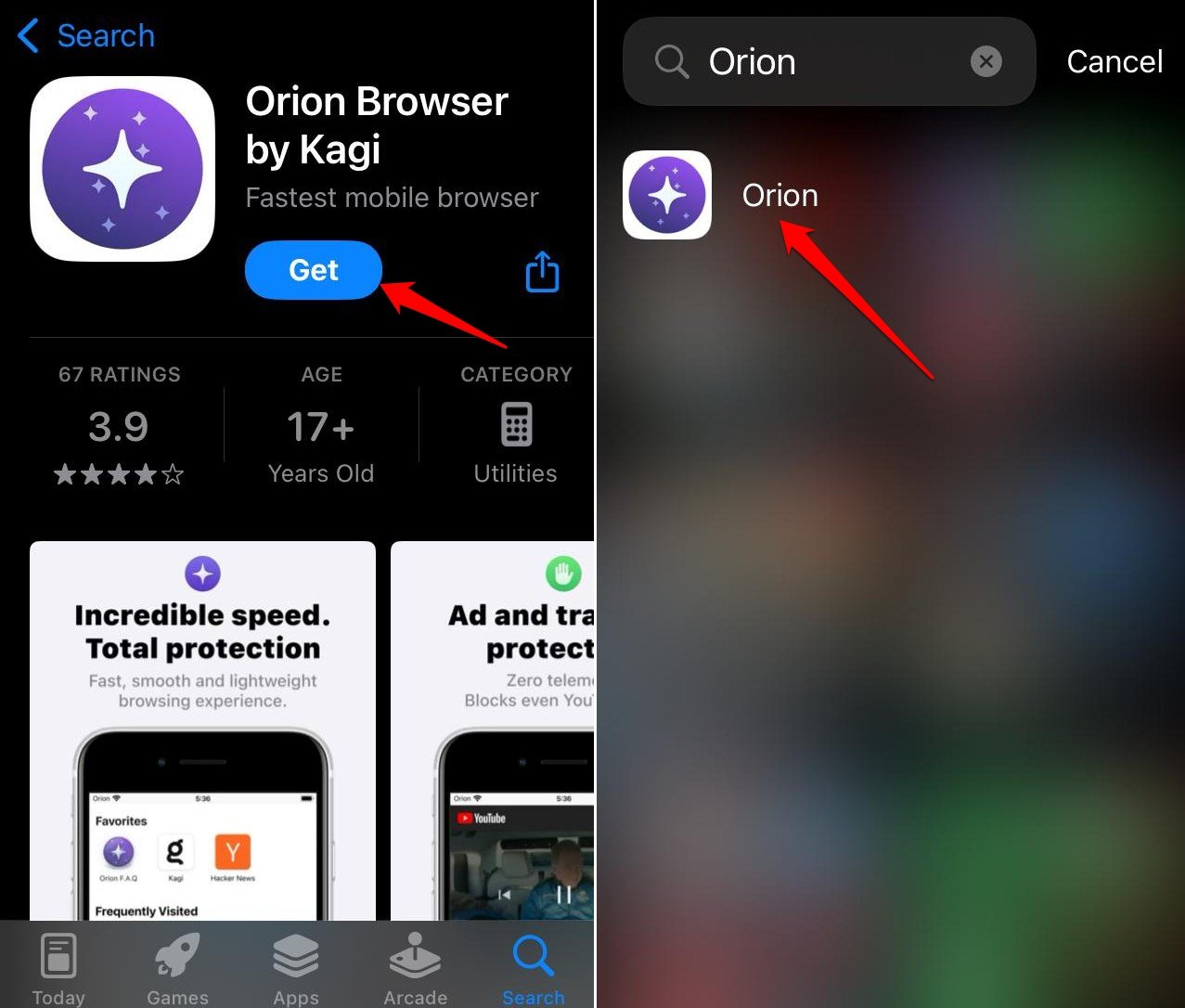
- Apple App Storeを起動し、Orionブラウザを検索します。
- 取得をタップしてアプリをインストールします。
- Orionブラウザを起動します。
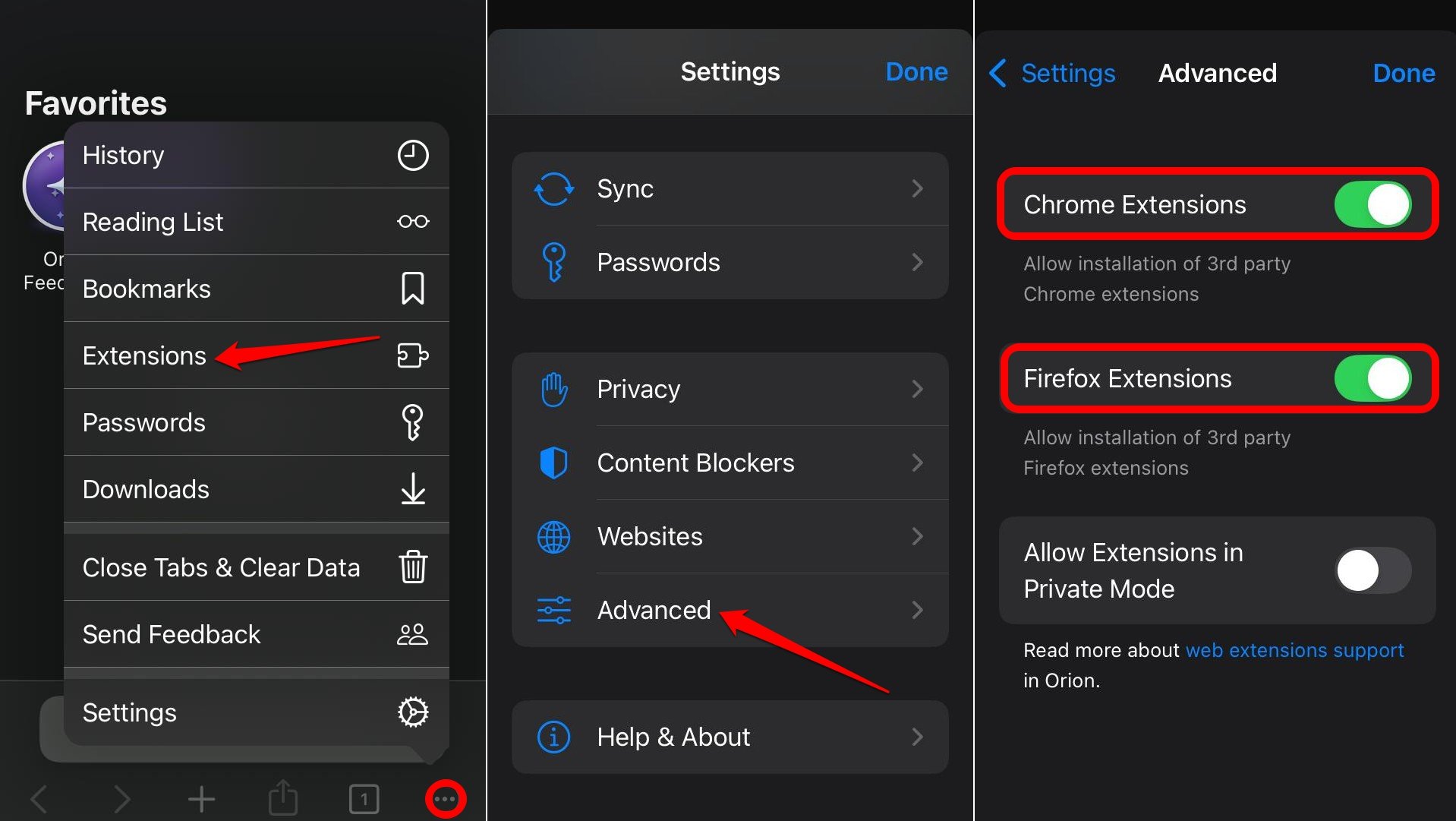
- 右下隅のメニューボタンをタップします。
- 設定 > 高度な設定に移動します。
- 高度な設定で、Chrome拡張機能とFirefox拡張機能を有効にします。
iPhoneにChrome拡張機能をインストールする手順
初期設定が完了したので、拡張機能をインストールする方法を示します。手順に従ってください。
- Orionブラウザのホームページに戻ります。
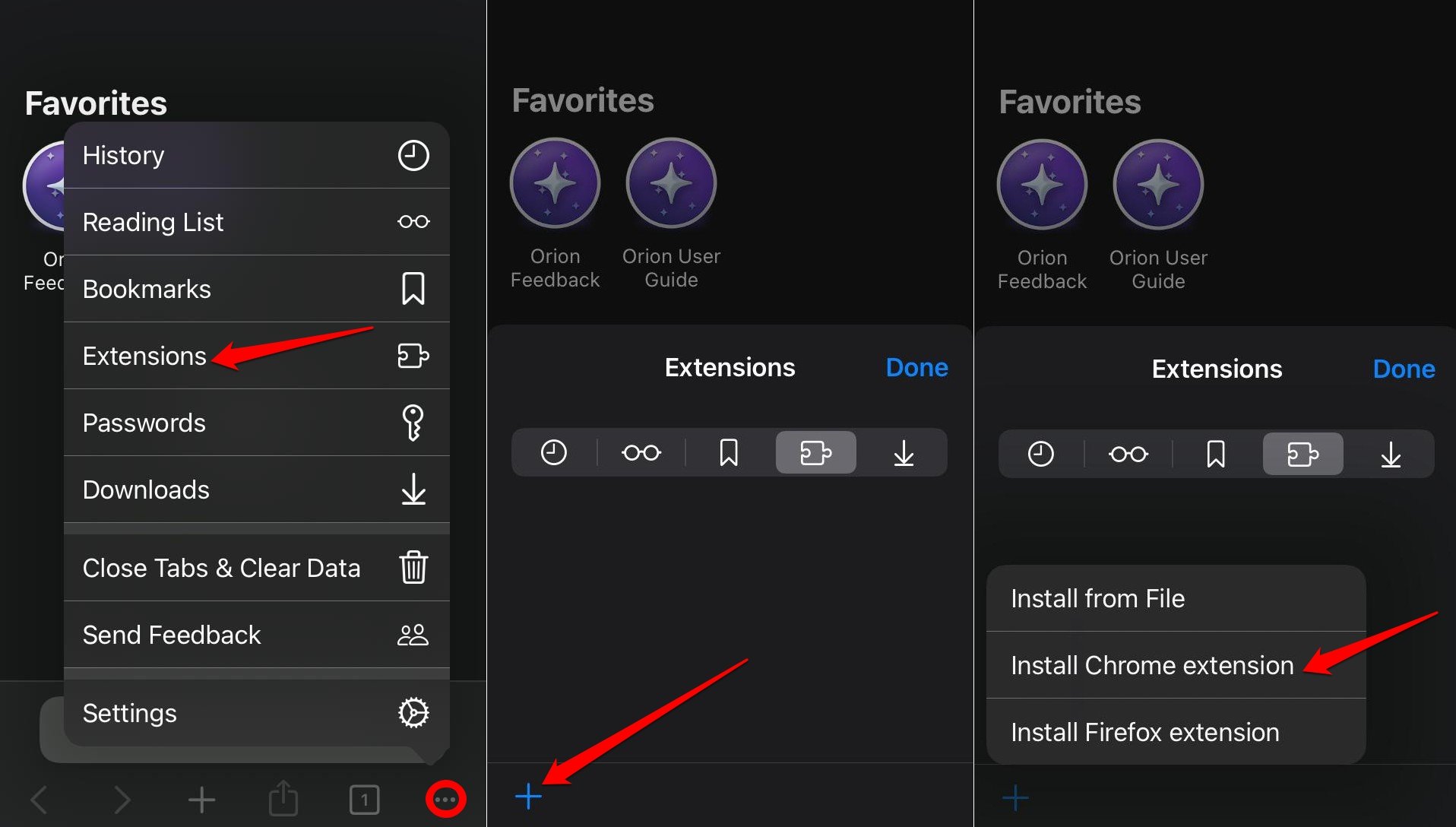
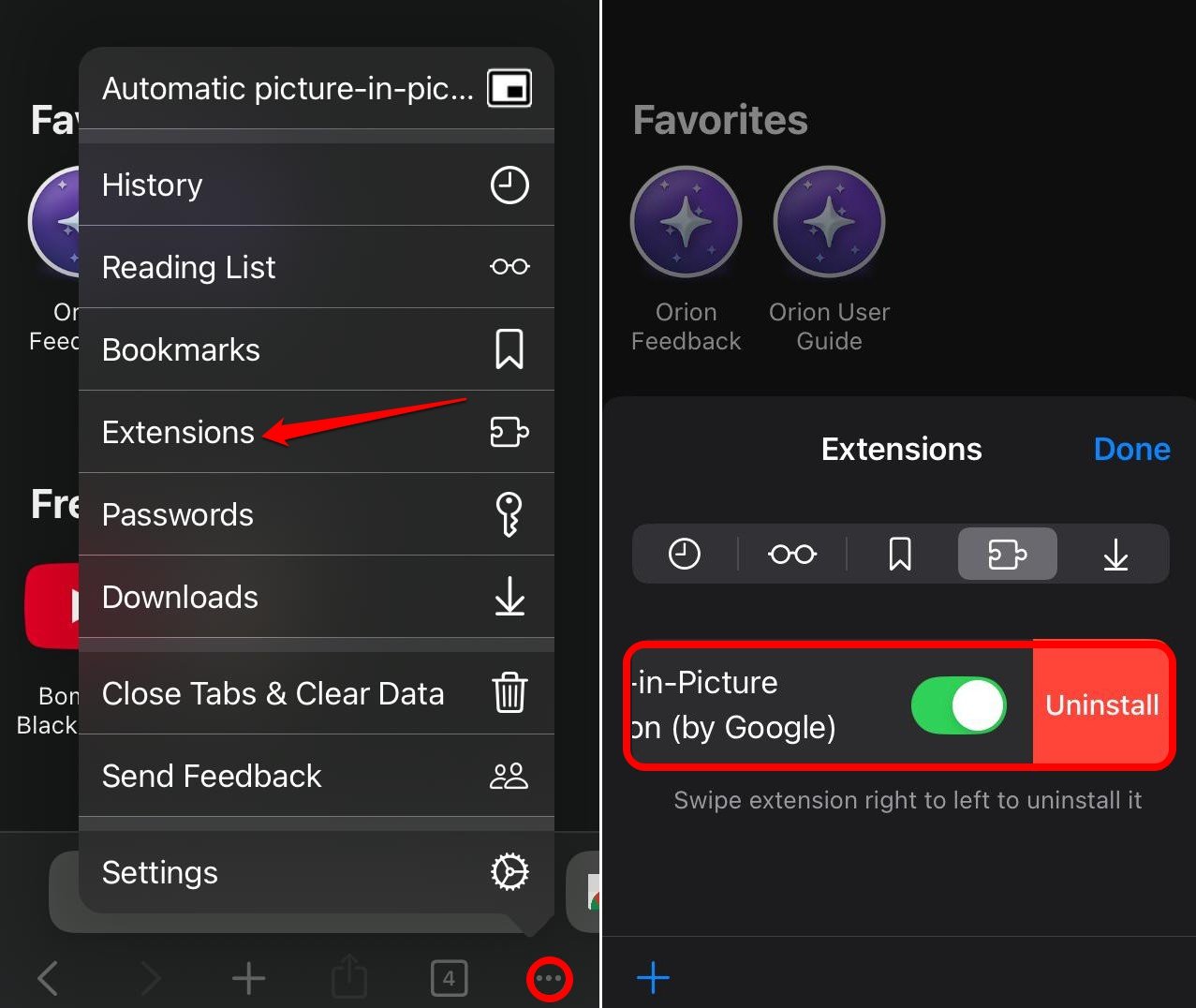
- メニューボタンをタップし、拡張機能を選択します。
- 左下隅の+アイコンを押します。
- Chrome拡張機能をインストールを選択します。Chromeウェブストアにリダイレクトされます。
- Chromeのウェブサイトで、検索バーを使用して任意の拡張機能を探します。このガイドでは、Picture-in-Pictureモードの拡張機能を検索しています。
- インストールしたい拡張機能をタップします。
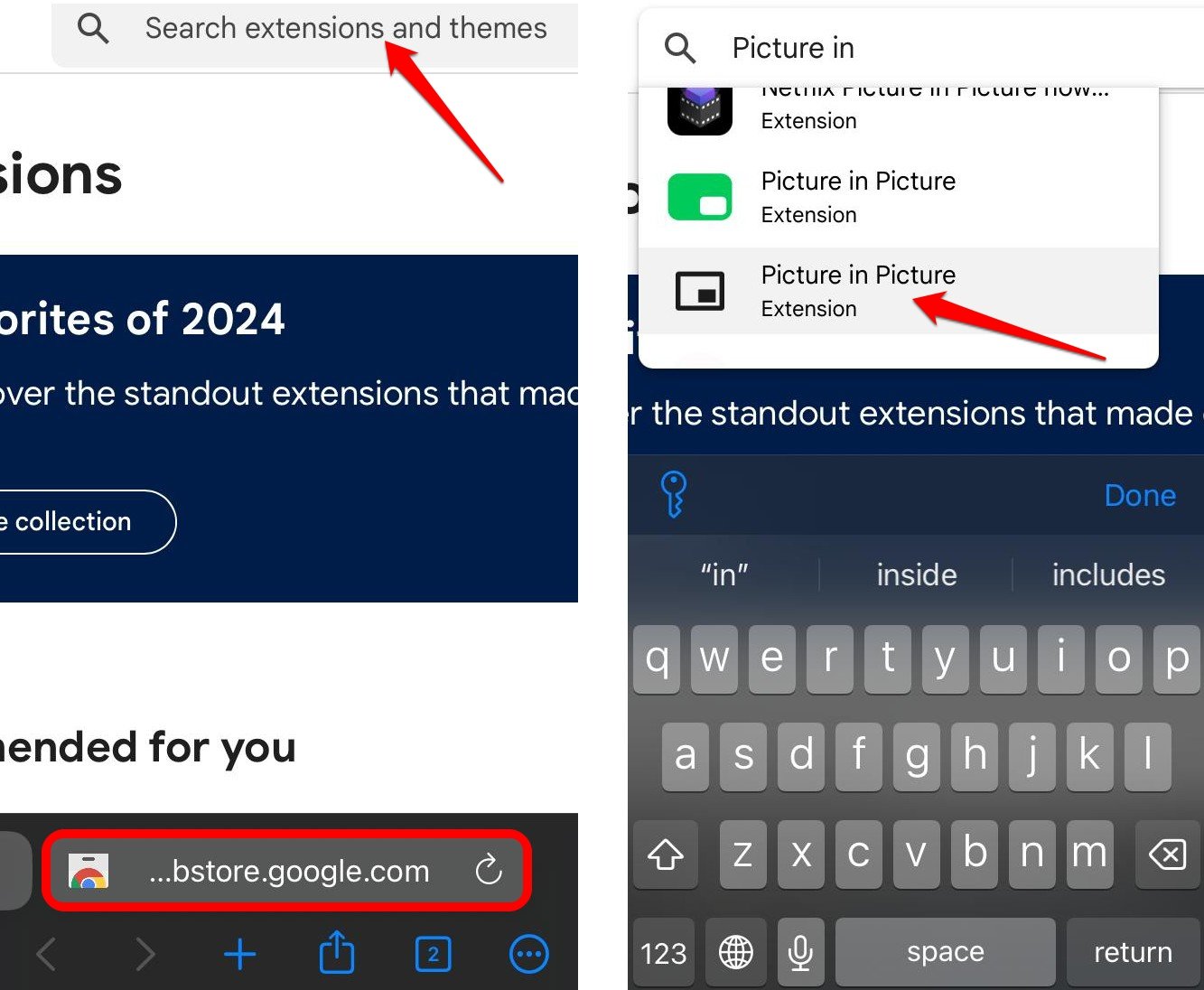
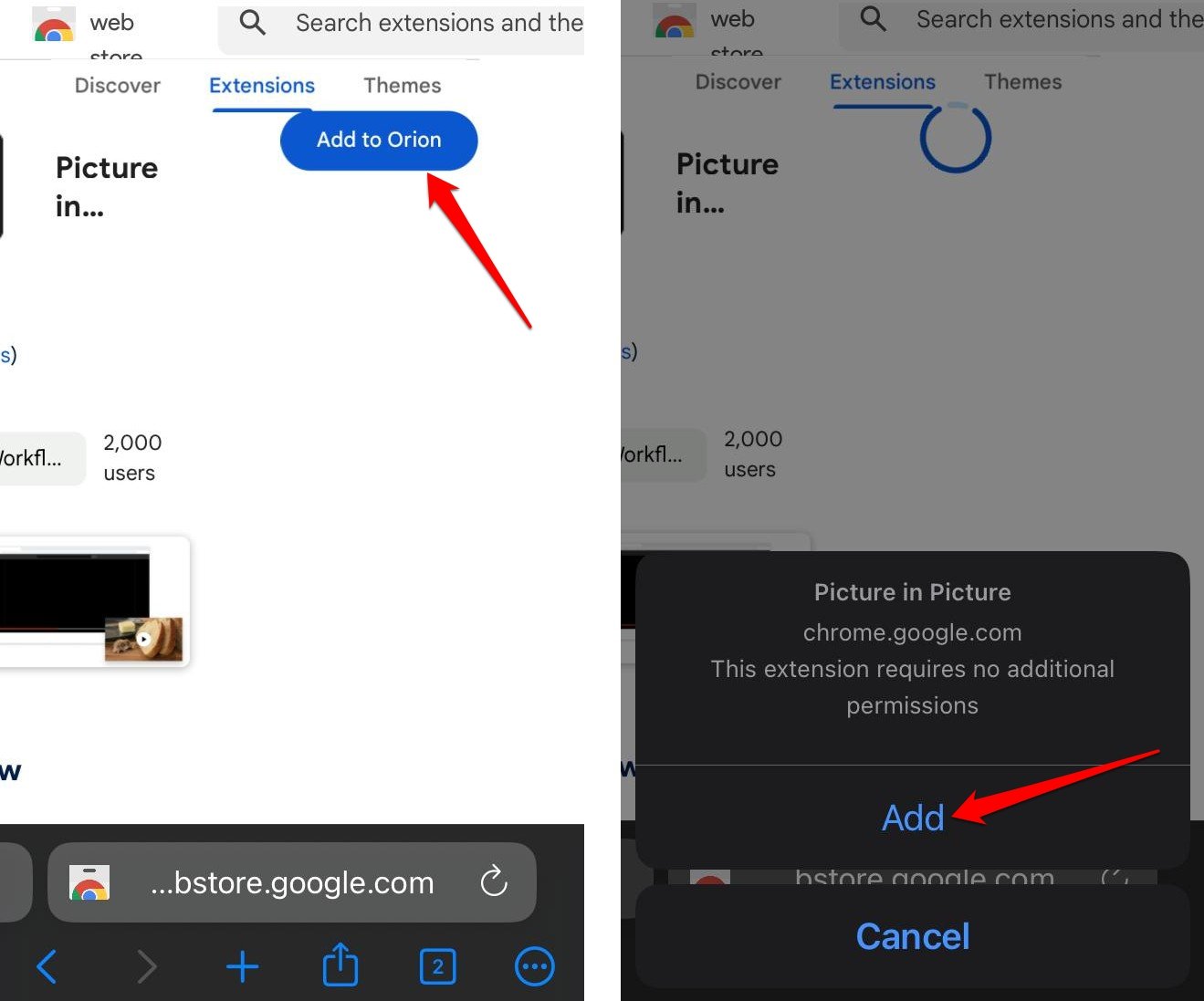
- 拡張機能のプロフィールで、Orionに追加をタップします。
- 拡張機能がダウンロードされたら、追加を押してブラウザに統合します。
iOSでChrome拡張機能を有効にする方法
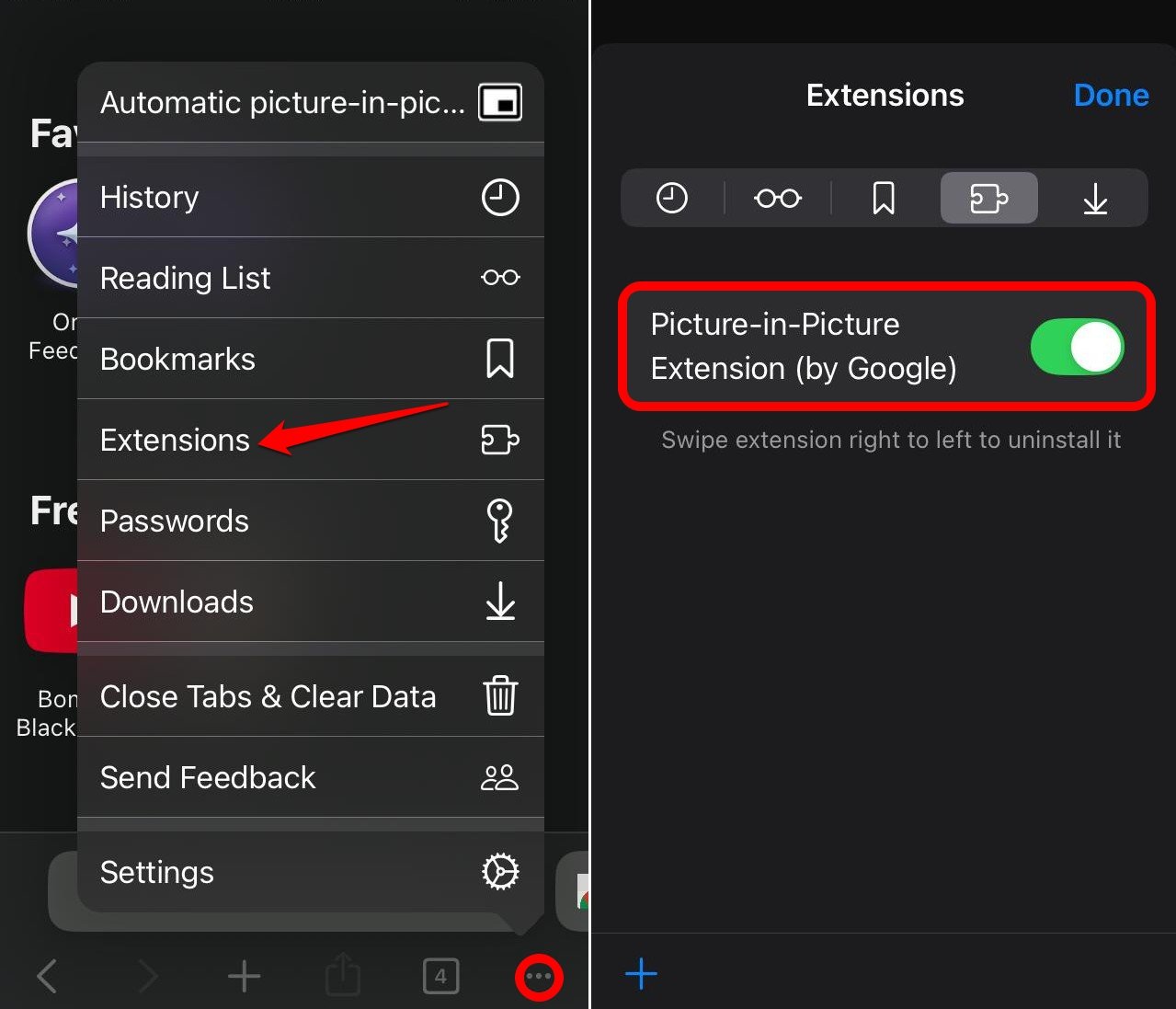
ウェブストアからChrome拡張機能を統合した後、使用する前にそれを有効にする必要があります。インストールされた拡張機能は拡張機能タブで確認できます。
- Orionブラウザのホームページにアクセスします。
- 右下隅のメニューボタンをタップし、拡張機能を選択します。
- ピクチャーインピクチャー拡張機能の隣にあるトグルを押して有効にします。
- さて、OrionブラウザでYouTubeを起動します。
- YouTubeでお好きな動画を再生します。
- 動画がストリーミングを開始したら、右下隅のメニューボタンをタップします。
- メニューから、メニューに表示されているPiPモード拡張機能をタップします。
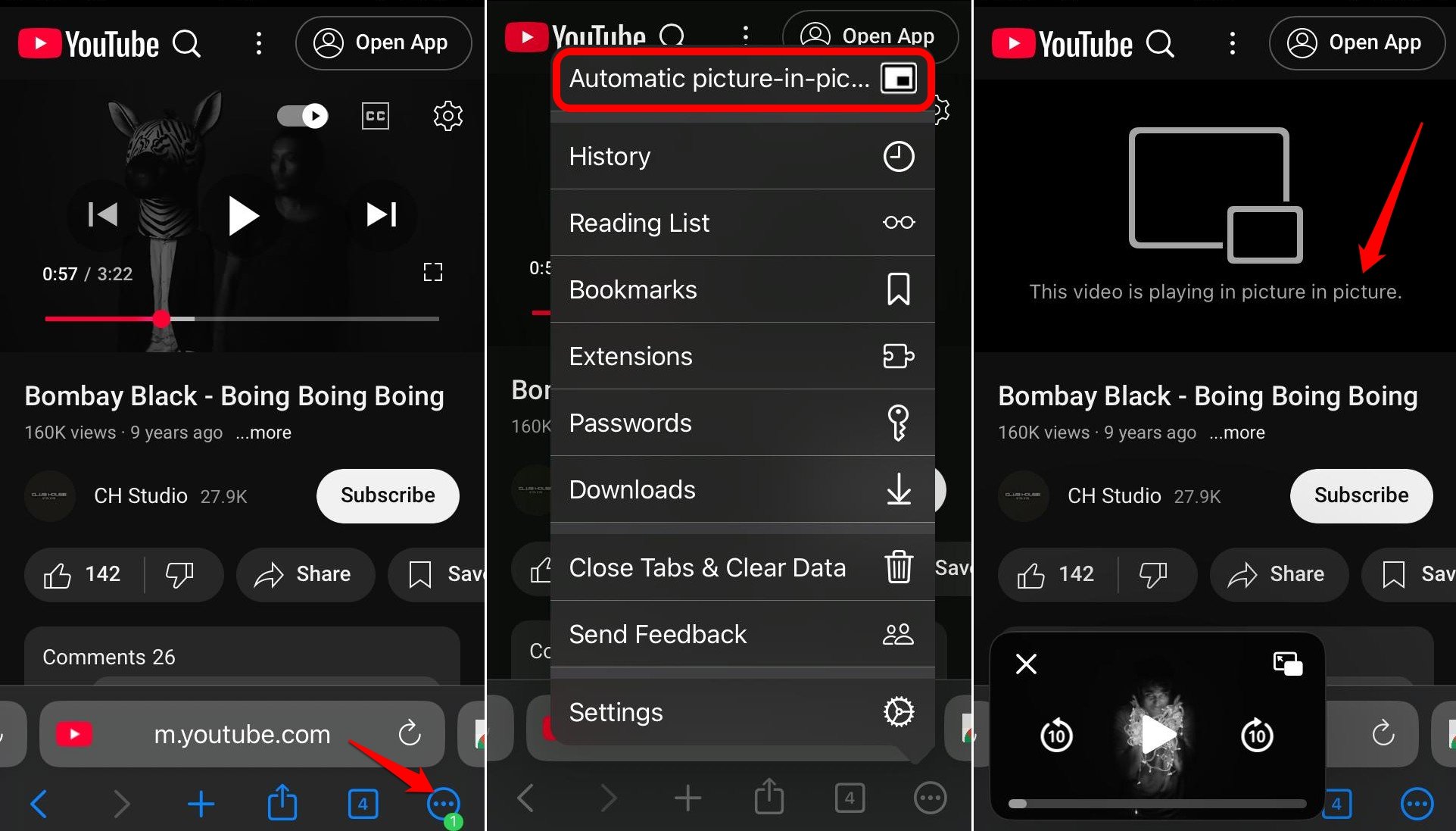
これで、動画はミニプレーヤーで再生されます。ミニ動画プレーヤーを画面のどこにでも移動できます。
iPhoneからChrome拡張機能をアンインストールする方法
OrionブラウザにインストールされたChrome拡張機能を1つ以上削除したい場合は、以下の手順に従ってください。
- Orionブラウザを開きます。
- メニューボタンをタップし、拡張機能に移動してすべてのインストールされた拡張機能を表示します。
- 任意の拡張機能の上で右から左にスワイプしてアンインストールオプションを表示します。それをタップすると、拡張機能はブラウザから削除されます。
- または、完全に右から左にスワイプして拡張機能を自動的に削除します。
よくある質問(FAQs)
どのiOSバージョンがChrome拡張機能のインストールをサポートしていますか?
Orionウェブブラウザを通じてChrome拡張機能をインストールすることは、iOS 15.0以降でサポートされています。
iPadにChrome拡張機能をインストールできますか?
iPadがiPadOS 15.0以降を実行している場合、Orionブラウザをダウンロードし、そこからChrome拡張機能をインストールできます。
iPhoneでChrome拡張機能が動作しない:どうすれば修正できますか?
拡張機能が動作しない場合は、ウェブページを再読み込みしてみてください。また、該当するChrome拡張機能をiOSでアンインストールして再インストールすることも試みてください。
すべてのChrome拡張機能がiOSで動作しますか?
すべての拡張機能がiOSでネイティブに動作するわけではありません。モバイルウェブの互換性のためです。iPhoneとの互換性を知るためには、拡張機能を個別にインストールする必要があります。
iPhoneにFirefoxアドオンをインストールできますか?
はい!iPhoneのOrionブラウザはFirefoxアドオンもサポートしています。Orionブラウザの高度な設定で拡張機能のサポートを有効にできます。
結論
Chromeウェブストアは、ブラウジングを生産的にするための非常に便利な拡張機能を提供しています。しかし、iOSのChromeブラウザを通じてそれらをインストールすることはできません。iOS用の軽量なOrionブラウザを使用することで、iPhoneにChrome拡張機能とFirefox拡張機能をインストールできます。
Orionブラウザを入手し、iOSでさまざまなChrome拡張機能をテストしてください。あなたの体験をコメントで共有してください。
iPhoneでChrome拡張機能を動作させる方法についてのご意見があれば、下のコメントボックスにお気軽にお寄せください。また、動画チュートリアルのために私たちのDigitBin YouTubeチャンネルを購読してください。よろしく!
新しい投稿を受信箱で受け取る
スパムはありません。いつでも購読を解除できます。