Steam設定 · 1 min read · Mar 04, 2026
Steam WebHelperがメモリを過剰に使用するのを防ぐ方法
簡単な要約
- GPUレンダリングを無効にする – Steamの設定でGPUアクセラレーションレンダリングをオフにしてリソースの負荷を減らします。
- オフラインモードを使用する – WebHelperの活動を制限しますが、ダウンロード、アップデート、および一部のオンライン専用ゲームが無効になります。
- 不要な機能をオフにする – アニメーションアバター、Steamオーバーレイ、その他の非必須機能を無効にします。
- Steam Liteを実行する – ミニゲームリストを使用するか、バッチファイルを作成してWebHelperなしでSteamを起動します。
Steamを使用していると、膨大なメモリを消費することに気づきました。調査の結果、SteamのWebHelperクライアントがさまざまなタスクを実行するために十分なCPUパワーを必要としていることがわかりました。
SteamクライアントWebHelperは、Steam内に組み込まれたブラウザのようなものと考えることができます。Webアクセスを必要とするSteamのすべての機能はWebHelperで読み込まれます。Steamはさまざまなタスクを管理するために複数のWebHelperクライアントを実装しています。
現代のウェブページはリソースを多く消費することが知られています。同じ問題がSteamクライアントWebHelperでも発生します。ウェブページを介してさまざまな機能や機能を管理する過程で、各セッションでかなりの量のメモリが使用されます。
Steamを使用している限り、バックグラウンドでアクティブなさまざまなWebHelperがメモリを消費し続けます。Steamを使用している間にRAMの負荷を軽減し、メモリを節約するためのさまざまな回避策があります。これをガイドにまとめました。
Steam Web Helperがメモリを過剰に使用するのを防ぐさまざまな方法
Steamを使用していてメモリの高使用率に気づいた場合、それはおそらくSteamクライアントWebHelperが原因です。ここで説明する回避策に従って、Steamにログインしている間に比較的少ないメモリを使用してください。
1. GPUレンダリングを無効にする
SteamのGPUアクセラレーションレンダリング機能は、ウェブページや関連コンポーネントの読み込みにリソースを提供するためにPCのグラフィックスユニットを利用することを許可します。これは、ブラウザに見られるハードウェアアクセラレーション機能のようなものです。
この機能をSteamでオフにして、GPUへの負荷を減らします。
- Steamボタンをクリックし、設定に移動します。
- 次に、インターフェースに移動します。
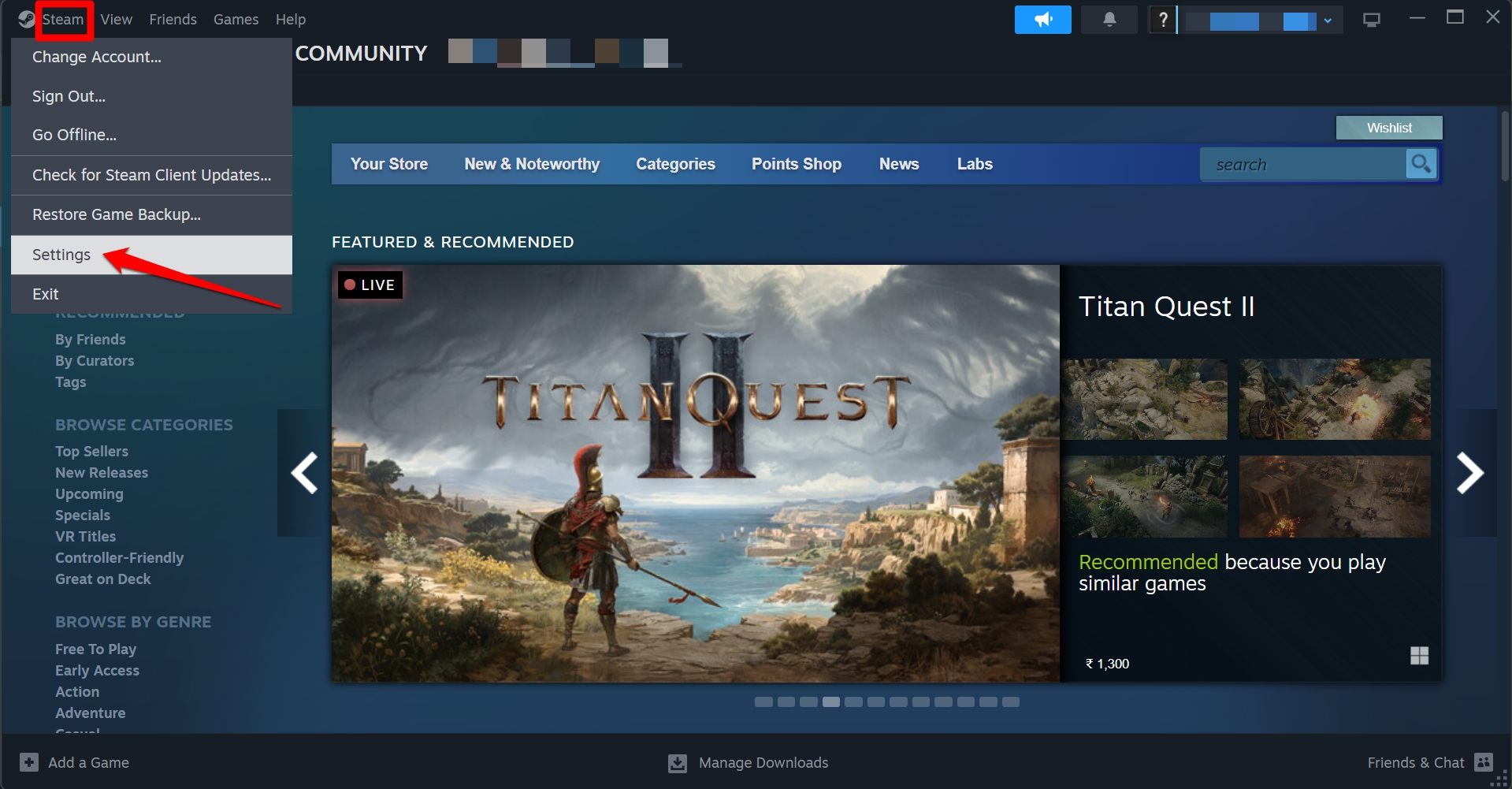
- ウェブビューでのGPUアクセラレーションレンダリングを有効にするまでスクロールします。
- 上記の機能のトグルをオフにします。
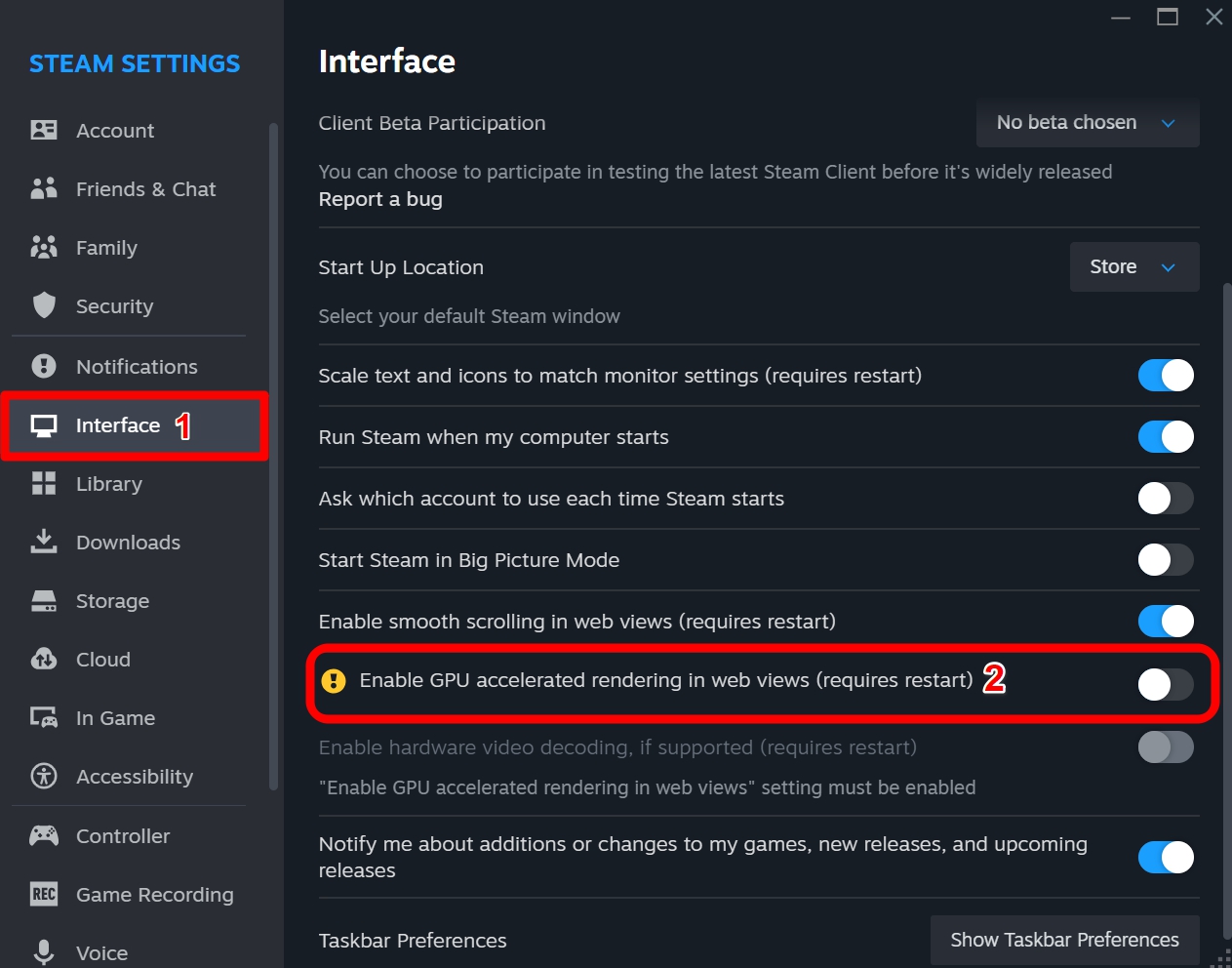
- Steamを再起動します。
2. Steamをオフラインモードで使用する
Steamをオフラインモードで使用すると、さまざまなSteam WebHelperがバックグラウンドで実行されるのを防ぎ、メモリを消費します。
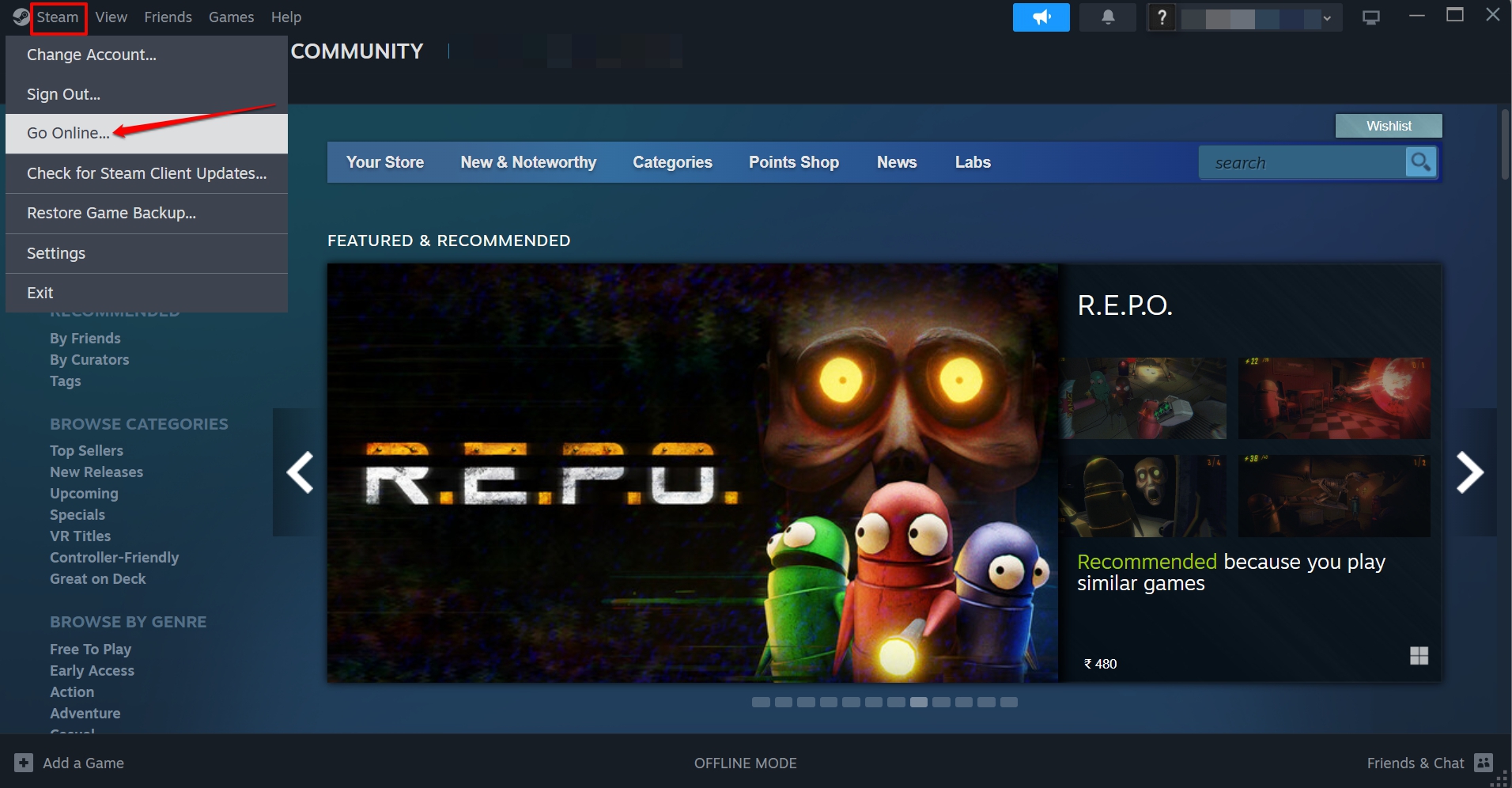
- メニューから、Steam > オフラインに移動します。
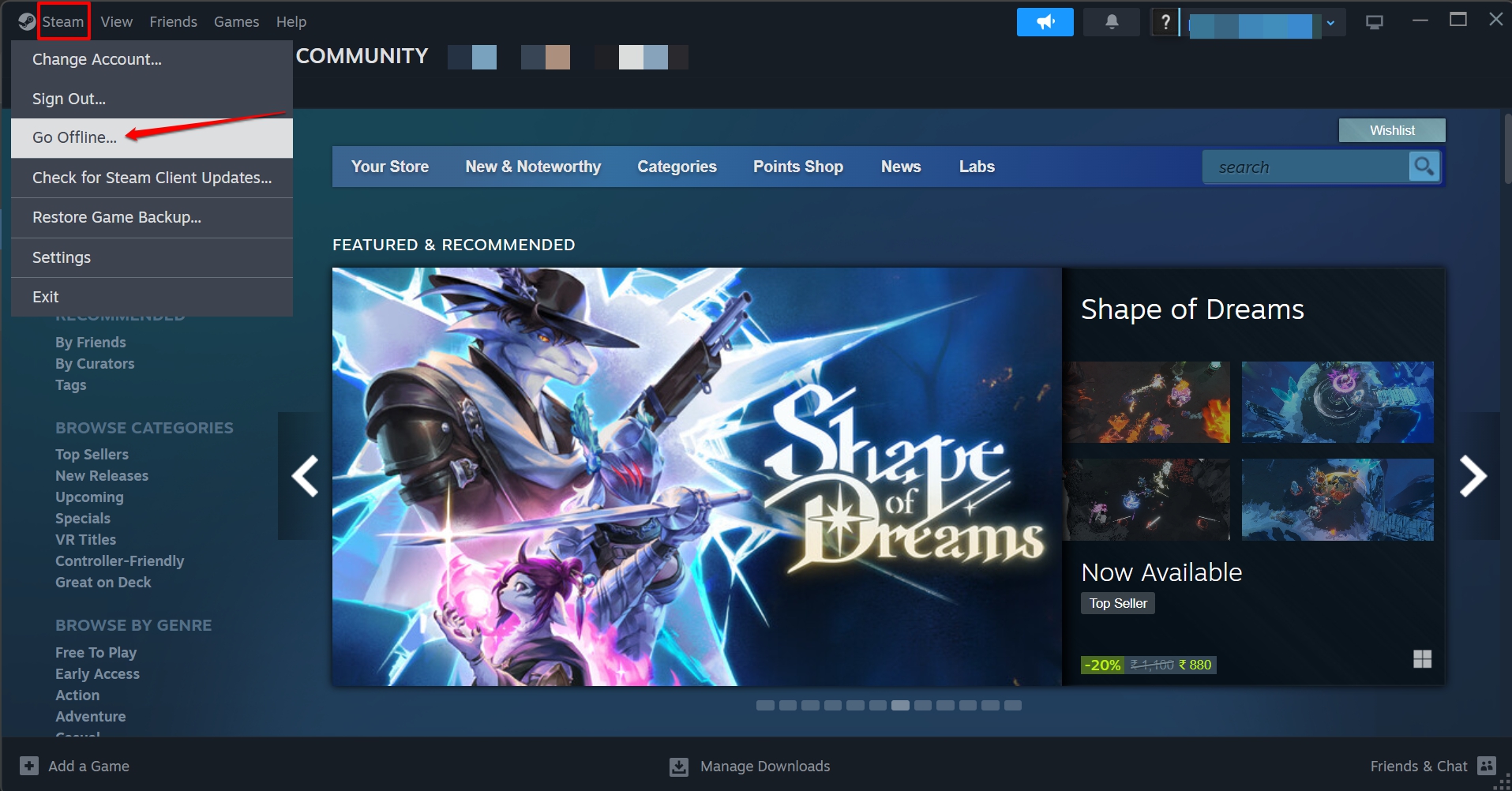
オンラインモードに切り替えたい場合は、
- Steam > オンラインに移動します。
- オンラインに移動を押して確認します。
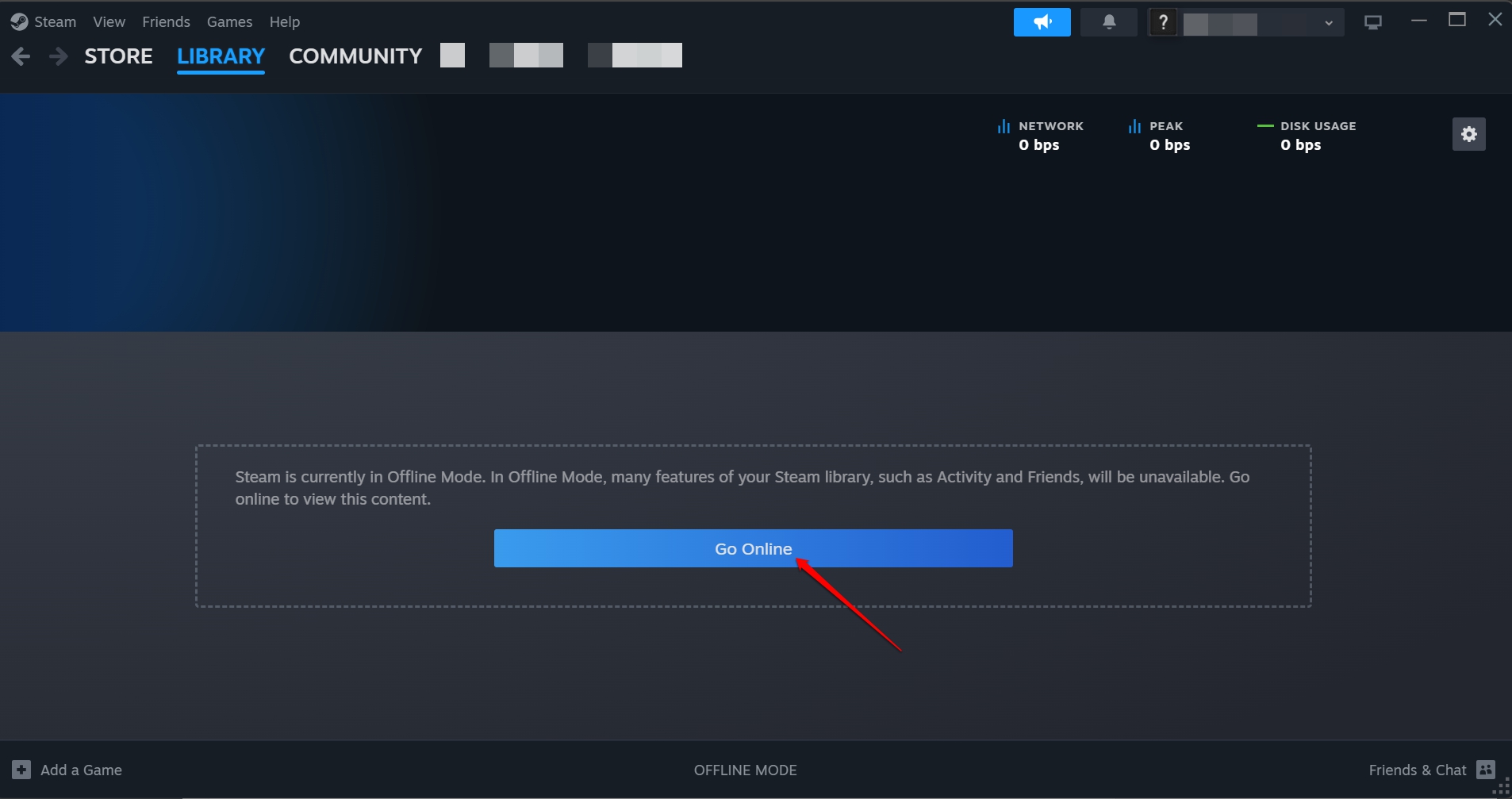
注意: Steamのオフラインモードでは、アップデート、ゲームのダウンロード、およびユーザーがウェブに接続している必要がある特定のゲームをプレイすることができません。
3. 不要なSteam機能をオフにする
Steamはプラットフォームの美的雰囲気を高めるいくつかの機能を提供していますが、そのプロセスは多くのメモリを消費します。不要な機能をオフにすることで、ゲームセッションを楽しむことができます。
- Steamを開きます。
- Steam設定に移動します。
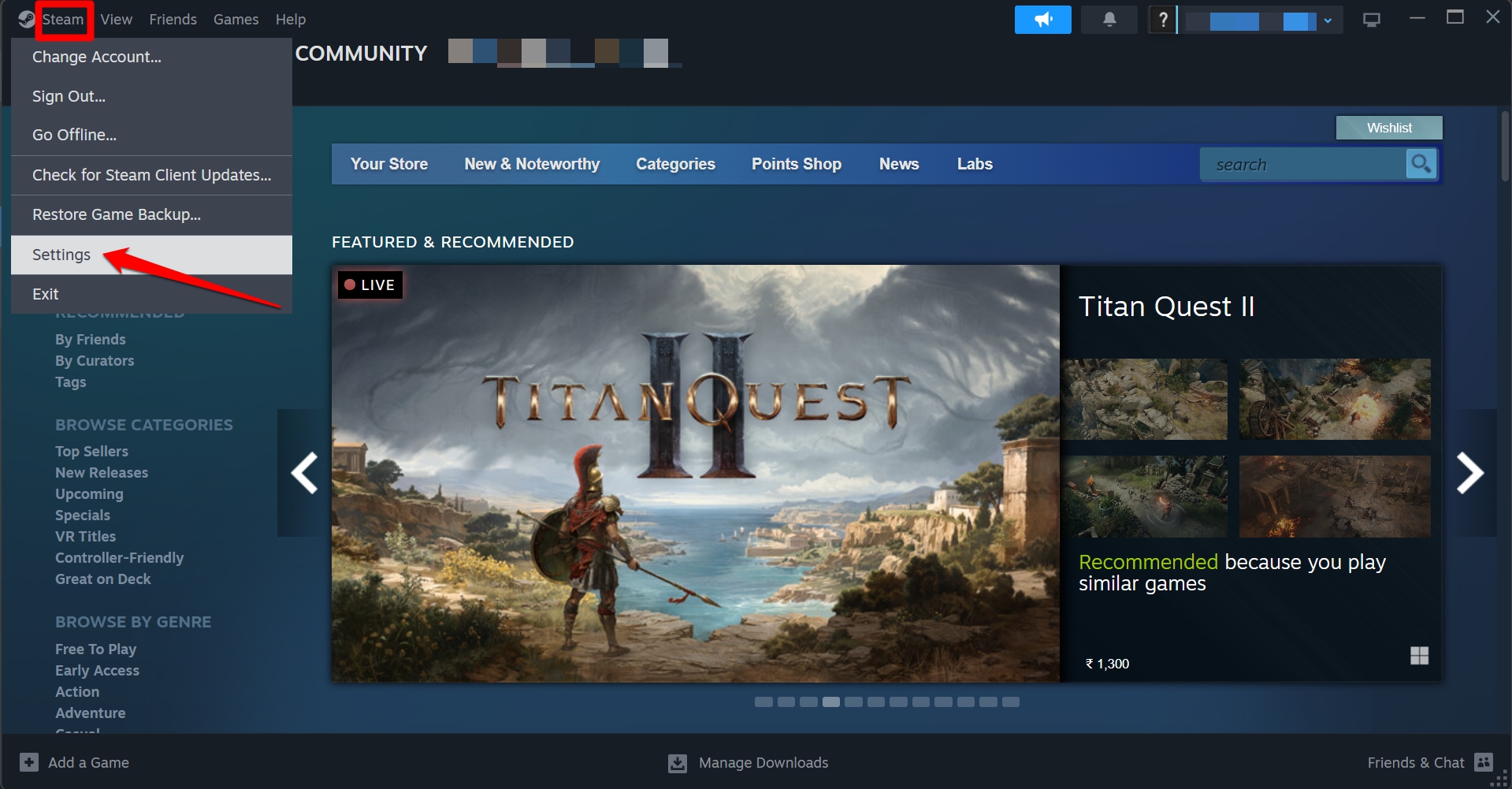
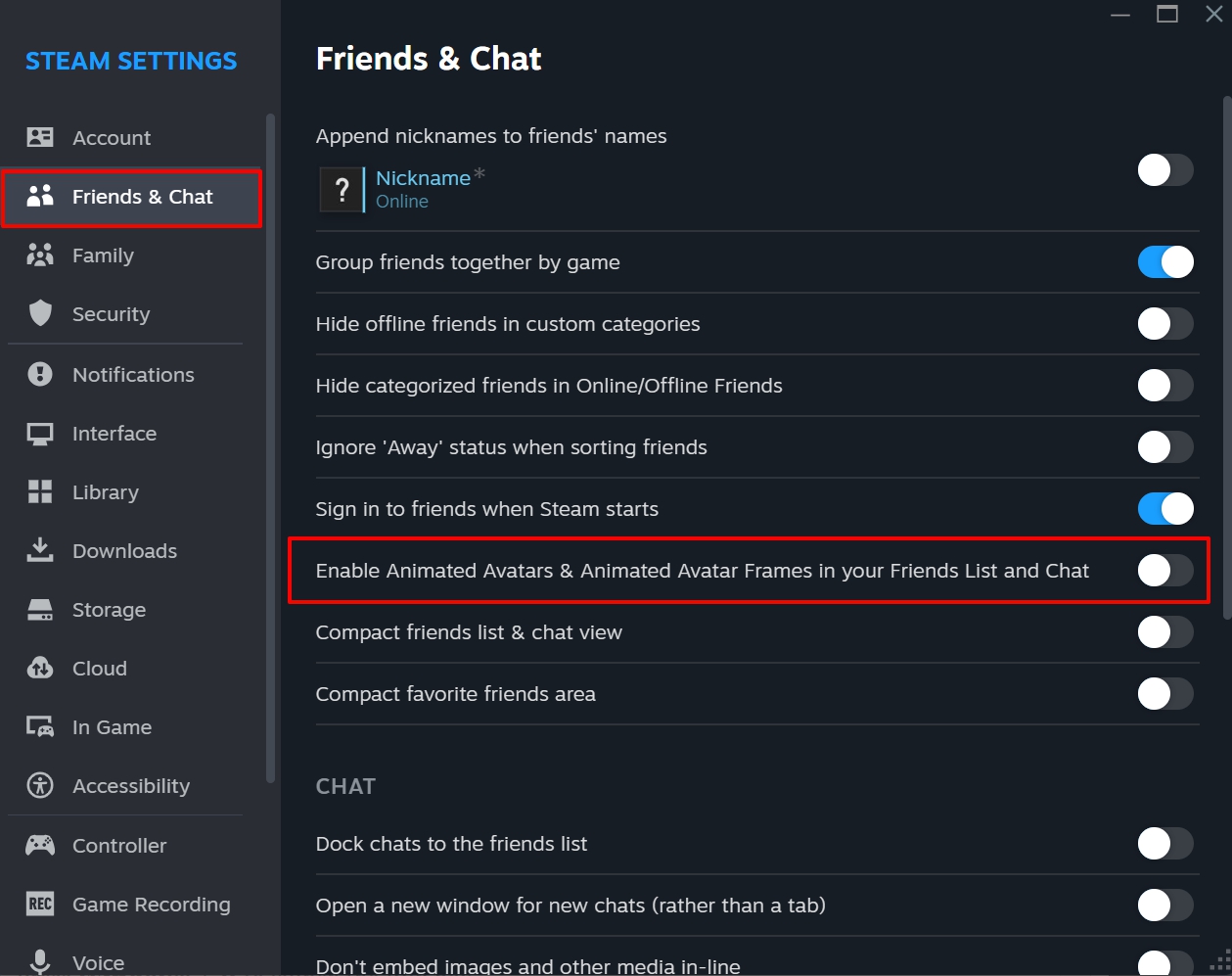
- フレンドとチャットタブをクリックします。
- フレンドリストとチャットでアニメーションアバターとアニメーションアバターフレームを有効にするの隣のトグルをオフにします。
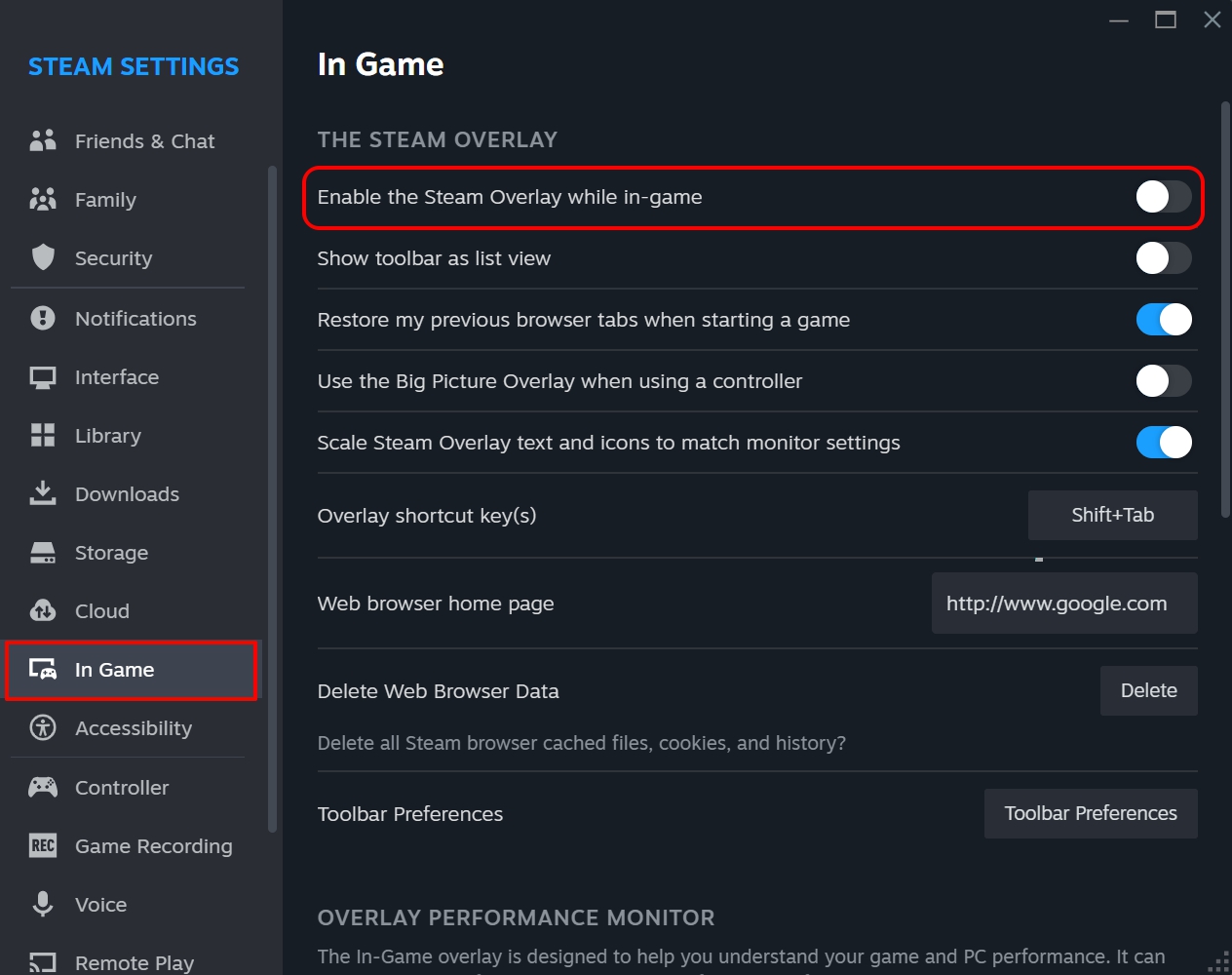
- 次に、ゲーム内タブに移動します。
- ゲーム中にSteamオーバーレイを有効にするの隣のトグルを無効にします。
4. Steamミニゲームを起動する
PCでゲームをプレイすることに集中していて、Steamからの追加のニュース、アップデート、ブログに興味がない場合は、Steamミニゲームリストにアクセスします。
Steamミニゲームリストを呼び出すには、
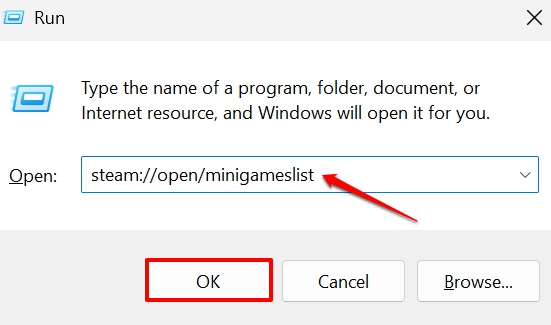
- Windows + Rを押して実行ボックスを起動します。
- steam://open/minigameslistと入力し、Enterキーを押します。
これで、Steamはフルスクリーン形式ではなく、小さな縦型ウィンドウで起動し、ダウンロードしたゲームが表示されます。
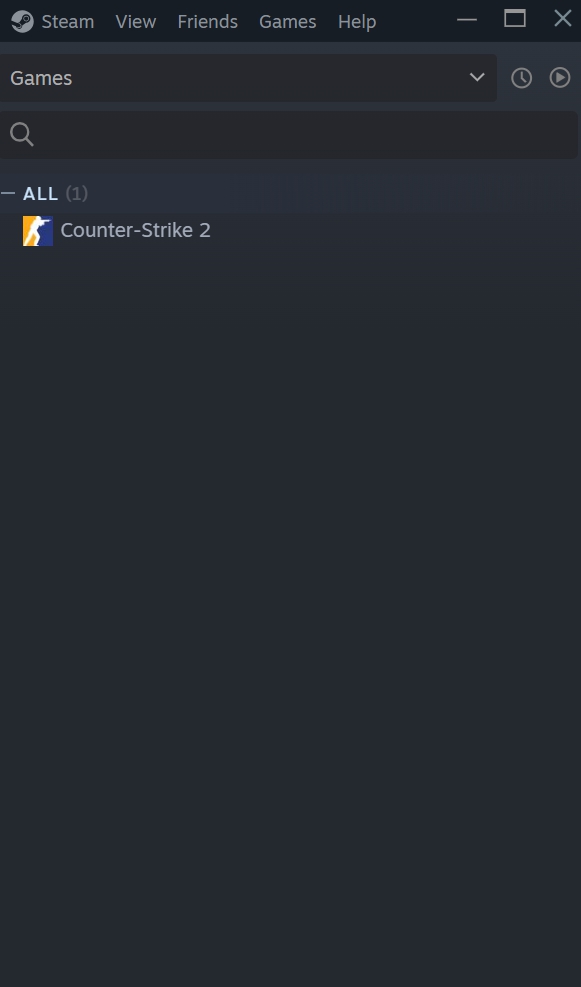
通常の表示に戻すには、Steamメニューバーの表示をクリックし、大モードオプションを選択します。
5. Steamのベアボーン形式を実行する
特定のコマンドのバッチファイルを作成することで、Steamを起動し、SteamクライアントWebHelperを実行せずに使用できることがわかりました。
あなたもできます。
- メモ帳を開き、新しいファイルを作成します。
- 次のコマンドをコピーして貼り付けます。
*start steam.exe -dev -console -nofriendsui -no-dwrite -nointro -nobigpicture -nofasthtml -nocrashmonitor -noshaders -no-shared-textures -disablehighdpi -cef-single-process -cef-in-process-gpu -single_core -cef-disable-d3d11 -cef-disable-sandbox -disable-winh264 -cef-force-32bit -no-cef-sandbox -vrdisable -cef-disable-breakpad* - Steamがインストールされている同じディレクトリにSteamy.batとしてファイルを保存します。
このBATファイルを起動すると、Steamはストア、フレンドの表示、ニュースなどのさまざまな機能を削除して実行されます。
SteamでゲームをプレイしながらPCメモリを節約する
ゲームセッションは絶対的なストレス解消剤です。それに異論はありません。同様に、それがコンピュータのメモリにストレスを与えるべきではありません。この記事で共有されたヒントに従うことで、SteamクライアントWebHelperが過剰にメモリを使用するのを防ぐか、Steamを最小限の形で実行することができます。
Steam WebHelperがメモリを過剰に使用するのを防ぐ方法についての考えがあれば、下のコメントボックスに自由に書き込んでください。また、私たちのDigitBin YouTubeチャンネルに登録して、ビデオチュートリアルをご覧ください。よろしく!
新しい投稿を受信箱で受け取る
スパムはありません。いつでも購読を解除できます。