Instagram · 1 min read · Jan 04, 2026
AndroidとiPhoneから高品質のInstagramストーリーをアップロードする方法
概要
- 高品質のInstagramストーリーをアップロードするには、Instagramアプリの設定に移動し、「最高品質でアップロード」トグルを有効にします。
- また、動画は1080 x 1920pxで30fpsでエクスポートし、4Kで60fpsでアップロードすると、圧縮が激しくなります。
- 圧縮を減らすために動画をH.264形式に変換し、常にWi-Fi経由でアップロードして品質を向上させます。これらの手順は、動画の鮮明さを保つのに役立ちます。
私はいつもInstagramストーリーで旅行のクリップや、今気に入っている曲、あるいは日常の面白い出来事を共有するのが好きでした。しかし、私がストーリーをアップロードすると、品質がどれほど悪化するかが気になっていました。ギャラリーでは完璧に見える動画が、Instagramにアップロードするとぼやけたり、ピクセル化したりしてしまうのです。最初は、ネットワークの問題かと思いました。
しかし、フルWi-Fiの時でも同じことが起こることに気づきました。電話を再起動したり、キャッシュをクリアしたりしましたが、何も効果がありませんでした。AndroidからiPhoneに電話を切り替えても、問題は解決しませんでした。ソーシャルメディアのインフルエンサーの友人たちとも話をしましたが、彼らも同じ問題に直面していました。
そこで、私はRedditのスレッド、YouTubeのチュートリアル、Instagramのヘルプページ、テックブログを調べてみました。どうやら、Instagramは動画を自動的に圧縮するため、品質が失われることがわかりました。しかし、幸運なことに、AndroidとiPhoneの両方で品質の損失を減らす方法をいくつか発見しました。これらの方法を以下のように実行すれば、あなたにも役立つと確信しています。
なぜInstagramはストーリーの動画品質を減少させるのか?
私はオンラインガイドやInstagramのサポートドキュメントを調べて、Instagramがストーリーの品質を減少させる理由とその程度を見つけました。以下が私が見つけたことです。
1. Instagramによる圧縮
Instagramは、帯域幅を節約し、さまざまなデバイスでメディアを迅速に読み込むために、すべてのメディア(写真、動画、ストーリー、リール)を圧縮します。これには、解像度、 ビットレート、 フレームレートの削減が含まれます。
2. ストーリー特有の制限
Instagramは、リールや通常の動画投稿に比べてストーリーに対してより多くの制限を設けています:最大解像度は1080 x 1920 pxで、最大ビットレートは約3,500–5,000 kbps、ストーリーごとの最大長は15秒です。
4K 60fpsの動画をアップロードしても、1080p以下にダウングレードされ、ビットレートも大幅に削減されます。
3. Wi-Fiとモバイルデータ
モバイルデータでアップロードする際、Instagramはデータを節約するためにより多くの圧縮を適用します。Wi-Fiでは、圧縮は軽くなります。
4. デバイスとカメラの違い
動画カメラがHDR、高フレームレート、または非標準のアスペクト比を使用している場合、Instagramはそれを正しく処理できず、品質がさらに低下する可能性があります。
5. アプリ側のバグや古いバージョン
時々、ぼやけたストーリーはアプリの不具合や古いバージョンのInstagramアプリを使用しているために発生します。
モバイルアプリで高品質のHDインスタストーリーをアップロードする
多くのユーザーが同じ問題に直面しており、HD動画がInstagramストーリーとしてアップロードされると低品質になってしまいます。上記で説明したように、Instagramはストーリーに関しては厳しく、ストーリーがさまざまなデバイスやネットワークで迅速に読み込まれるように、特定のパラメータに収めることを望んでいます。
これから、私が学んだことと、品質を失うことなく、電話のギャラリーと同じように見える高品質のInstagramストーリーをアップロードする方法を共有します。
高品質のアップロードを有効にする(ただし制限あり)
ご存知のように、Instagramはデフォルトでインターネット帯域幅を節約する設定が有効になっている場合、動画の品質を低下させます。設定でHDアップロードを有効にすると、Instagramはストーリーとして最高品質のメディアをアップロードしようとします。私はこれを試してみましたが、アップロード品質は向上しましたが、メディアは完璧ではありませんでした。HDアップロードを有効にする方法と、私が見つけた制限についてお話しします。
- Instagramアプリを開き、設定に移動します。
- ここで、メディア品質をクリックし、「最高品質でアップロード」オプションを選択します。
- 完了したら、Instagramアプリを再起動し、以降はすべての動画や写真ストーリーが最高解像度になります。
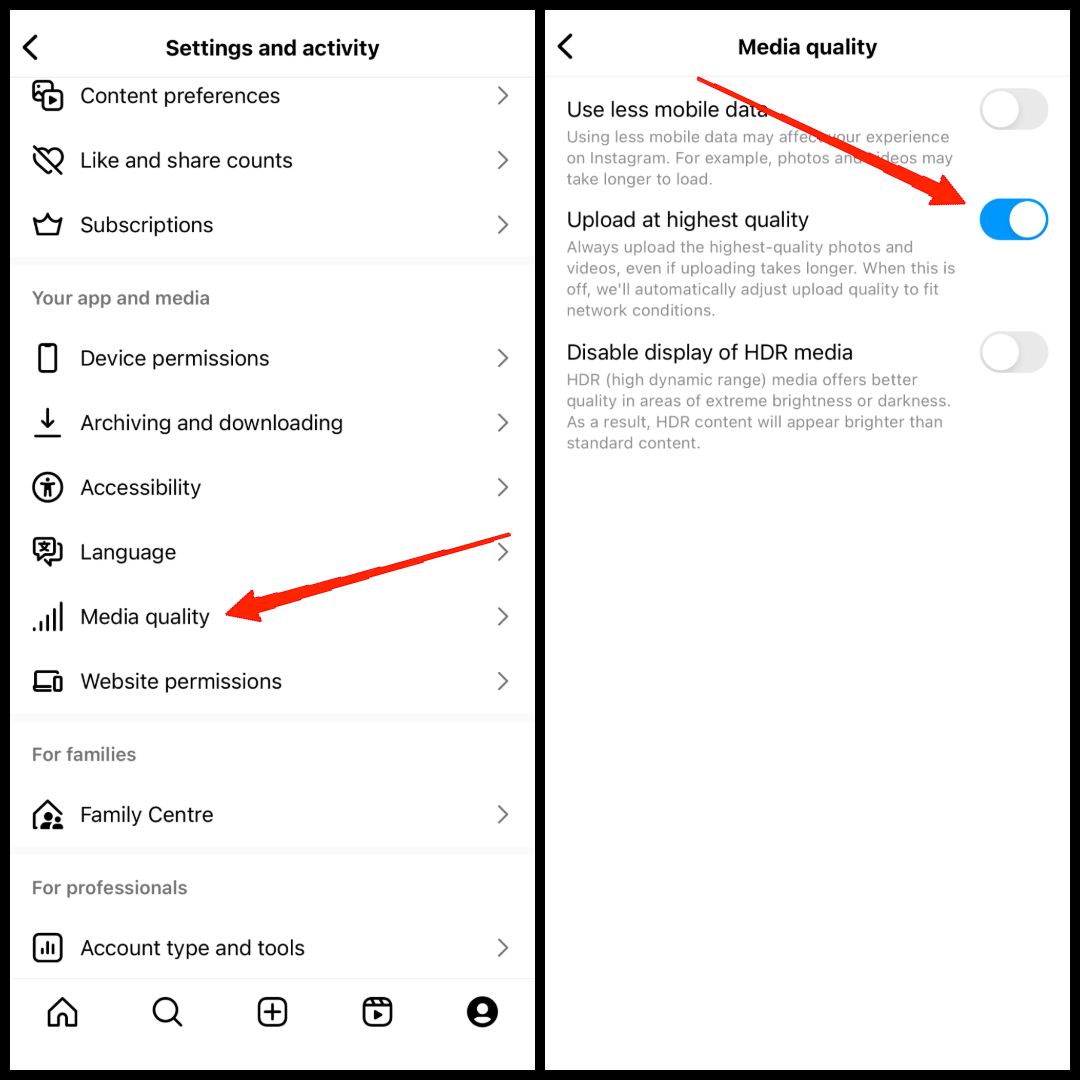
この設定により、アップロード品質が大幅に向上しましたが、ストーリーに関してはInstagramにはいくつかのパラメータがあるため、動画は最大1080pに圧縮され、モバイルデータまたはWi-Fiを使用しているかどうかも確認されます。
ストーリー動画の解像度を制限する
Redditユーザーのdanosthedevilが述べたように、Instagramは4K/60fpsの動画をサポートしていません — 1080pの30fpsを好みます。したがって、4K/60fpsの動画を直接アップロードすると、Instagramはそれを大幅に圧縮し、ぼやけたり暗くなったりします。
これを避けるために、まずCapCutなどの動画編集アプリを使用して4K/60fpsで動画をエクスポートします。その後、そのファイルを再度エディタにインポートし、1080p/30fpsで再エクスポートします。この二重エクスポートにより、Instagramのサイズ制限に収めながら、4Kの品質をほとんど保持することができます。
私はこの方法を複数のデバイスで試し、テストしましたが、この方法はInstagramが自動的に圧縮するのを防ぎ、ストーリーをより鮮明に保つのに役立ちます。
MP4をHVEC形式に変換する
Instagramアプリ内でどんな設定を変更しても、何らかの圧縮アルゴリズムが適用されることがわかりました — MP4動画が最も影響を受けます。InstagramはH.264 MP4をサポートしていることがわかりました。そこで、MP4動画を別の形式、H.264 AVC形式に変換したところ、圧縮がかなり制限内に収まりました。
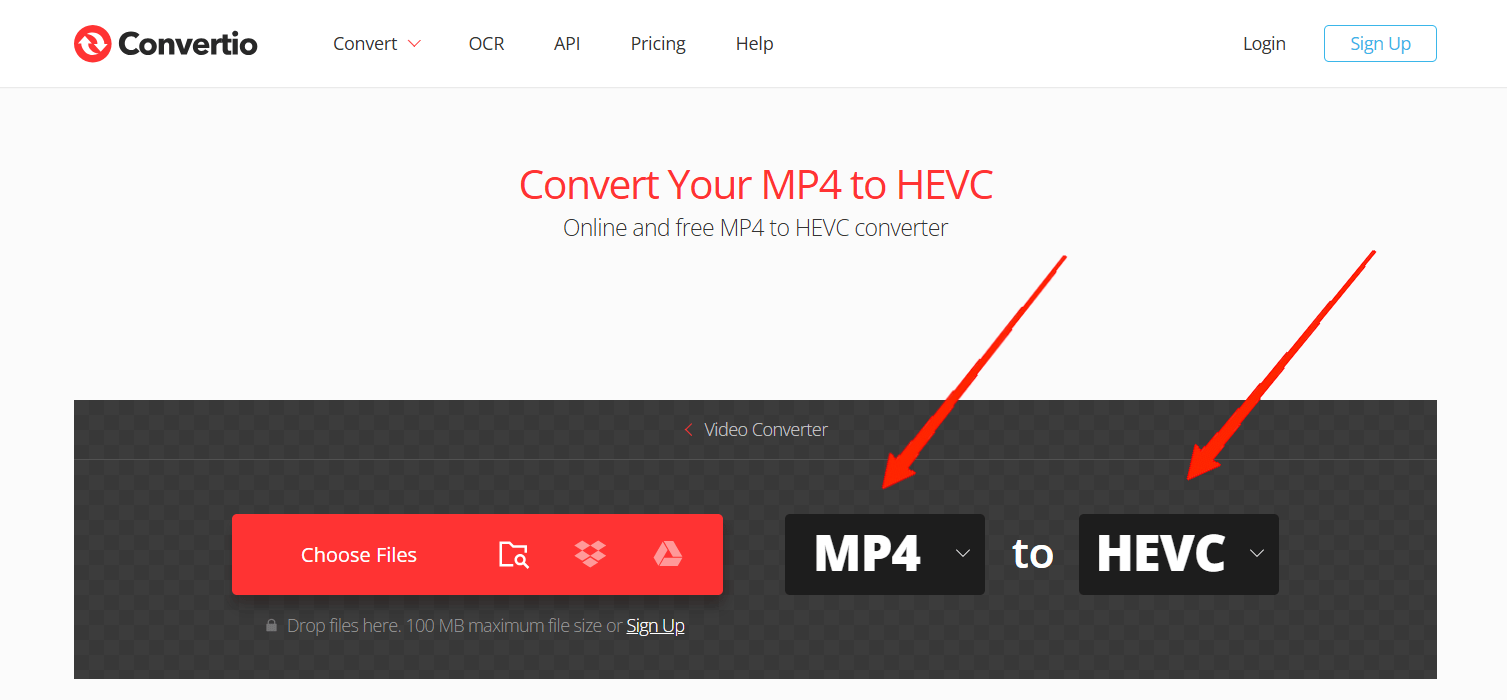
デバイスのオペレーティングシステムに応じて、Play StoreまたはApp Storeからメディアコンバーターアプリをダウンロードできます。アプリをダウンロードしたくない場合は、ConvertioウェブサイトでMP4動画ファイルをH.264形式にオンラインで変換することもできます。
結論
さまざまな方法をテストし、フォーラムを調査した結果、AndroidとiPhoneの両方で高品質のInstagramストーリーをアップロードする際に本当に効果的なことがわかりました。時には、最適な形式、解像度、アップロード設定を使用することで、最高の品質を得ることができます。上記の方法があなたにも役立つことを願っています。私はこれらを複数のデバイスでテストしましたが、AndroidとiOSデバイスの両方で効果がありました。
はい、Instagramはストーリーのために動画品質を圧縮します。たとえ4Kでアップロードしても。影響を最小限に抑えるために:
- 1080×1920(縦)でエクスポート
- H.264 MP4を使用
- Wi-Fiでアップロード
AndroidとiPhoneから高品質のInstagramストーリーをアップロードする方法についてのご意見があれば、下のコメントボックスにお気軽にお寄せください。また、動画チュートリアルのために私たちのDigitBin YouTubeチャンネルを購読してください。乾杯!
新しい投稿を受信箱で受け取る
スパムはありません。いつでも購読を解除できます。