WhatsApp · 1 min read · Nov 25, 2025
iPhoneからHD WhatsAppステータスを品質を損なうことなくアップロードする方法
私はiPhoneで美しい4K動画を撮影しました—鮮やかで、クリスプで、完璧です。しかし、それをWhatsAppステータスにアップロードすると、ぼやけたメッセージのように見えました。心当たりはありますか?最初は、単に私のインターネットが不調だと思いました。しかし、Wi-Fiで試して再確認しても、品質は依然として悪かったのです。ギャラリーでは動画は完璧に再生されましたが、WhatsAppに投稿すると、シャープさと詳細が失われました。
ほとんどの人と同様に、なぜこれが起こるのか理解できなかったので、Redditのスレッド、Appleフォーラム、その他のチュートリアルをオンラインで検索し始めました—同じ問題に直面している多くの人々に出会いました。どうやら、WhatsAppはステータスとしてアップロードする際に動画を圧縮するため、品質が低下するのです。
私のように、共有する際に動画の見た目を気にする人は、WhatsAppストーリーに高品質の動画をアップロードする方法を考えていることでしょう。多くの試行錯誤を経て、品質とシャープさを損なうことなくWhatsAppにHD動画ステータスを追加するための3つの異なる方法を見つけました。
なぜWhatsAppステータスをアップロードすると動画の品質が低下するのか?
WhatsAppストーリーはHD品質の動画アップロードをサポートしていません。WhatsAppは、設定された期間とファイルサイズに収めるために、モバイル視聴に適した動画を圧縮するための攻撃的な圧縮アルゴリズムを使用します。
私はテストを行い、WhatsAppが動画を10倍圧縮することを発見しました。例えば、191 MBの20秒のHD動画をアップロードするテストを行ったところ、WhatsAppがサイズを圧縮した後、同じ20秒の動画は約2.5 MBにトリミングされました。疑いもなく、そのような重い圧縮は動画の品質を著しく低下させます。私はこれらの方法をテストして、WhatsAppストーリーを元の品質にできるだけ近づけることができました。信じてください、これらのテクニックはあなたにも効果があります。
iPhoneのWhatsApp HD動画ステータスをアップロードする
もしあなたも同様の問題に直面しているなら、高品質の動画をWhatsAppにアップロードする方法を考えていることでしょう。心配しないでください、私はこれらの方法を友人や親戚の電話でも試してみましたが、うまくいきました。私に効果があった方法を見てみましょう。
1. 高効率キャプチャを有効にする
iPhoneはカスタムメディアフォーマットのおかげで良い写真と動画を撮影します。デフォルトでは、メディアフォーマットは最も互換性のあるものに設定されているため、他のデバイスに送信しやすくなっています。
しかし、私は高効率フォーマットが設定されている場合、iPhoneはメディアファイルをエンコードし、WhatsAppなどのソーシャルメディアアプリが圧縮時に品質を損なうことができないようにすることを学びました。私が行った方法は以下の通りで、特別な努力なしにうまくいきました。
- iPhoneの設定を開き、カメラセクションに移動します。
- フォーマットに進み、高効率オプションを選択します。
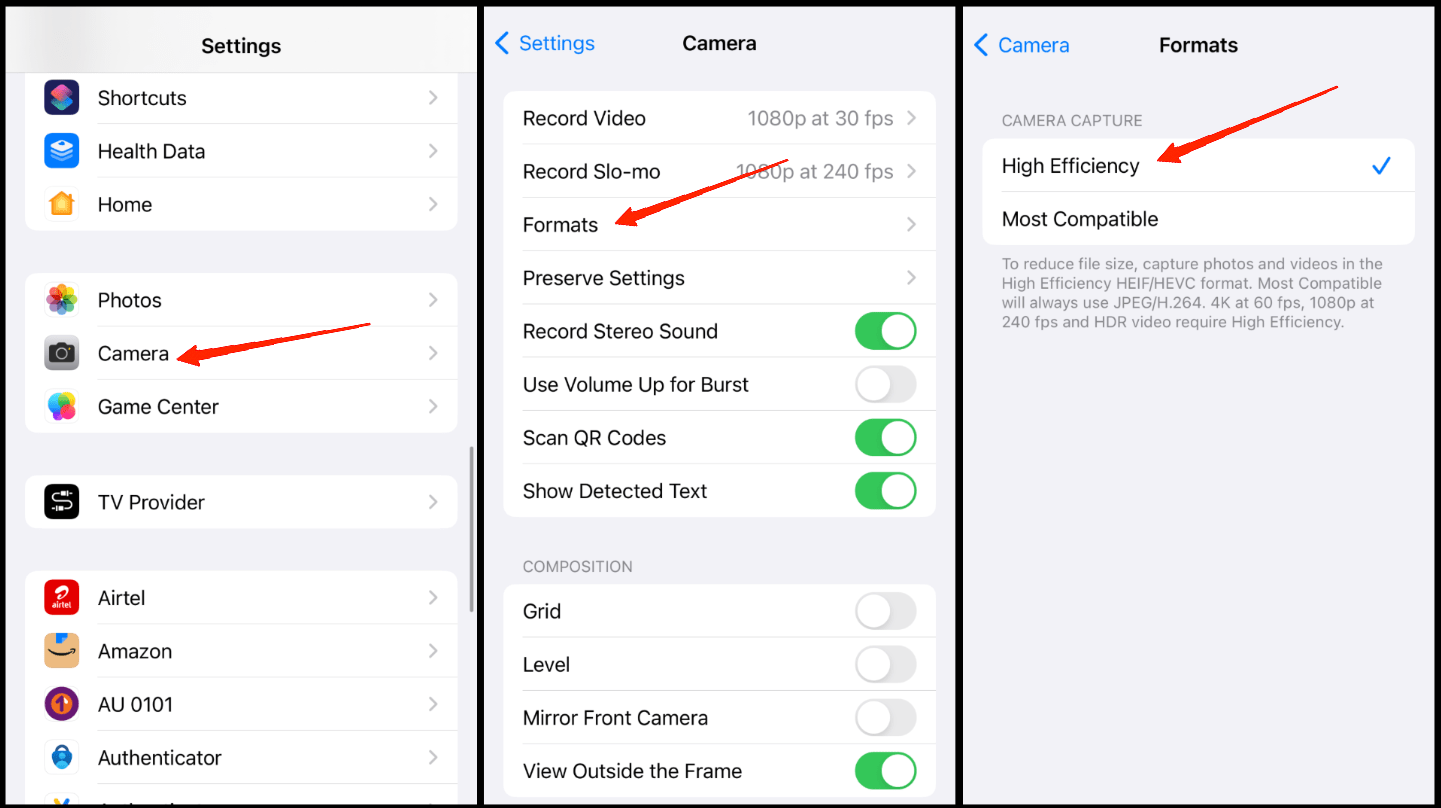
- これにより、カメラはすべての写真と動画をHEIF/HEVCフォーマットで記録するようになり、WhatsAppにアップロードする際に品質やシャープさを失うことはありません。
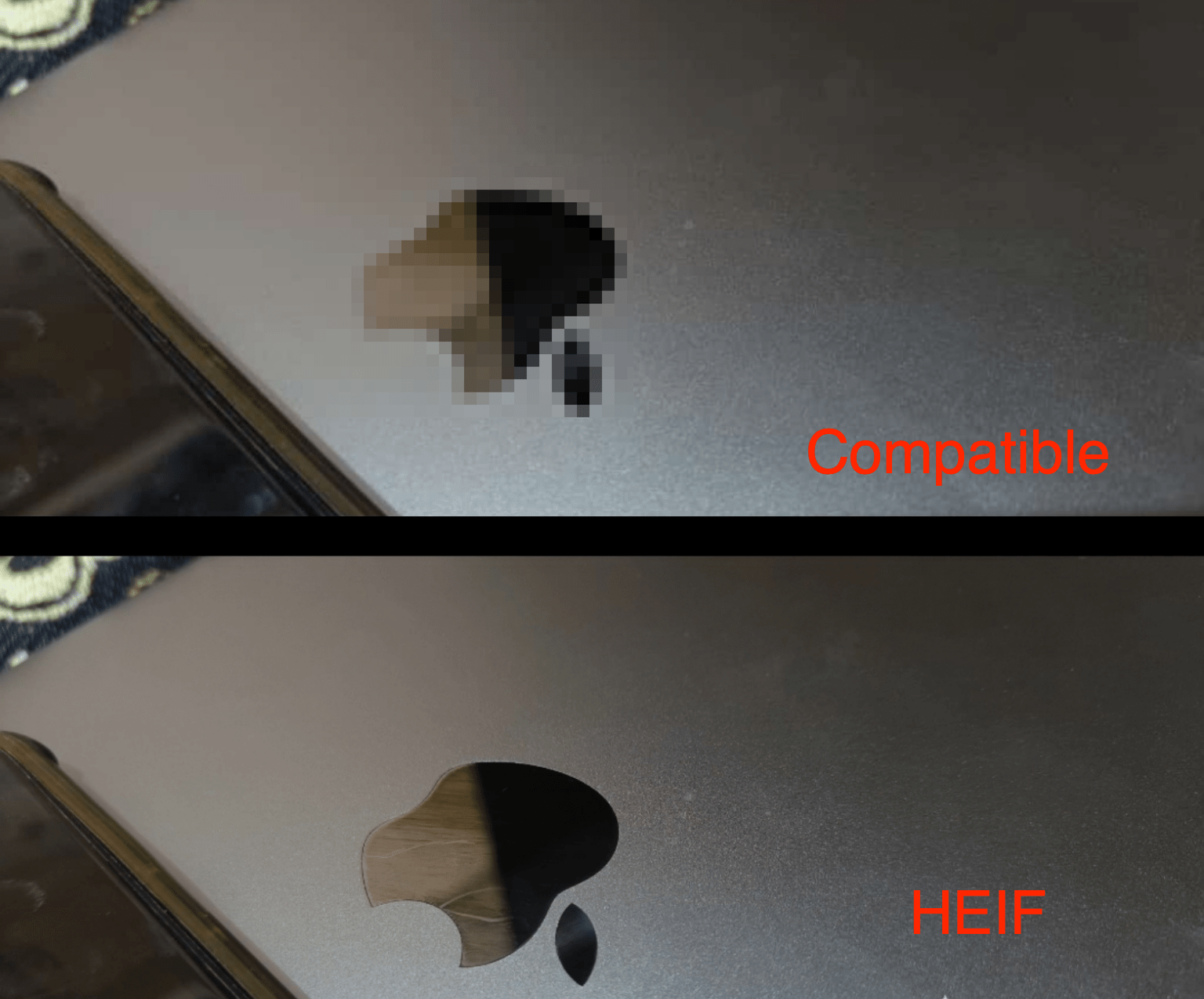
HEIFを使用したアップロードと使用しなかったアップロードの簡単な比較は以下の通りです。
2. HDメディアオプションを有効にする
WhatsAppは、メディアファイルが共有される際に高解像度バージョンを保持するオプションを提供しています。これを有効にすると、写真や動画を含むすべてのメディアファイルがHDバージョンになります。
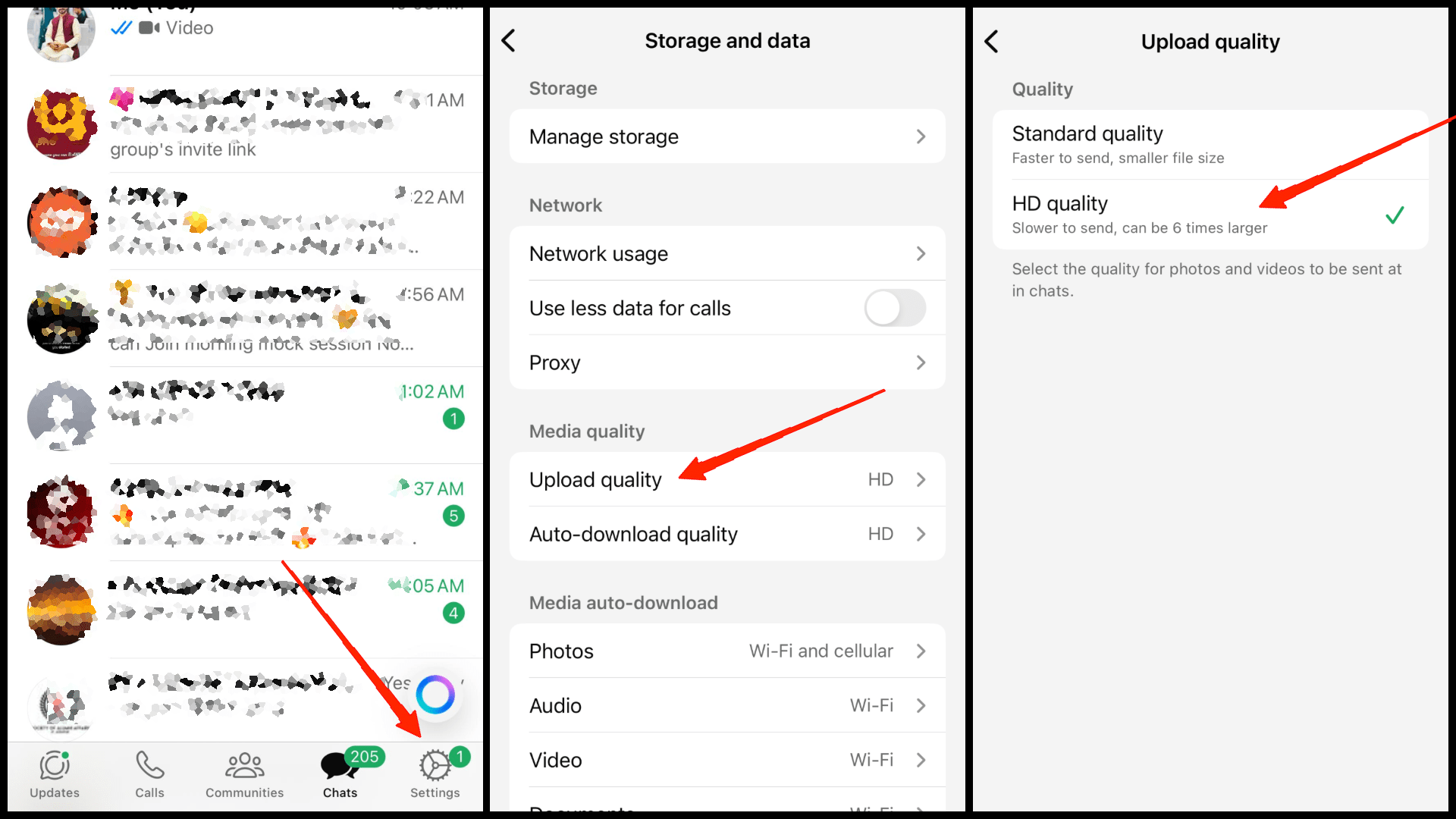
- WhatsAppの設定を開き、ストレージとデータに移動します。
- アップロード品質をクリックし、HDに設定します。
- これにより、より多くのネットワークデータを消費し、送信に時間がかかる場合があります。
3. 自分に送信する方法
これは、HDモードで自分に動画を送信し、その動画をステータスとして設定するために転送するという別のトリッキーな方法です。これが私にとってうまくいったのは、動画がすでにWhatsAppがストーリーとして受け入れるのに適した程度まで圧縮されているからです。
- WhatsAppを開き、自分の連絡先番号を検索します。
- 自分のチャットウィンドウが開きますので、ステータスとして設定したい動画を送信します。
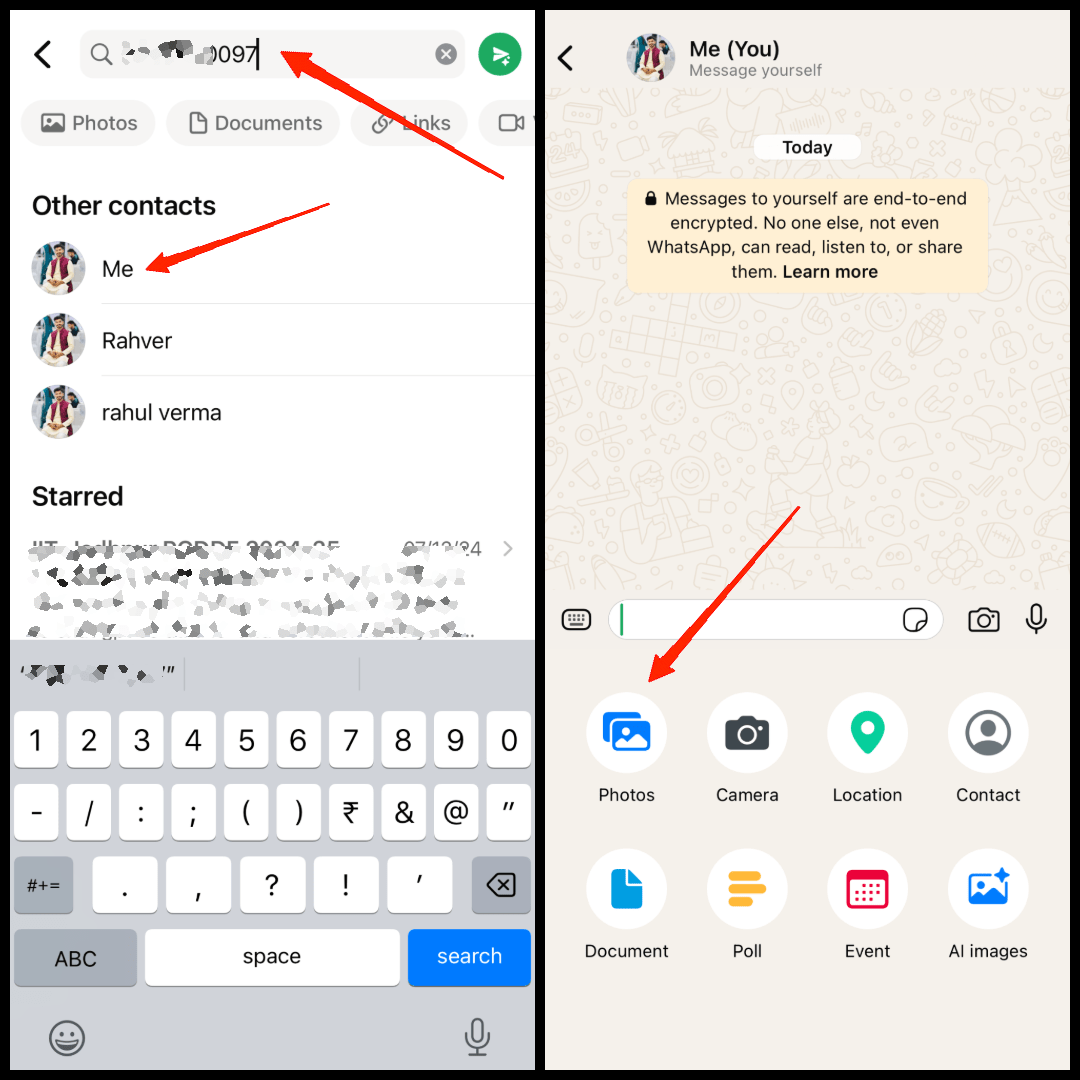
- 動画をHDで保持し、送信します。
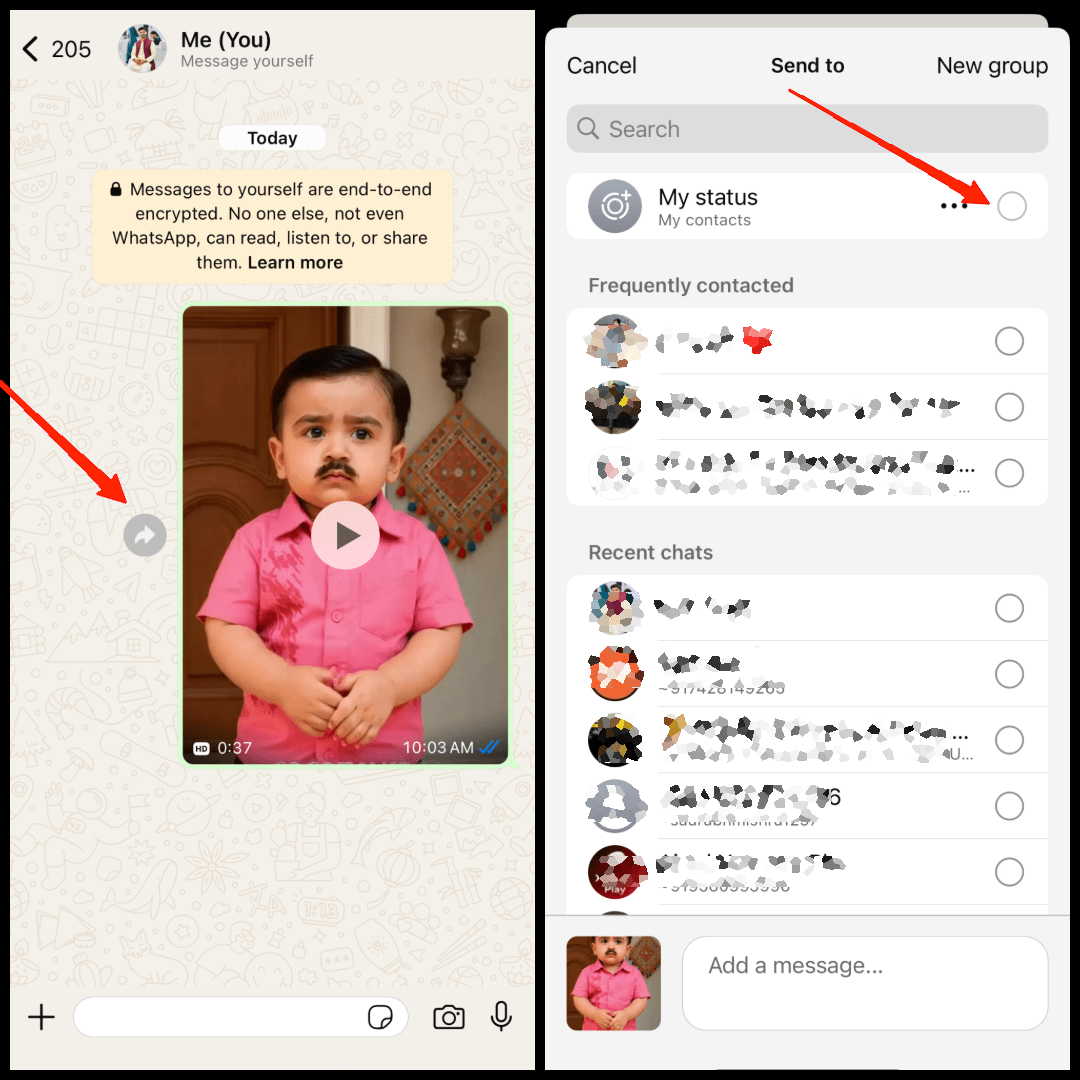
- 完了したら、その動画をWhatsAppステータスとして設定するために転送します。
- この方法で、WhatsAppステータスに動画を送信する際に最高の品質を維持できます。
結論
多くの動画、旅行の瞬間、迅速な更新、または私が作成するリールを共有する人として、これを回避する方法を見つけることは私にとって重要でした。WhatsAppがファイルを縮小するからといって、私の努力が無駄になることは望んでいませんでした。WhatsAppは常に動画を少し圧縮しますが、上記の方法を使用することで、品質の損失を最小限に抑えることができます。
iPhoneからHD WhatsAppステータスを品質を損なうことなくアップロードする方法についての考えがあれば、下のコメントボックスに気軽に書き込んでください。また、動画チュートリアルのために私たちのDigitBin YouTubeチャンネルを購読してください。乾杯!
新しい投稿を受信箱で受け取る
スパムはありません。いつでも購読を解除できます。