音楽ビデオ · 1 min read · Mar 14, 2026
iTunesが音楽ビデオを整理する方法
Q: 私は自分のiPodの整理方法が理解できません。音楽、音楽ビデオ、映画がたくさんあるので、iPod classic 160 GBモデルを購入しました。すべてをiTunes 8に読み込み、私の音楽はメインの音楽カテゴリに入り、映画と音楽ビデオは映画カテゴリに入りました。それから、手動モードでiPodを接続し、映画、音楽ビデオ、音楽を分けるためにiPodのメインカテゴリの下にいくつかのプレイリストを作成しました。iTunesからドラッグアンドドロップを使用して、映画を映画セクションに、音楽ビデオを「Music Videos」プレイリストに、音楽を異なるカテゴリのために設定したさまざまなプレイリストに読み込みました。
私が抱えている問題は、iPodの画面を見ると、物事が私が置いた場所にないことです。例えば、すべての映画と音楽ビデオがメインの「Movies」見出しの下に一緒にリストされています。つまり、すべてはiPodに入っていますが、正しい場所にはありません。私は何を見逃しているのか、または何を間違っているのか?
– アラン
A: 覚えておくべきことは、iTunesとiPodにはビデオコンテンツのための3つの異なるカテゴリがあるということです:映画、テレビ番組、音楽ビデオ。ビデオトラックがどのように分類されるかは、ファイル自体内の「Media Kind」タグに依存しており、iTunesやiPodで特定のアイテムを置こうとする場所とは実際には関係ありません。
特定のプレイリストに追加したものがその特定のプレイリストに表示されることを期待するかもしれませんが、これはビデオコンテンツには常に当てはまるわけではありません。iPodは、現在のカテゴリに関連しないコンテンツをフィルタリングしようとします。
したがって、プレイリストに「映画」がある場合、それはiPodの「音楽」セクションをブラウズしているときには表示されません。なぜなら、iTunesとiPodは、あなたが音楽の選択の一部として映画を聴きたいとは思わないだろうと期待しているからです。
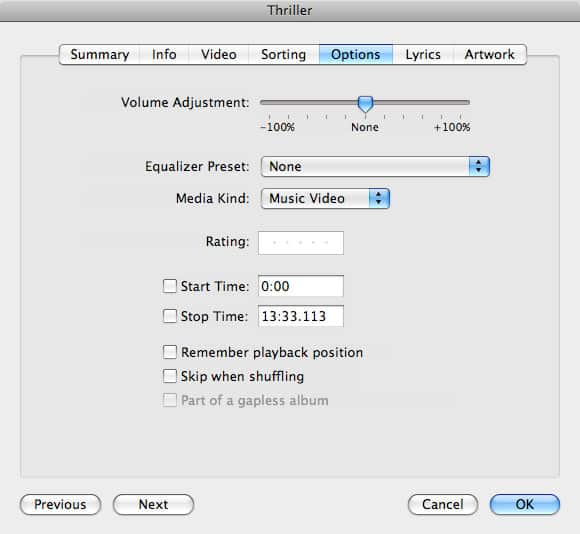
iTunesにインポートするすべてのビデオファイルは、デフォルトで「映画」として始まり、したがって「映画」セクションにリストされ、映画トラックとして扱われます。これを変更するには、これらのトラック内の情報を編集し、「Media Kind」を「音楽ビデオ」などの別のものに変更する必要があります。これは、該当するトラックを選択し、iTunesメニューからファイル、情報を取得を選択してトラック情報ダイアログボックスを表示し、「オプション」タブを選択することで実行できます。
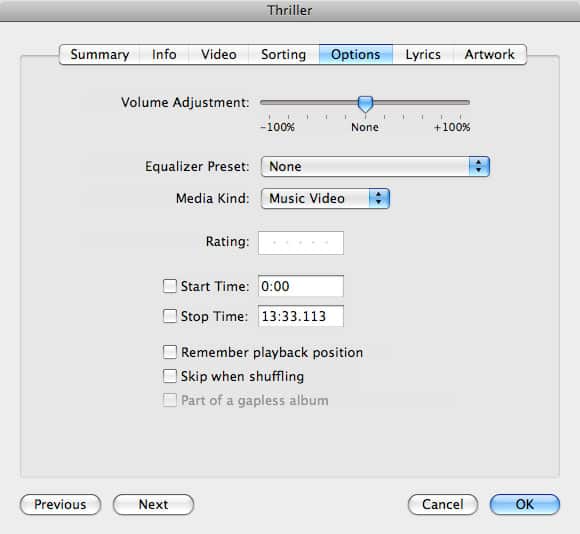
ここから、「Media Kind」の横にあるドロップダウンメニューをクリックして、選択したビデオトラックをデフォルト設定の映画から音楽ビデオまたはテレビ番組に変更できます。
トラックが音楽ビデオとして設定されると、それは基本的に他の音楽トラックと同じ方法でカタログされます。iTunesやiPodで音楽ライブラリをブラウズしているときに、通常のオーディオトラックと並んで表示され、iPodの「音楽」セクションのプレイリストや、iPodの「ビデオ」セクションの「音楽ビデオ」の下にもリストされます。
新しい投稿を受信箱で受け取る
スパムはありません。いつでも購読を解除できます。