「Windows 11」 · 1 min read · Dec 15, 2025
Windows 11のスタートアップフォルダーにアクセスし、カスタマイズする方法
Windows 11 PCのパフォーマンスを向上させるために、多くのユーザーはシステムのデブロートや未使用機能の無効化に集中します。
しかし、見落とされがちなもう一つの優れたパワートリックがあります。それはスタートアップフォルダーのカスタマイズです。
これにより、コンピューターが起動するたびに自動的に起動するプログラムを選択できます。ブート時間を短縮したり、必要なアプリをより早く開いたりするために、スタートアップフォルダーは素晴らしい出発点です。
私たちは、スタートアップフォルダーの場所からその活用方法まで、知っておくべきすべてをガイドします。
Windowsのスタートアップフォルダーとは?
スタートアップフォルダーは、コンピューターを起動したときに自動的に起動したいプログラムへのショートカットを配置できるWindowsの特別な場所です。
これは、スタートアップ環境をよりコントロールできるようにします。以前のWindowsバージョン、例えばXPやWindows 7では、スタートメニューを使ってプログラムフォルダーを簡単に見つけることができました。
Windows 11でもフォルダーは存在しますが、Microsoftはそれをファイルシステムの少し深いところに隠しています。
スタートアップフォルダーに置いたものは、システムが起動する際に自動的に開始されるため、頻繁に使用するツールや生産性アプリを管理するために利用できます。
ただし、あまりにも多くのアプリケーションをインストールすると、起動時間が遅くなり、システムリソースを占有する可能性があるため、賢く使用してください。
Windows 11でのスタートアップフォルダーへのナビゲート
Windows 11には実際に2つのスタートアップフォルダーがあります:
- 現在のユーザー用のもの。
- デバイス上のすべてのユーザー用のもの。
1. 現在のユーザー用スタートアップフォルダー
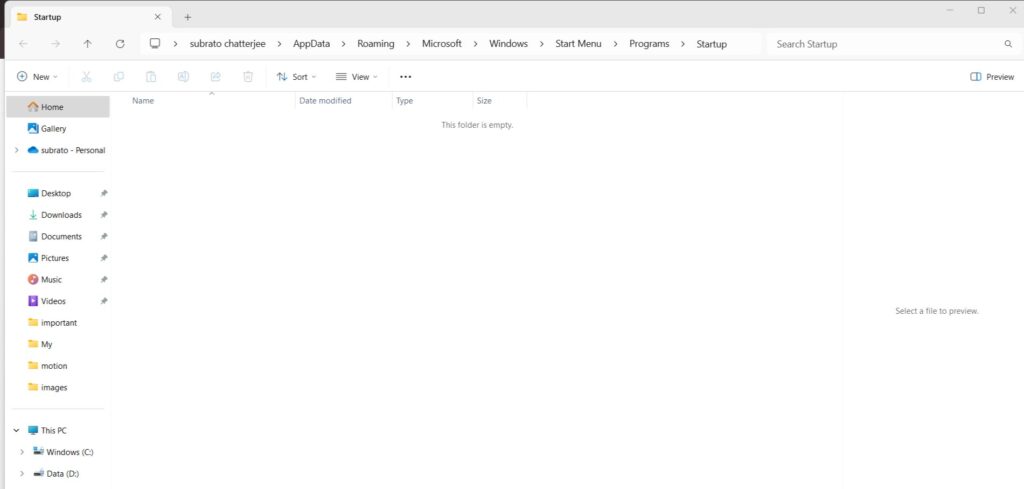
このフォルダーはファイルエクスプローラーを使用して検索できます。パスは以下の通りです:
C:\Users\{username}\AppData\Roaming\Microsoft\Windows\Start Menu\Programs\Startupこれで大丈夫です!ただし、Windowsのユーザー名で修正することを忘れないでください。また、このパスをファイルエクスプローラーのアドレスバーに直接コピー&ペーストして、フォルダーにすぐにアクセスできます。
2. すべてのユーザー用スタートアップフォルダー
一部のプログラムは、コンピューターを使用するすべての人のために起動する必要があります。これらのエントリは別の場所に保管されています:
C:\ProgramData\Microsoft\Windows\Start Menu\Programs\StartUpこのフォルダーには、[実行]ダイアログに移動し、shell:common startupと入力してEnterを押すことでアクセスできます。
スタートアップフォルダーを開く3つの簡単な方法
Windows 11でスタートアップフォルダーを開くための簡単な方法をいくつか紹介します:
方法1: 実行ダイアログを使用
実行ダイアログを使用してスタートアップフォルダーにアクセスするのは、完全に安全で効率的な方法です。これは推奨されます。
まず、Windows + Rを押して実行ボックスを開きます。
現在のユーザー用にはshell:startup、すべてのユーザー用にはshell:common startupと入力します。
Enterを押すと、フォルダーがすぐに開きます。
方法2: ファイルエクスプローラー経由
ファイルエクスプローラーを使用してスタートアップフォルダーを開くのも、安全で透明性があり、タイピングコマンドをコンピューターが聞いているという考えが耐えられない人々に好まれています。
まず、ファイルエクスプローラーを開きます(Windows + E)。
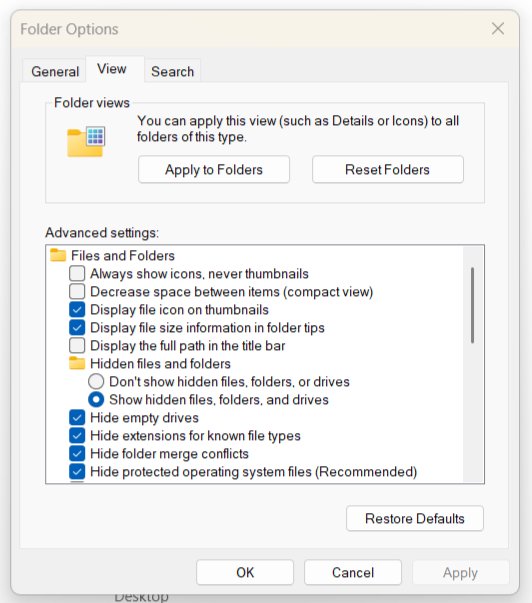
次に、オプションをクリックします。
その後、表示をタップし、隠しファイルとフォルダーの下にある隠しファイル、フォルダー、およびドライブを表示を選択します。
次に、適用 > OKをクリックします。
最後に、PC名またはユーザー名セクションの「このPC」の横にある下向き矢印をタップします。
次に、C:\Users{username}\AppData\Roaming\Microsoft\Windows\Start Menu\Programs\Startupに移動します。
ここにすべてのプログラムへのショートカットがあります。
方法3: デスクトップショートカットを作成
このフォルダーを頻繁に訪れる予定がある場合は、デスクトップにショートカットを追加することを検討してください:
デスクトップを右クリック > 新規 > ショートカット。
スタートアップフォルダーへのパスを貼り付け、簡単にアクセスできるように「スタートアップフォルダー」のような名前を付けます。
スタートアップ時に起動するアプリを制御する方法
スタートアップ時に実行されるアプリが多すぎると、システムが遅くなる可能性があります。これらを管理する方法は次のとおりです:
タスクマネージャーを使用:
まず、Ctrl + Shift + Escでタスクマネージャーを開きます。
次に、スタートアップアプリタブを選択します。
リストを確認し、右クリックしてアプリのスタートアップ動作を有効または無効にします。
これは、スタートアップフォルダーにないアプリケーションにとって便利です。ほとんどのアプリは自分自身を登録しません。
スムーズなスタートアップのためのプロのヒント
自動起動アプリを制限:起動時に必要なプログラムのみを許可します。
頻繁に監査:新しいアプリがインストール後にスタートアップに追加されていないか確認します。
サードパーティツールを使用:AutorunsやCCleanerは、スタートアップエントリの「調整」に対してもう少しコントロールを提供します。
スクリプトを作成:より高度なユーザーは、バッチ/PowerShellスクリプトを使用してこのプロセスをスクリプト化し、スタートアップフォルダーに配置して自動化できます。
スタートアップの問題をトラブルシューティング
時々、スタートアップフォルダー内のプログラムが正しく動作しないことがあります。一般的な原因と対処法は次のとおりです:
権限の問題:アプリが管理者権限で実行されていないことを確認してください。もしそうであれば、タスクスケジューラが解決策になることがあります。必要な権限で有効にしてください。
不正確なショートカット:スタートアップフォルダー内のショートカットが適切な.exeファイルにリンクしていることを確認してください。
互換性の問題:すべての古いアプリがWindows 11で意図した通りに動作するわけではありません。ソフトウェアアプリケーションのウェブサイトで更新やパッチを確認してください。
問題が続く場合は、アプリのサポートリソースやフォーラムを訪れて、対処法についてのアドバイスを求めてください。
最後の考え
スタートアップフォルダーをカスタマイズすることは、Windows 11の体験を最適化する簡単な方法です。
お気に入りのインスタントメッセージングクライアントを起動したり、PCが最初にログオンするときに読み込むもののリストを減らしたりすることを目指している場合でも、このフォルダーを操作する方法を学ぶことで、運転席に座ることができます。
ここで紹介するヒントやトリックに従うことで、システムをスピードアップしたり、その効率を改善したりできます。いずれにせよ、電源ボタンを押した瞬間から、必要なことをより迅速に行うために新しいマシンをカスタマイズすることができます。
新しい投稿を受信箱で受け取る
スパムはありません。いつでも購読を解除できます。