Macの使い方 · 1 min read · Oct 21, 2025
Macで隠しファイルにアクセスする方法は?

あなたのMacには隠しファイルがあり、それには理由があります。通常、これらに手を出さない方が良いアイデアです。しかし、何らかの理由でこれらのファイルにアクセスまたは変更する必要がある場合、Macの組み込み機能やサードパーティ製アプリを使用できます。このガイドでは、Macの隠しファイルについて、どこにあるのか、そしてMacで隠しファイルを表示する方法を詳しく探ります。さあ、始めましょう!
なぜMacには一部のファイルが隠されているのか?
一部のファイルは、システムの機能性やユーザーエクスペリエンスのためにMacで隠されています。まず、これらは重要なシステムデータへの偶発的な変更を防ぐことによって、システムの安定性を保護します。これにより、オペレーティングシステムに損害を与える可能性があります。
次に、隠しファイルはWi-Fiパスワードなどの機密情報を保存することによって、ユーザーのプライバシーとセキュリティを保護します。これにより、不正アクセスを防ぎます。
最後に、ほとんどのユーザーは特定の問題に直面しない限り、または隠しファイルにアクセスする必要がある特定のタスクがない限り、これらのファイルを表示する必要はありません。したがって、これらのファイルは、よりクリーンでユーザーフレンドリーなmacOSエクスペリエンスを維持するために隠されたままにされ、ユーザーが混乱のないインターフェースを楽しむことができます。
Macでほとんどのシステムファイルはどこに隠されているのか?
ほとんどのシステムファイルと重要なフォルダは、Libraryフォルダに隠されています。しかし、Finderアプリでは通常、Libraryフォルダは隠されているため、偶発的な変更や削除を防ぐために表示されません。これにより、Macに問題が発生する可能性があります。
Libraryフォルダ内には、各自の目的を持つさまざまなサブフォルダがあります。たとえば、アプリケーションの設定、システム設定、構成ファイル、その他のサポートファイルがここに保存されています。MacのLibraryフォルダには、次のようなさまざまな方法でアクセスできます:
- Finder
- ターミナル
- キーボードショートカット
- サードパーティ製ファイルマネージャー
これらの方法をそれぞれ詳しく探ります。
ヒント: Libraryフォルダ内のすべての隠しファイルを表示できますが、何をしているのかを知らずにこれらのファイルを変更または削除しないようにしてください。そうしないと、Macに損害を与えたり、動作を停止させたりする可能性があります。
ヒント2: グレーアウトされたファイルには特に注意してください。これらは非常に重要であり、専門家でない限り、干渉しない方が良いです。
それでは、始めましょう。
Finderを使用して隠しファイルを見つける方法は?
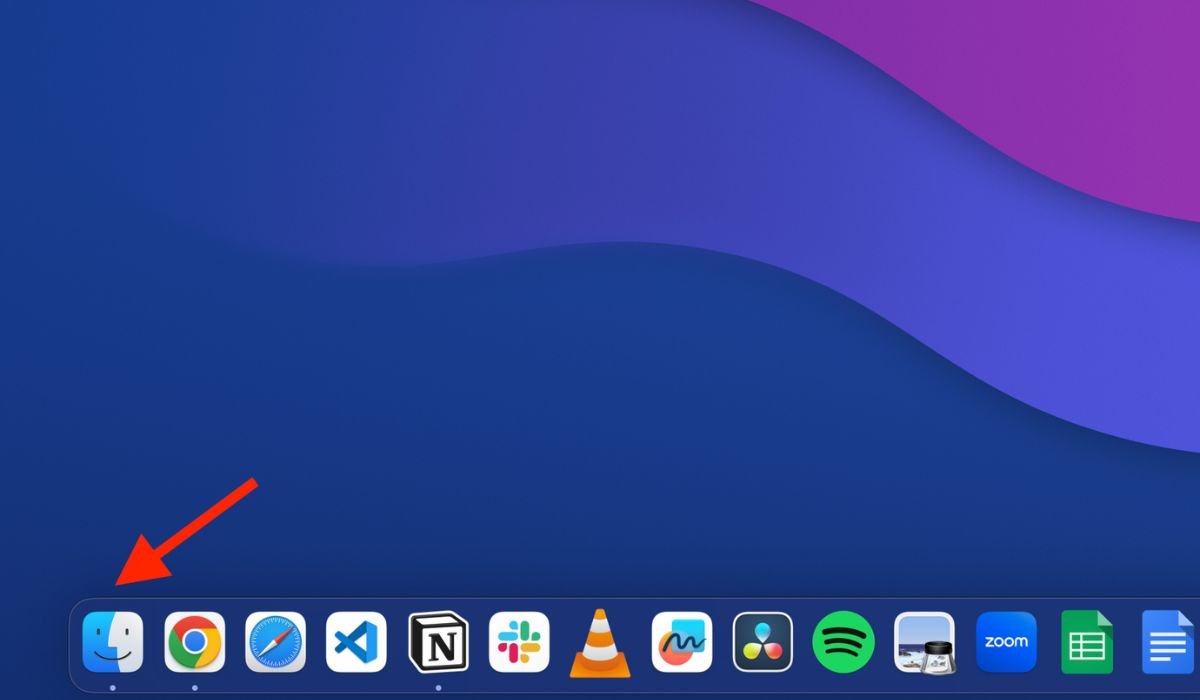
Finderを使用してLibraryフォルダ内の隠しファイルにアクセスできます。FinderはMacコンピュータのデフォルトのファイル管理プログラムです。次の手順を実行してください:
- 画面の下部にあるDockでFinderアイコンをクリックします。
- キーボードの⌥ Optionキーを押しながら、画面の上部にある「移動」メニューをクリックします。
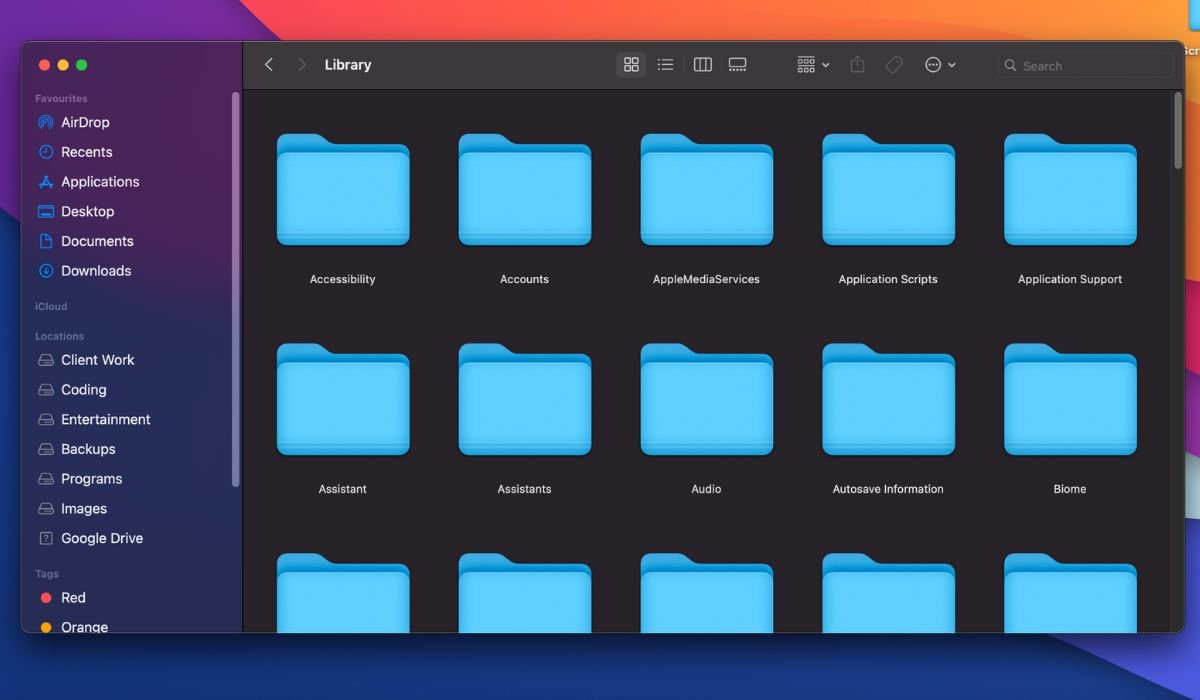
- ドロップダウンメニューから「Library」を選択します。
- これによりLibraryフォルダが開き、隠しファイルを見ることができます。
ターミナルを使用して隠しファイルを見つける方法は?
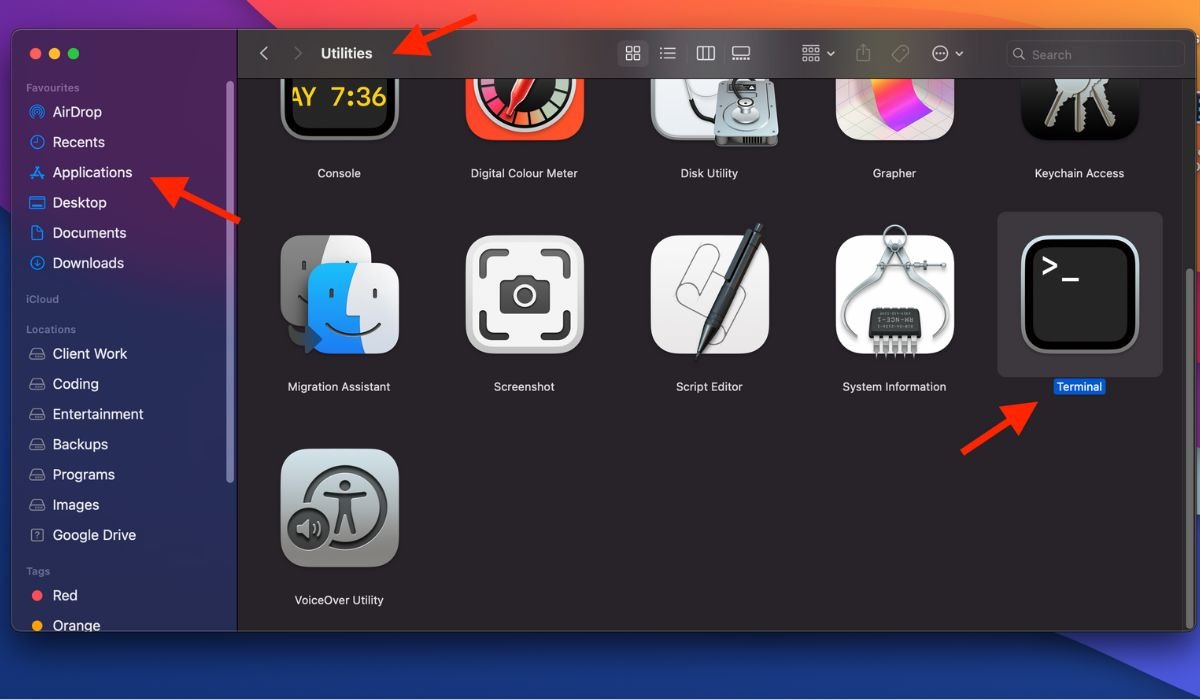
Macのターミナルは、隠しファイルを表示するためのコマンドを入力できるテキストベースのアプリです。以下の手順で行います:
- Finderを開き、アプリケーション > ユーティリティ > ターミナルに移動します。
- コマンドを実行した後、次のコマンドを入力して再度Enterを押します。
killall Finder - ターミナルで次のコマンドを入力してEnterを押します:
defaults write com.apple.Finder AppleShowAllFiles true
このコマンドにより、MacはFinderを再起動し、変更を適用します。完了したら、Macで隠しファイルを見ることができるようになります。
知っておくべきこと: ファイルを再度隠す場合は、ターミナルに次のコマンドを入力してEnterを押します:
defaults write com.apple.Finder AppleShowAllFiles falseこのコードを実行することで、すべてのファイルを隠すことができます。
キーボードショートカットを使用して隠しファイルを見つける方法は?
キーボードショートカットは、Macで隠しファイルを見つけるための迅速な方法です。次の手順を実行してください:
- Finderを開き、LibraryフォルダまたはMacの隠しファイルがある他のフォルダに移動します。
- Command、Shift、そしてピリオドキーを同時に押します(Command + Shift + .)。
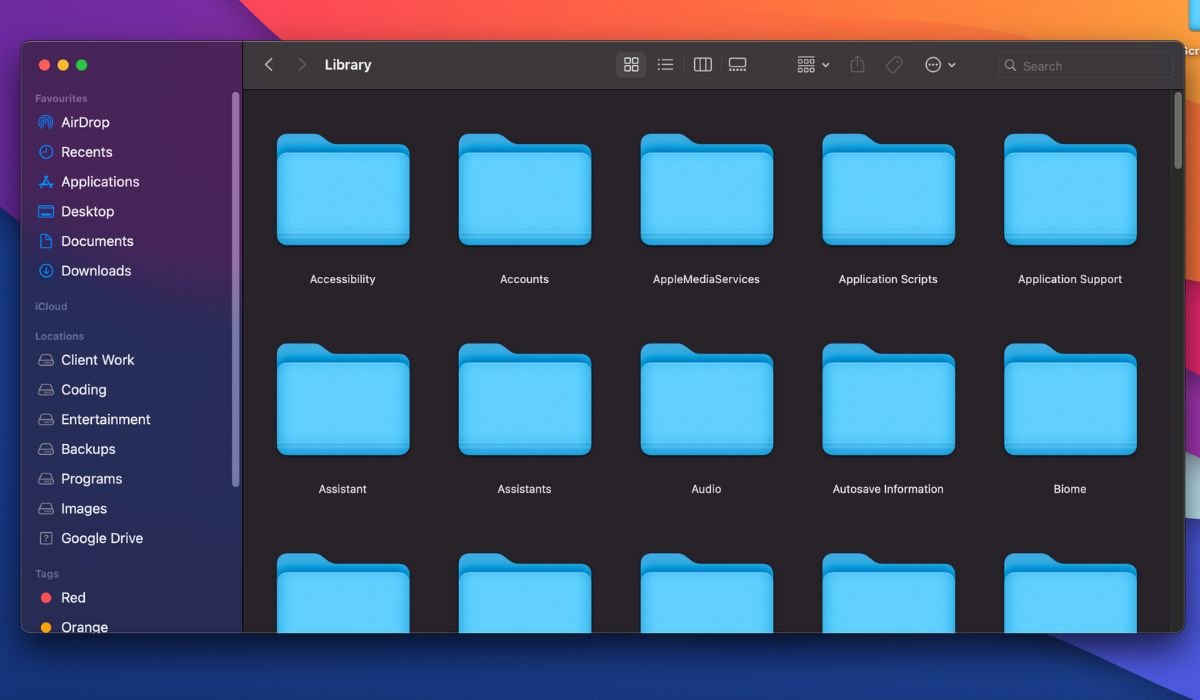
これにより、フォルダ内の隠しファイルが表示されます。再度隠す場合は、同じキーの組み合わせを再度押して(Command + Shift + .)ファイルを隠します。この方法では、隠しファイルがあるフォルダを開く必要があります。しかし、デスクトップに移動してこのショートカットを使用してデスクトップ上の隠しファイルを表示することもできます。
サードパーティ製ファイルマネージャーを使用して隠しファイルを見つける方法は?
FinderとターミナルはMacのデフォルトアプリですが、隠しファイルを見つけるためにサードパーティ製ツールを使用するオプションもあります。以下のツールは、よりユーザーフレンドリーなアプローチを提供し、詳細な検索オプション、視覚的表現、隠しファイルへの簡素化されたアクセスなどの追加機能を備えています。
Funter
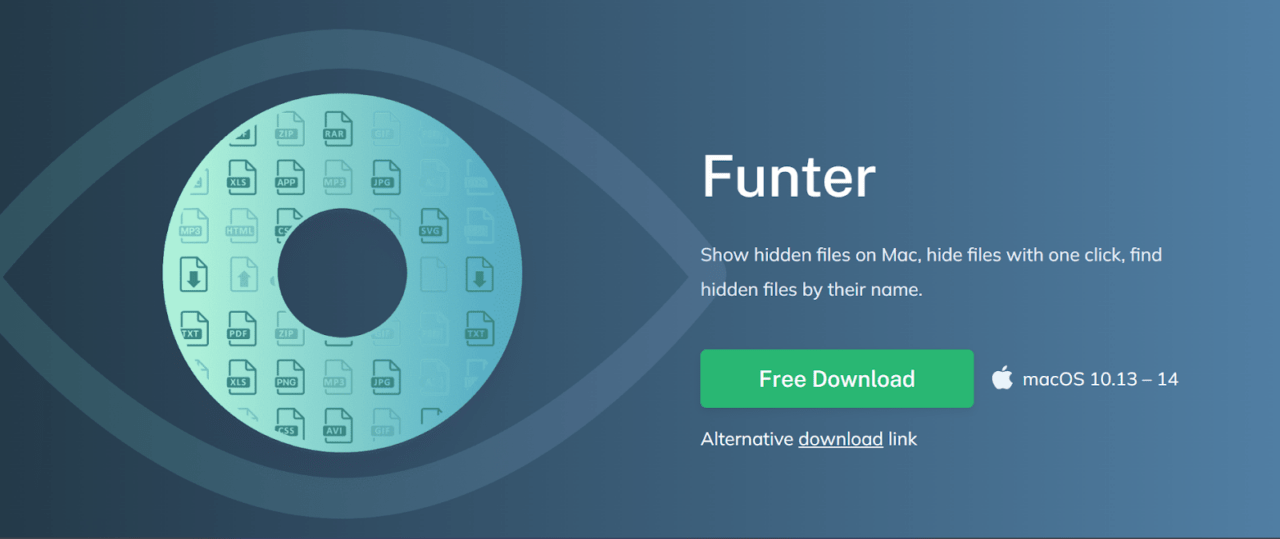
Funterは、手動のガイドラインに従わずに隠しファイルやフォルダを簡単に管理したいMacユーザーにとって素晴らしいアプリです。このアプリはユーザーフレンドリーなインターフェースを持ち、技術的な専門知識は必要ありませんので、初心者でも使用できます。
Funterの最も良い点は、無料で多くの便利な機能があることです。隠しファイルを迅速にオンオフできるため、必要なときに簡単にアクセスできます。さらに、Funterはファイルを安全に削除する便利な方法を提供しており、プライバシーを維持し、ディスクスペースを解放するのに役立ちます。
Forklift

隠しファイルを頻繁に訪れる必要があるユーザーはForkliftを入手すべきです。これは有料アプリですが、その機能はお金の価値があります。
その一つの機能は、デュアルペインインターフェースで、ユーザーが異なる場所間でファイルをドラッグアンドドロップすることを容易にします。このようなインターフェースは、ドキュメント、写真、またはフォルダ全体を移動する際にファイルを管理するのを簡単にします。
さらに、ForkLiftはFTP、SFTP、WebDAVなどのさまざまなプロトコルをサポートしています。この機能は、リモートサーバーやクラウドストレージサービスで頻繁に作業する人にとって素晴らしいです。高度なファイル同期オプションにより、複数のデバイス間でファイルを最新の状態に保つことも簡単です。
最後の言葉
Macで隠しファイルにアクセスすることは、それらを見つける方法を知っていれば難しくありません。組み込みアプリは隠しファイルに迅速にアクセスする方法を提供しますが、サードパーティ製ツールを使用してファイルを簡単に管理することもできます。特に、コマンドラインインターフェースを使用したり、システムフォルダを手動でナビゲートしたりすることに不安がある場合は、サードパーティ製ツールを利用してプロセスをスムーズでアクセスしやすくすることができます。
Macで隠しファイルにアクセスする方法についての考えがあれば、下のコメントボックスに自由に書き込んでください。また、私たちのDigitBin YouTubeチャンネルを購読して、ビデオチュートリアルをご覧ください。乾杯!
新しい投稿を受信箱で受け取る
スパムはありません。いつでも購読を解除できます。