Gmail設定 · 1 min read · Dec 04, 2025
Windows 11でOutlookにGmailアカウントを追加する方法
Microsoft Outlookは、Windowsオペレーティングシステムのネイティブメールクライアントであり、Microsoft OfficeおよびMicrosoft 365ソフトウェアスイートに含まれています。最初は、Microsoftは組織や機関が提供するメールアカウントのみを使用することを許可していました。これにより、OutlookアプリにGmailアカウントを追加することができず、別のメールクライアントに切り替える必要がありました。
興味深いことに、MicrosoftはWindows 11用のOutlookアプリのプレビュー版を導入し、サードパーティのGmailアカウントをOutlookメールクライアントに追加できるようにしました。Microsoft 365のサブスクリプションを持つユーザーや、MailおよびCalendarアプリのみを使用しているユーザーを含むすべての人が、Windows 11 PCから新しく導入されたOutlookアプリのプレビュー版にアクセスできます。
Microsoftはすべてのユーザーに機能を徐々に展開しているため、Windows 11の新しいOutlookアプリにGmailアカウントを追加できるようになるまで、しばらく待つ必要があるかもしれません。機能が利用可能かどうかを確認する簡単な方法は、Microsoft設定ウィンドウをチェックすることです。すべてのメールアカウントを追加するボタンが表示されている場合は、準備が整っています。ただし、すべてのMicrosoft 365アカウントを追加するオプションが表示されている場合は、その機能はまだ追加されていません。
それでは、Windows 11 PCの新しいOutlookアプリにGmailアカウントを追加するための詳細な手順を見ていきましょう。
OutlookアプリにGmailアカウントを追加する手順
OutlookアプリにGmailアカウントを追加するのは簡単なプロセスです。ただし、初心者の場合、複雑なOutlookのレイアウトや新しいユーザーインターフェースに混乱するかもしれません。そこで、GmailアカウントをOutlookアプリに追加するためのステップバイステップのプロセスを以下に説明します。
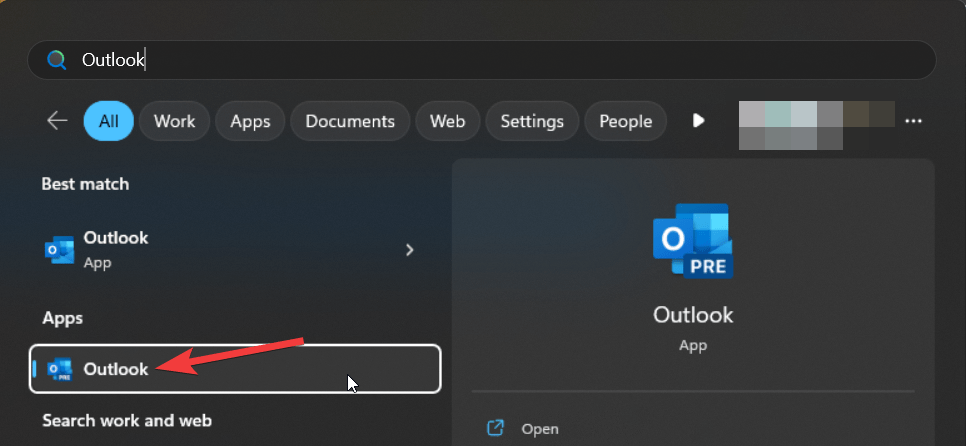
- スタートボタンを押し、検索メニューの上部にOutlookと入力し、検索結果に表示されるOutlookアイコンをクリックします。
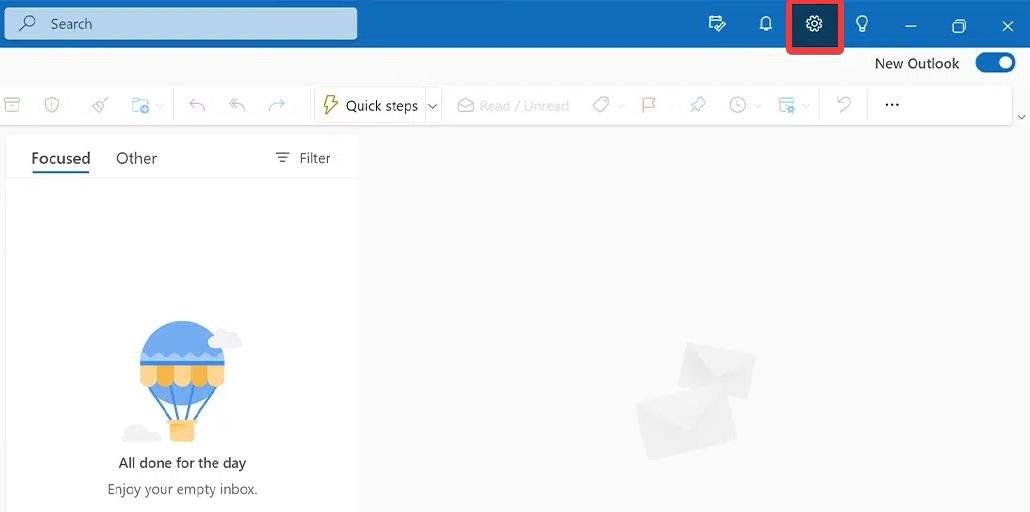
- Outlookアプリの右上隅にあるギアアイコンをクリックします。
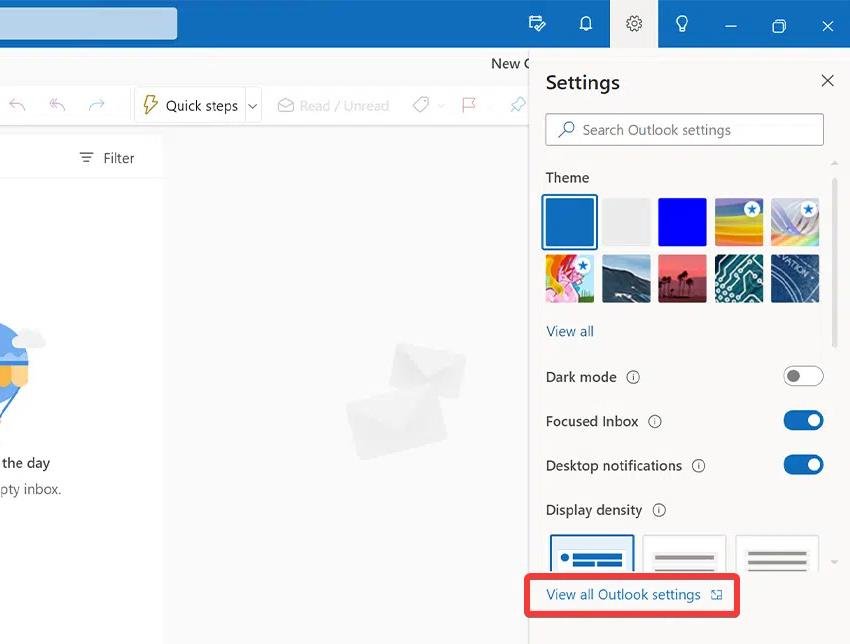
- 次に、ドロップダウンメニューからすべてのOutlook設定を表示オプションを選択して、Outlook設定にアクセスします。
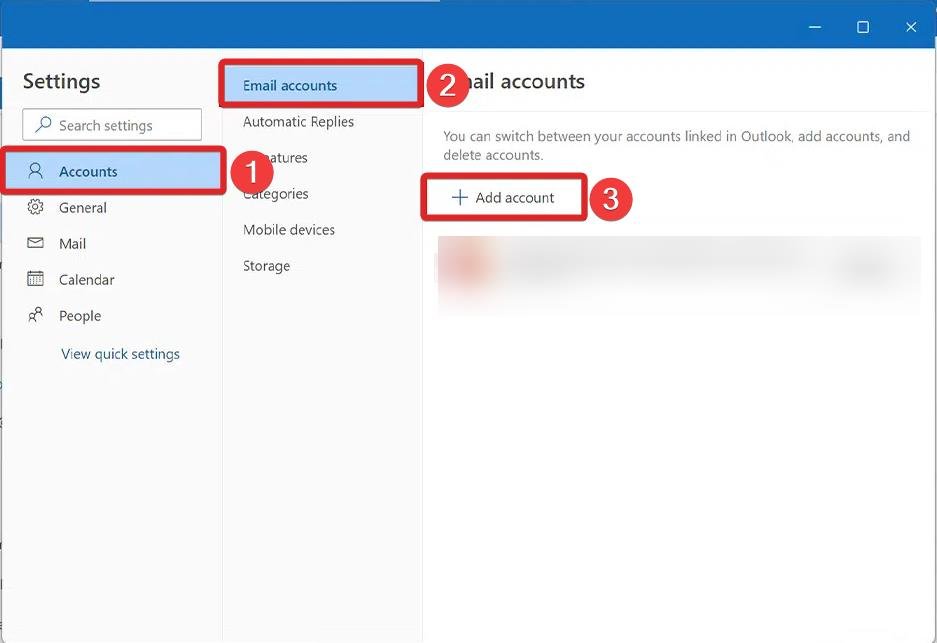
- 設定ウィンドウの左メニューからアカウントを選択し、次にサブメニューからメールアカウントを選択します。
- メールアカウントセクションの下にあるアカウントを追加オプションを選択します。
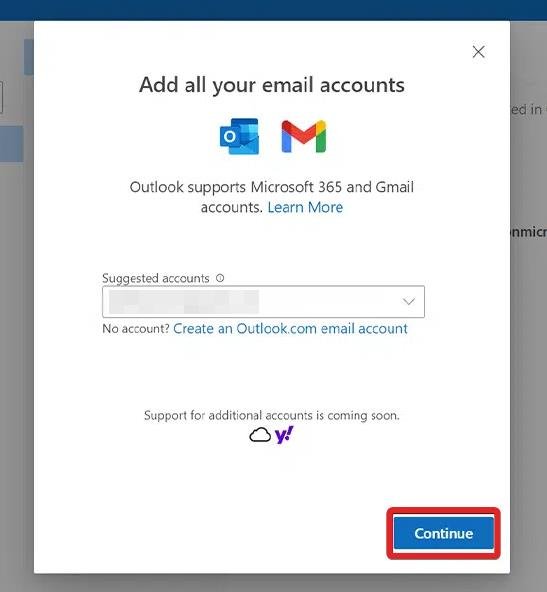
- 新しいポップアップにGmailアカウントのアドレスを入力し、続行ボタンを押します。
- 次のウィンドウにパスワードを入力し、画面の指示に従ってGmailアカウントをOutlookアプリに正常に追加します。
- 確認ポップアップで許可ボタンをクリックして、Microsoft OutlookがGmailアカウントにアクセスできるようにします。
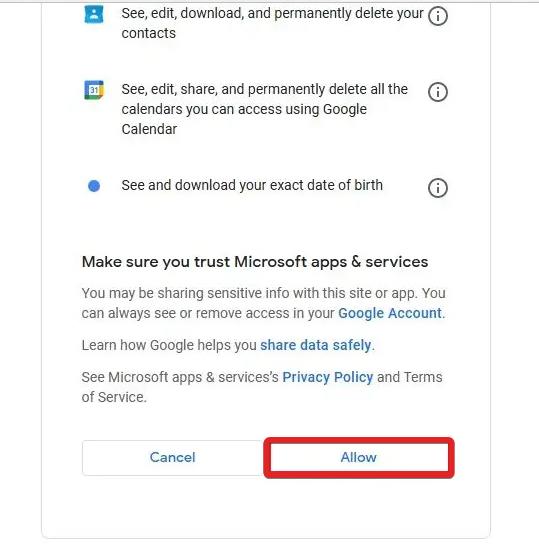
- これで、GmailアカウントがMicrosoftによって新しく導入されたOutlookアプリに正常に追加されます。同期が完了すると、Googleカレンダーのエントリや連絡先の詳細を取得できます。
まとめ
新しいOutlookアプリにGmailアカウントを追加できる機能は、Microsoftによる思慮深いステップです。Outlookアプリから直接仕事や学校関連のGmailアカウントにアクセスできるようになったので、メールを見逃す心配はありません。
MicrosoftがWindows 11向けに導入した改良版Outlookアプリについて、あなたの考えはどうですか?下のコメント欄で教えてください。
Windows 11でOutlookにGmailアカウントを追加する方法についての考えがあれば、下のコメントボックスに自由に書き込んでください。また、ビデオチュートリアルのために私たちのDigitBin YouTubeチャンネルを購読してください。よろしく!
新しい投稿を受信箱で受け取る
スパムはありません。いつでも購読を解除できます。