iMovie · 1 min read · Nov 04, 2025
iPhoneのiMovieでバックグラウンド音楽サウンドトラックを追加する方法
このガイドでは、iPhoneのiMovieにテーマサウンドトラックを追加する簡単な手順を学びます。AppleのiPhoneは、過去10年間で大幅に改善されました。iPhoneのカメラシステムは、今や簡単に4Kビデオをキャプチャできます。Appleは、ビデオをスムーズに編集するためのネイティブiMovieアプリケーションをiPhoneに提供しています。これは効率的な編集ツールです。iMovieでは、ユーザーが外部オーディオトラックを追加して、結果のビデオをより魅力的にすることができます。
iMovieアプリケーションでは、いくつかのエキサイティングなテーマサウンドトラックが用意されています。もしあなたが動画コンテンツを共有するソーシャルメディアコンテンツクリエイターであれば、iMovieは素晴らしいアプリケーションです。生の形でビデオを撮影すると、多くの外部ノイズも一緒にキャプチャされます。これが、ビデオのオーディオを微調整するために編集が必要な理由です。ここで、iMovieのビデオにテーマサウンドトラックを追加する必要があります。
iPhoneのiMovieにテーマサウンドトラックを追加する
まず、App StoreからiMovieアプリをダウンロードしていることを確認する必要があります。このガイドでは、iPhoneのiMovieでサウンドトラックを追加する手順について説明していますが、同じ手順はiPadユーザーにも適用されます。すでにビデオを撮影していることを確認してください。
- iMovieアプリを起動します。
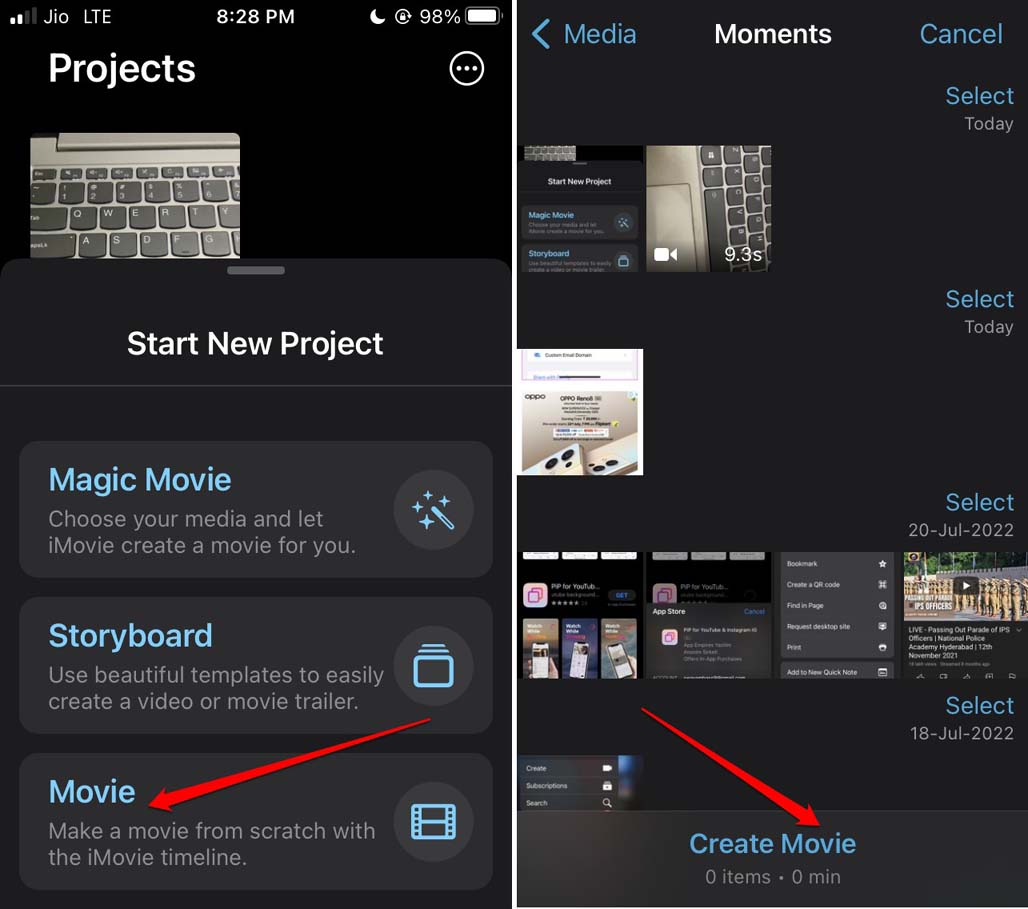
- ムービーオプションをタップして新しいビデオプロジェクトを開始します。
- iPhoneのファイルからビデオファイルを選択します。
- ムービーを作成をタップします。
- ビデオクリップを追加すると、それがエディタのビデオタイムラインに表示されます。
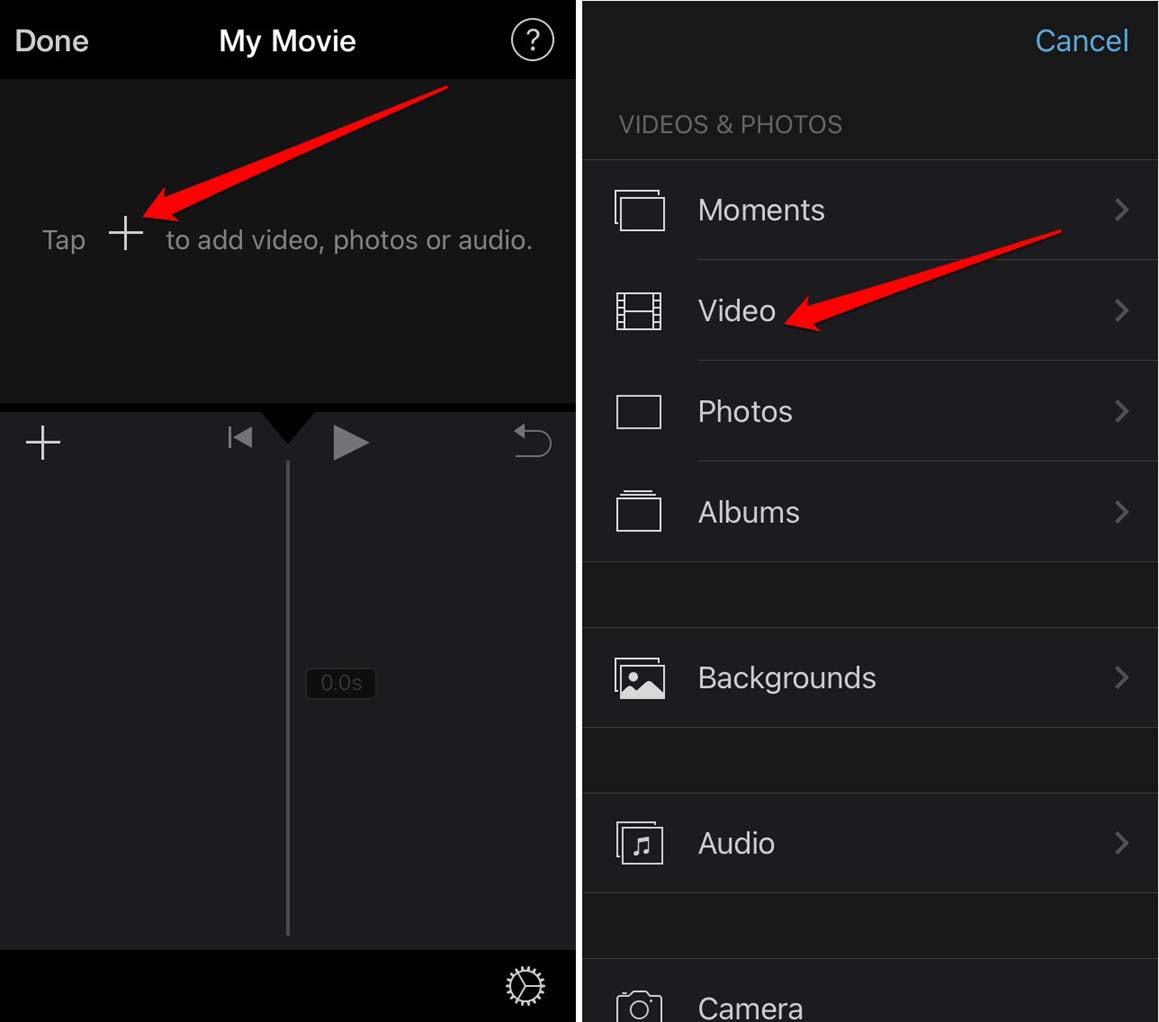
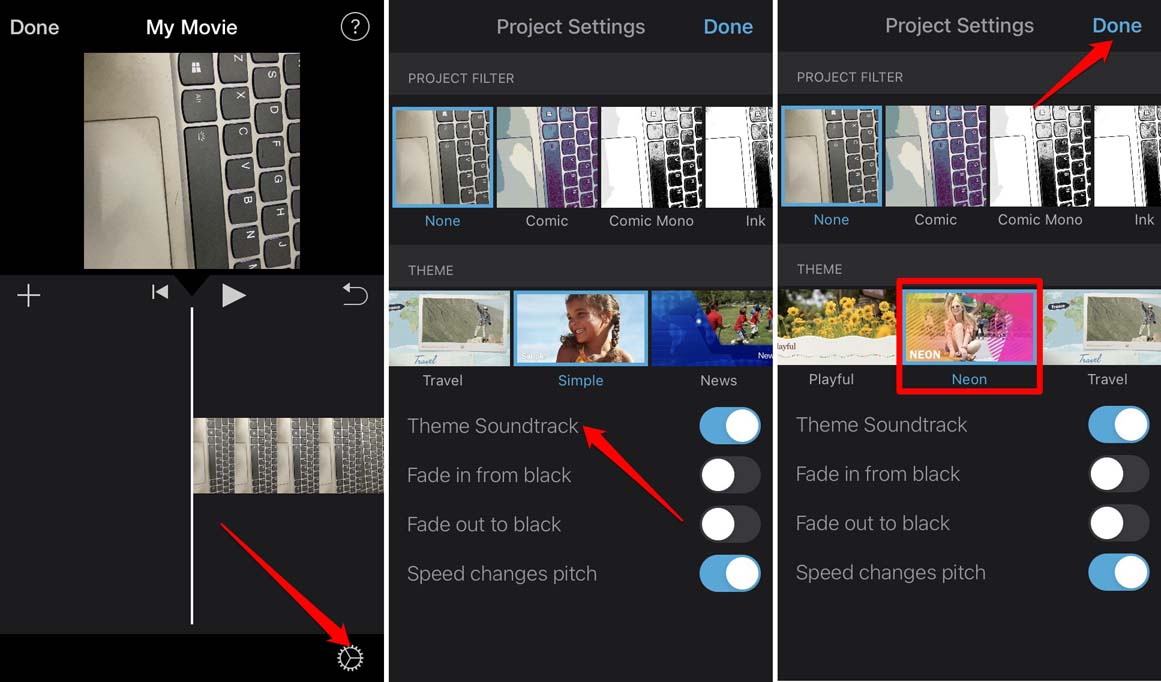
- 次に、エディタの右下隅にある設定アイコンをタップします。
- プロジェクト設定の下で、テーマサウンドトラックに移動します。
- 次に、テーマサウンドトラックの隣のトグルをタップして有効にします。
- テーマタブの下に、いくつかのサウンドトラックが用意されています。その中から1つを選択します。
- 完了を押して、サウンドトラックをビデオエディタの別のオーディオタイムラインに追加します。
オーディオトラックまたはテーマサウンドトラックは、緑のバンドで示されます。サウンドトラックの名前も明確に示されます。
iMovieでテーマサウンドトラックを追加した後のオーディオ編集
サウンドトラックのオーディオクリップを追加するだけでは不十分な場合があります。作成しているコンテンツを適切に提示するためには、オーディオを適切に編集する必要があります。基本的な編集には、ビデオの雰囲気に合わせてオーディオの音量を調整することが含まれます。
- マイムービーセクションの編集画面にまだいることを確認します。
- テーマサウンドトラックを表す緑のバンドをタップします。
- 編集パネルの下部にさまざまなオーディオ編集オプションが表示されます。
- オーディオアイコンをタップしてトラック音量を表示し、必要に応じて設定します。
- ビデオを微調整するために、必要に応じてさらに編集を行うことができます。
- 最後に、完了オプションをタップして最終プロジェクトを保存します。
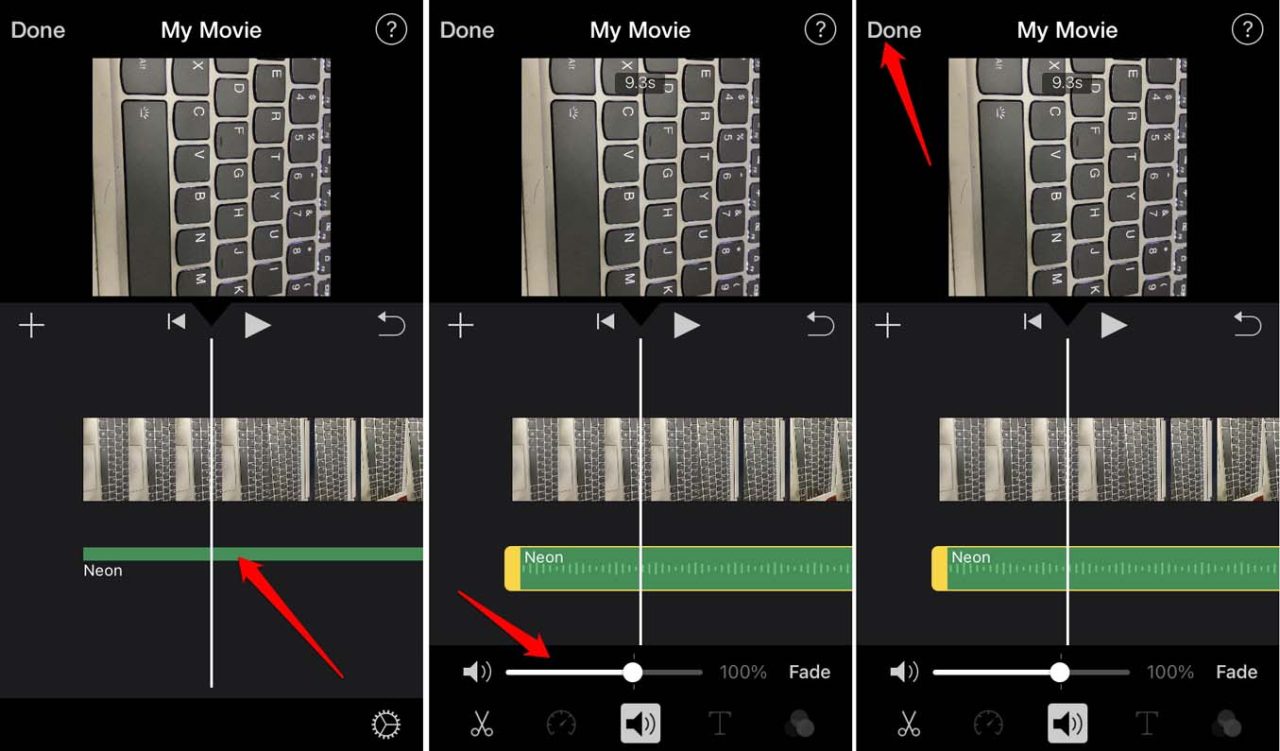
- 出力ビデオは今や準備完了です。
- どのプラットフォームでもビデオをすぐに共有したい場合は、単に共有アイコンをタップして共有プロセスを開始します。
iMovieアプリケーションはmacOSでも利用可能です。iOSまたはiPadOSで得られるバージョンとmacOSの違いは、後者がモバイルプラットフォームよりも多くの編集オプションを持っていることです。macOSのiMovieでは、テーマサウンドトラックを追加することも可能です。
macOSでは、ビデオクリップにサウンドトラックを追加および編集することは、iOSまたはiPadOSとほぼ同様です。iOSではテーマサウンドトラックと呼ばれ、macOSではオーディオトラックはテーマ音楽と呼ばれています。iMovieのオーディオとビデオタブの効果音セクションでアクセスできます。
結論
iMovieアプリでのビデオ編集は常に非常に簡単です。iPhoneを使用してAppleの公式高品質オーディオトラックを使用して素晴らしいビデオクリップを作成できます。これにより、あなたのビデオコンテンツはソーシャルメディアのオーディエンスにとってより興味深く、キャッチーになります。iPhoneのiMovieでテーマサウンドトラックを追加するためのガイドが役立つことを願っています。
iPhoneのiMovieでバックグラウンド音楽サウンドトラックを追加する方法についてのご意見があれば、下のコメントボックスにお気軽にお寄せください。また、動画チュートリアルのために私たちのDigitBin YouTubeチャンネルを購読してください。乾杯!
新しい投稿を受信箱で受け取る
スパムはありません。いつでも購読を解除できます。