Word文書 · 1 min read · Sep 11, 2025
Word文書にチェックボックスを追加する方法
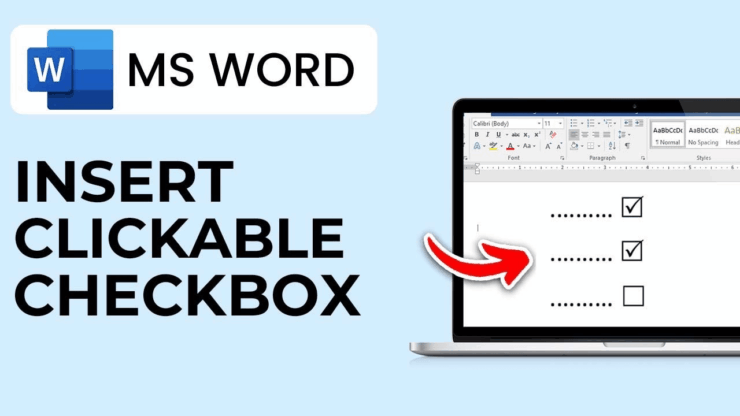
オンライン調査やMicrosoft Wordでのフォームを作成していますか?もしそうなら、回答や読みやすさを向上させるためにWord文書にチェックボックスを追加する必要があるかもしれません。Word文書の各オプションの横にチェックボックスがあると、正しい回答を選択する際の明確さが得られます。もしあなたがそのユーザーの一人で、Word文書にチェックボックスを追加したいのであれば、正しい場所にいます。
Word文書にチェックボックスを追加するのは非常に簡単です。このガイドでは、Word文書にチェックボックスを追加する2つの異なる方法を示します。それでは、始めましょう!
Microsoft MS Wordにチェックボックスを挿入する方法
ここでは、Word文書にチェックボックスを追加する2つの異なる方法を概説しています。以下のいずれかの方法に従うことで、必要な文書に簡単にチェックボックスを挿入できます。
1. 開発者ツールを使用してWord文書にチェックボックスを追加する
Wordの開発者ツールを使用して文書にチェックボックスを追加できます。まず、Microsoft Wordで開発者オプションを有効にする必要があります。以下の手順に従ってください。
- Microsoft Wordを開き、チェックボックスを追加したいファイル文書を起動します。
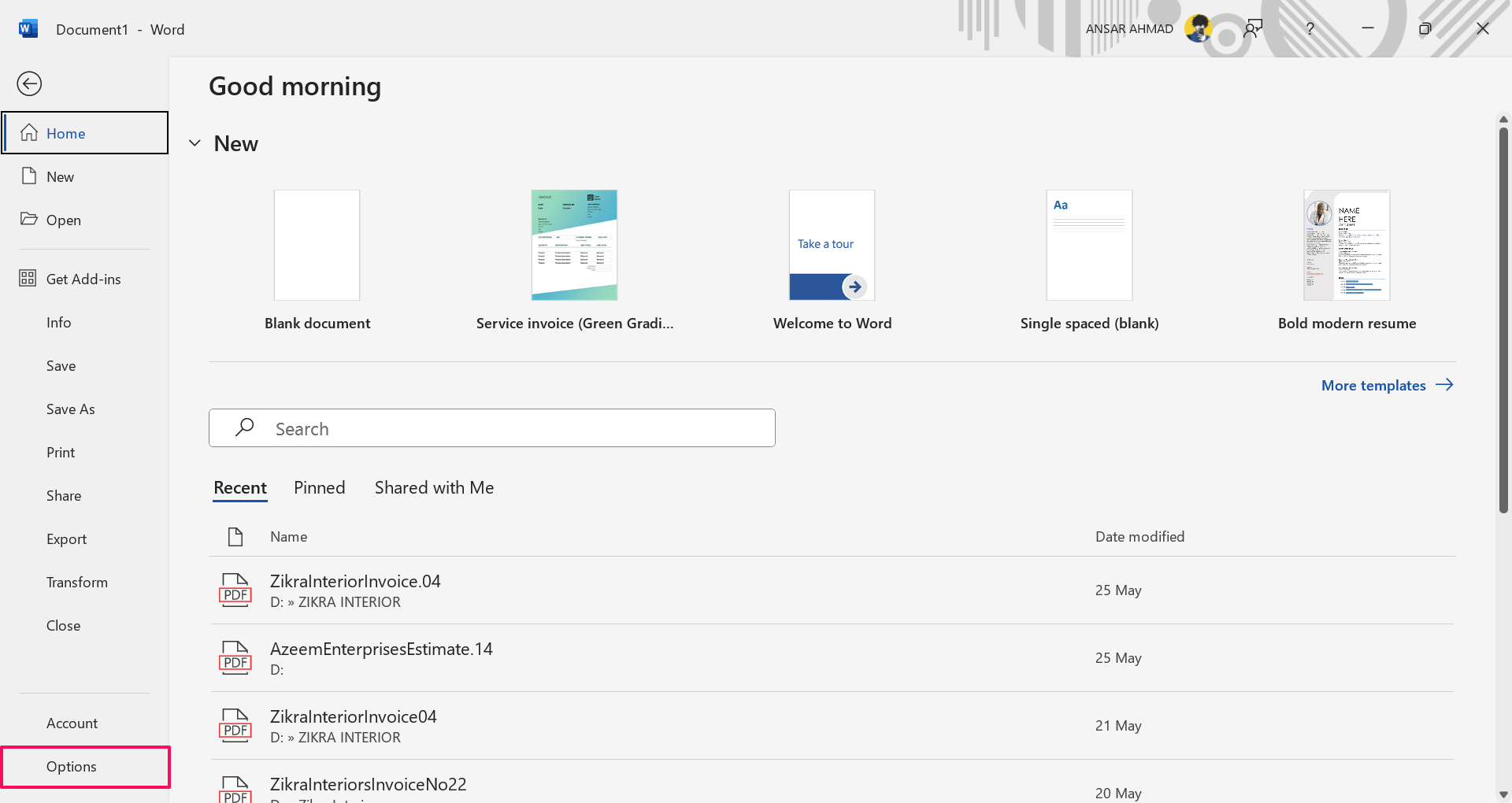
- 次に、上部のリボンにあるファイルタブをクリックし、オプションを選択します。
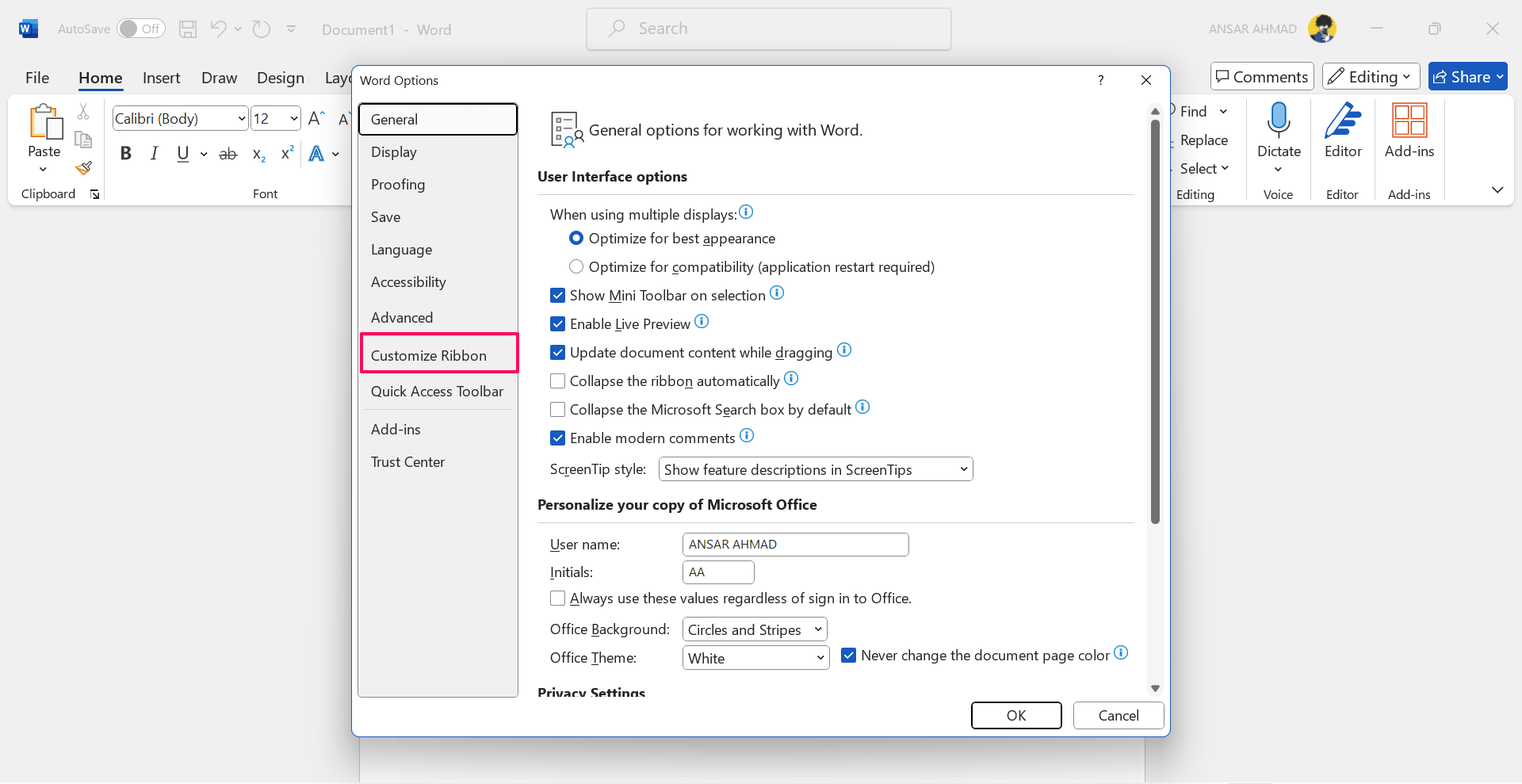
- Wordオプションウィンドウで、左側の「リボンのカスタマイズ」タブをクリックします。
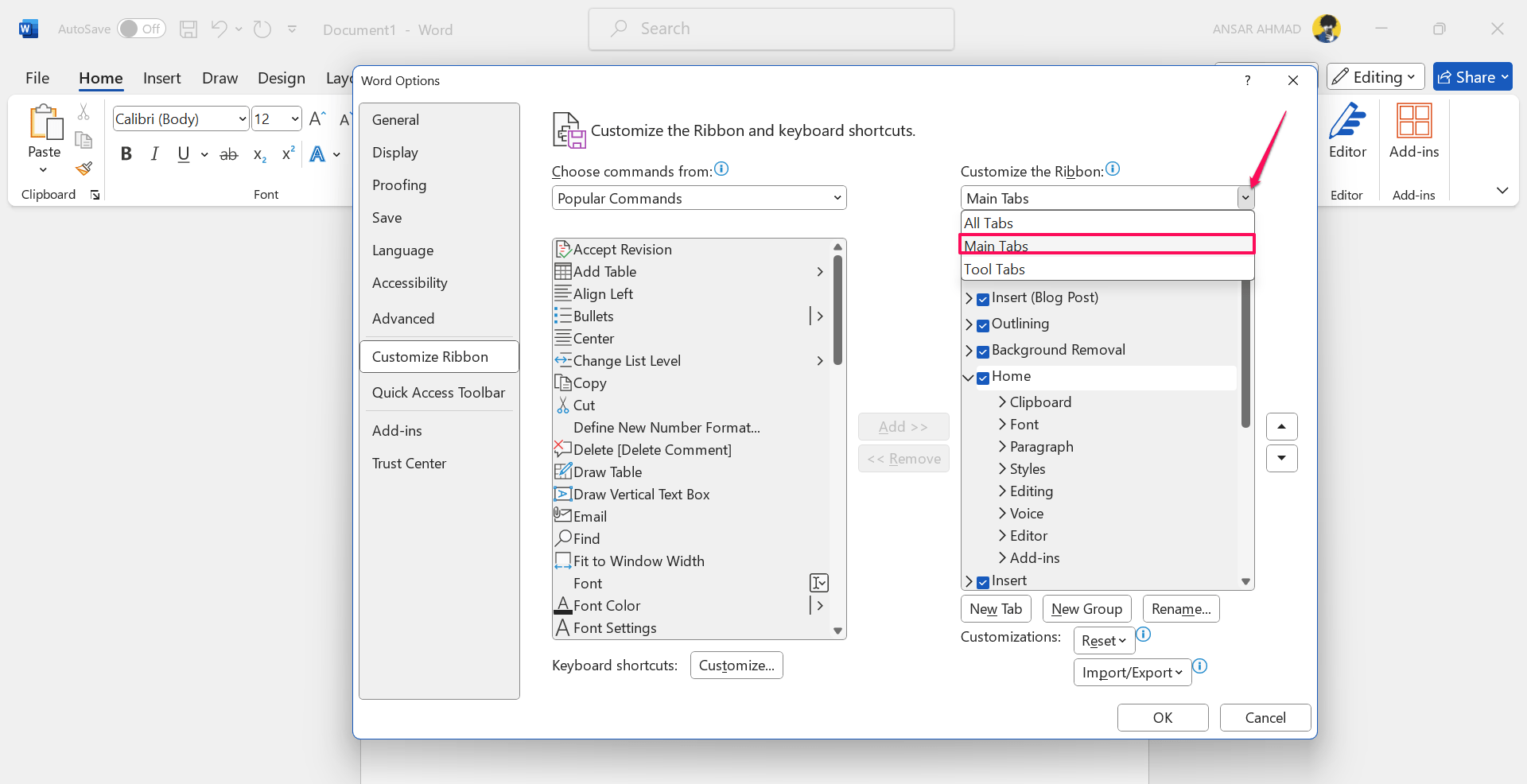
- リボンをカスタマイズのドロップダウンメニューをクリックし、右側で「メインタブ」を選択します。
- メインタブのリストで、「開発者」チェックボックスを見つけて選択し、「OK」ボタンをクリックします。
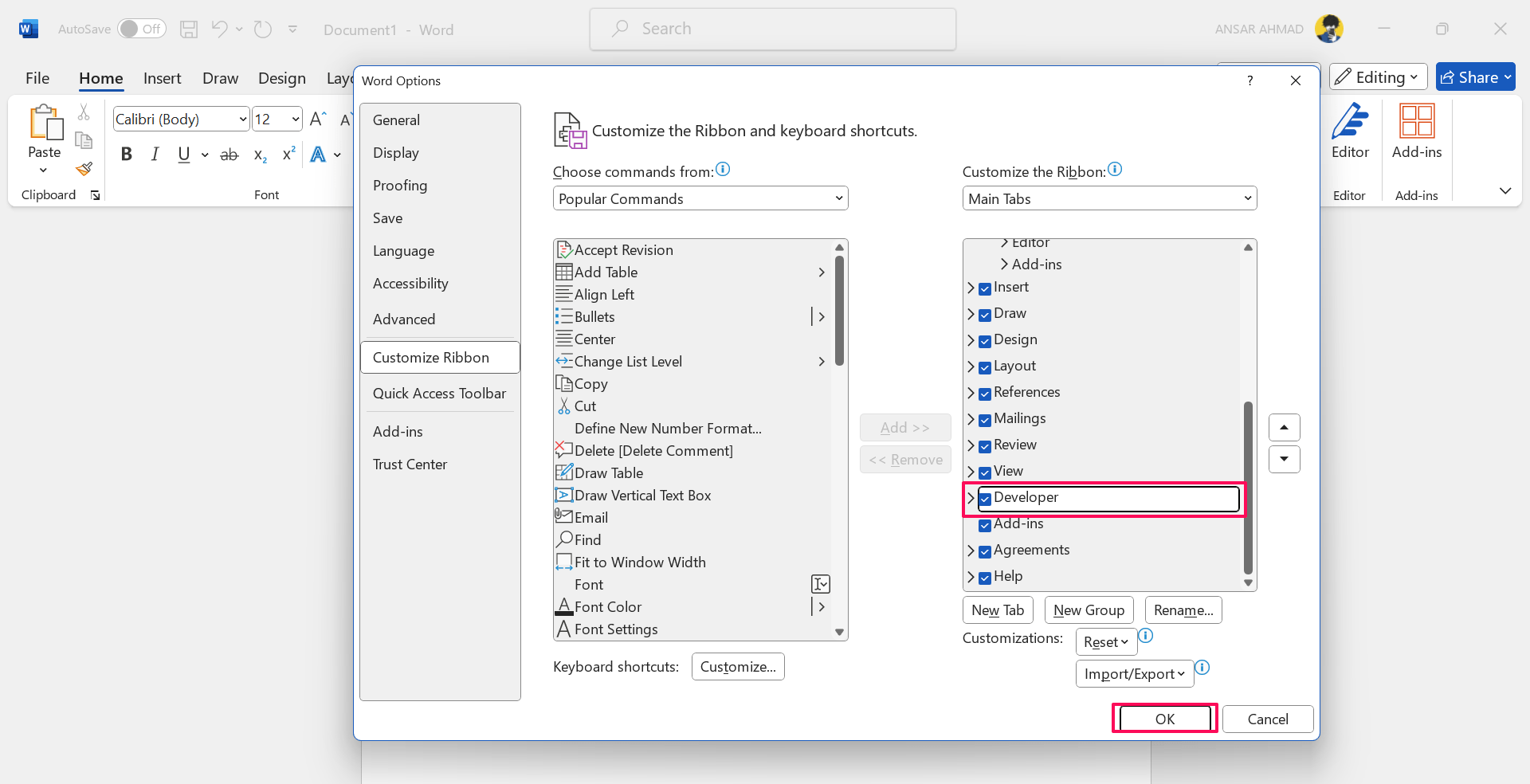
- これで、Wordリボンに開発者タブが表示されます。
- チェックボックスを追加したい文書内のカーソルを置きます。次に、「開発者」タブをクリックし、「チェックボックスコンテンツコントロール」アイコンをクリックします。
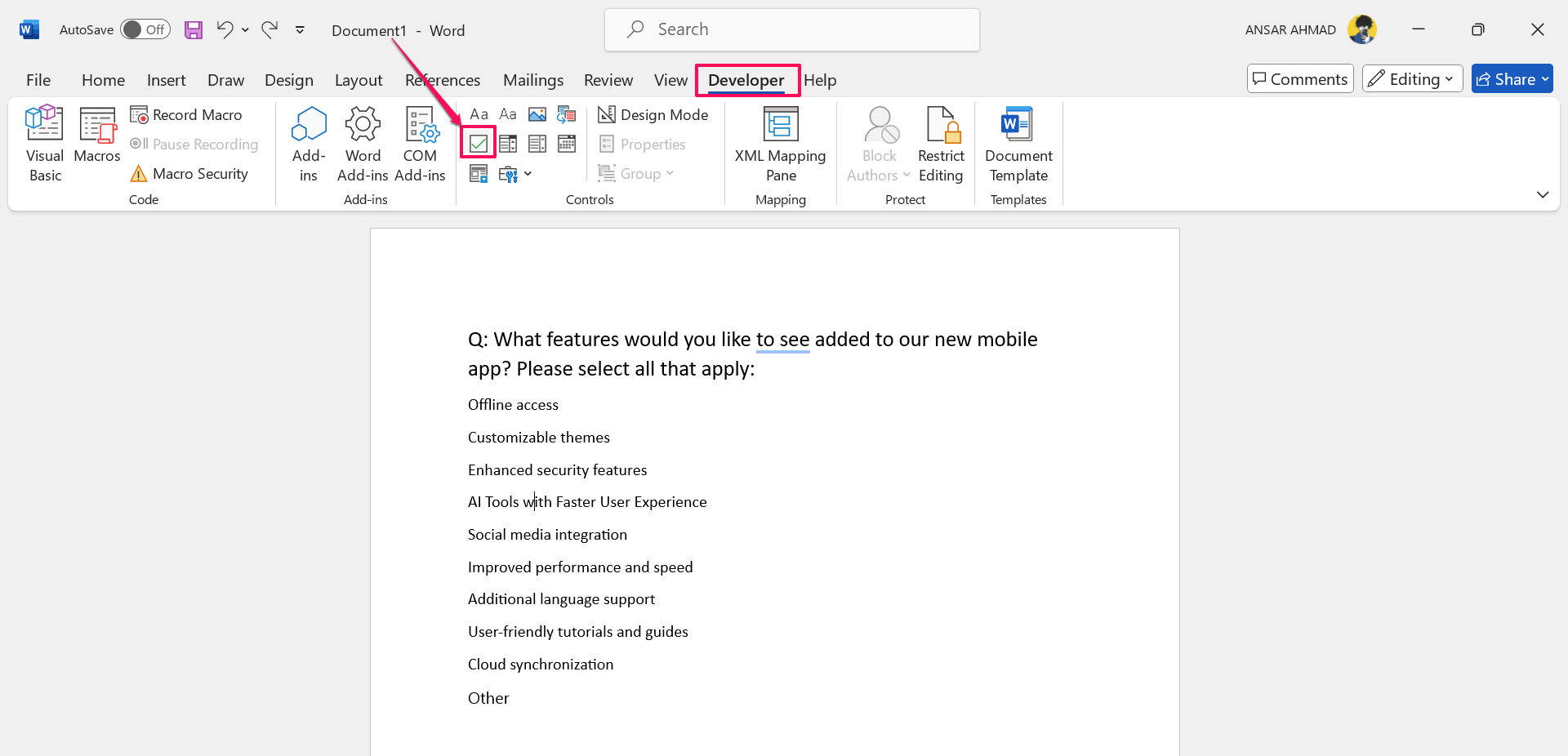
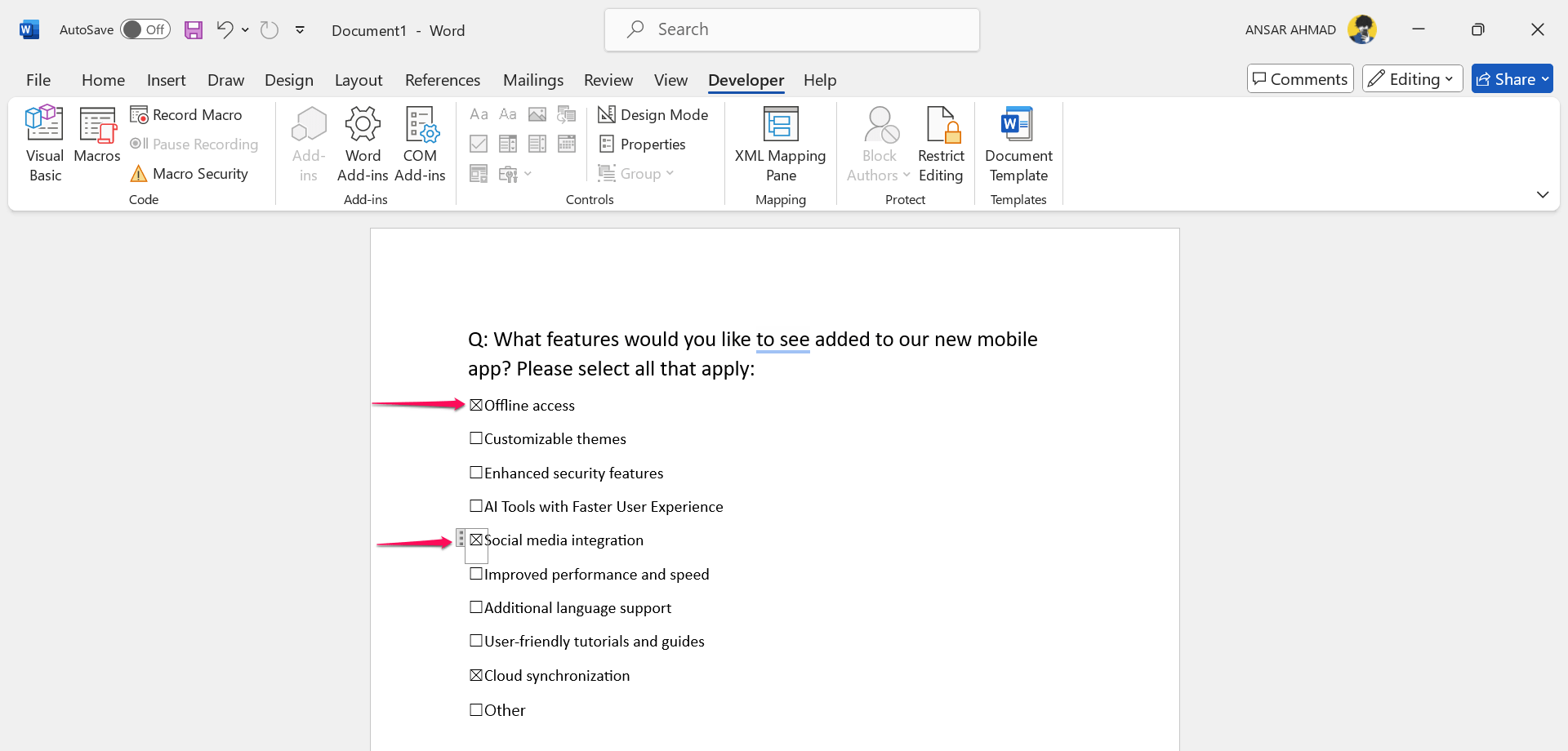
開発者タブのチェックボックスアイコンをクリックすると、カーソルを置いた場所にチェックボックスが表示されます。ここでは、各オプションにインタラクティブなチェックボックスを追加したことがわかります。各ボックスをクリックすると、Xでマークされます。また、すべてのチェックボックスを選択して変更を加えることもできます。
2. 印刷用文書のシンボルオプションからWordにチェックボックスを追加する
印刷用の文書やフォームを作成している場合は、開発者タブからチェックボックスを追加するのではなく、文書にチェックボックスを追加できます。ここでは、シンプルな箇条書きリストを使用してチェックボックスを挿入し、デフォルトのシンボルからチェックボックスに変更できます。
シンボルオプションからWord文書にチェックボックスを挿入する方法は次のとおりです。
- Microsoft Word文書で、チェックボックスを挿入したい場所にカーソルを置きます。
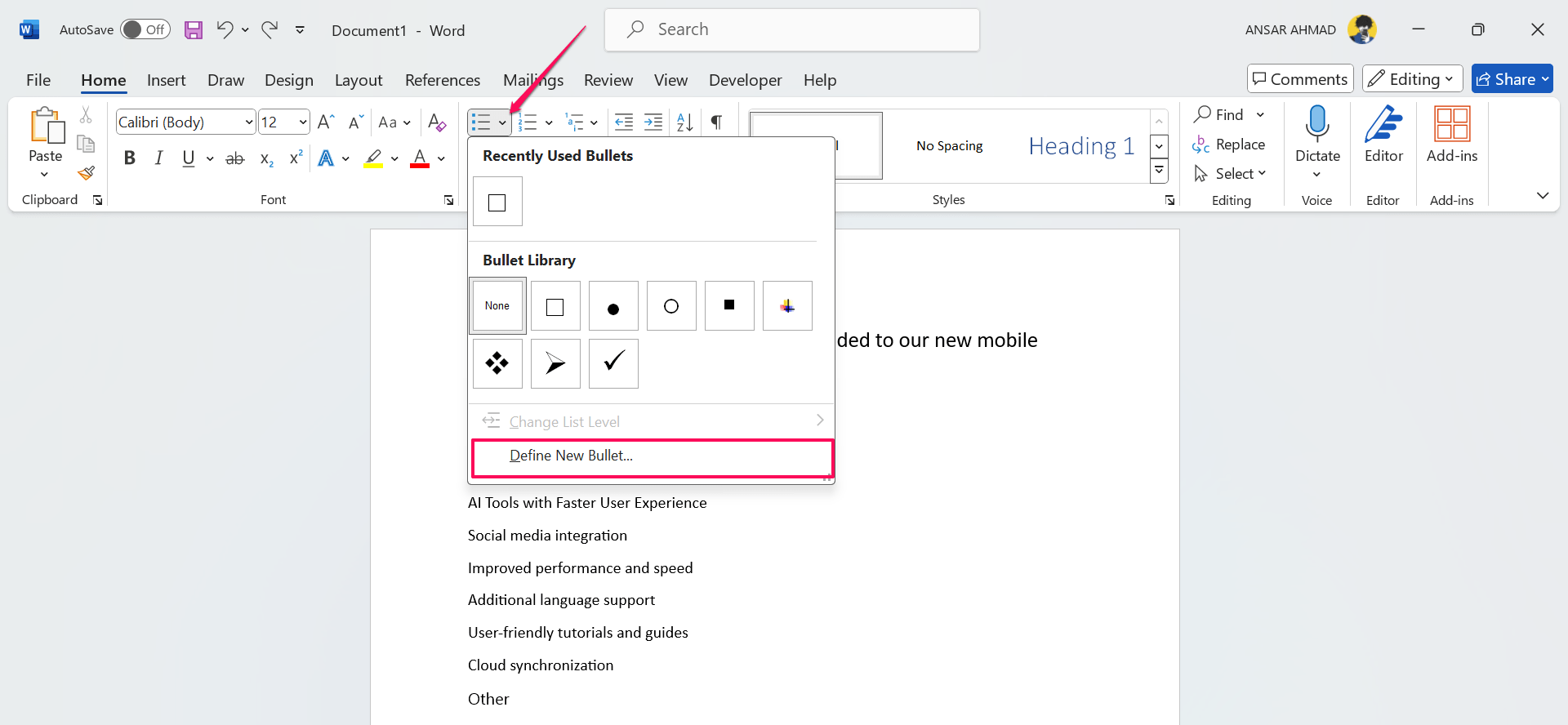
- 「ホーム」タブに移動し、箇条書きのドロップダウン矢印をクリックします。
- ドロップダウンメニューで、「新しい箇条書きを定義」オプションを選択します。
- 次に、新しい箇条書きを定義ウィンドウで「シンボル」オプションをクリックします。
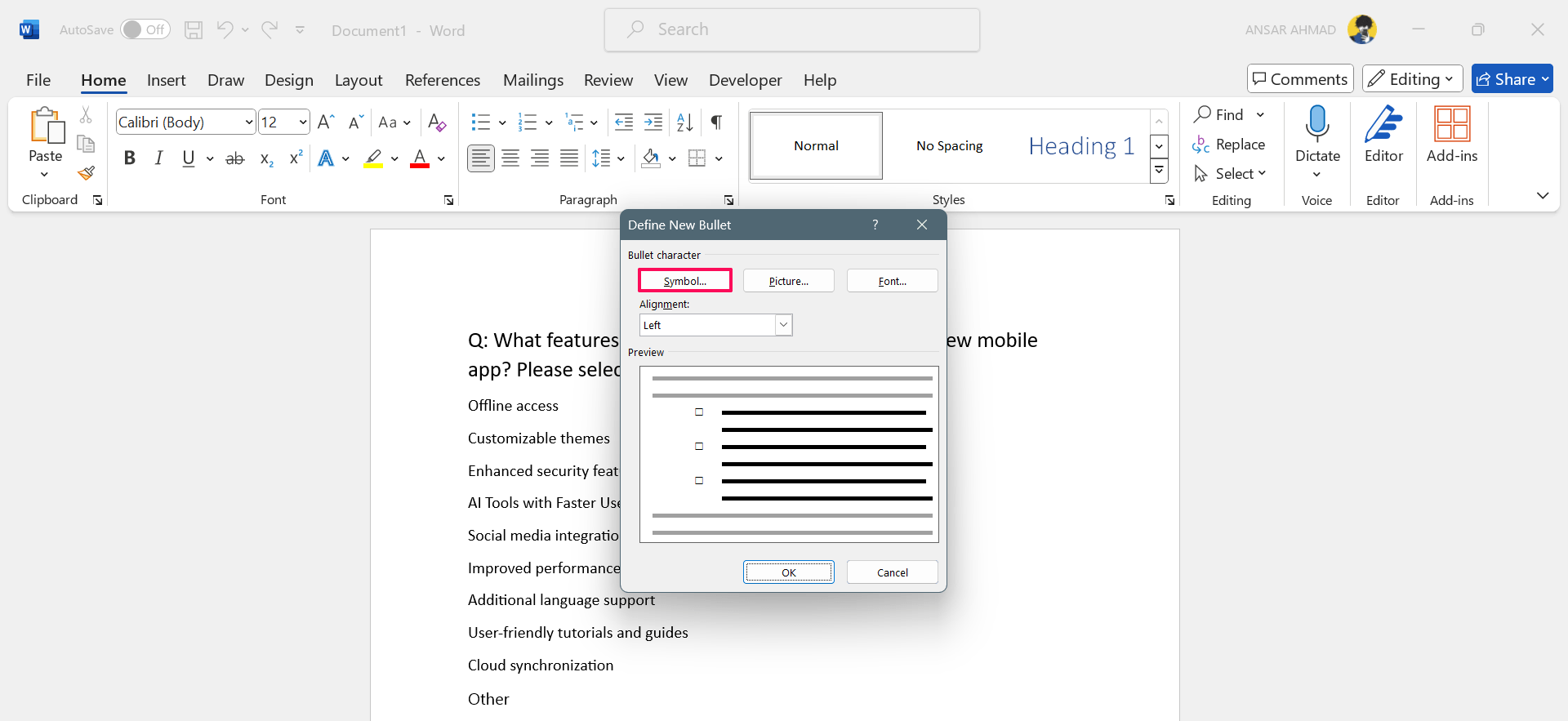
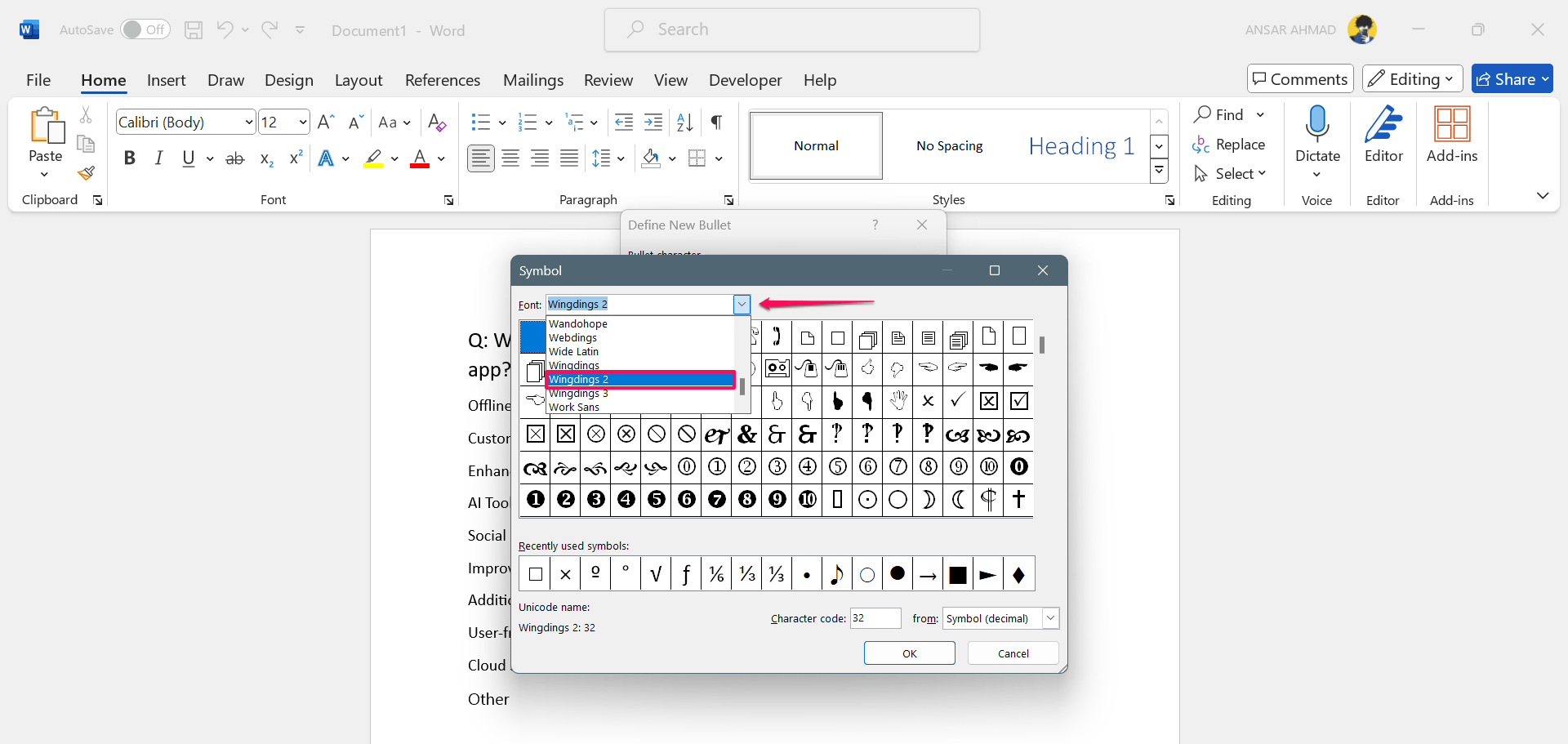
- シンボルウィンドウで、フォントのドロップダウンメニューをクリックし、「Wingdings 2」を選択します。
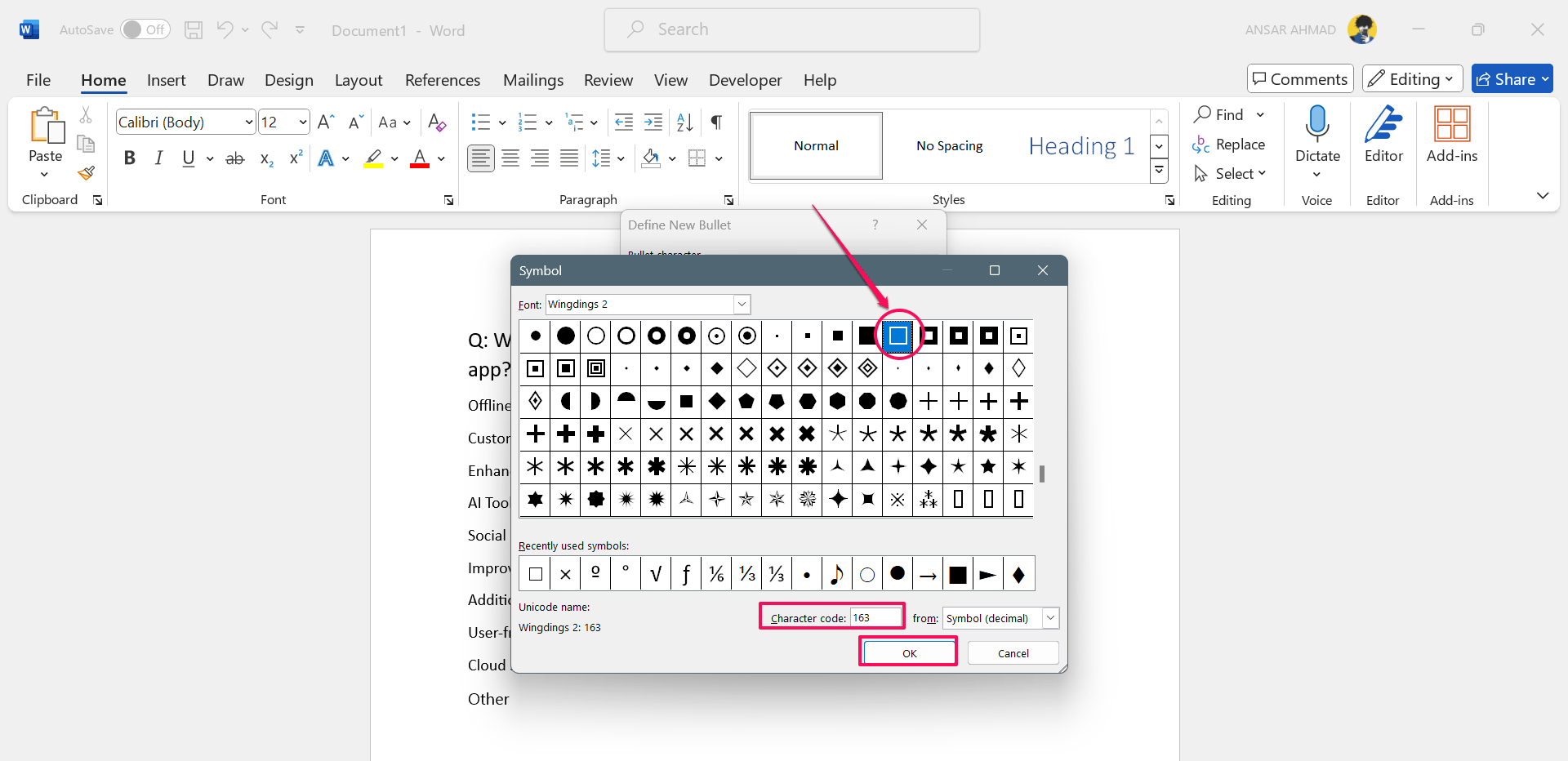
- シンボルメニューをスクロールして空の四角(空のチェックボックス)を選択します。あるいは、文字コードに163を入力してチェックボックスを自動的に選択します。
- チェックボックスまたは空の四角を見つけたら、アイコンを選択して「OK」をクリックし、再度OKをクリックします。
これで、カーソルを置いた文書にチェックボックスが表示されるはずです。さらに、シンボルウィンドウからチェックボックスを追加すると、最近使用した箇条書きに表示される場合があります。
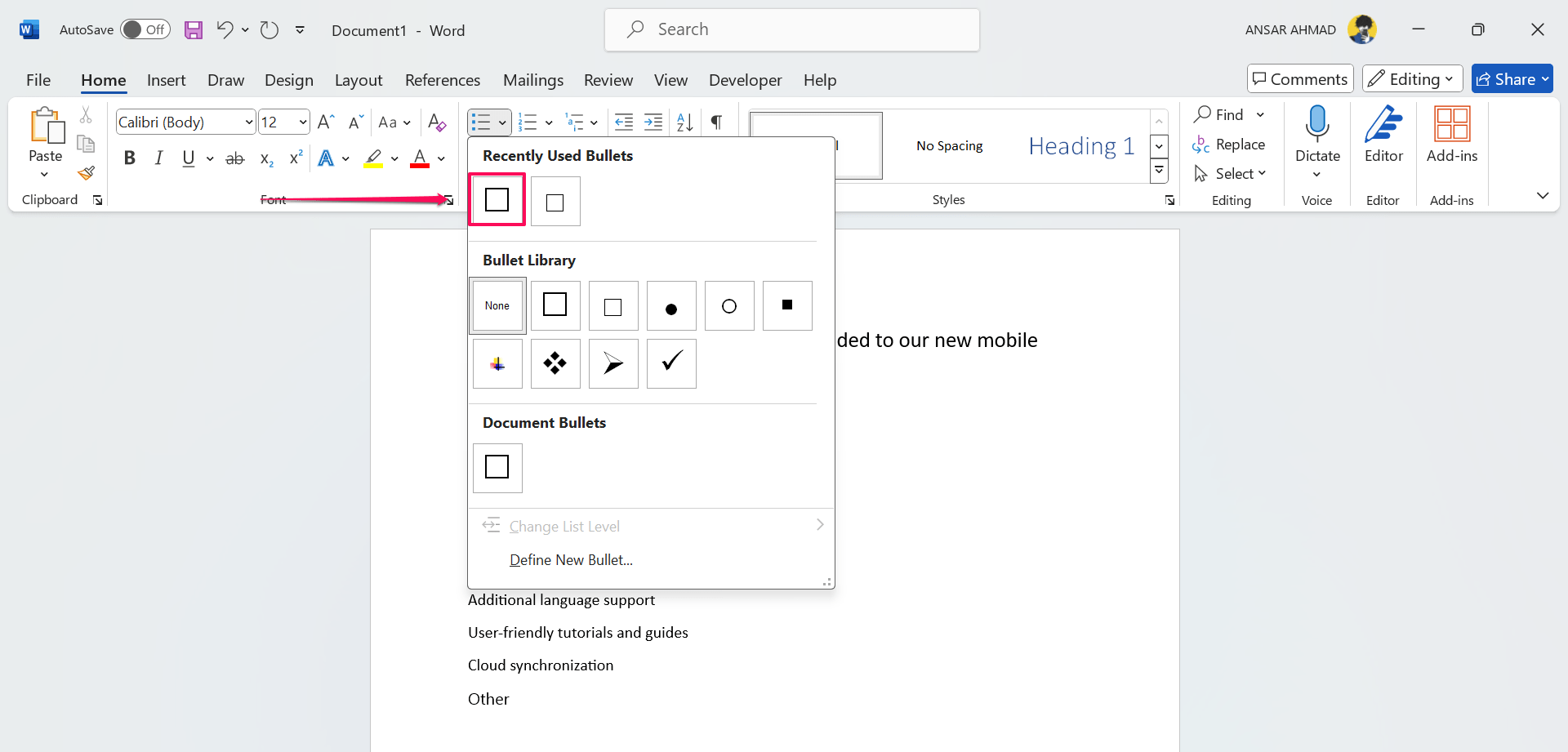
したがって、後でWord文書に再度チェックボックスを追加したい場合は、最近使用した箇条書きの下の箇条書きドロップダウンメニューからチェックボックスを選択できます。
結論
以上です。これが、上記のいずれかの方法を使用してWord文書にチェックボックスを簡単に追加する方法です。特に、各質問の横にチェックボックスを持つ調査やフォームを作成したい場合に便利です。また、シンボルメニューから文書を印刷する場合にもチェックボックスを挿入できます。このガイドが役に立ったことを願っています。
Word文書にチェックボックスを追加する方法についてのご意見があれば、下のコメントボックスにお気軽にお寄せください。また、動画チュートリアルのために私たちのDigitBin YouTubeチャンネルを購読してください。よろしく!
新しい投稿を受信箱で受け取る
スパムはありません。いつでも購読を解除できます。