Google Docs · 1 min read · Dec 06, 2025
Google Docsに署名を追加する方法は? (2つの方法)

ビジネス開発や営業職にいると、文書に電子署名を追加するのは本当に面倒です。この目的のために、Googleドキュメントに署名を追加することをお勧めします。これにより、電子署名プロセスがはるかに簡単になります。
Googleドキュメントに署名を追加するプロセスは簡単ではありませんが、難しくもありません。さらに、Googleドキュメントに署名を追加するのにプレミアムGSuiteサブスクリプションは必要ありません。

Google Docsに署名を追加する方法
ほとんどの場合、人々は手動で文書に署名を追加しますが、これは厄介な作業です。Googleドキュメントの署名を一度設定し、今後のすべての文書に適用したい場合は、以下のプロセスに従うことをお勧めします。
方法1: Google Draw機能を使用する
- まず、署名を適用したいGoogleドキュメントを開きます。
- 次に、署名を追加したい場所にカーソルを置きます。
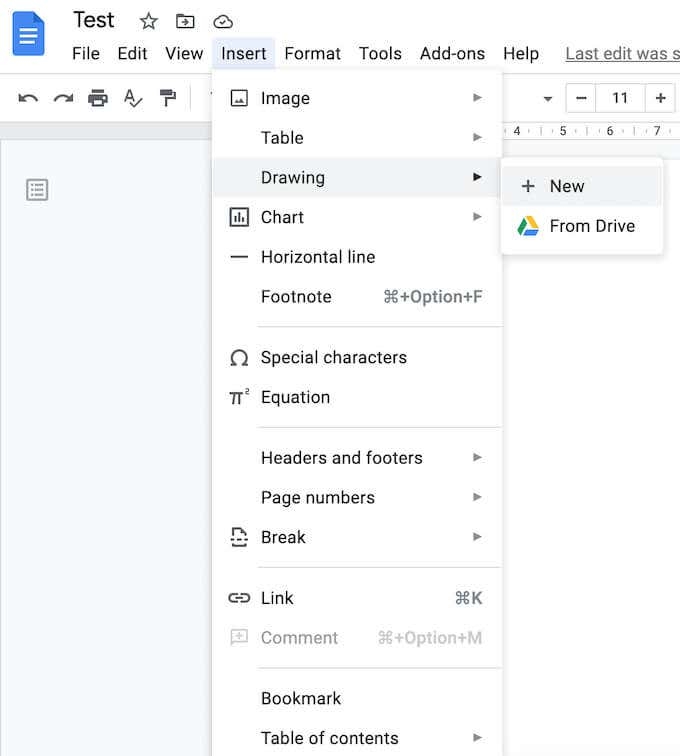
- メニューバーで「挿入」オプションをクリックし、「図形」オプションに移動して「新規」をクリックします。
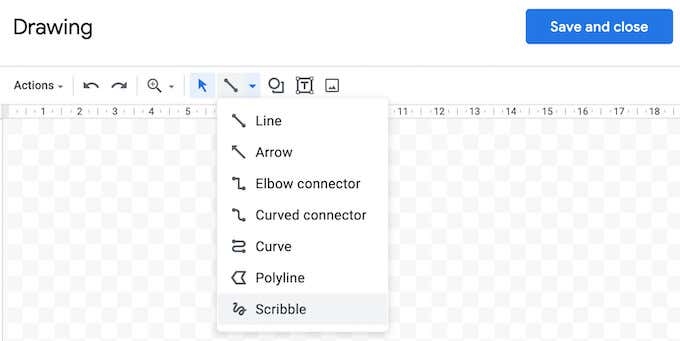
- 「図形」ウィンドウが開いたら、「線」をクリックし、「手書き」オプションを選択します。ここで署名を描いて保存できます。
- 署名を保存すると、カーソルを置いた場所の近くに表示されます。
方法2: Google Docsに画像の署名をドラッグアンドドロップする
Google DrawはGoogle Docsに署名を追加するための優れた機能ですが、時には署名を扱いたくない人もいます。もしあなたがその一人なら、CreateMySignatureのような電子署名ツールを試すことをお勧めします。
ツールの使用方法は次のとおりです。
- まず、CreateMySignatureツールを開きます。
- 次に、署名ウィンドウで「手書きまたは署名を入力する」オプションを選択します。
- 次に、「署名をダウンロード」をクリックします。
- Google Docsに署名を配置するには、メニューの「挿入」→「画像」に移動します。次に、文書に署名をアップロードします。
署名の種類
電子署名
電子署名は通常、契約書やその他の記録と一緒に使用されます。電子署名は手書きの署名に似ている必要はありません。
ただし、時には人々が電子署名形式の署名を忘れてしまうことがあります。そのため、ほとんどの企業は現在、電子署名よりも進んだデジタル署名に切り替えています。
デジタル署名
電子署名プロセス中、デジタル署名は電子署名を区別するための特別なセットを使用します。認証は証拠と暗号化に基づいています。
デジタル署名は通常の電子署名以上のものです。企業は署名者を認証するための標準ルールを遵守します。これにより、文書に署名している人物が詐欺でないことが保証されます。
どのタイプの署名を使用するべきか?
重要な文書に署名する場合は、デジタル署名を使用することをお勧めします。署名者は、文書が無効であると判断した場合、署名の真正性を疑問視することもできます。要するに、セキュリティのレベルに基づいて署名の種類を選択できます。
結論
この記事がGoogle Docsに署名を追加する方法について明確な洞察を提供できたことを願っています。署名のためにGoogle Drawを使用するか、サードパーティツールから署名をドラッグアンドドロップすることができます。
新しい投稿を受信箱で受け取る
スパムはありません。いつでも購読を解除できます。