Google Drive · 1 min read · Jan 05, 2026
Windows 10/11でファイルエクスプローラーにGoogleドライブを追加する方法
Windowsのファイルエクスプローラーは、システム上のほとんどのフォルダーにアクセスするためのものです。ファイルエクスプローラーのサイドバーには、Windowsがライブラリ、クイックアクセス、およびOneDriveなどのいくつかのファイルホスティングサービスを提供しています。
しかし、Googleドライブを使用している場合、OneDriveのようにサイドバーに表示されません。人々は、システムやGoogleストレージを迅速に移動できるように、ファイルエクスプローラーからGoogleドライブにアクセスできるようにしたいと考えています。
この記事では、Windows 10/11でファイルエクスプローラーにGoogleドライブを追加する方法を明確に示します。
Windows 10/11でファイルエクスプローラーにGoogleドライブを追加する方法
以下に、Googleドライブをファイルエクスプローラーに追加するためのいくつかの方法を説明します。これらの方法のいずれかに従って、問題を解決できます。
方法1: GoogleドライブをWindowsエクスプローラーのサイドバーに追加
Windows 10/11のレジストリにいくつかの変更を加えて、ファイルエクスプローラーのサイドバーにGoogleドライブを表示させます。
この方法に従う前に、レジストリのバックアップを取る必要があります。なぜなら、Windows 10/11のレジストリはOSの低レベルの設定のみを保存しているからです。
GoogleドライブをWindowsシステムに追加し、レジストリに変更を適用する必要があります。これにより、ファイルエクスプローラーのサイドバーにGoogleドライブが追加されます。
Googleドライブをインストールするには、以下の手順に従ってください:
- ブラウザを開き、Googleドライブのダウンロードページに移動します。
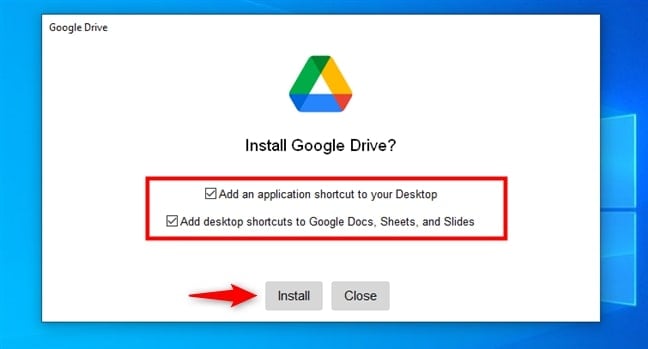
- インストール中に、デスクトップにGoogleドライブのショートカットを追加するかどうかを選択し、‘インストール’をクリックします。
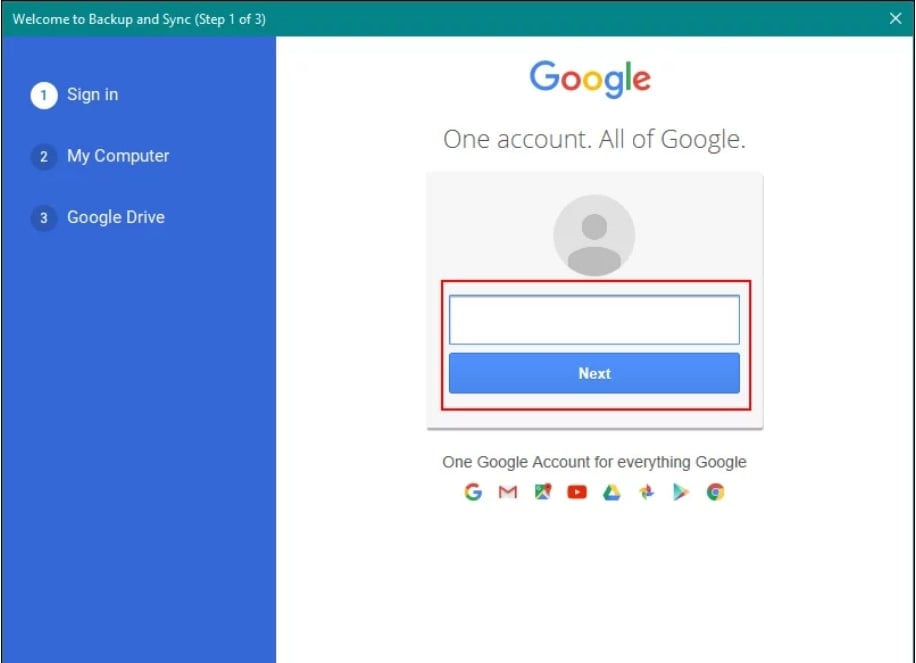
- インストールが完了すると、バックアップと同期がアカウントにサインインするように求めます。
- システムトレイから同期を一時停止または再開することもできます。
- プロセスが完了すると、WindowsエクスプローラーのサイドバーにGoogleドライブのアイコンが表示されます。
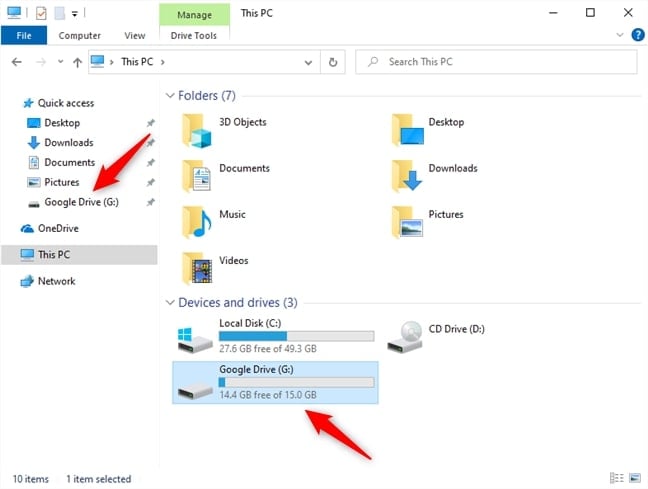
方法2: Googleドライブをファイルエクスプローラーに追加(OneDriveのように)
- まず、ブラウザを開き、レジストリファイルをダウンロードするためのGithubのURLに移動します。
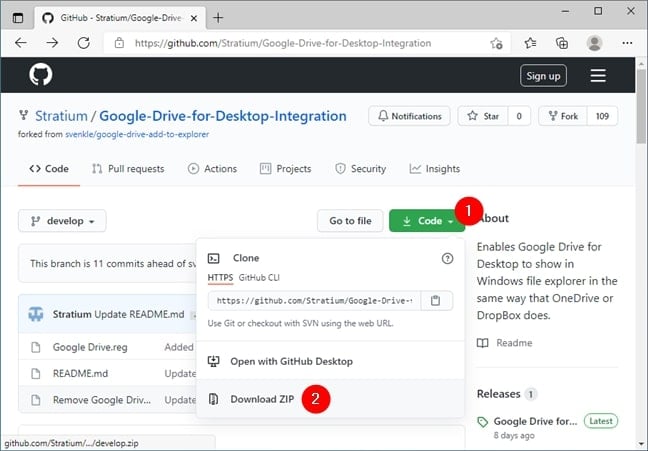
- 次に、ダウンロードしたファイルを見つけ、フォルダーのすべての内容を抽出します。抽出された内容は、以下の画像のように見つけることができます。
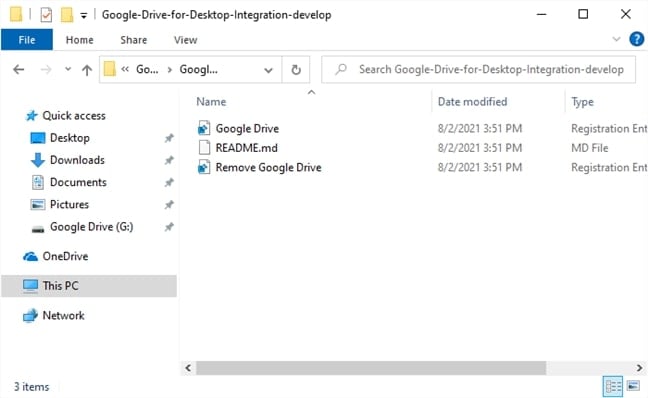
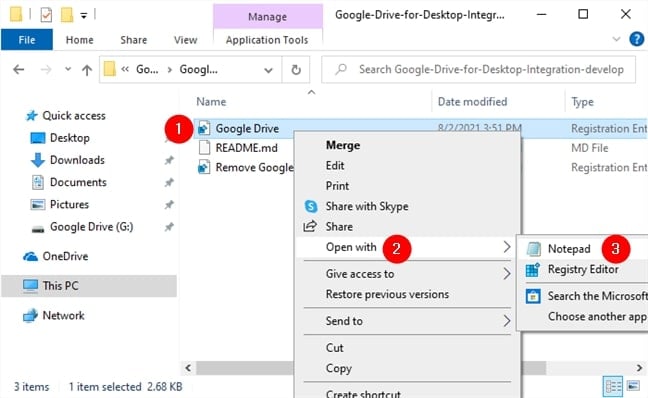
- 次に、テキストエディタとしてNotepadを使用してGoogle Drive.regファイルを開きます。
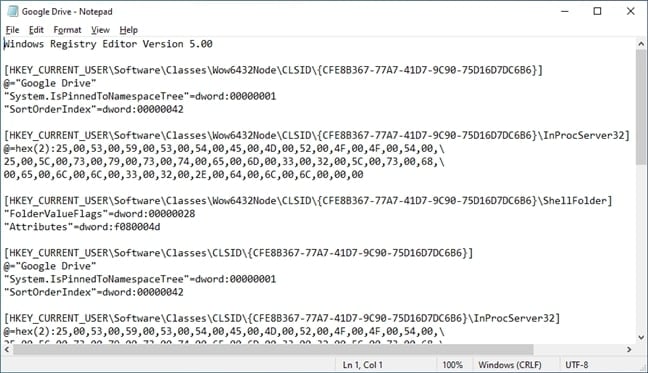
- 現在、Notepadを開いてバックグラウンドに置いておきます。変更を加える前に、他のソースから情報を集める必要があります。
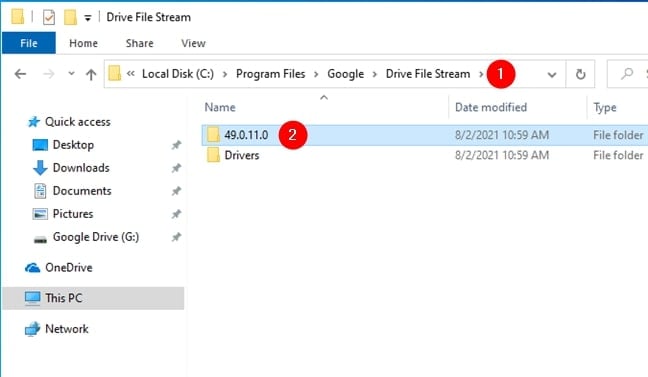
- デスクトップにインストールされたGoogleドライブファイルのパスを見つける必要があります。そのためには、「C:\Program Files\Google\Drive File Stream」に移動します。ここには、49.0.11.0のような数値名のフォルダーがあります。これは、システムにインストールされたGoogleドライブのバージョンです。
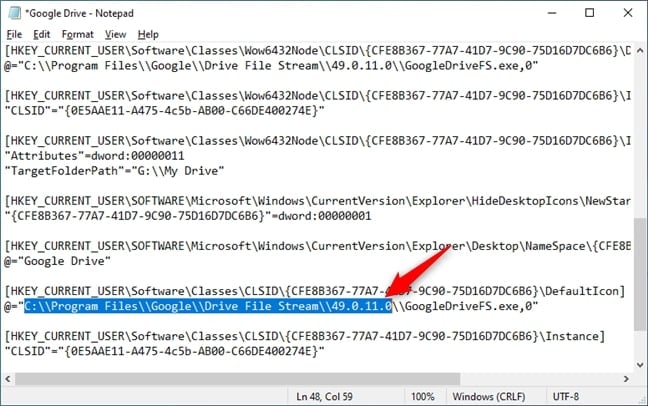
- Googleドライブの場所のフルパスをコピーし、Notepadに戻って同じ詳細を入力します。以下の画像のように、テキスト「C:\Program Files\Google\Drive File Stream\49.0.9.0」をGoogleドライブのインストールパスのフルパスに置き換える必要があります。
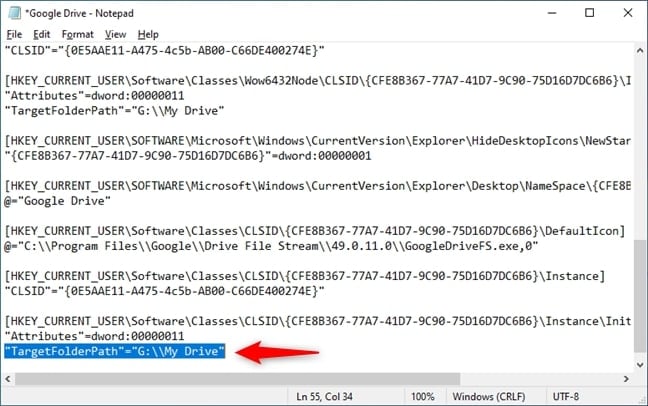
- また、すべてのターゲットフォルダーパスを「G:\Google Drive」に変更します。
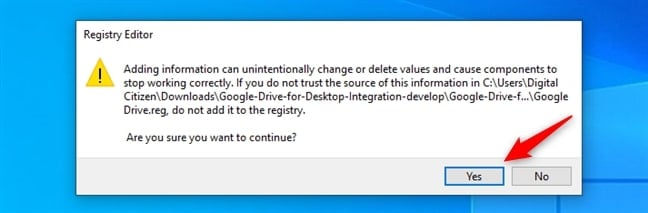
- ターゲットパスの置き換えが完了したら、ファイルを保存し、Google Drive.regファイルを実行します。UACプロンプトが表示されたら、‘はい’をクリックします。
このプロセスを完了すると、GoogleドライブがWindows 10/11のファイルエクスプローラーに追加されます。
方法3: Googleドライブをクイックアクセスに追加
‘クイックアクセス’にGoogleドライブを追加するには、以下の手順に従ってください:
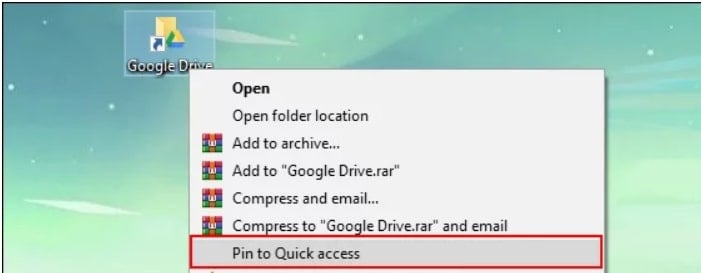
- Googleドライブのショートカットファイルを右クリックし、「クイックアクセスにピン留め」オプションをクリックします。
- それを削除したい場合は、ファイルエクスプローラーのサイドバーに移動し、「クイックアクセスからピン留めを外す」を選択できます。
結論
ご覧のとおり、Googleドライブをファイルエクスプローラーに追加するのは比較的簡単です。クイックアクセスセクションとファイルエクスプローラーの通常のドライブの両方に表示されても構わない場合は特にそうです。
ただし、GoogleドライブをDropboxやOneDriveのようにファイルエクスプローラーのペインに別のオプションとして表示させたい場合は、少し複雑ですが、まだ実行可能です。
修正できましたか?ファイルエクスプローラーにGoogleドライブを追加するための他の方法をご存知ですか?以下のコメントセクションにお知らせください。
新しい投稿を受信箱で受け取る
スパムはありません。いつでも購読を解除できます。