プロキシ設定 · 1 min read · Jan 17, 2026
Chromeにプロキシを追加する方法:シンプルでありながら強力な設定ガイド

Chromeにプロキシを追加することは難しくありませんが、初めての場合は異星の技術を解読しているように感じるかもしれません。
プライバシー、速度、またはより多くのコントロールのためにブラウザの接続を微調整したい場合、Chromeにプロキシを設定することで優位性を得ることができます。
プロキシは、暗い地下室でコードを光の速さで打つテクノロジーの魔法使いだけのものだと思っているなら、再考してください。このプロセスは実際にはユーザーフレンドリーであり、どこをクリックすればよいかを知れば、なぜもっと早くやらなかったのか不思議に思うでしょう。
Chromeでプロキシを使用する理由
正直に言いましょう:Chromeは素晴らしいブラウザですが、初期設定のままではすべてのユーザーのユニークなニーズに応えることはできません。時には、ブラウジング体験を少し向上させる必要があります—そこでプロキシが登場します。
これらのデジタル仲介者は、あなたとインターネットの間のフィルターとして機能します。トラフィックをプロキシ経由でルーティングすると、ブラウザが新しい顔を持つことになります。それは、より良い速度、より正確な位置ターゲティング、または個人データのより厳格な管理を意味することがあります。
テイクアウトを受け取るために他の誰かを送るようなものです。あなたの名前は領収書に載っていませんが、あなたの食べ物はテーブルに届きます—熱々で、正確に注文した通りに。これがChromeにプロキシが加える微妙な力です。
ステップバイステップ:WindowsまたはmacOSでChromeにプロキシを追加する方法
Chromeには組み込みのプロキシ設定パネルはありませんが、巧妙にシステム設定と同期します。したがって、コンピュータのプロキシ設定を調整すると、Chromeは自動的にそれを採用します。WindowsとmacOSの両方での手順は以下の通りです:
Chromeを開きます。
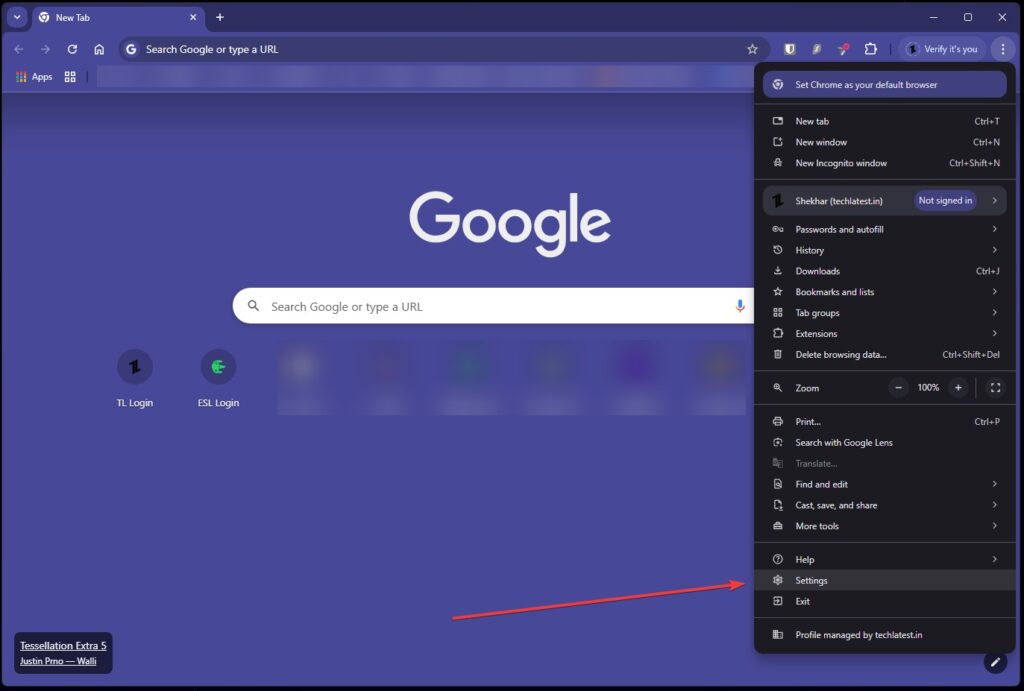
右上隅の三点メニューをクリックします。
設定に移動します。
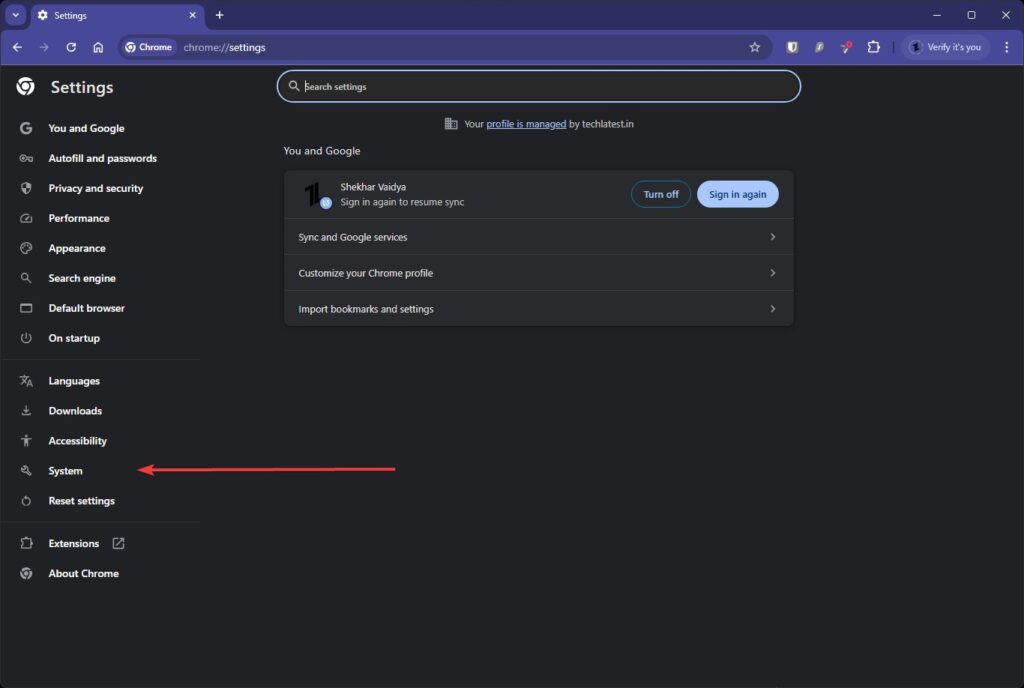
- 下にスクロールして「システム」を選択します。
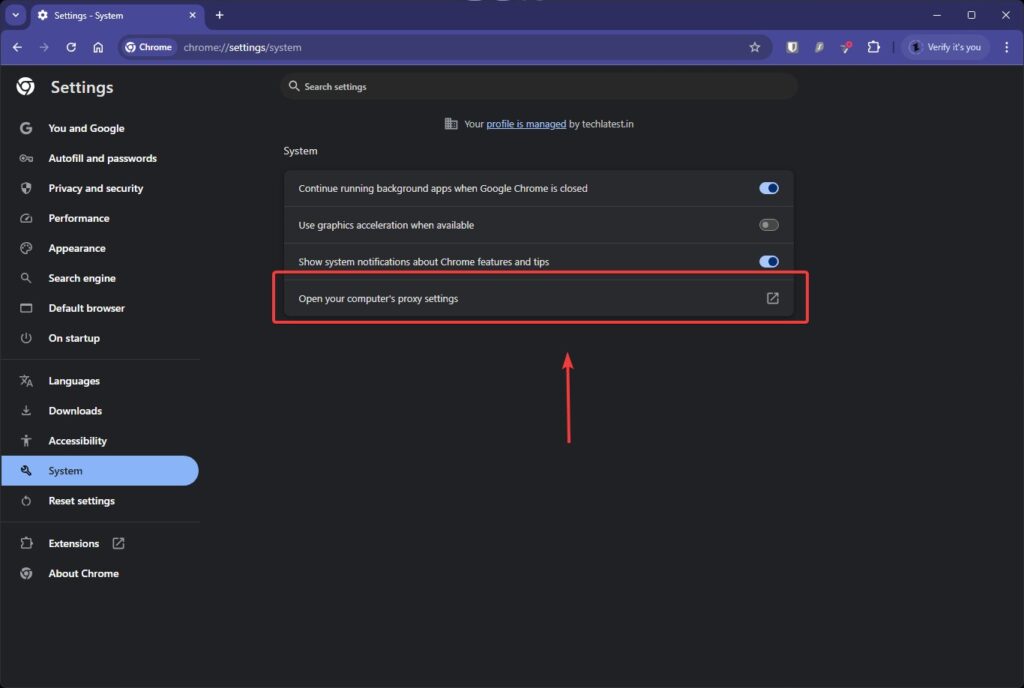
- 「コンピュータのプロキシ設定を開く」をクリックします。
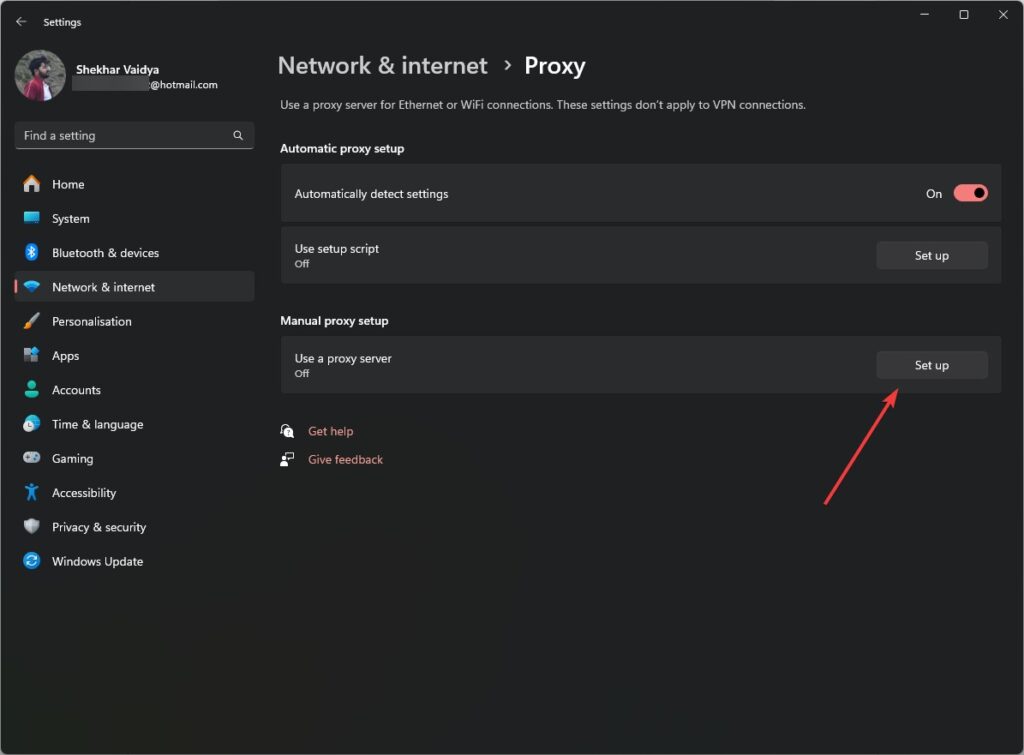
ここから、オペレーティングシステムのプロキシメニューに移動します:
- Windowsの場合:「プロキシサーバーを使用する」をオンにし、プロキシプロバイダーから提供されたIPアドレスとポート番号を入力します。
- macOSの場合:「プロキシ」をクリックし、適切なプロトコル(例:HTTPまたはSOCKS)をチェックし、指定されたフィールドにプロキシの詳細を入力します。
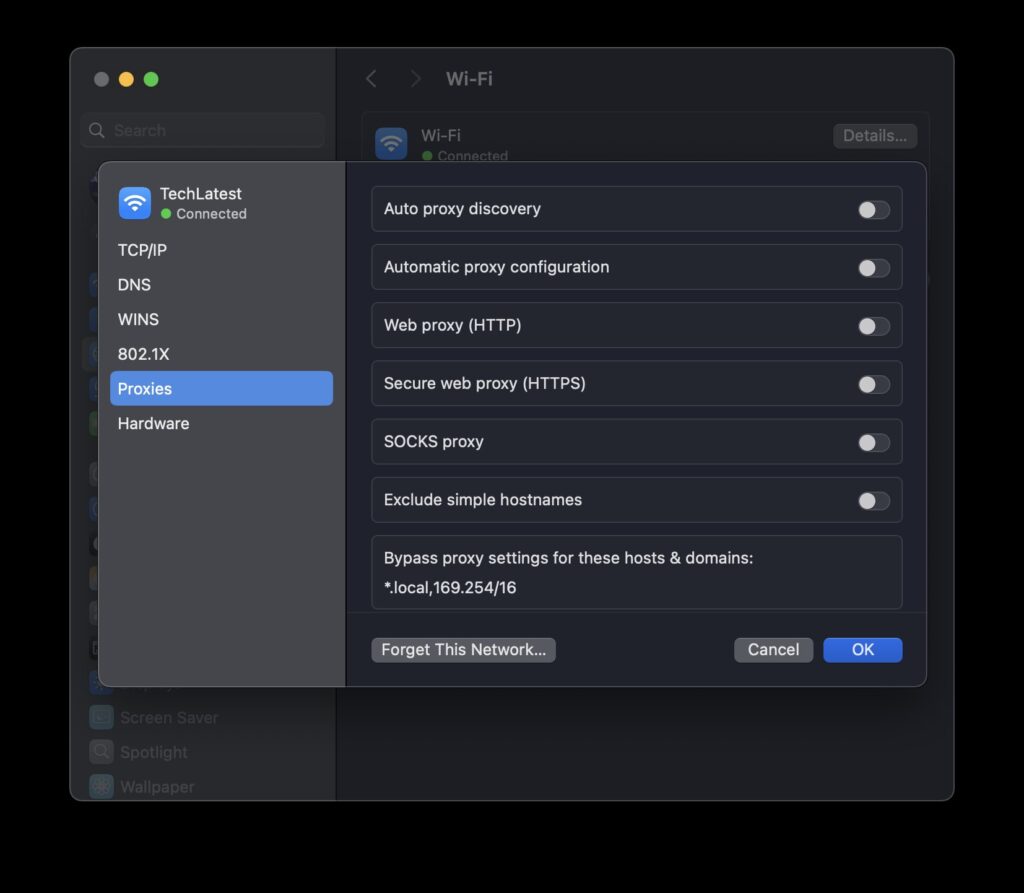
設定が保存されると、Chromeは自動的に新しいプロキシを通じてトラフィックをルーティングし始めます。再起動は不要です—必要に応じてChromeを再起動すれば、すぐに使用できます。
Chromeで使用できるプロキシの種類
Chromeで設定できるさまざまな種類のプロキシを理解することは非常に重要です。それぞれに目的、強み、トレードオフがあります。
| プロキシタイプ | 目的 | 一般的な使用例 |
|---|---|---|
| HTTP | ウェブ専用トラフィック | ブラウジング、ウェブスクレイピングに最適 |
| HTTPS | セキュアなウェブトラフィック | 暗号化を追加し、ログインセッションに適しています |
| SOCKS5 | すべての種類のトラフィック | より柔軟で、トレントやアプリをサポート |
| データセンター | 高速、ISPにリンクされていない | スピードとスケーラビリティに優れています |
| レジデンシャル | 実際のユーザーにリンクされている | 位置に敏感なアクセスに最適 |
どれを選ぶか迷っていますか?ニーズが基本的な場合は、シンプルなHTTPプロキシから始めてください。より高度なユーザーには、SOCKS5がより大きな柔軟性を提供します。
信頼できるプロキシを見つける場所
遠回しに言う必要はありません—無料のプロキシは魅力的かもしれませんが、速度が遅い、信頼性が限られている、さらにはデータリスクがあるなどの深刻な欠点があります。まるで、豪華な車をリースできるのに、見知らぬ人のスクーターに乗るようなものです。
プロフェッショナルグレードのパフォーマンスと幅広いロケーションやタイプの選択肢を提供するプロバイダーとして、proxys.io/enは堅実な選択肢です。彼らはデータセンターとレジデンシャルプロキシの両方を提供し、個人またはビジネス用に調整されたスケーラブルなプランがあります。さらに、怪しいバックドアや信頼できないソースに手を出す必要はありません。
一般的な落とし穴とそれを避ける方法
記録を正すために言っておきましょう:プロキシを使用しているときに発生するすべての問題がChromeのせいではありません。時には設定の問題、時にはプロキシ自体の問題です。問題が発生した場合、以下のいくつかの簡単なチェックを行ってトラブルシューティングを行いましょう:
IPとポートを再確認:一つのタイプミスで全てが壊れます。
競合するブラウザ拡張機能を無効にする:一部の拡張機能はプロキシ設定に干渉します。
キャッシュをクリアする:ブラウザが古いデータに固執している可能性があります。
別のプロキシサーバーを使用する:時には、特定のサーバーが過負荷またはダウンしていることがあります。
プロキシは静かに失敗することがあるので、ページが読み込まれない理由を考えている場合、プロキシが見えない犯人である可能性があります。
プロキシを使用したスムーズなブラウジングのためのヒント
プロキシが稼働しているので、どのように最大限に活用できますか?以下は、体験を向上させるためのプロのヒントです:
敏感なタスク(スクレイピングや自動化など)で検出を避けるために、定期的にプロキシIPをローテーションします。
異なるプロジェクトのためにプロキシセッションを分けたい場合は、ブラウザプロファイルを使用します。
接続速度を監視して、支払ったパフォーマンスを得ていることを確認します。
ウェブサイトの利用規約やデータ使用法に従ってください。プロキシはプライバシーを提供しますが、免責ではありません。
結論:Chrome + プロキシ = ブラウザのスーパーパワー
Chromeにプロキシを追加するためにネットワークの専門家である必要はありません—少しのガイダンスがあれば大丈夫で、今それを手に入れました。ワークフローを効率化したり、複数のアカウントを管理したり、単に速度とプライバシーを向上させたりする場合、プロキシはすべての賢いChromeユーザーが知っておくべきツールキットを提供します。
結局のところ、トラフィックを隠すことだけが目的ではなく、それをコントロールすることです。Chromeにプロキシを追加して使用する方法を理解することで、ブラウザを単なるウェブへのウィンドウではなく、精密な道具に変えることができます。
新しい投稿を受信箱で受け取る
スパムはありません。いつでも購読を解除できます。