Discord · 1 min read · Nov 19, 2025
Discordでのロールの追加方法

Discordでロールを追加する方法を知りたいですか?その場合は、この記事を読んで学んでください。
Discordは非常に人気のあるVOIPサービスで、特にゲーマーに最適です。使いやすく、多くの便利な機能があります。Discordサーバーでのロールの追加、割り当て、管理はこれらの機能の一つです。
Discordサーバーロールは、メンバーがサーバーで許可されていることと許可されていないことを説明します。
もしあなたが初心者で、Discordでロールを追加する方法がわからない場合は、読み続けてください。この文章でステップバイステップで案内します。以下の手順を続ける前に、すでにDiscordサーバーを持っていることを確認してください。
それでは、始めましょう!
また、読む: Discordの更新失敗ループエラーを修正する方法
コンピュータでのDiscordのロールの追加方法
メンバーにロールを割り当てる前に、まずロールを作成し、その権限を定義する必要があります。Discordで自分のサービスを作成したら、ロールを追加できます。そのためには、以下の手順に従ってください:
まず、Discordサーバーを開き、右クリックします。
サーバー設定に移動し、次にロールを選択します。
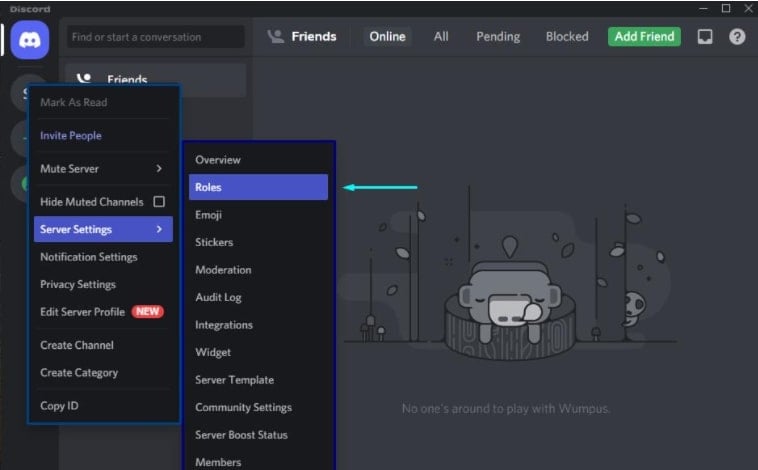
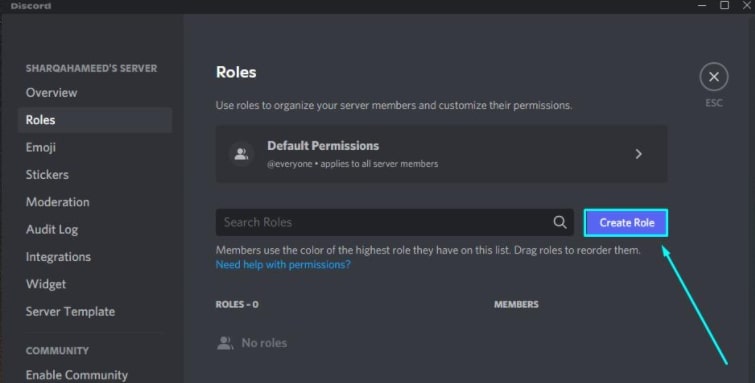
- 選択したDiscordサーバーにロールを追加するには、「ロールを作成」をクリックします。
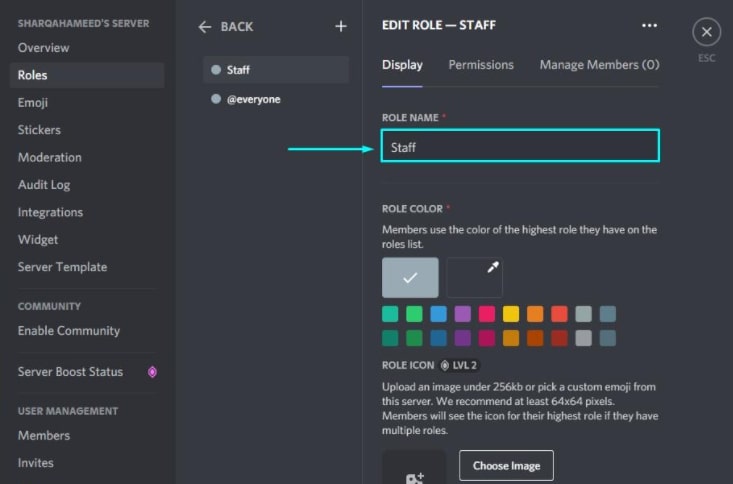
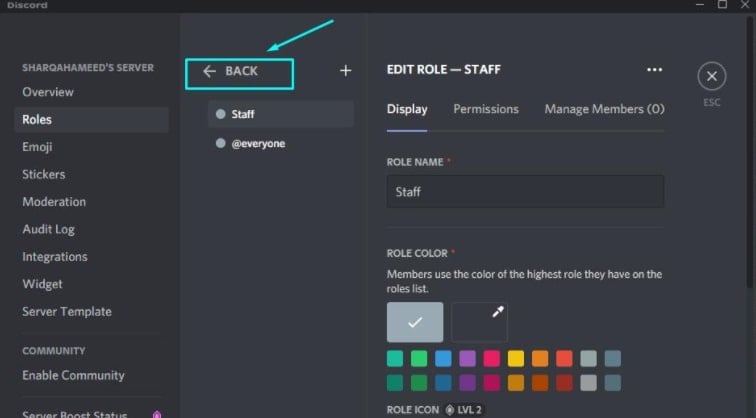
- 開いたウィンドウ内で、追加したDiscordロールの名前、色、アイコンを編集できます。
- 追加したロールには、一般、テキスト、音声に関する29の権限を設定するオプションがあります。
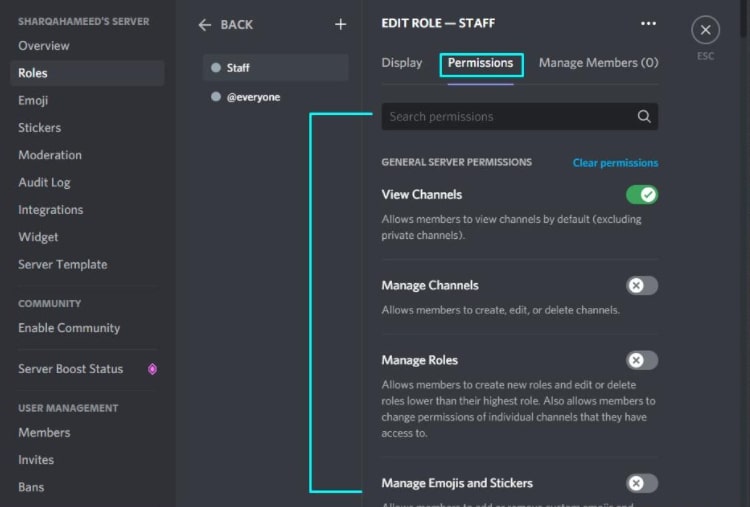
- Discordでロールとその権限の設定が完了したら、単に戻るボタンをクリックします。
それで終わりです。
設定できるDiscordサーバーの権限
権限のレベルは以下に示されています。さっと見てみましょう。
一般的な権限
- 管理者 – これはユーザーに付与できる最高レベルの権限です。ユーザーはすべてのサーバー権限に完全にアクセスできます。この権限を持つユーザーは多くの権限を持つため、リスクがあります。誰かに付与する前に二度考えてください。
- 色 – このオプションを使用して、ロールに色を付けることができ、サーバーメンバーが持つロールをプロフィールを表示せずに示すのに役立ちます。
- 誰でもこのロールを@メンションできるようにする – @メンションは特定のユーザーに通知を送るコマンドです。関連するロールに対してこれを無効にすると、通知でグループをスパムするのを防ぐことができます。
- チャンネルを管理する – これを使用すると、サーバーからチャンネルを作成、編集、または削除できます。
- ロールを管理する – これにより、ロールを削除、作成、または編集できます。ほとんどのロールでは、これを無効にし、最も信頼できるユーザーだけがアクセスできるようにするべきです。
- 絵文字を管理する – ユーザーはこの権限を使用して、サーバーから絵文字を追加または削除できます。
- 監査ログを表示する – この権限により、ユーザーはサーバーの監査を表示できます。
- サーバーを管理する – これにより、ユーザーはサーバーにボットを追加したり、音声チャンネルの地域を切り替えたり、サーバーの名前を変更したりできます。
テキスト権限
- メッセージを送信する – この権限により、ユーザーはテキストメッセージを送信できます。
- TTSメッセージを送信する – この権限により、ユーザーはテキストから音声へのメッセージを送信できます。
- メッセージを管理する – この権限を持つユーザーは、他のユーザーのメッセージを削除またはピン留めできます。
- リンクを埋め込む – この権限により、ユーザーはチャットにハイパーリンクを埋め込むことができます。
- ファイルを添付する – ユーザーはこの権限を使用して、チャットにファイルを添付できます。
- メッセージ履歴を読む – ユーザーはこの権限を持って、過去のメッセージをさかのぼって見ることができます。
- 全員をメンションする – この権限により、ユーザーはチャンネル内の全員にプッシュ通知を送信できます。
- 外部絵文字を使用する – この権限により、ユーザーは他のサーバーの絵文字を利用できます。
- リアクションを追加する – この権限により、ユーザーはメッセージにリアクションを追加できます。
音声権限
- 接続する – この権限により、ユーザーは音声チャンネルを聞くことができます。
- 話す – これにより、ユーザーは音声チャンネルで話すことができます。
- メンバーをミュートする – この権限は、他のユーザーの話す能力を無効にします。
- メンバーをディーフェンする – この権限により、ユーザーはチャンネル内で他のユーザーの聞く能力をオフにできます。
- メンバーを移動する – この権限により、ユーザーは一つのチャンネルから別のチャンネルに移動できます。
- 音声アクティビティを使用する – この権限により、ユーザーはプッシュ・トゥ・トークを使用せずに話すことができます。
- 優先スピーカー – この権限を使用すると、ユーザーはチャンネル内の他のユーザーの声の音量を下げて、自分の言葉がより聞こえやすくなります。
Discordでのロールの割り当て方法
すべてのロールをカスタマイズしたら、サーバーのメンバーにロールを割り当てる必要があります。そのためには、以下の手順に従ってください:
- サーバーを右クリックし、サーバー設定に移動します。
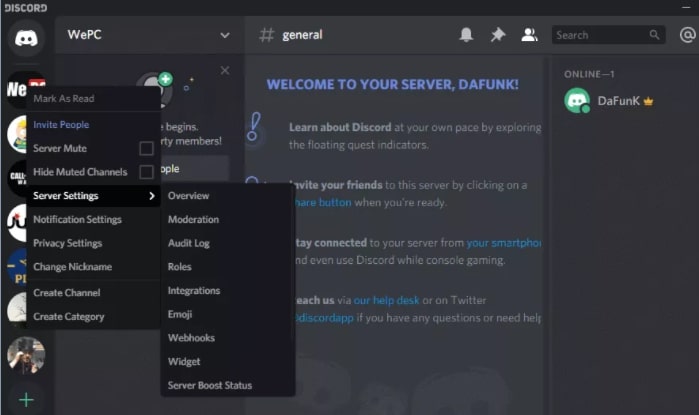
- 左側で、ユーザー管理の下にあるメンバーを選択します。
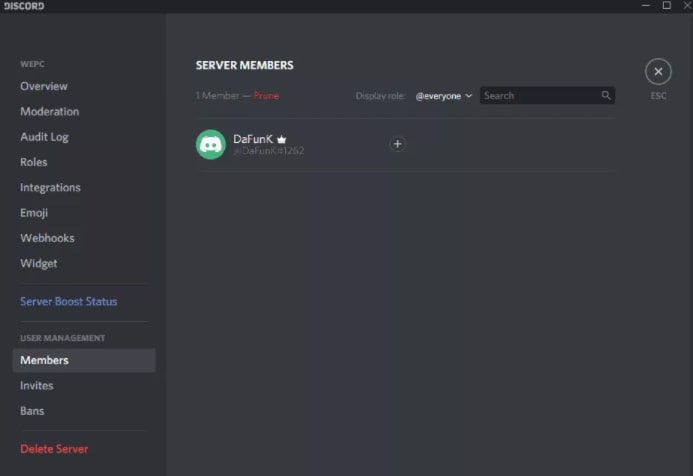
- メンバーリストが表示されます。
- ロールを割り当てたいメンバーを選択し、プラス(+)記号をクリックします。
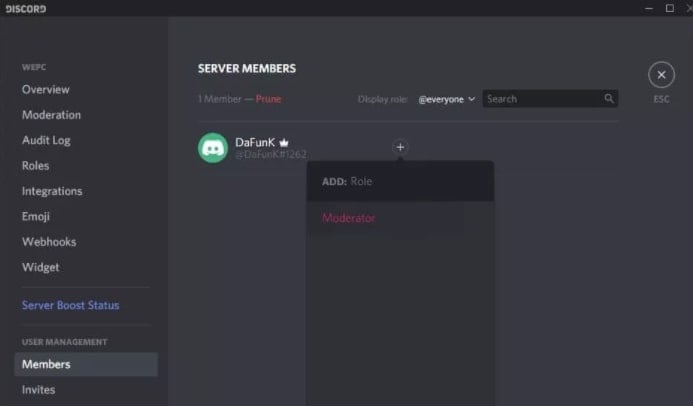
- リストから特定のメンバーに割り当てたいロールを選択します。
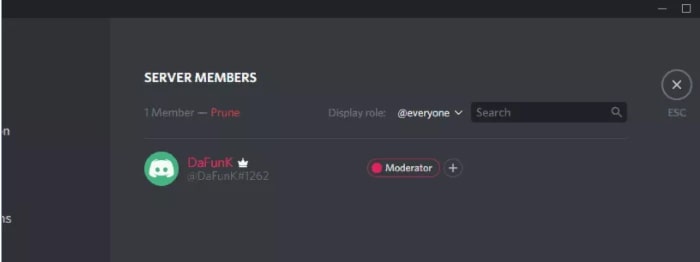
いつでもユーザーのロールを変更したり、1人のユーザーに複数のロールを割り当てたりできます。
Discordでのロールの削除方法
以下の手順に従ってDiscordでロールを削除できます:
- サービスを右クリックしてサーバー設定をクリックします。
- 次に、ロールをクリックします。
- 削除したいロールを選択します。
- ロールを削除するには、ページの下部までスクロールして削除をクリックします。
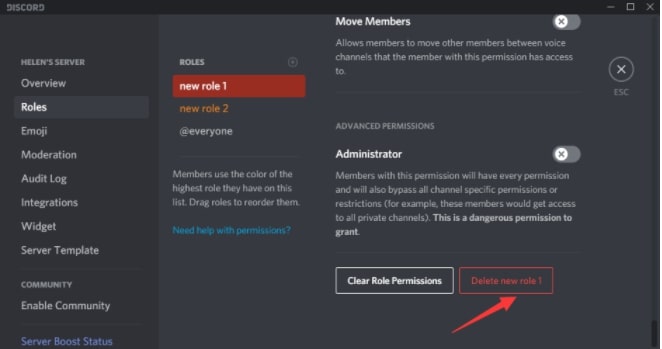
- 確認するには、OKを押します。
モバイルでのDiscordのロールの追加方法
Discordのユーザーインターフェースはデバイス間で似ています。したがって、コンピュータとモバイルデバイスでのロールの作成と割り当てにはほとんど違いがありません。初心者には理解が難しいかもしれないので、簡単な説明をします!
Discordモバイルアプリでのロールの作成
ロールを割り当てる前に作成する必要があります。以下の手順に従ってください:
- サーバーに移動します。
- サーバーのタイトルの横にある矢印をタップします。
- ドロップダウンメニューが表示されるので、サーバー設定を選択します。
- ロールをクリックします。
- ロールを作成するには、プラス(+)記号をタップします。
- ロールを数語で定義し、色を付けます。
- ロールに関連する権限を選択し、有効にします。
- 変更を保存します。
さらにロールを作成するには、この手順を何度も繰り返します。
Discordモバイルアプリでのロールの割り当て
- 設定に移動し、メンバーを選択します。
- ロールを割り当てるには、割り当てたいメンバーを選択します。
- 各メンバーにロールを割り当てるには、名前の横にあるチェックボックスをチェックします。
変更を保存したら、完了です。
結論
上記では、Discordでロールを追加する方法と、このトピックに関するすべての情報を説明しました。
コンピュータとモバイルデバイスでのロールの追加と割り当てにはわずかな違いがあります。この文章に関して質問がある場合は、コメントボックスでお知らせください。
お読みいただきありがとうございます!
また、読む: Discordのサウンドボードを設定して使用する方法
新しい投稿を受信箱で受け取る
スパムはありません。いつでも購読を解除できます。