サウンド設定 · 1 min read · Oct 20, 2025
Windows 10にサウンドイコライザーを追加する方法
現在、ほとんどの人がPCで何かを聞くためにヘッドセットやスピーカーを使用しています。ヘッドフォンやスピーカーはかなり良い仕事をしますが、良好な音質と音楽体験のためにPCにサウンドイコライザーを持つことは良いことです。
サウンドイコライザーは、ユーザーが自分の好みに応じて音質を設定できるため、不可欠です。そして、すべてのWindows 10ユーザーは、Windows 10には標準のサウンドイコライザーがないことを知っているかもしれません。したがって、このガイドは、Windows 10にサウンドイコライザーを追加し、音質を最適化するのに役立ちます。
Windows 10にサウンドイコライザーを追加する方法
まず、コンピュータにオーディオドライバーがインストールされている/動作していることを確認してください。
ステップ1: システム用の「Equalizer APO」をダウンロードします。
ステップ2: Equalizer APOをインストールします。イコライザーを機能させたいデバイスを選択する必要がある新しいパネルに移動します。デバイスを選択して「OK」をクリックします。
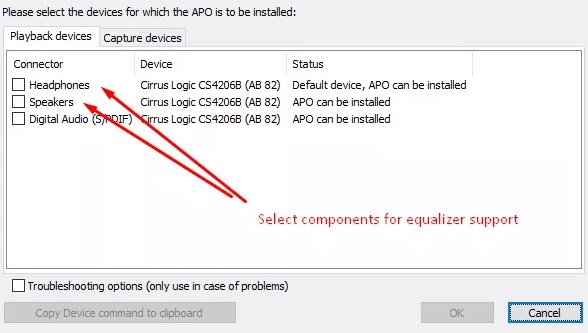
ステップ3: デバイスにEqualizer APOのインストールが始まります。中断することなくインストールを完了させ、成功したインストール後にデバイスを再起動します。
ステップ4: イコライザーを制御するために、Windows 10/7/8.1用のPC Equalizer GUIをダウンロードし、ファイルをインストールしてすべての権限を付与します。
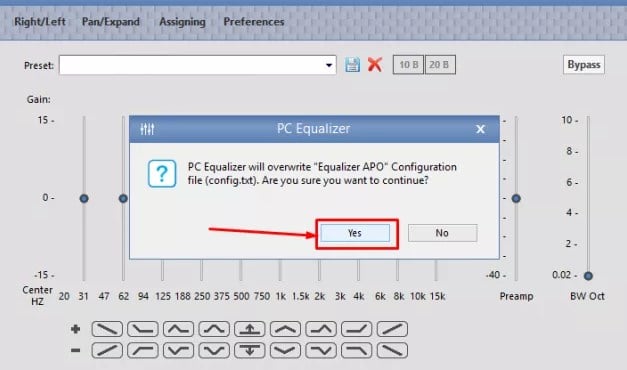
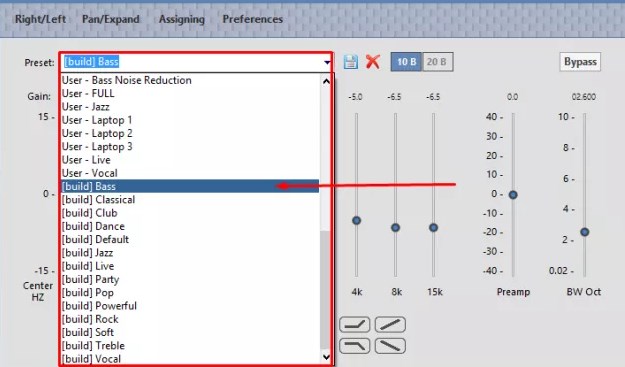
ステップ5: これで、ベース、ステレオ/モノ、その他多くの設定を調整できます。イコライザーのプリセットを簡単に制御できます。
Windows 10用のその他のサウンドイコライザー
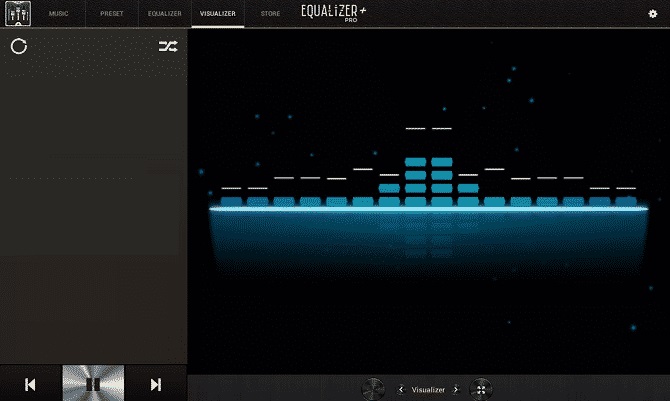
Equalizer Pro
Equalizer Proは使いやすく、10バンドのイコライザーと20のプリセット、システム全体のベースブーストを備えています。これは、最高のサウンドイコライザーの1つです。
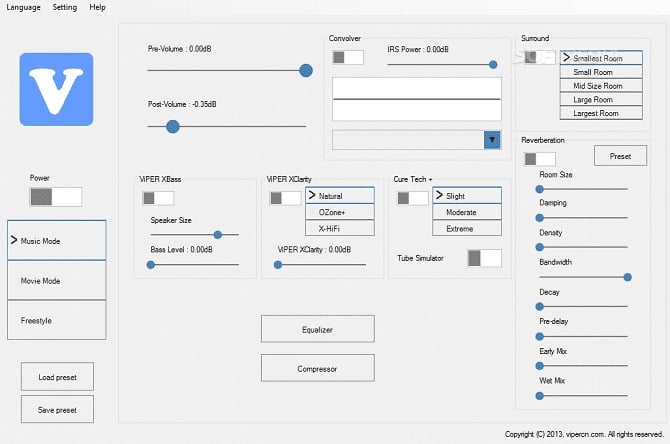
Viper4Windows
Windows 10用の最も古いサウンドイコライザーの1つで、18バンドを備えています。オープンソースで、非常にクールな機能があります。
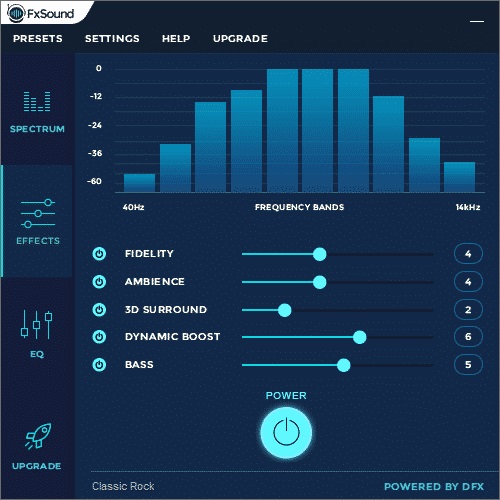
FXSound
FXSoundは、サウンドイコライザーとオーディオプロセッサの両方です。10バンドのイコライザーと、オルタナティブロック、テクノ、ラップ、ジャズなどの多くのクールなプリセットを提供します。また、ユーザーが忠実度、サラウンドサウンド、ブーストなどをカスタマイズできるようにします。
これらは、Windows 10でコンピュータの音質を向上させるために使用できる最高のサウンドイコライザーのいくつかです。
詳しく読む
- Windows 10で画像からテキストを抽出する方法
- マルチOSブータブルUSBを作成する方法
- AndroidまたはiPhoneからWindows PCのロックを解除する方法
新しい投稿を受信箱で受け取る
スパムはありません。いつでも購読を解除できます。