写真編集 · 1 min read · Dec 24, 2025
iPhoneの内蔵フォトエディタを使用して写真にウォーターマークを追加する方法

このガイドでは、iPhoneの写真にウォーターマークを追加する簡単なトリックを説明します。必要なのは、iOSの内蔵フォトエディタを使用することだけです。コンテンツクリエイターや写真家として、ウォーターマークを付けることで、他の人があなたの画像を無断で使用するのを防ぐことができます。デジタルの世界では、この問題はよく発生します。
iPhoneの写真に適切なウォーターマークを付けることで、あなたの作品として主張するだけでなく、ブランドを作るのにも役立ちます。デジタル消費者があなたの画像を見ると、ウォーターマークを見て、その画像の背後にいるクリエイターが誰であるかを知ることができます。したがって、あなたが撮影した写真にウォーターマークを追加する重要性を理解していることでしょう。
通常、写真にウォーターマークを付けるとき、私たちはAdobe Photoshopのような重たいソフトウェアを考えます。プロフェッショナルな面では、画像デザイナーはPC上でこれらのアプリを使用することを好みます。一方、iPhoneを持っている場合は、iOSのフォトアプリにアクセスするだけで済みます。画像にきれいなウォーターマークを迅速にデザインして統合するオプションがあります。それでは、iPhoneの写真にウォーターマークを追加する方法を見てみましょう。
iPhoneの内蔵フォトエディタを使用して写真にウォーターマークを追加する
では、iPhoneを手に取り、デバイスを使用して撮影した写真にウォーターマークを作成して追加しましょう。私たちがすることは、元の画像の上にテキストを作成し、通常のウォーターマークとして調整することです。
- フォトアプリを開き、撮影した任意の写真を選択します。
- 画像が開くと、右上隅に編集オプションが表示されます。それをタップします。
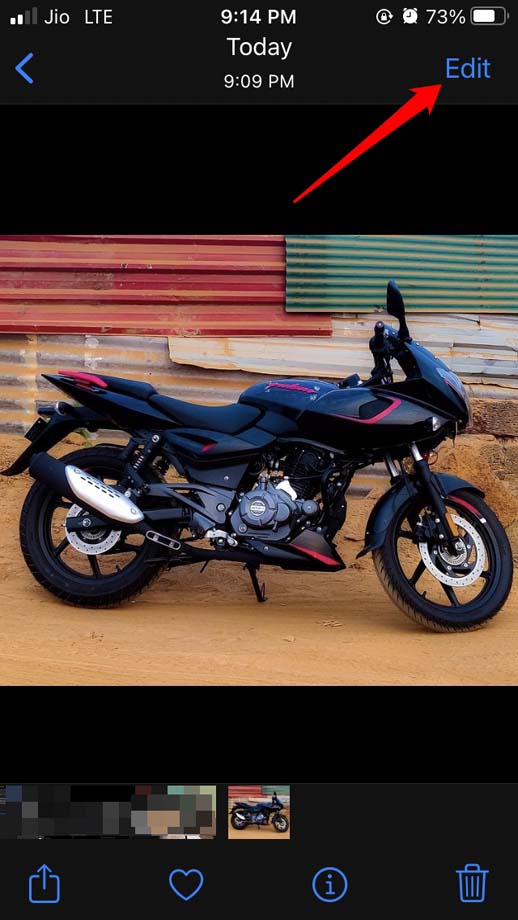
- 次に、再び右上隅に移動すると、鉛筆に似たアイコンが表示されます。そのアイコンをタップします。
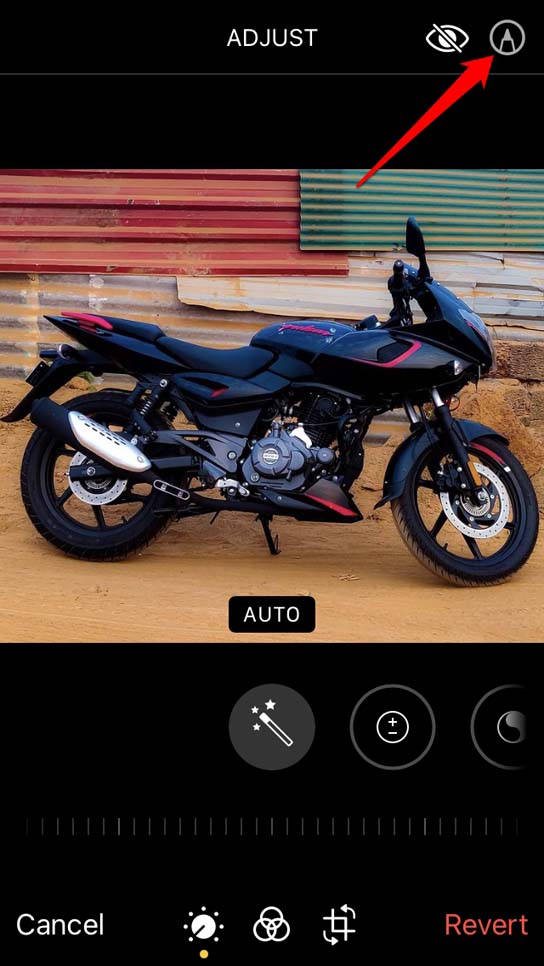
- 画像の下部に、いくつかの画像デザインツールが表示されます。
- 次に、最も右側に「+」アイコンがあります。それをタップして小さなメニューを展開します。
- メニューから、テキストオプションをタップします。
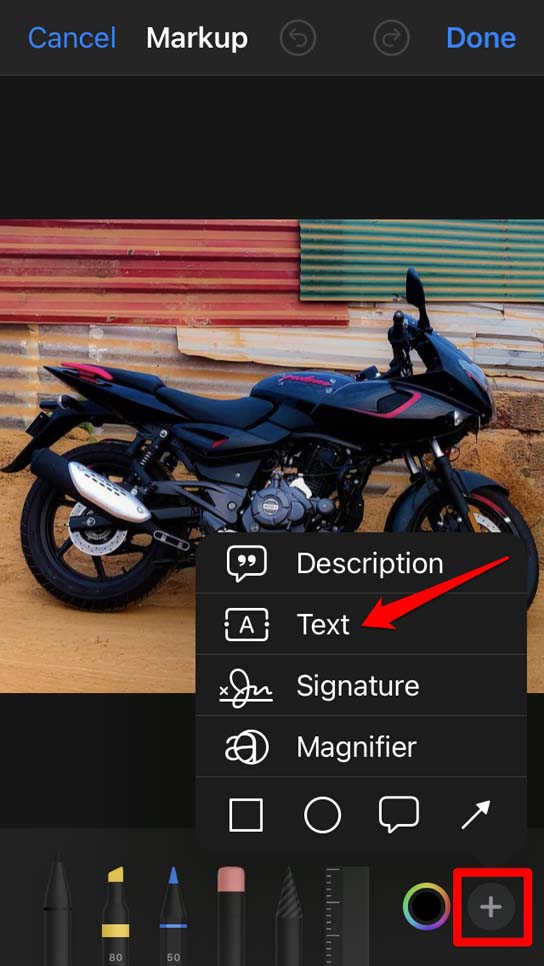
- これにより、画像上にテキストボックスが作成されます。テキストを入力するには、ボックスをダブルタップするとテキストカーソルが表示されます。
- ウォーターマークとして使用したいテキストを入力します。
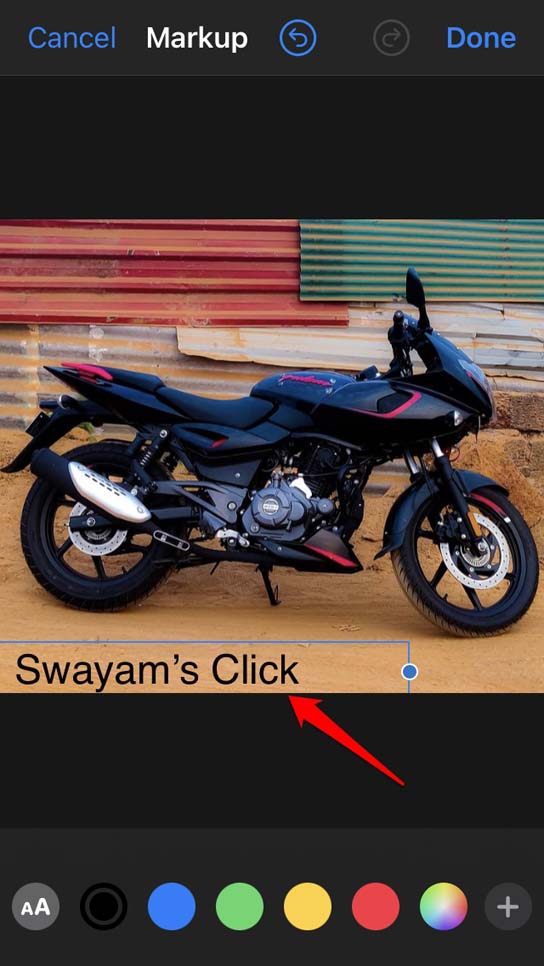
- ウォーターマークテキストを必要に応じて適切に配置するには、テキストボックスの端をタップして保持し、写真の周りを移動させます。
ウォーターマークテキストのフォントを変更する
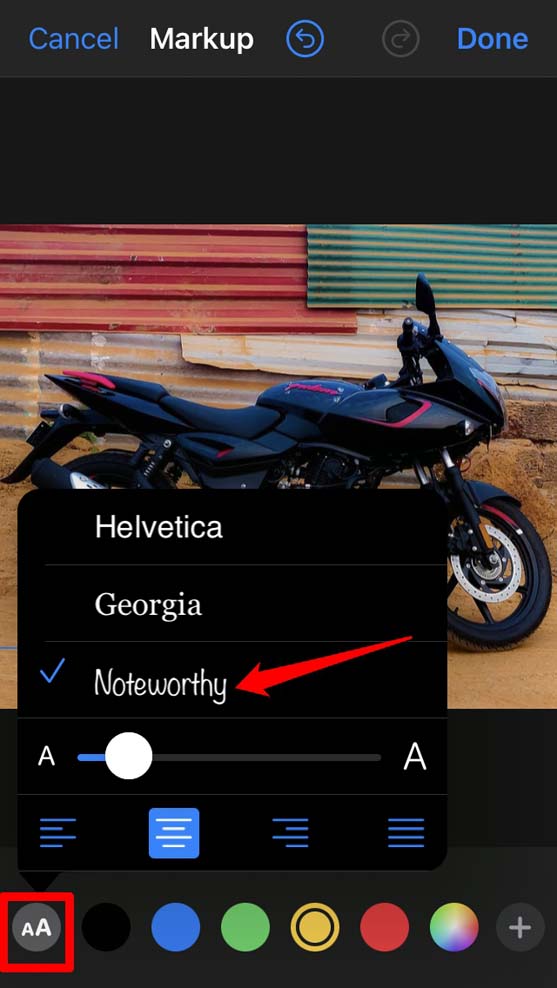
退屈なテキストフォントは、ソーシャルメディアプラットフォームで画像を共有したいときには魅力的に見えません。そのため、内蔵の画像エディタは3種類のフォントを提供しています。いずれかを選択できます。
AAボタンをタイプして、編集している写真のウォーターマークのフォントタイプとテキストの配置を設定します。
iPhoneの写真にウォーターマークの色を設定する
ウォーターマークを設定する際に、単調な黒または白のテキストを使用する代わりに、広範なカラースペクトルから選択できます。
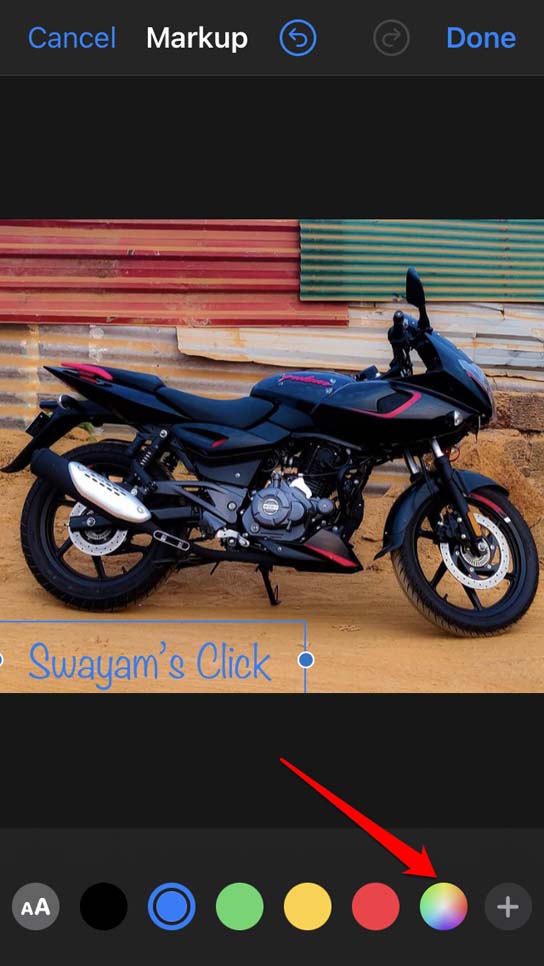
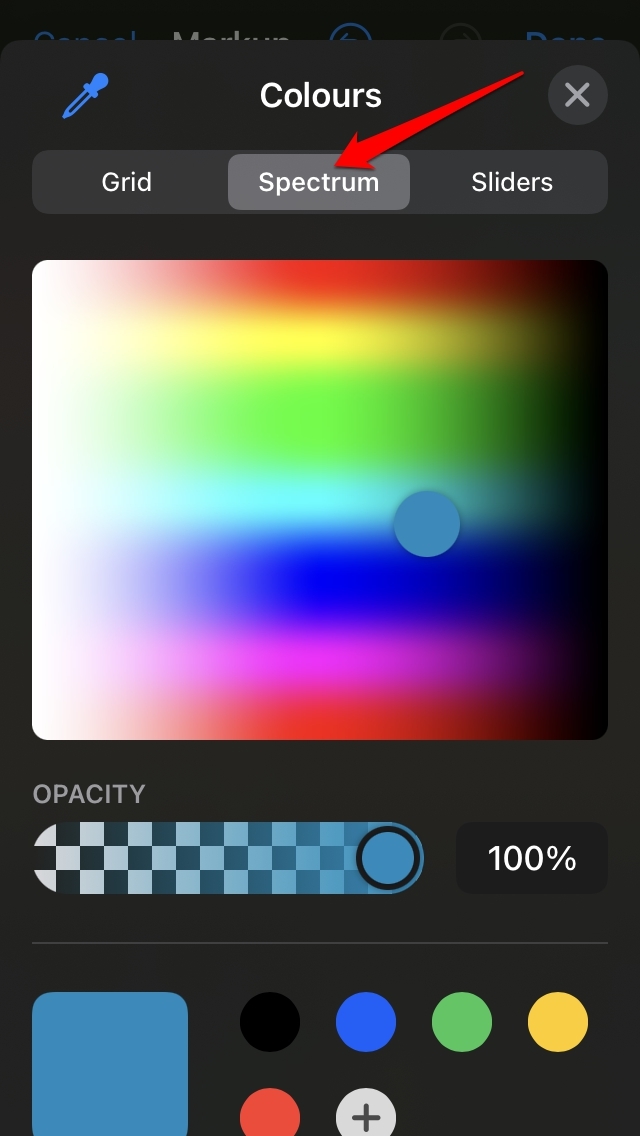
提供されている基本的なRGBカラーストリークから選択するか、カスタムカラーデザインボタンをタップしてカスタムカラーパレットを設定できます。選択できるカスタマイズは、カラーボード、カラースペクトル、カラースライダーの3つです。
写真のウォーターマークを透明にする方法
また、ウォーターマークの不透明度を設定するオプションもあります。通常、写真家やコンテンツクリエイターは、画像の中央にウォーターマークを配置します。そのため、ウォーターマークのテキストやロゴを透明にします。
写真の主題の上に固体テキストがある代わりに、透明なウォーターマークはプロフェッショナルで魅力的に見えます。ウォーターマークがあっても、写真の主題は依然として目立ちます。
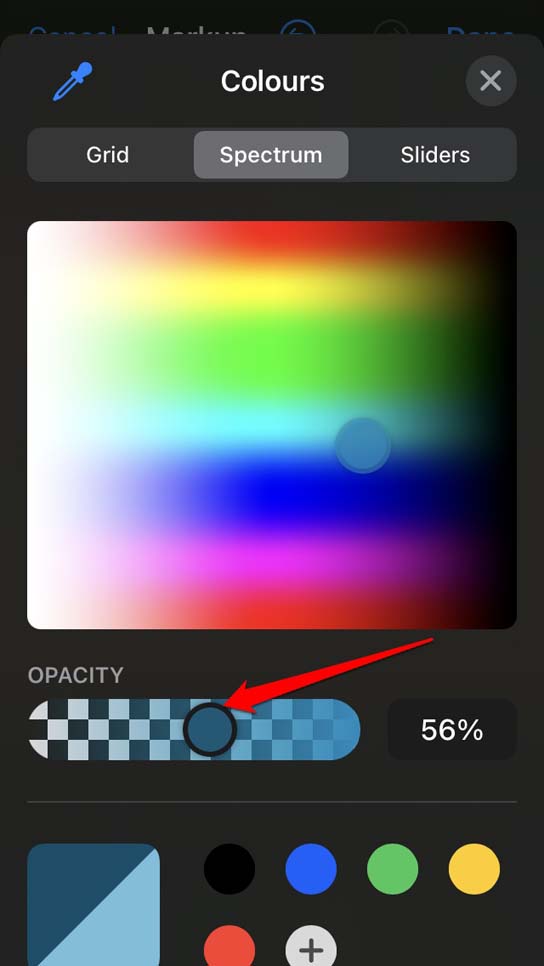
iPhoneの内蔵画像エディタを使用して、ウォーターマークを透明にすることができます。不透明度のオプションを使用して、テキストを固体テキストにするか、透明に保つかを調整できます。その不透明度オプションをスライドさせて、不透明度のパーセントを設定します。
カスタム カラー選択ボタンをタップします。
カラータブの下に、不透明度メーターが表示されます。
スライダーをドラッグして不透明度を設定します。
すべての色と透明度の設定が完了したら、好みに応じてウォーターマークを配置できます。
ウォーターマークを追加した新しい写真を保存するには、右上隅にある完了オプションをタップします。
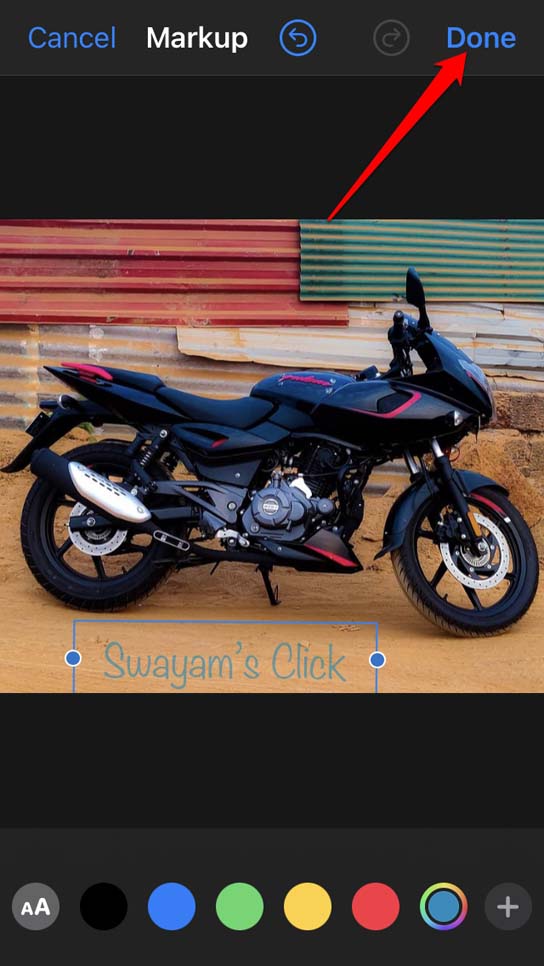
iPhoneの写真にウォーターマークを適用するためのサードパーティアプリの使用
サードパーティアプリを使用してiPhoneの写真にウォーターマークを設定する方法をお見せしましょう。たとえば、人気のAdobe Lightroomアプリを使用します。これは無料でダウンロードできます。
サードパーティアプリ(この場合はLightroom)を使用してiPhoneの写真を編集する場合、専用のウォーターマークカスタマイズオプションを使用して直接ウォーターマークを設定できます。
- Lightroomで画像を開きます。
- テクスチャ、露出、明るさ、コントラストを変更したい場合は、画像を編集します。
- 主要な編集が完了したら、ウォーターマークを追加する必要があります。
- そのためには、画面の上部にある共有ボタンをタップします。
- メニューからエクスポートとしてオプションを選択します。
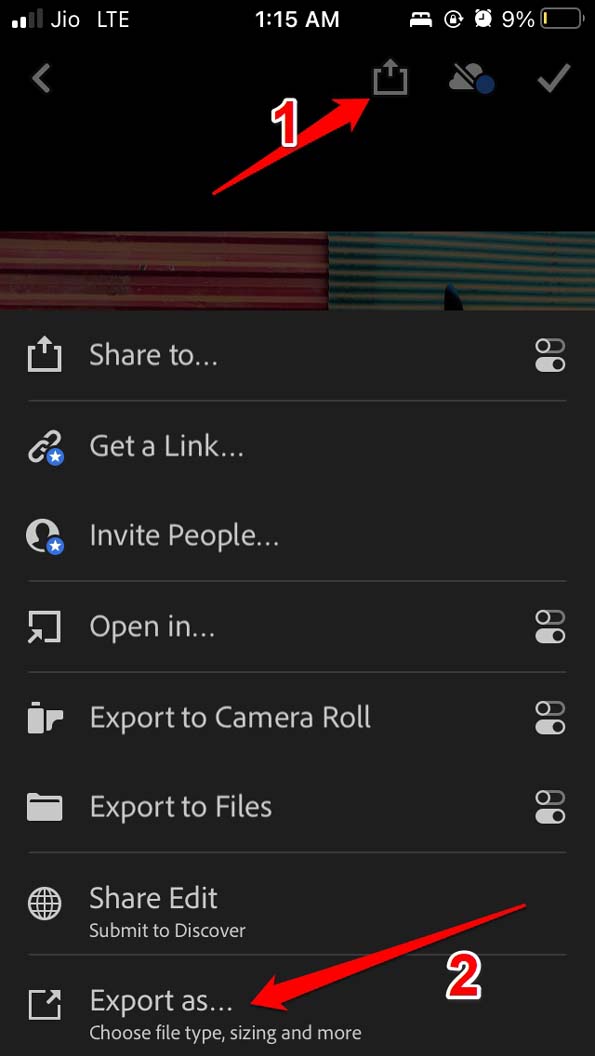
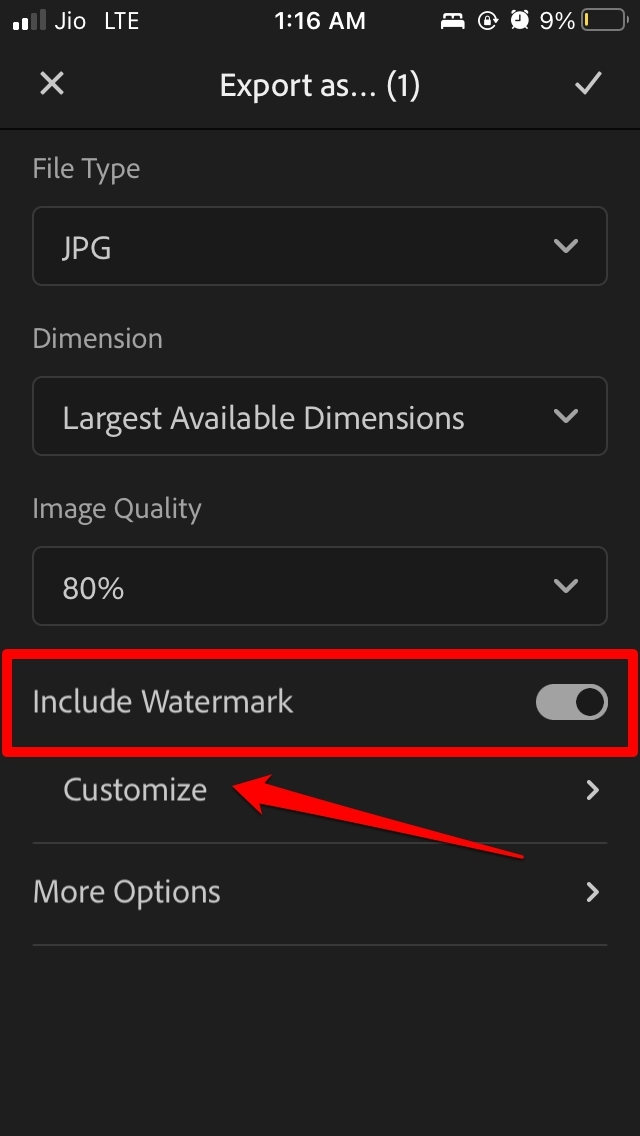
- 最終的な写真の画像ファイル拡張子を選択します [ JPGまたはPNGなど ]
- 次に、ウォーターマークを含めるをタップしてトグルを有効にします。
- ウォーターマークを含めるオプションのすぐ下にカスタマイズオプションが表示されます。それをタップします。
- 次の画面にリダイレクトされ、テキストウォーターマークまたはグラフィカルウォーターマーク(会社のロゴなど)を配置することができます。
- たとえば、テキストウォーターマークのオプションを選択しました。
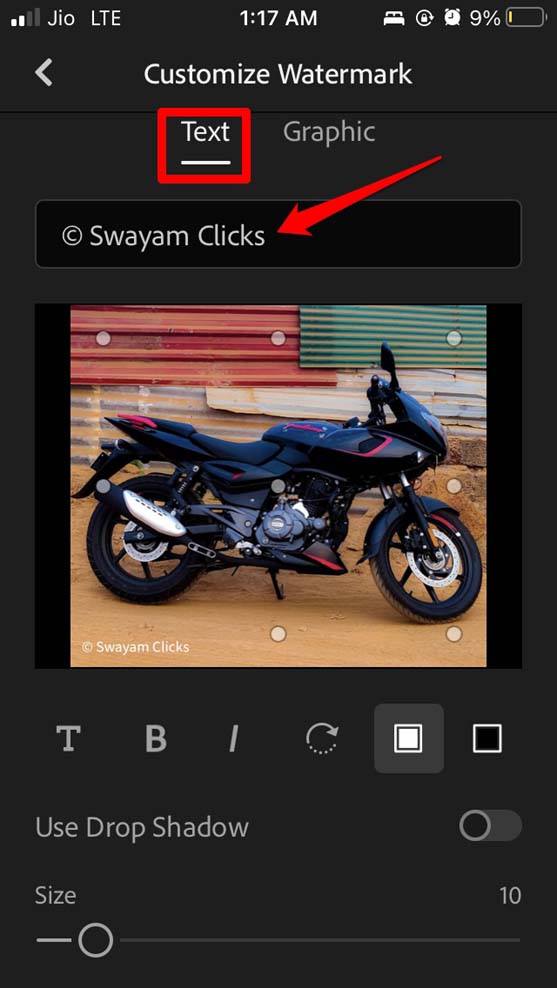
- テキストフィールドにテキストを入力すると、同じものが画像に表示されます。
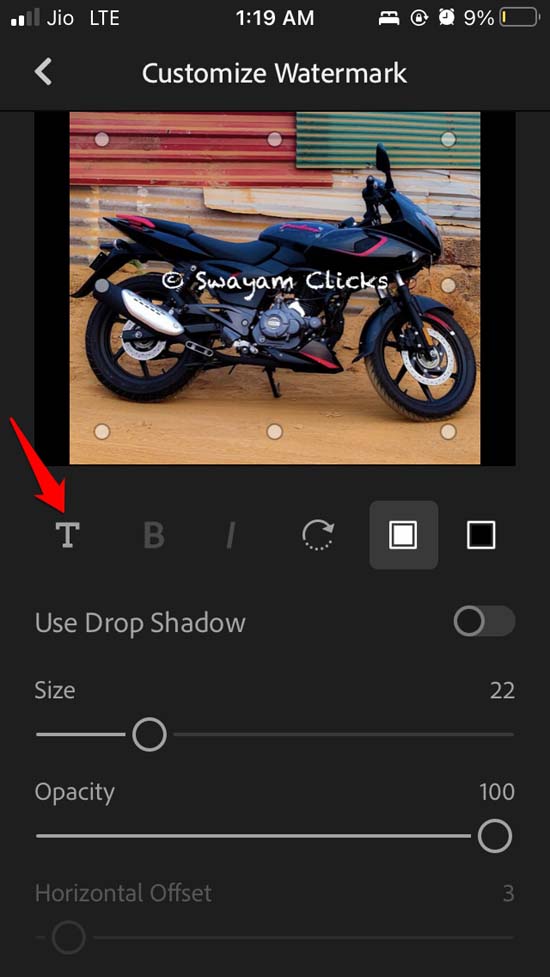
- 写真にはいくつかの点が散らばっています。点をタップして、要件に応じてウォーターマークを配置します。
- 次に、ウォーターマークがどれだけ透明に見えるかを設定するために、不透明度の割合バーを調整できます。
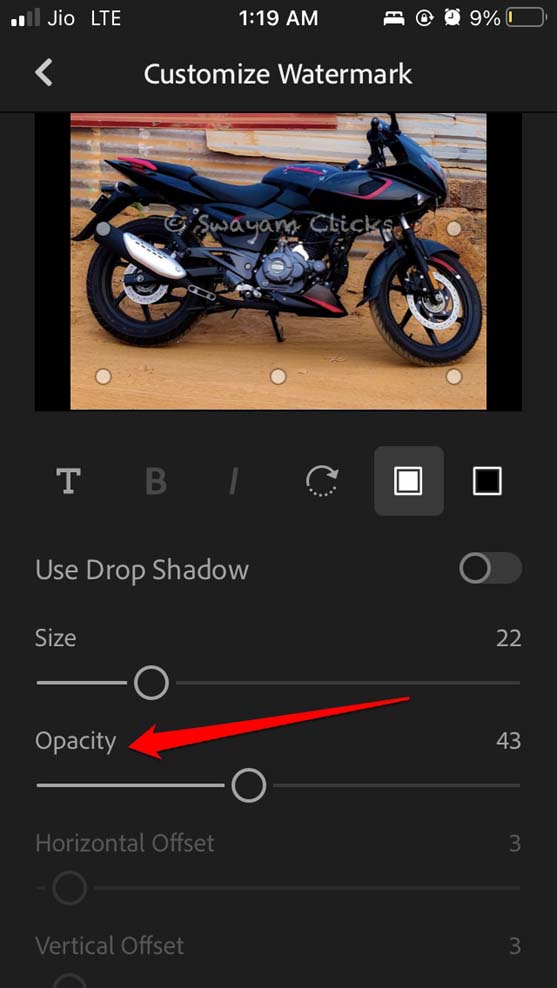
- ウォーターマークテキストのフォントを変更するには、「T」アイコンをタップして、ウォーターマークに使用したいさまざまなテキストフォントから選択します。
- ウォーターマークの設定が完了したら、画像をエクスポートするだけで、結果の写真が数秒で準備完了になります。
上記の方法に加えて、写真にウォーターマークを追加する際にさらにカスタマイズの余地が必要な場合は、画像をPCに転送することをお勧めします。その後、Adobe PhotoshopやCanvaなどのPCベースの画像編集ソフトウェアを使用します。それがあなたのために仕事をしてくれるはずです。
これで、iPhoneの内蔵フォトエディタとサードパーティの画像編集アプリを使用して写真にウォーターマークを追加する方法についてはすべてです。このガイドが役に立ったことを願っています。
iPhoneの内蔵フォトエディタを使用して写真にウォーターマークを追加する方法についてのご意見があれば、下のコメントボックスにお気軽にお寄せください。また、動画チュートリアルのために私たちのDigitBin YouTubeチャンネルを購読してください。乾杯!
新しい投稿を受信箱で受け取る
スパムはありません。いつでも購読を解除できます。