「Windows 11」 · 1 min read · Oct 15, 2025
Windows 11のタスクバーに天気ウィジェットを追加する方法
このガイドでは、Windows 11のタスクバーに天気ウィジェットを追加する方法を説明します。時々、天気ウィジェットがタスクバーから消えてしまうことがあり、ユーザーは設定でウィジェットを有効にするのを忘れてしまうことがよくあります。どちらの場合でも、天気ウィジェットはタスクバーで利用できなくなります。天気ウィジェットは美観を高め、デスクトップをより整理された印象にします。
時には、PCにインストールされているWindows OSのバグにより、ウィジェットが正常に機能しないことがあります。そのため、設定内で有効にされていても、タスクバーに天気ウィジェットが表示されないことがあります。日中ずっとPCを使用する場合、天気ウィジェットがあれば最新の天気情報を把握しやすくなります。
Windows 11のタスクバーに天気ウィジェットを追加する最良の方法
ここでは、Windows 11で天気ウィジェットを有効にする方法と、PCのタスクバーに天気ウィジェットが表示されない場合のバグを修正する方法を示します。
1. PCで天気ウィジェットを有効にする
PCには、天気ウィジェットを有効にするためのデフォルトの組み込みオプションがあります。以下の手順に従ってください。
- Windows + Iを押して、Windows 11の設定を開きます。
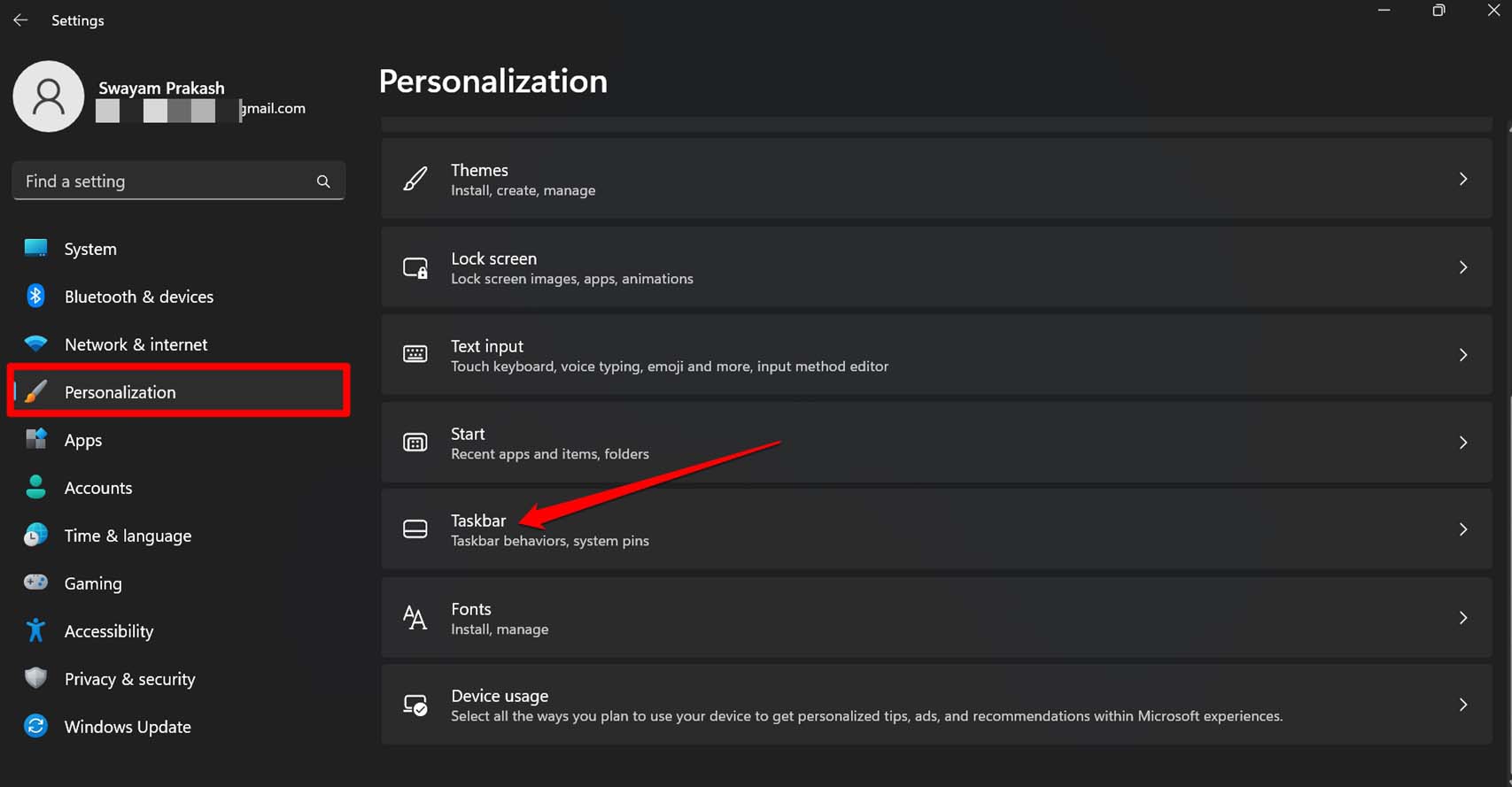
- 左側のパネルで、 個人用設定をクリックします。
- オプションのリストからタスクバーをクリックします。
- その下にあるウィジェットまでスクロールし、機能の横にあるトグルをクリックして有効にします。
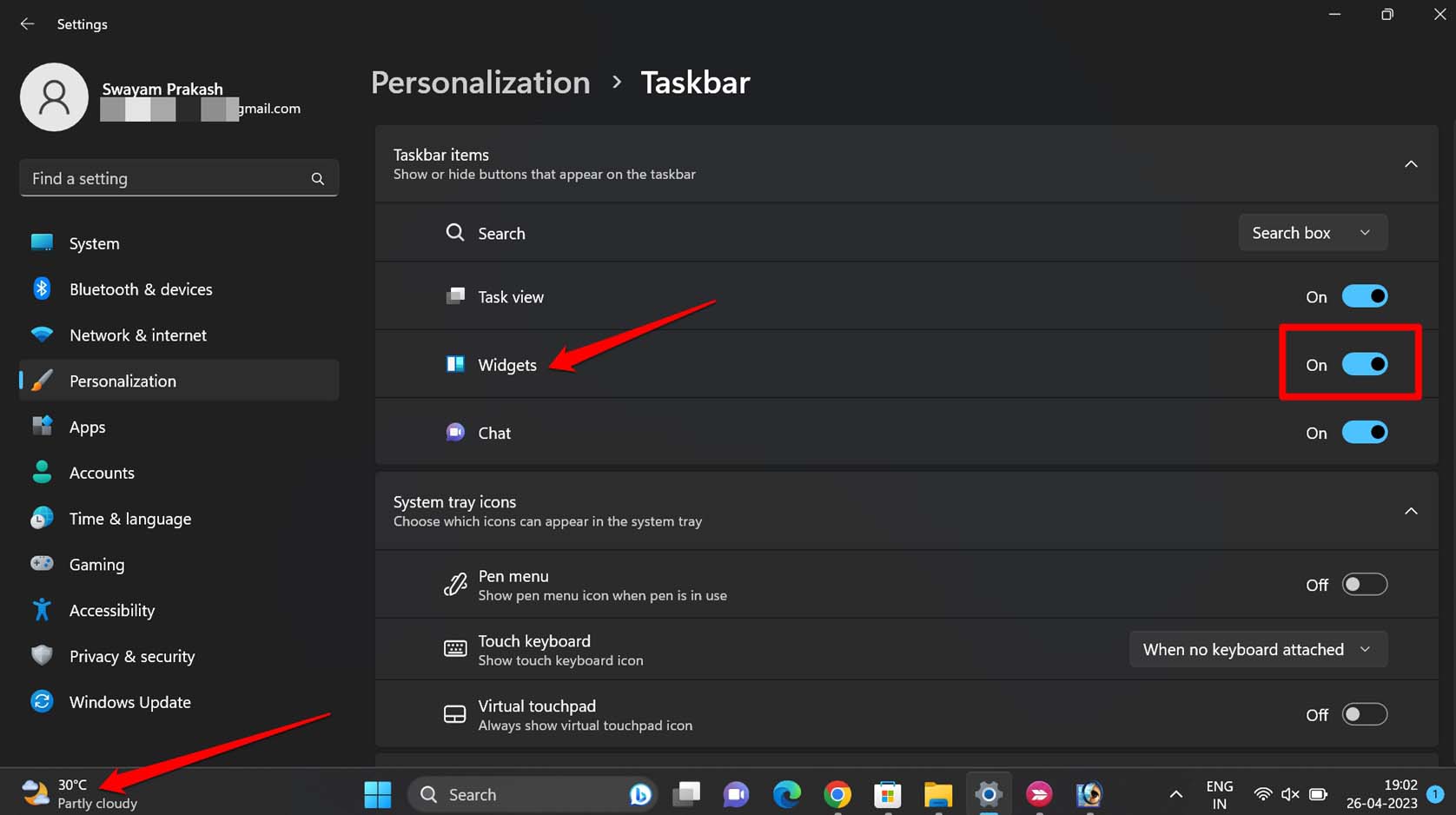
PCが安定したネットワークに接続されていることを確認してください。これにより、タスクバーの該当ウィジェットで最新の天気情報を確認できます。
2. Windows Webエクスペリエンスパックを更新する
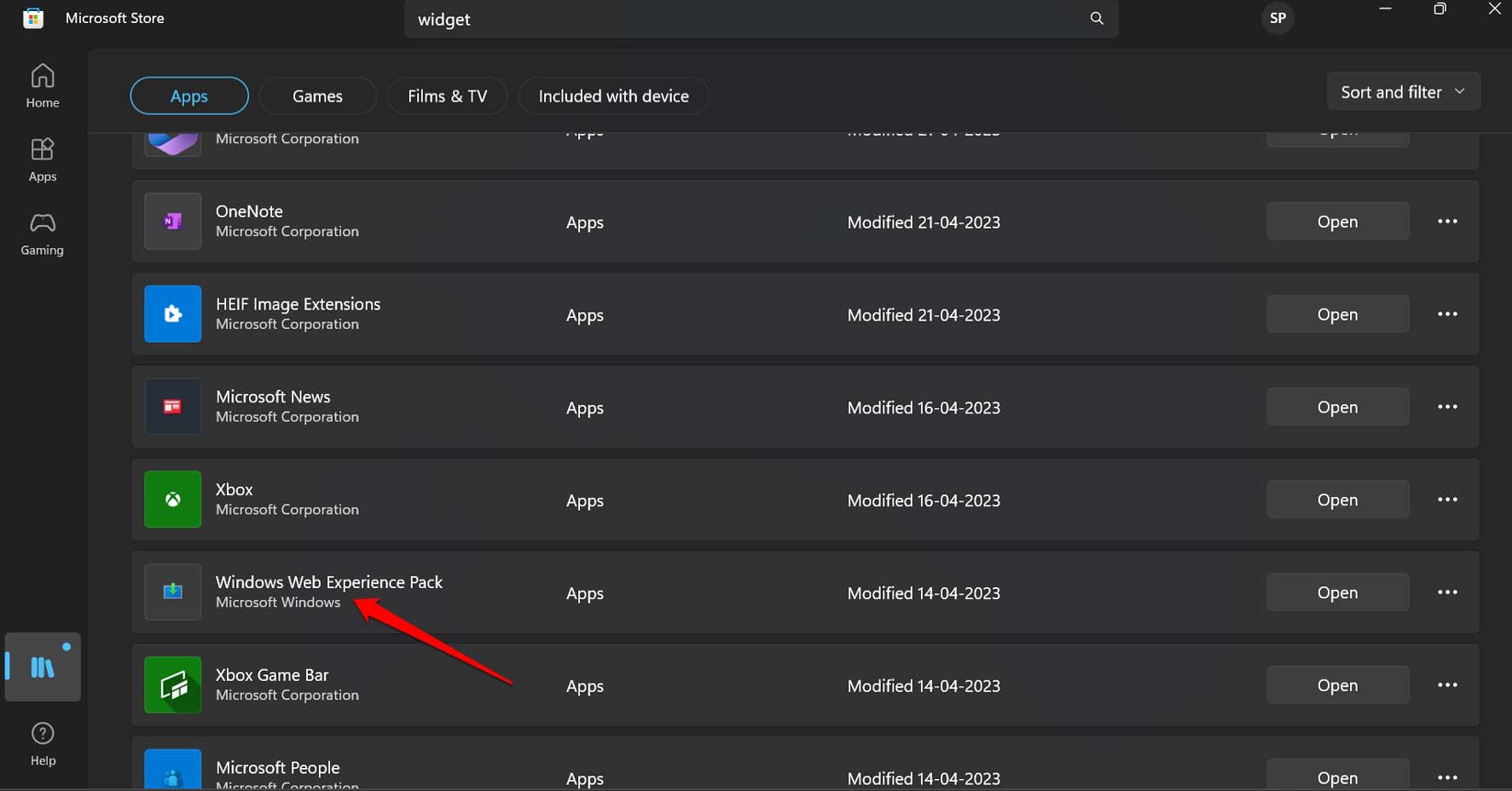
Windows Webエクスペリエンスパックは、Microsoftのシステムアプリです。Microsoft Storeで見つけることができます。このコンポーネントは、PC上のウィジェットが正常に機能し、ウェブから最新の情報を問題なく取得できるようにするために更新する必要があります。
Windows Webエクスペリエンスパックはシステムアプリであるため、Microsoft Storeから更新する必要があります。
- Microsoft Storeアプリを起動します。
- 左側でライブラリをクリックします。
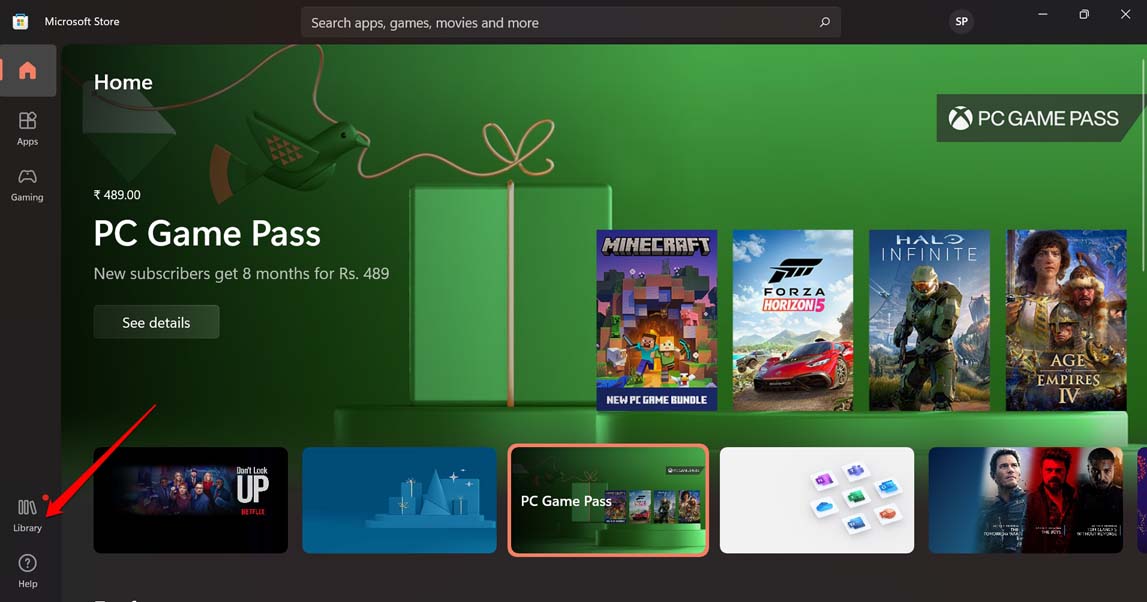
- 更新とダウンロードの下で、Windows Webエクスペリエンスパックに保留中の更新があるか確認します。
- 更新が利用可能な場合は、更新をクリックしてシステムアプリを新しいバージョンに更新します。
自動的に更新されている場合は、最近更新されたアプリのリストをスクロールしてアプリを見つけることができます。
3. Windows OSを最新バージョンに更新する
ウィジェットの機能に問題を引き起こしているのがWindows OSのバグだと思う場合は、Windows OSを最新バージョンに更新してみてください。システム更新を検索するには、
- ホットキーWindows + Iを押して設定に移動します。
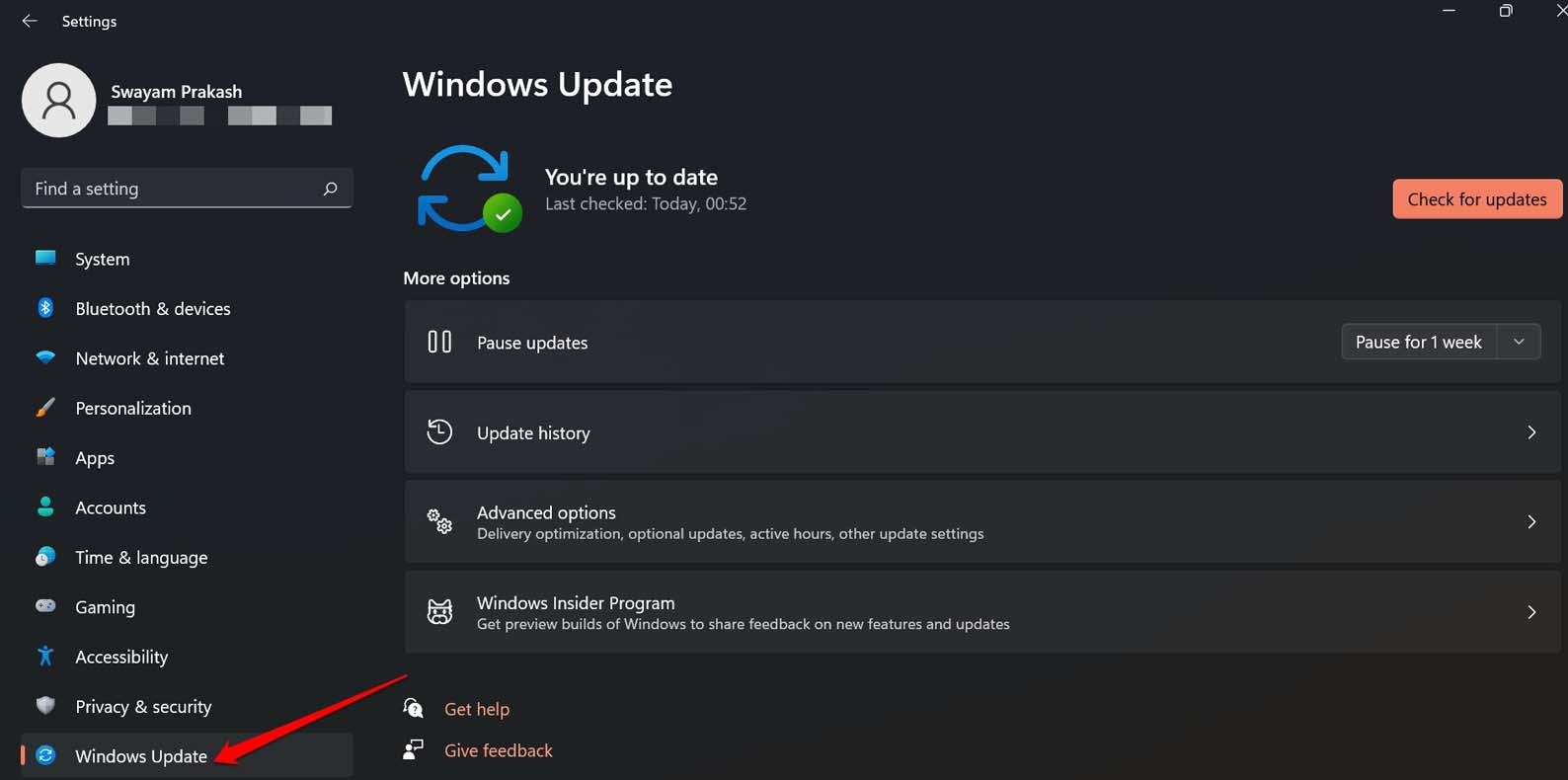
- 左側のパネルでWindows Updateをクリックします。
- 次に、更新プログラムの確認をクリックします。
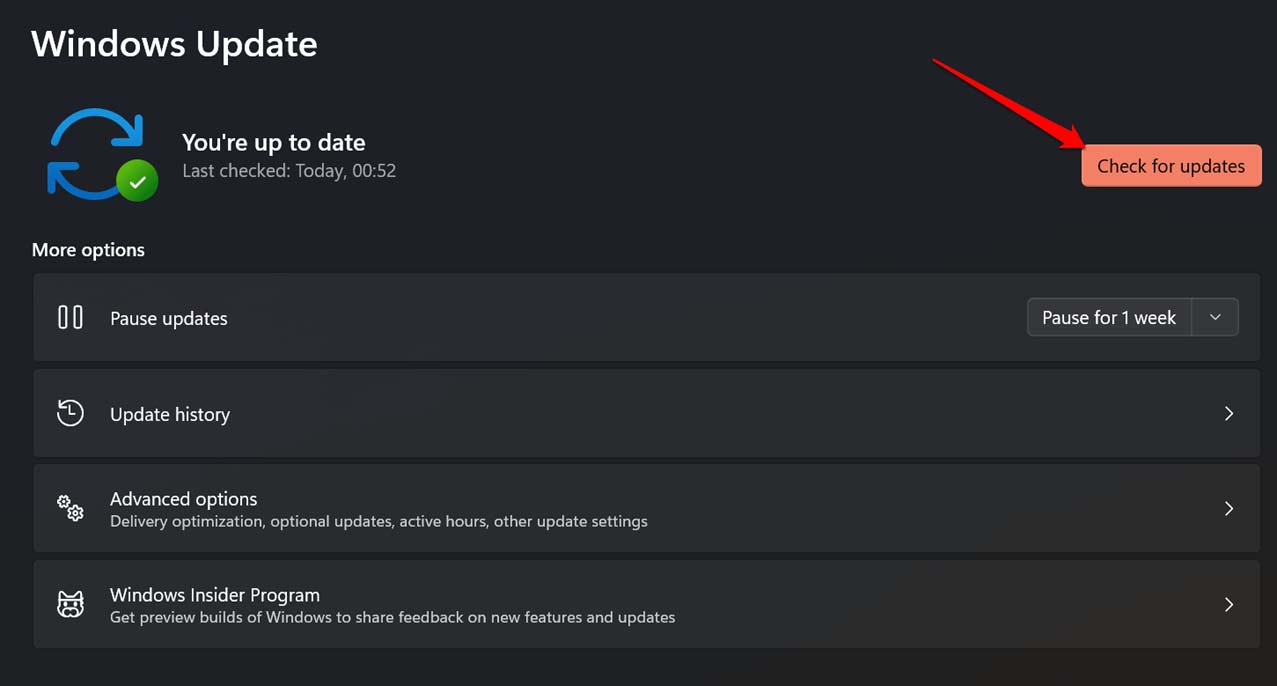
- システムが利用可能な更新を探すのを待ちます。
- 新しいバージョンの更新が見つかった場合は、今すぐダウンロードをクリックしてインストールプロセスを開始します。
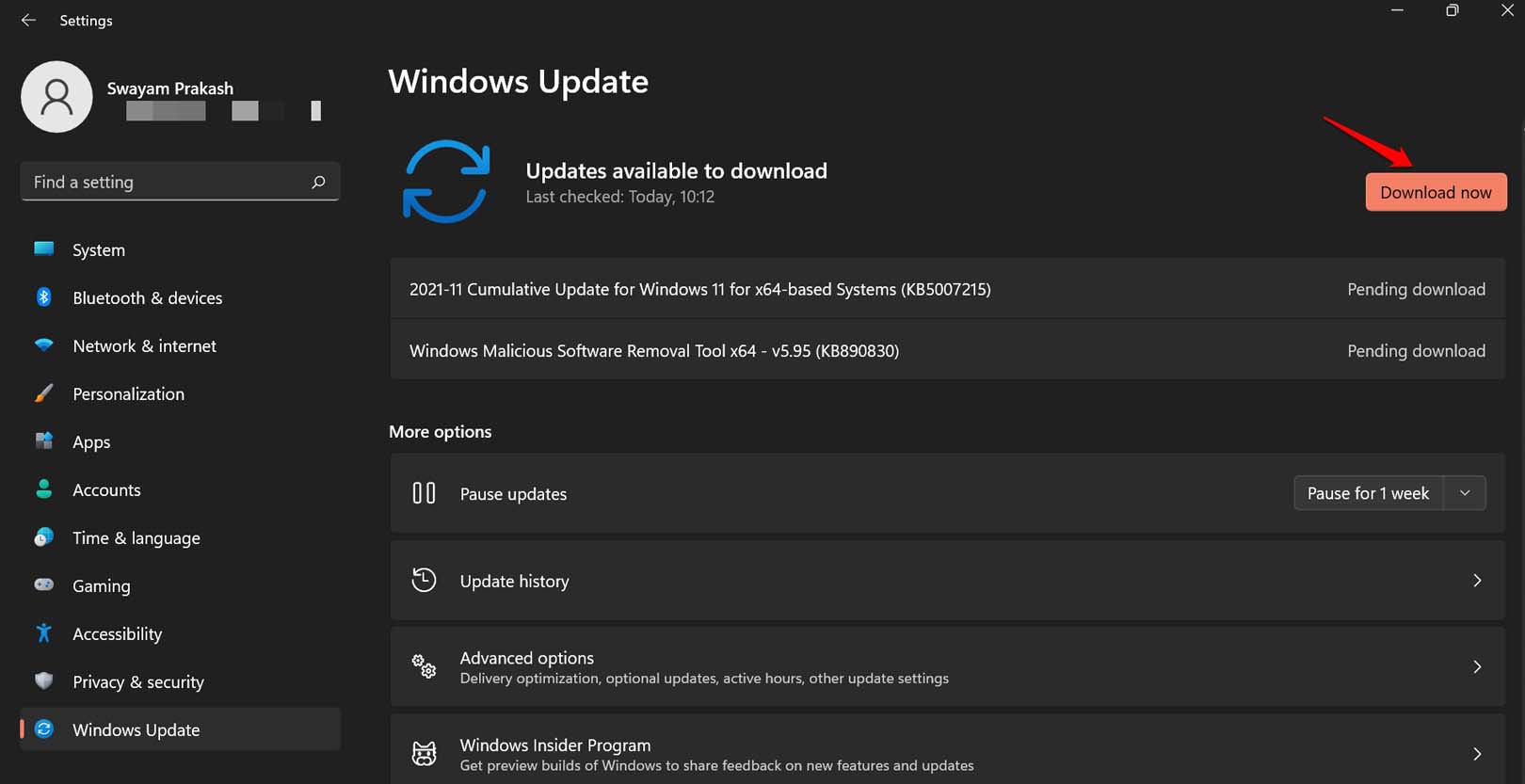
- 画面の指示に従って、更新を迅速に完了させます。
PCを再起動し、タスクバーに天気ウィジェットが表示されているか、正常に動作しているかを確認します。表示されない場合は、他の対策を試してください。
4. サードパーティの天気ウィジェットを使用する
サードパーティのアプリやウィジェットについて話すとき、アプリのソースに関する信頼の問題が生じることがあります。幸いなことに、Microsoft Storeで入手できるWidget Launcherアプリは、Windows 11用の便利な天気ウィジェットのニーズを解決します。
- Microsoft Storeアプリを開きます。
- 検索バーにWidget Launcherと入力します。
- 検索結果に表示されたら、取得ボタンをクリックしてダウンロードします。
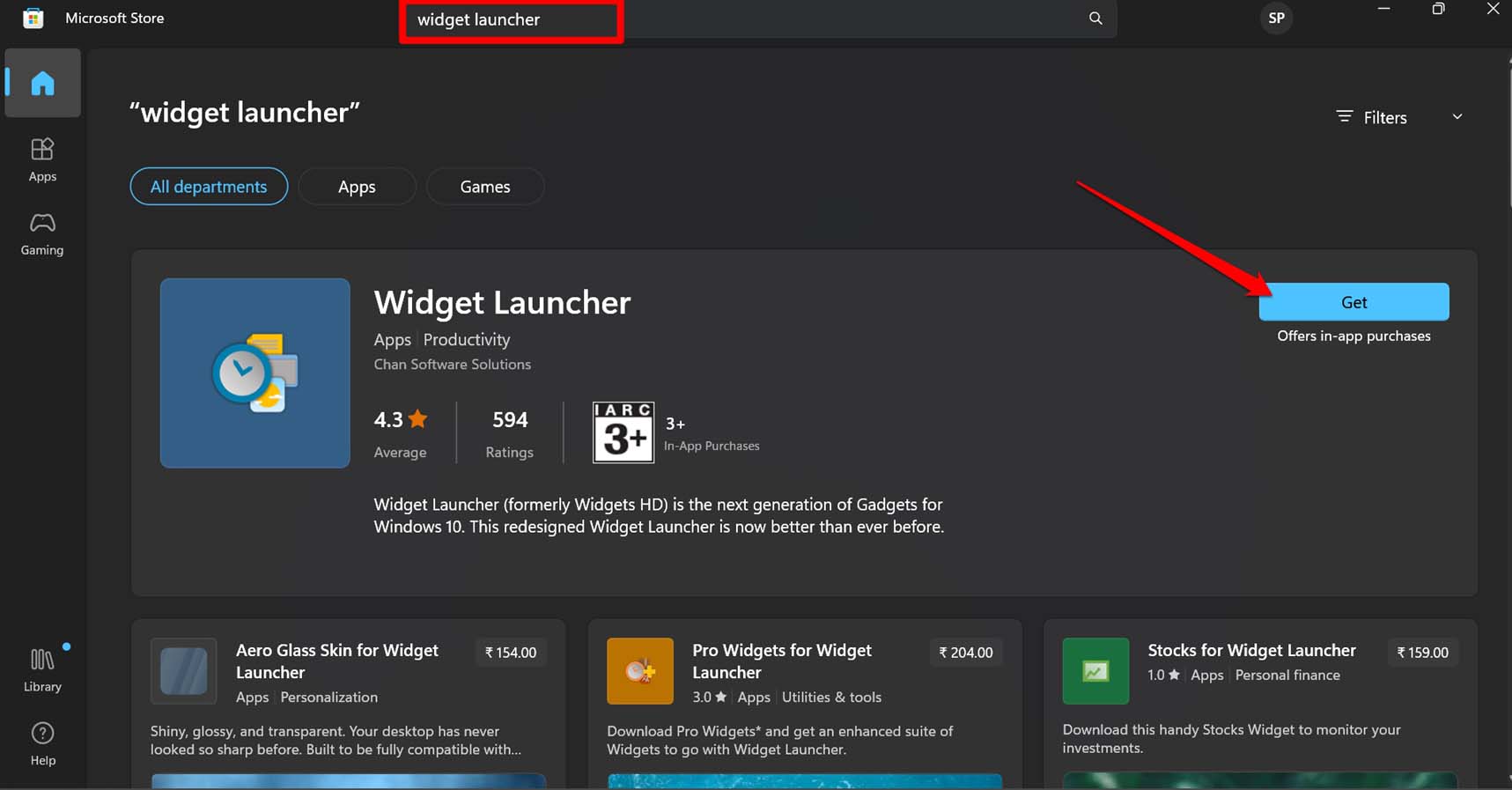
これにより、さまざまなカスタマイズを実施し、現在地の最新の天気情報を迅速に取得できます。
5. 天気情報をGoogleで調べる
他のヒントやトリックを試した後でもWindows 11で天気ウィジェットを使用できない場合は、単に自分の場所や世界の任意の地域の天気情報をGoogleで調べてください。もちろん、Google検索を使用して天気レポートを見つけるには、PCがインターネットに接続されている必要があります。天気情報を取得するのに、わずか1クリックと2秒もかかりません。
- PCでブラウザを起動し、Googleのホームページに移動します。
- Googleの検索バーに「“場所の名前”の現在の気温」と入力します。
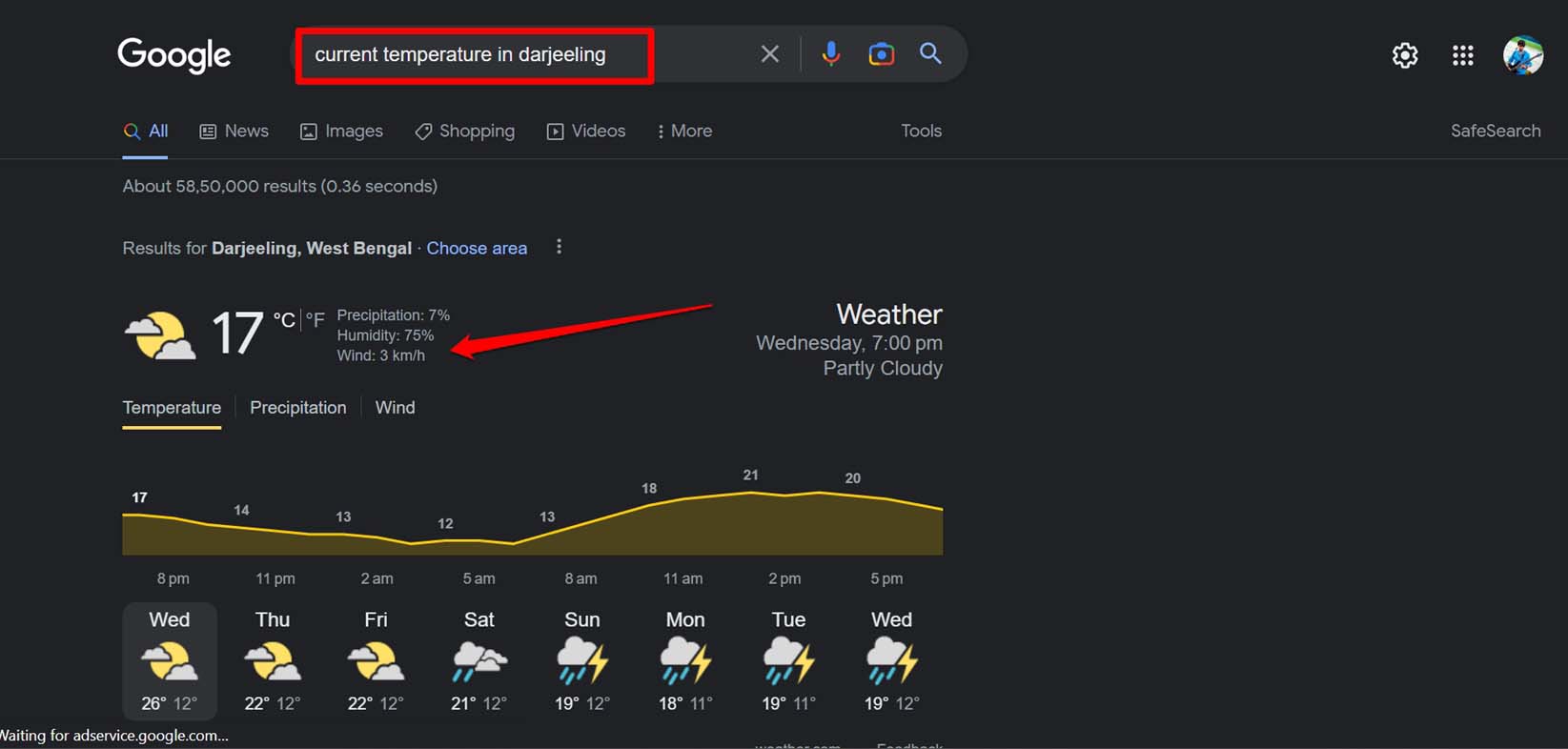
「場所の名前」を実際の場所の名前に置き換えます。上のスクリーンショットを参考にして、より良く理解してください。
結論
これで、Windows 11のタスクバーに天気ウィジェットを追加する方法についてのまとめです。最新の天気情報を目の前に持っていたい場合は、これらのヒントに従って、PCにネイティブの天気ウィジェットを統合してください。
Windows 11のタスクバーに天気ウィジェットを追加する方法についてのご意見があれば、下のコメントボックスにお気軽にお寄せください。また、動画チュートリアルのために私たちのDigitBin YouTubeチャンネルを購読してください。乾杯!
新しい投稿を受信箱で受け取る
スパムはありません。いつでも購読を解除できます。