iPhone設定 · 1 min read · Oct 20, 2025
iPhoneまたはiPadのタッチ感度を調整する方法
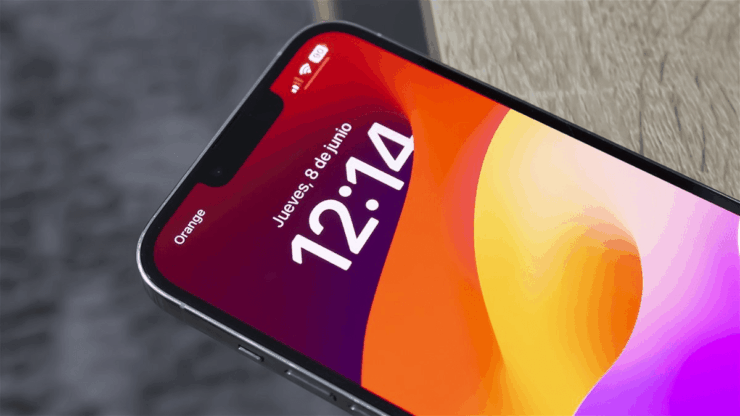
iPhoneのタッチ感度に問題がある場合は、タッチ感度を適宜減少または増加させることができます。Haptic Touchは、iOSの便利な機能の一つで、画面のハプティクスや、何かを押してから画面に表示されるまでの時間を制御できます。
iPhoneのタッチ感度を変更することで、タッチハプティクスを選択できます。また、3Dタッチ設定やタッチの調整も行えます。このガイドでは、iPhoneまたはiPadでタッチ感度を変更する方法を示します。
iOSでのタッチ感度を変更する方法
ここでは、iPhoneまたはiPadでタッチ感度を変更する方法を概説します。
1. Haptic Touchを使用してタッチ感度を変更する
個々の画像やアプリを開く際に画面の反応が遅いと感じる場合は、iPhoneまたはiPadでHaptic Touchを使用してタッチ感度を変更できます。以下の手順で行います。
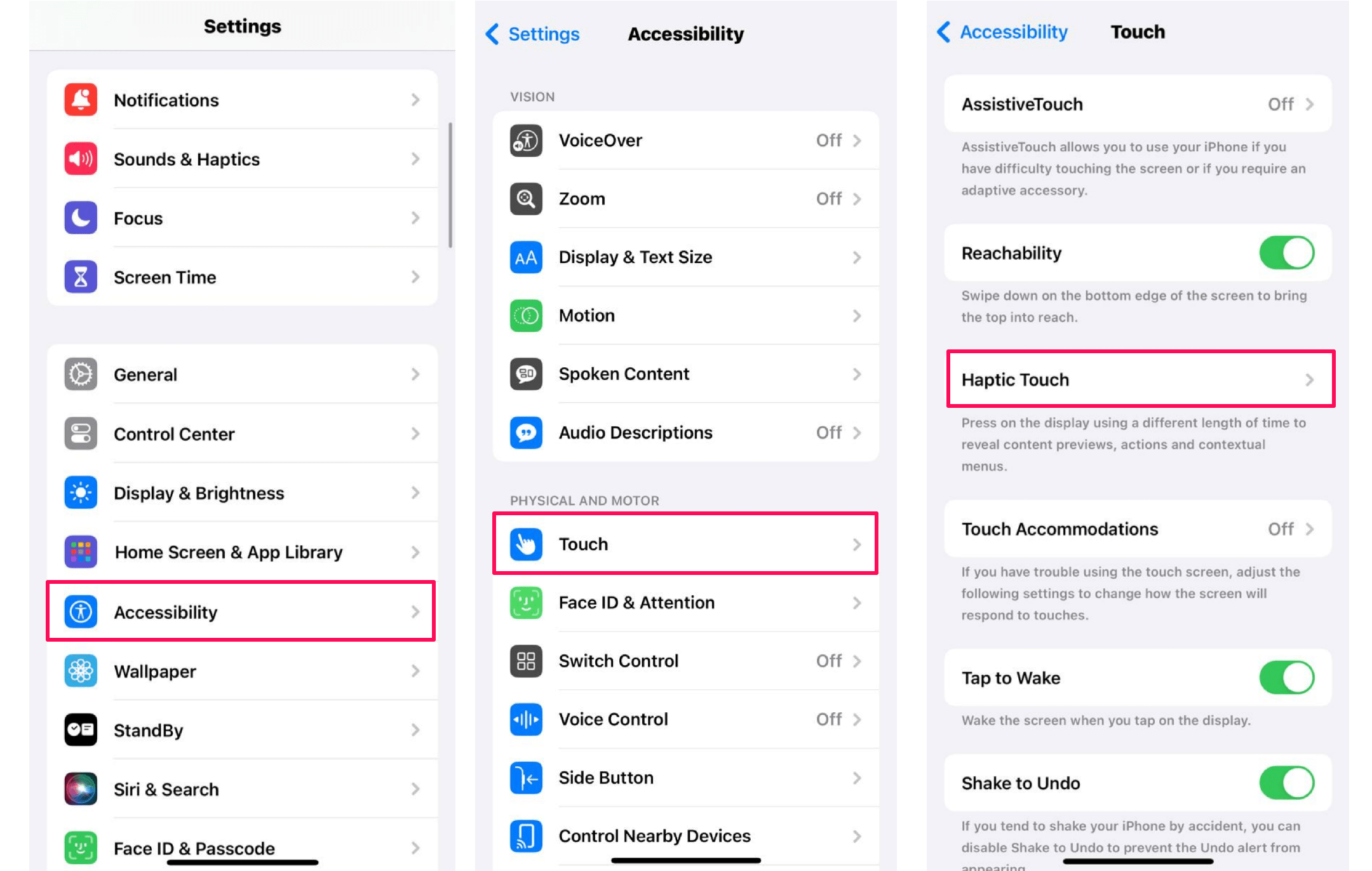
- iPhoneまたはiPadで設定アプリを開きます。
- 下にスクロールしてアクセシビリティをタップします。
- 次に、タッチをタップします。身体と運動の下のオプションを選択できます。
- タッチセクションで、Haptic Touchをタップします。
- ここで、デフォルトオプションが選択されていることを確認します。そうでない場合は、タップして選択します。
- iPhoneのタッチ感度を速く変更したい場合は、速いオプションをタップします。
- 「速い」オプションを選択した後、画面の下部にある花の画像を押し続けてタッチ感度をテストできます。
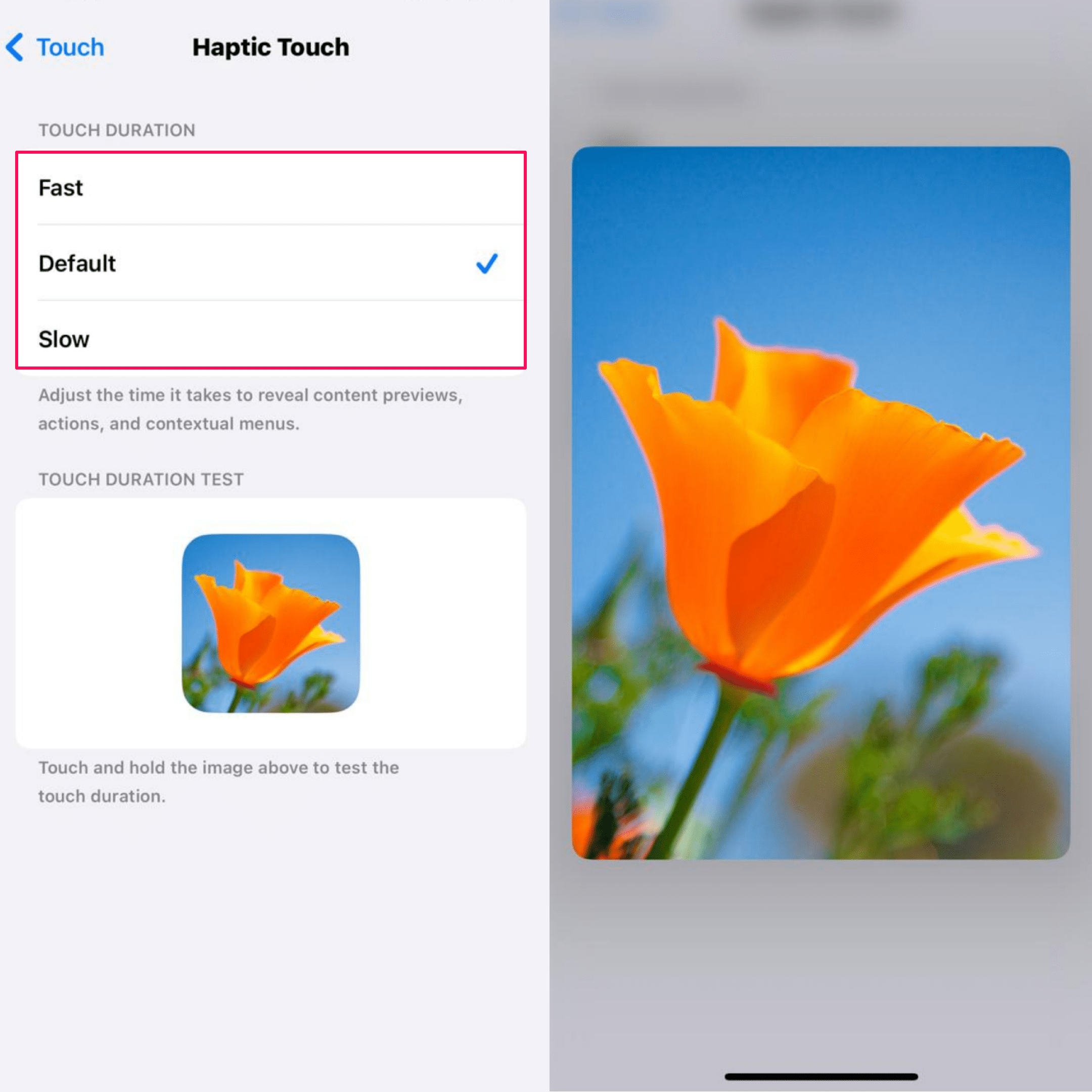
設定が「速い」に設定されている場合、画像は大きく拡大されるはずです。一方、遅く設定されている場合、画像が画面に表示されるまで約2秒かかります。
2. 3Dタッチ設定を調整する
iPhone X、iPhone Xs、iPhone Xs Max、iPhone 6および6s Plus、iPhone 7および7 Plus、iPhone 8および8 Plusなどの古いモデルのiPhoneを使用している場合は、デバイスで3Dタッチ設定を調整できます。この機能は、画面に加える圧力に応じてタッチを異なるように登録します。
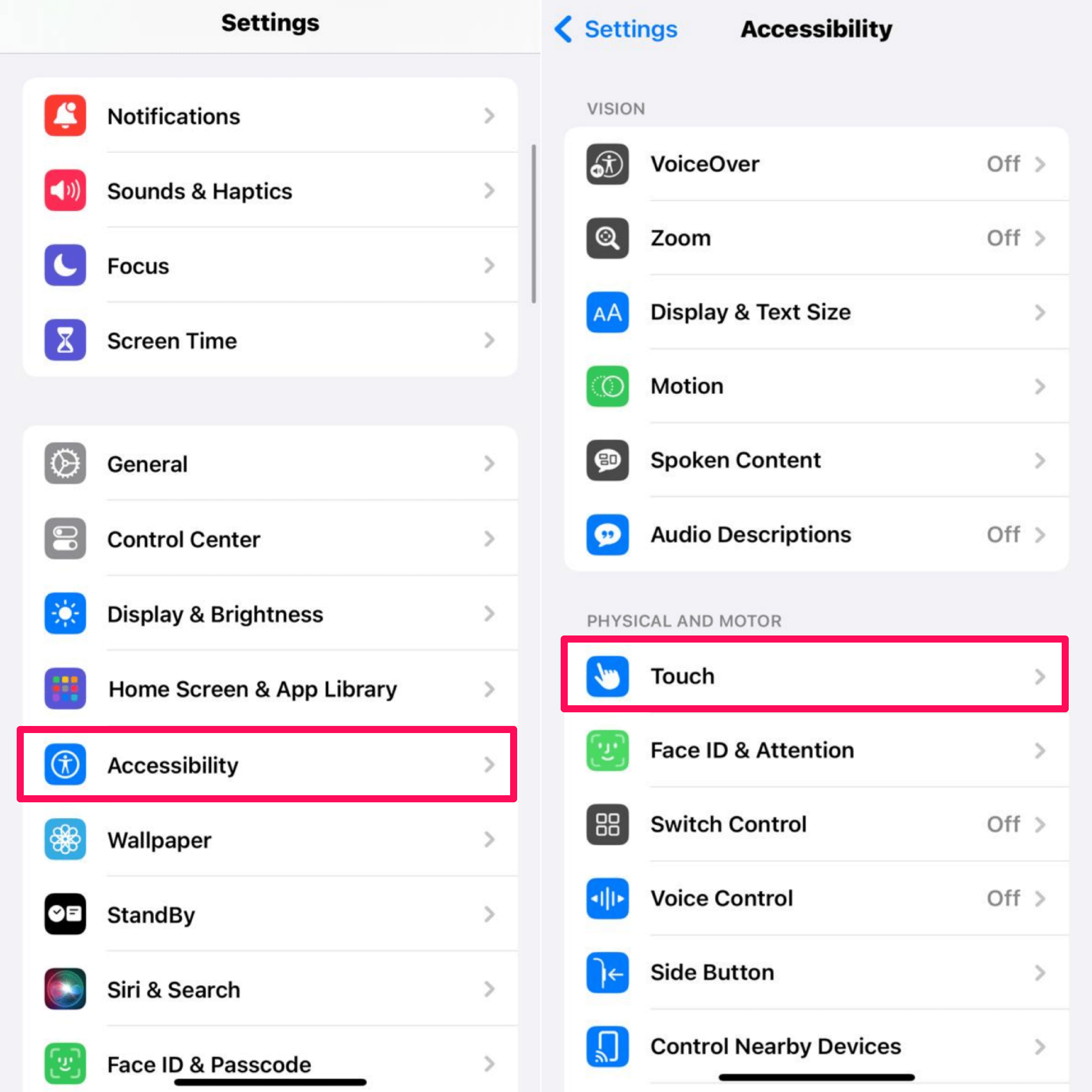
- iPadまたはiPhoneで設定アプリを開きます。
- 下にスクロールしてアクセシビリティをタップします。
- 身体と運動のセクションで、タッチをタップします。
- 次に、3D & Haptic Touchをタップします。
- 3D Touchの横にあるトグルを有効にし、3Dタッチ感度を調整します。
- スライダーを左または右に動かして3Dタッチ感度を調整します。タッチ感度はデフォルトで中程度に設定されています。増加させたい場合は、スライダーをFirmに移動できます。
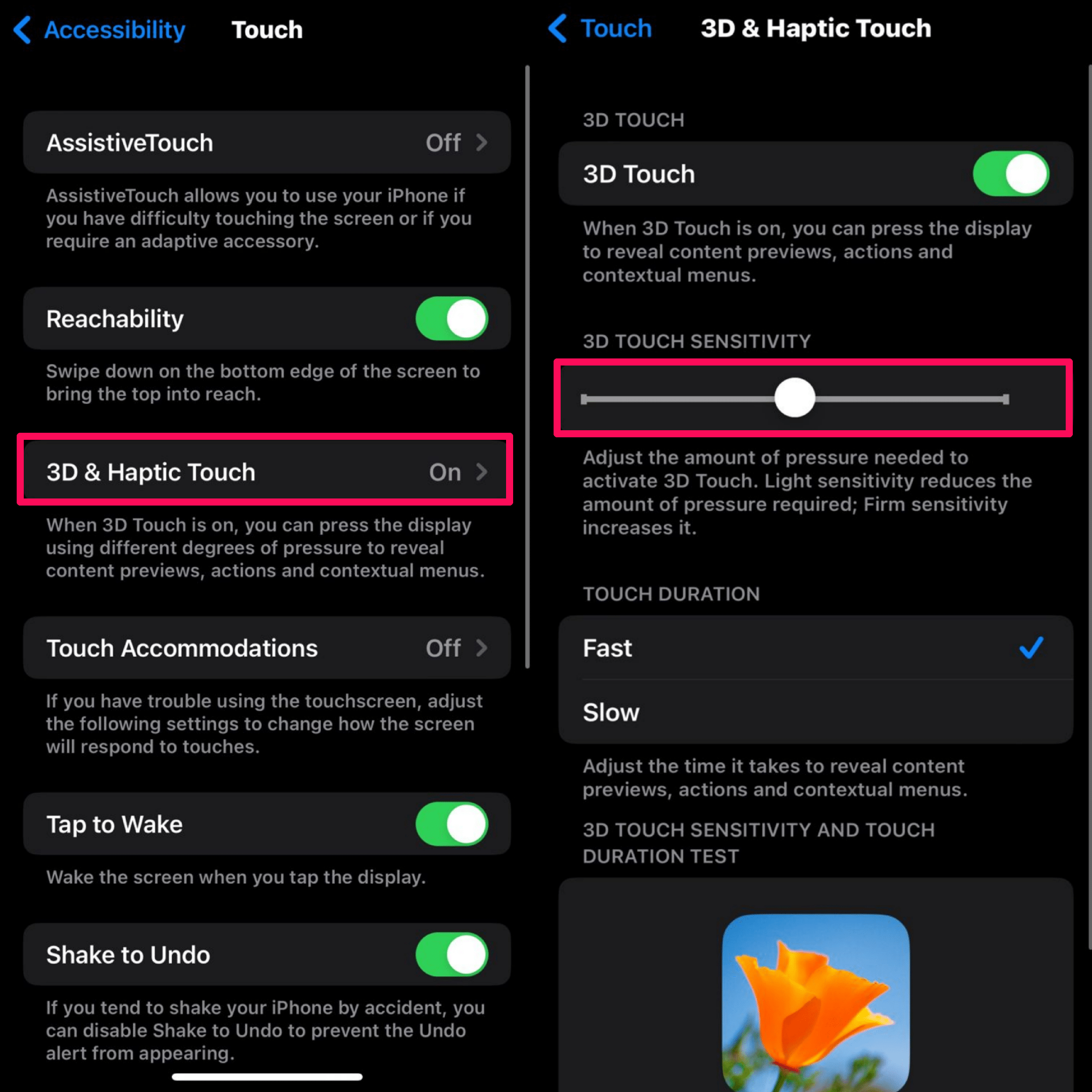
3D Hapticタッチ感度を選択した後、画面の下部にある画像をタップして3Dタッチをテストできます。画像の「Peek and pop」プレビューが表示された場合、3Dタッチが有効になっています。あまりにも早く反応する場合は、Firm設定を選択してください。
3. タッチの調整を使用する
iPhoneで画面のタッチ感度を変更するためにタッチの調整を使用することもできます。以下の手順で行います。
- iPadまたはiPhoneで設定アプリを開きます。
- 下にスクロールしてアクセシビリティをタップします。
- 身体と運動のセクションで、タッチをタップします。
- タッチの調整をタップし、トグルをタップして有効にします。

- タッチが認識されるまでの指を画面に保持する時間を調整する保持時間を設定します。手が震えてアプリや機能が自動的に開く場合は、設定を変更できます。
- 「保持時間」の横にあるトグルをタップして有効にします。デフォルトの時間は0.10秒です。画面が敏感すぎると感じる場合は、プラス記号をタップして増加させることができます。
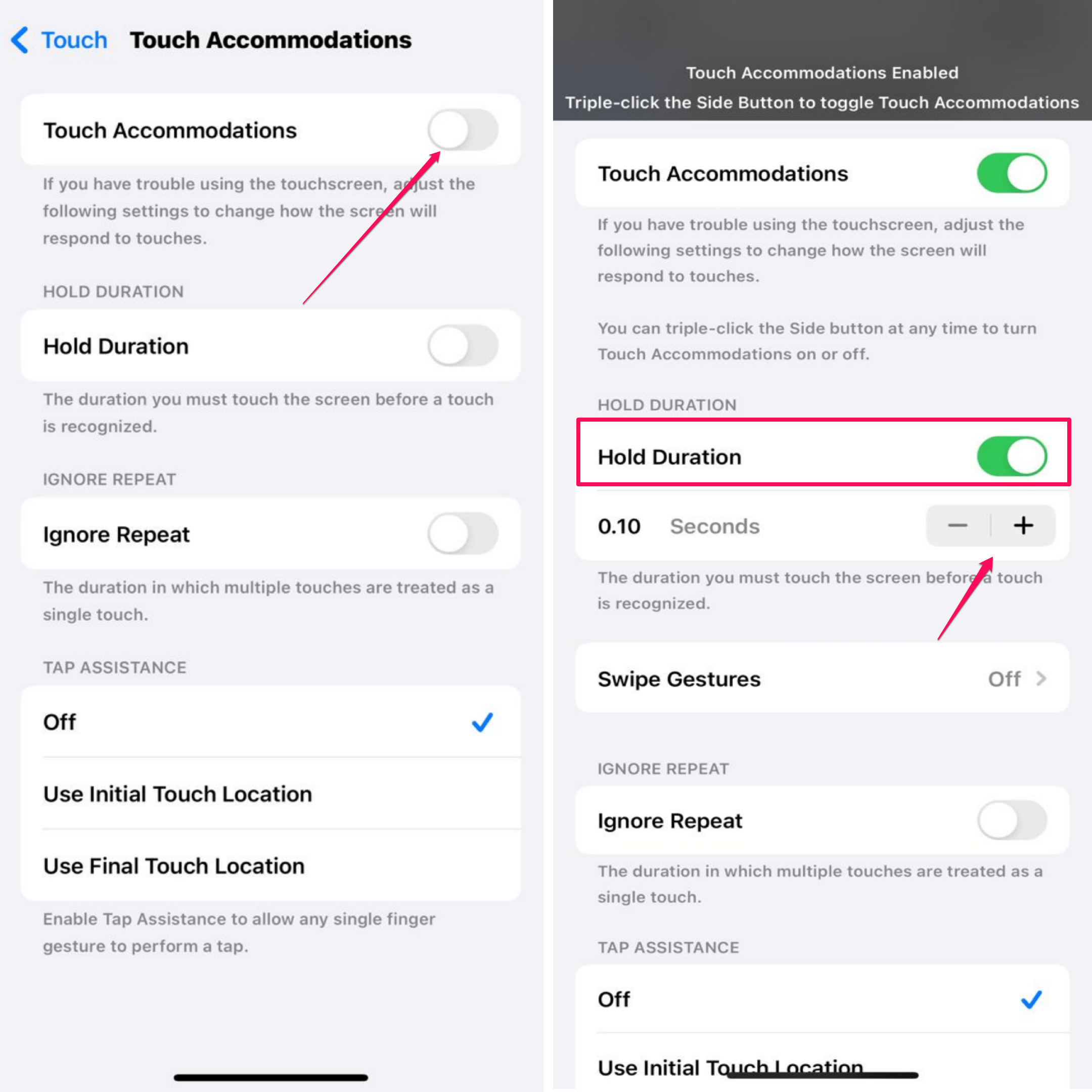
保持時間を増加させると、効果がすぐに画面に現れます。変更が見られない場合は、保持時間を高くしすぎた可能性があります。この問題を解決するには、マイナスアイコンをタップして保持時間を減少させることができます。
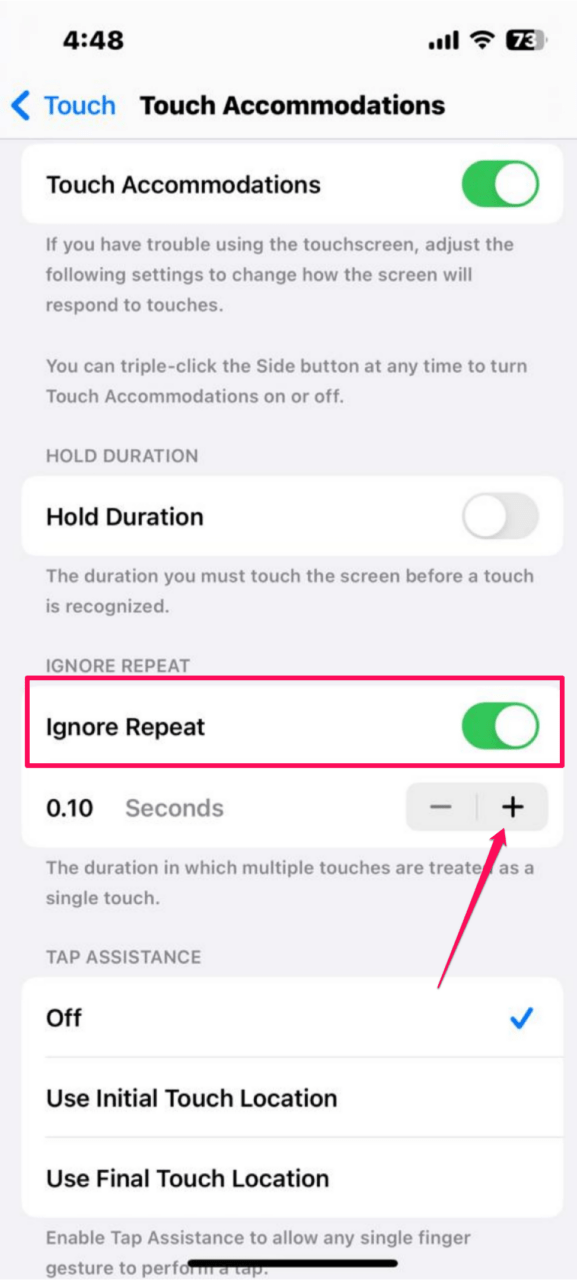
手が安定していない場合、個々のアプリをタップしているときに他のアプリが誤って開かれる場合は、「繰り返しを無視」機能を使用できます。
- 繰り返しを無視の横にあるトグルをタップして有効にします。(スイッチが緑色になります)。
- 次に、複数のタッチ間で許可される時間を増加させるためにプラス記号アイコンをタップします。
さらに、ハンドセットのタップアシスタンス機能を試して、最初または最後のタッチのみに応答させることができます。
- iPadまたはiPhoneが正しい場所ではなく間違った場所に指を登録している場合は、最初のタッチ位置を使用オプションをタップします。
- 画面上の最初のタッチを無視するには、最終タッチ位置を使用をタップします。これは、指を画面の任意の場所にタッチして保持し、タップしたい場所に移動できることを意味します。その後、指を離すだけです。
結論
これらは、iPhoneまたはiPadでタッチ感度を変更するためのいくつかの効果的な方法でした。タッチ感度に問題がある場合は、3D Touch Hapticsを使用して増加または適宜設定できます。また、タッチの調整を使用して、追加のタッチ機能を簡単にカスタマイズできます。
iPhoneまたはiPadのタッチ感度を調整する方法についての考えがあれば、下のコメントボックスにお気軽にお寄せください。また、動画チュートリアルのために私たちのDigitBin YouTubeチャンネルを購読してください。よろしく!
新しい投稿を受信箱で受け取る
スパムはありません。いつでも購読を解除できます。