Airplayガイド · 1 min read · Nov 08, 2025
Fire StickにAirplayする方法は? (iPhoneとMac)
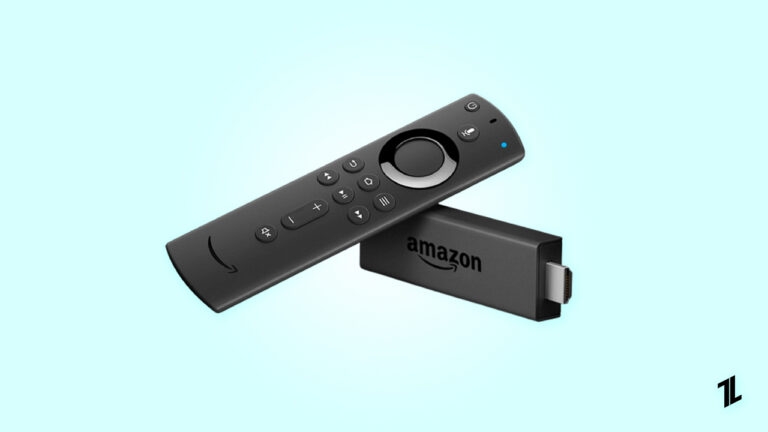
Apple Inc.はApple Airplayを使用して音声と映像をワイヤレスでストリーミングします。これにより、ユーザーはiOSまたはMacデバイスからApple TV、Airplayスピーカー、スマートTVなどの他のAirplay対応デバイスに音声、映像、写真をストリーミングできます。
この技術はWi-Fiを使用してデバイス間の接続を確立し、iOSデバイスのディスプレイを互換性のある画面にミラーリングすることもできます。
Fire StickにAirplayするには、Airplayに対応したiPhone、iPad、またはMacなどのデバイスと、互換性のあるTVに接続された第2世代以上のFire StickまたはFire TVが必要です。
Fire StickにAirPlayする方法は?
Fire TVディスプレイミラーリングを使用するには、Fire TVデバイスとデバイスを同じWi-Fiネットワークに接続する必要があります。その後、以下のいずれかの方法に従ってミラーリングプロセスを開始できます。
#1. キャストスクリーン方法
「キャストスクリーン」機能を使用して、AndroidデバイスのディスプレイをFire TVにミラーリングできます。Androidデバイスで、クイック設定メニューの「キャストスクリーン」をタップします。デバイスのリストからFire TVデバイスを選択すると、画面のミラーリングが開始されます。
#2. サードパーティアプリ:
サードパーティのウェブサイトのアプリを使用して、Fire TVに画面をミラーリングすることもできます。モバイルデバイスから画面をミラーリングしたい場合は、Fire TV用のAirScreenをダウンロードできます。画面の指示に従って開始してください。
デバイスにAirscreenをダウンロードする方法
AirScreenはAmazon App Storeで入手できるため、サイドロードする必要はありません。FireStickで、以下の手順に従ってAirScreenをインストールします。
ホーム画面から、メニューバーの検索を選択します。ドロップダウンメニューから検索を選択します。
AirScreenと入力し、提案リストから選択します。
アプリとゲームカテゴリで、AirScreenを選択します。
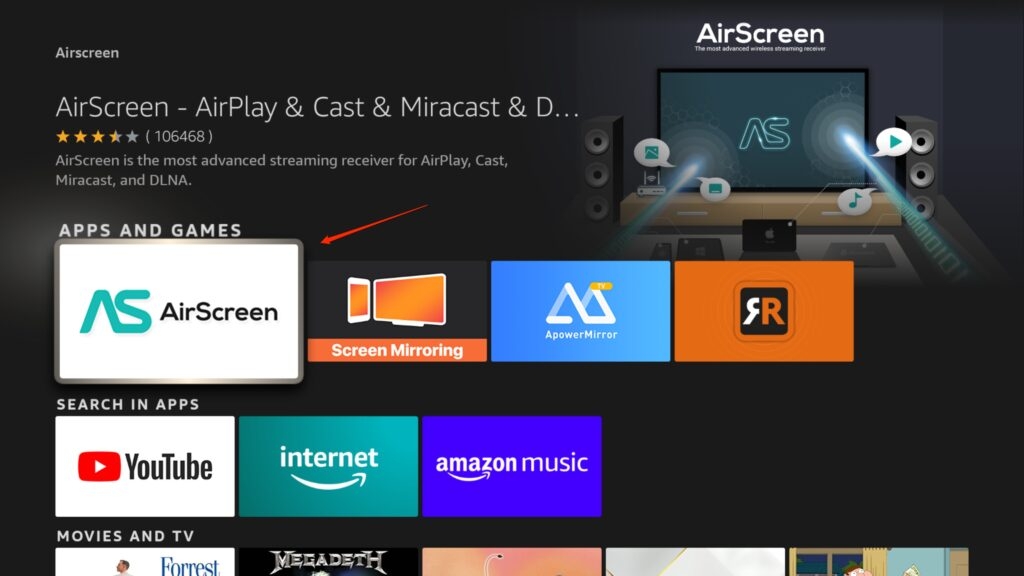
取得またはダウンロードをクリックします。
インストール後、同じ画面で開くをクリックします。AirScreenを起動すると、使い方と今すぐ開始の2つのオプションが表示されます。使い方をクリックすると、小さなビデオチュートリアルを見ることができます。このアプリの使い方がわからない場合は、こちらのチュートリアルをご覧ください。アプリに慣れている場合は、今すぐ開始をクリックします。
画像をクリックすると、フル解像度で表示されます。
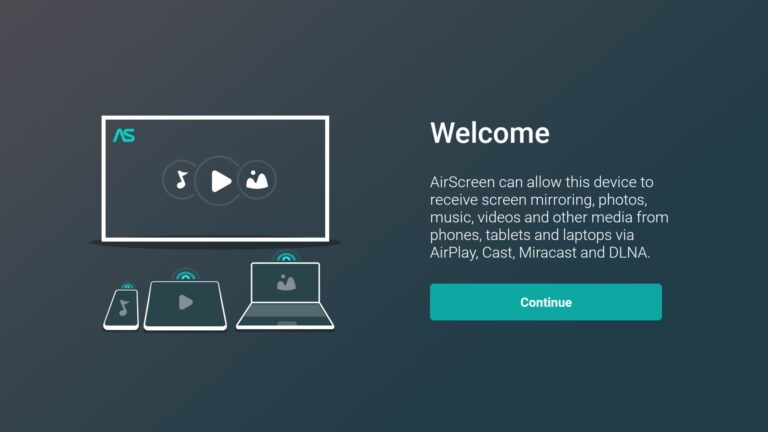 AirScreenの設定
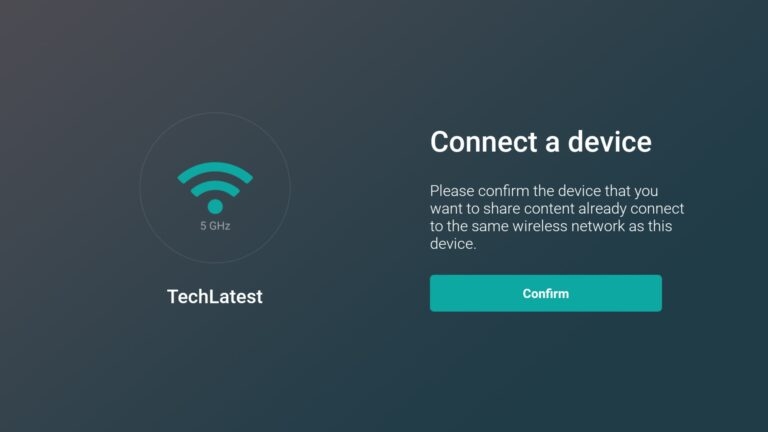 AirScreenの設定
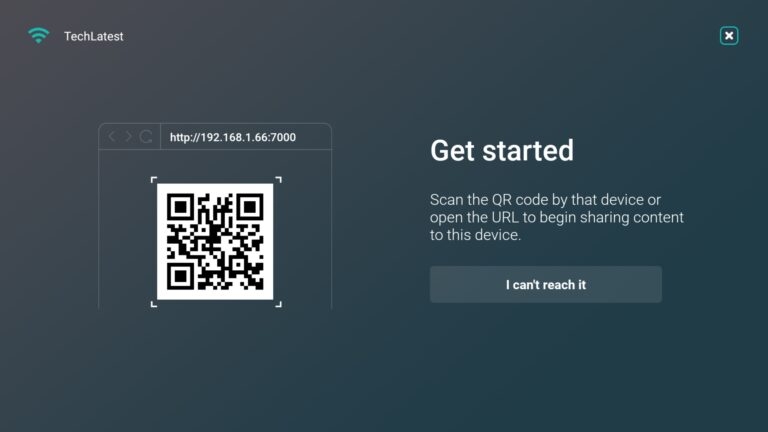 AirScreenの設定
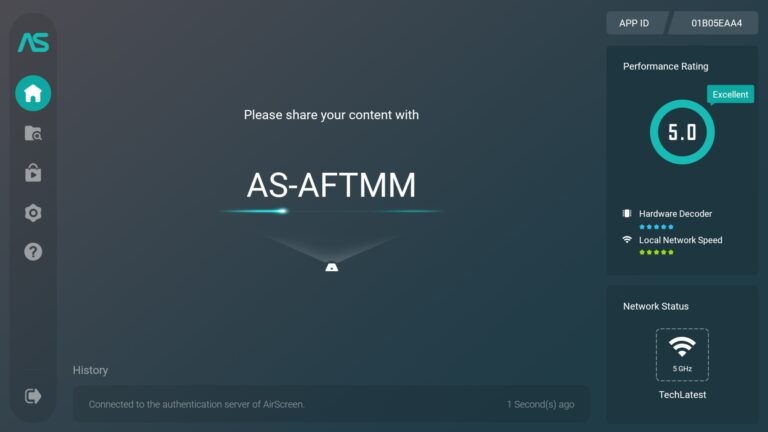 AirScreenの設定
- AirScreenアプリでAirPlayを有効にする必要があります。これを行うには、設定でAirPlayボックスをチェックします。それを確認するには、オプションを選択します。
Apple iPhoneの場合:
FireStickでAirScreenアプリを開き、使用を開始します。左側のメニューからヘルプを選択します。
iOSを選択します。
AirPlayを選択します。
次に、iPhoneの画面の右下隅をタップしてコントロールセンターを開きます。
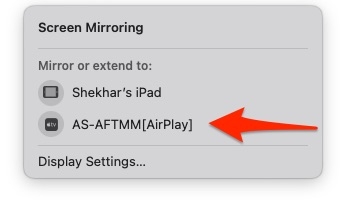
画面ミラーリングをクリックします。
iPhoneの画面をFireStickにミラーリングするには、AS-AFTMM[AirPlay ]を選択します。
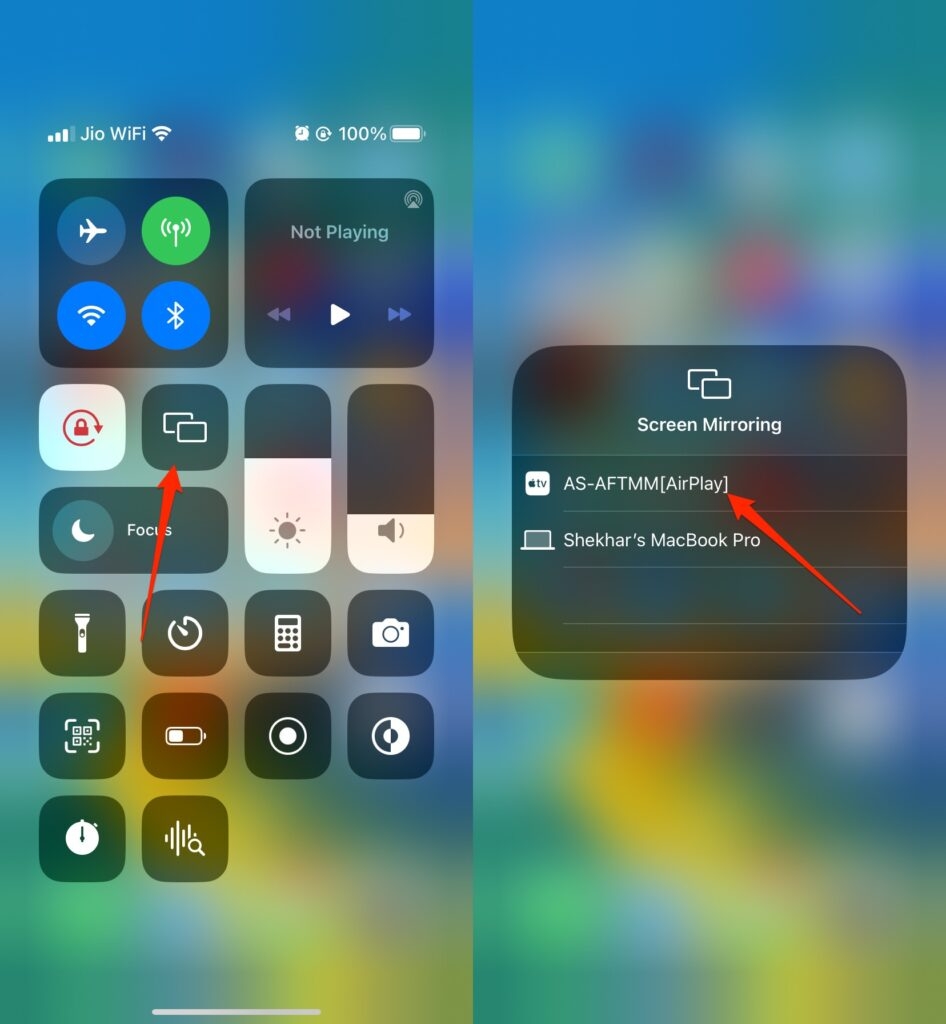
Macの場合:
MacをFireStickにキャストするには、以下の手順に従ってください。成功裏にキャストするには、MacとFireStickが同じWi-Fiネットワークに接続されている必要があります。
FireStickでAirScreenアプリを開きます。左側のメニューからヘルプを選択します。
MacOSを選択します。
次に、AirPlayを選択します。
Macのメニューから、コントロールセンターをクリックします。画面ミラーリングを選択します。
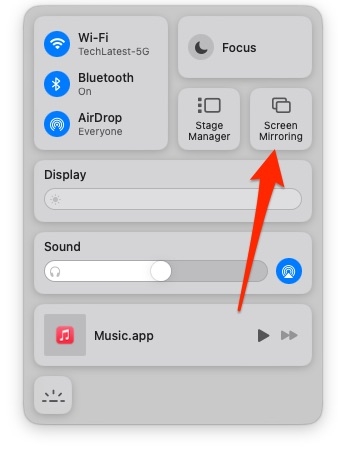
- MacBookの画面をFireStickにミラーリングするには、AS-AFTMM[AirPlay]をクリックします。
AirPlayをサポートしているデバイスは?
AirPlayは以下のデバイスでサポートされています:
- iPhone、iPad、iPod touchにはiOS 4.3以降が必要
- MacにはMountain Lion以降のオペレーティングシステムが必要
- ソフトウェアバージョン6.0以降のApple TV
- iTunes 12.2以降を実行しているWindows PC
- AirPlay機能が内蔵されたLG、Vizio、Sony、SamsungなどのスマートTVおよびストリーミングデバイス
- Bose、Sonos、DenonなどのメーカーからのAirPlay対応スピーカー。
なぜFire StickでAirPlayが機能しないのか?
Fire StickでAirPlayが機能しない理由はいくつかあります:
Fire Stickのファームウェアが最新バージョンに更新されていない可能性があり、これがAirPlayとの互換性の問題を引き起こすことがあります。
Fire StickデバイスがAirPlayに対応していない可能性があり、これは通常古いモデルに該当します。
Fire Stickが、AirPlayを行おうとしているデバイスと同じネットワークに接続されていない可能性があります。
Fire StickデバイスでAirPlay機能が有効になっていない可能性があります。
AirPlayを行おうとしているデバイスがFire Stickと互換性がない可能性があります。
使用しているネットワークが安定した接続を持っていない可能性があり、これがストリーミングの問題を引き起こすことがあります。
この問題を解決するには、Fire Stickのファームウェアを更新して、AirPlayをRokuデバイスと互換性のあるものにすることを試みることができます。
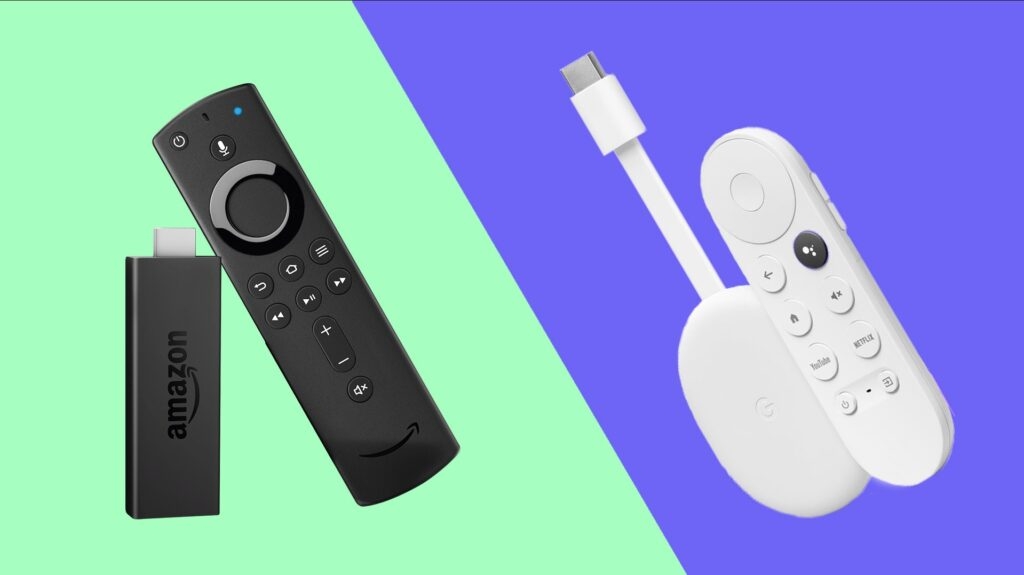
Amazon Fire StickとChromecastのどちらが優れているか?
Amazon Fire StickとChromecastは人気のあるストリーミングデバイスですが、異なる機能と能力を持っています。Amazon Fire Stickは、Amazon Prime Video、Netflix、Huluなどの幅広いストリーミングサービスにアクセスできるより包括的なデバイスです。
また、簡単なナビゲーションと制御のための音声アシスタント(Alexa)が内蔵されており、アプリ、ゲーム、その他のコンテンツをダウンロードする機能も備えています。一方、Chromecastは、主に電話やタブレットからTVにコンテンツをストリーミングするためのより基本的なデバイスです。
幅広いアプリやサービスをサポートしていますが、独自のリモコンやインターフェースはなく、内蔵アプリやゲームも提供していません。
Amazon Fire Stickは、より多くの機能を備えたデバイスで、全体的に優れた体験を提供しますが、Chromecastはよりシンプルで、電話やタブレットからのコンテンツストリーミングに焦点を当てています。
両方のデバイスにはそれぞれの利点があるため、最終的には特定のニーズや好みに依存します。
結論
Fire StickにAirplayする方法についてのブログを楽しんでいただけたでしょうか。Airplayは、デバイスをワイヤレスで接続し、近くのTVで再生することを可能にする比較的新しい機能です。このブログ記事では、デバイスをワイヤレスでTVに接続する方法に関する役立つ情報を提供しました。
新しい投稿を受信箱で受け取る
スパムはありません。いつでも購読を解除できます。