ファイル管理 · 1 min read · Jan 12, 2026
Windows 11で古いファイルを自動的に削除する方法

多くの人々はPCから古いファイルを削除することを気にしないため、ファイルが蓄積し、最終的にはWindows PCの動作に影響を与えるストレージの問題を引き起こします。不要なファイルを削除してコンピュータを整理し、スムーズに動作させるために、もう必要ない古いファイルを削除することは常に良いアイデアです。
古いファイルを削除することで、Windows 11マシンはより整理され、ストレージ容量も増加します。古いファイルを削除することをよく忘れる方には、Windows 11に組み込まれた古いファイルを自動的に削除する機能が役立ちます。
Windows 11 PC上の古くて不要なファイルを削除することで、パフォーマンスが向上します。この投稿では、Windows 11コンピュータ上で古いファイルを自動的に削除するための多くの方法を紹介します。
PCで古いファイルを自動的に削除するためのヒント
Windows 11では、古いファイルを自動的に削除するための3つのオプションがあります。それぞれの技術を順に見ていきましょう。
1. ストレージセンスを使用してWindows 11で古いファイルを削除する
Windows 11のストレージセンス機能は、古いファイルを自動的に削除できます。この機能を使用すると、さまざまな基準や間隔に基づいて自動ファイル削除を設定できます。以下の手順を実行してください:
- Windows + Iキーを押して、Windows 11コンピュータの設定メニューを開きます。
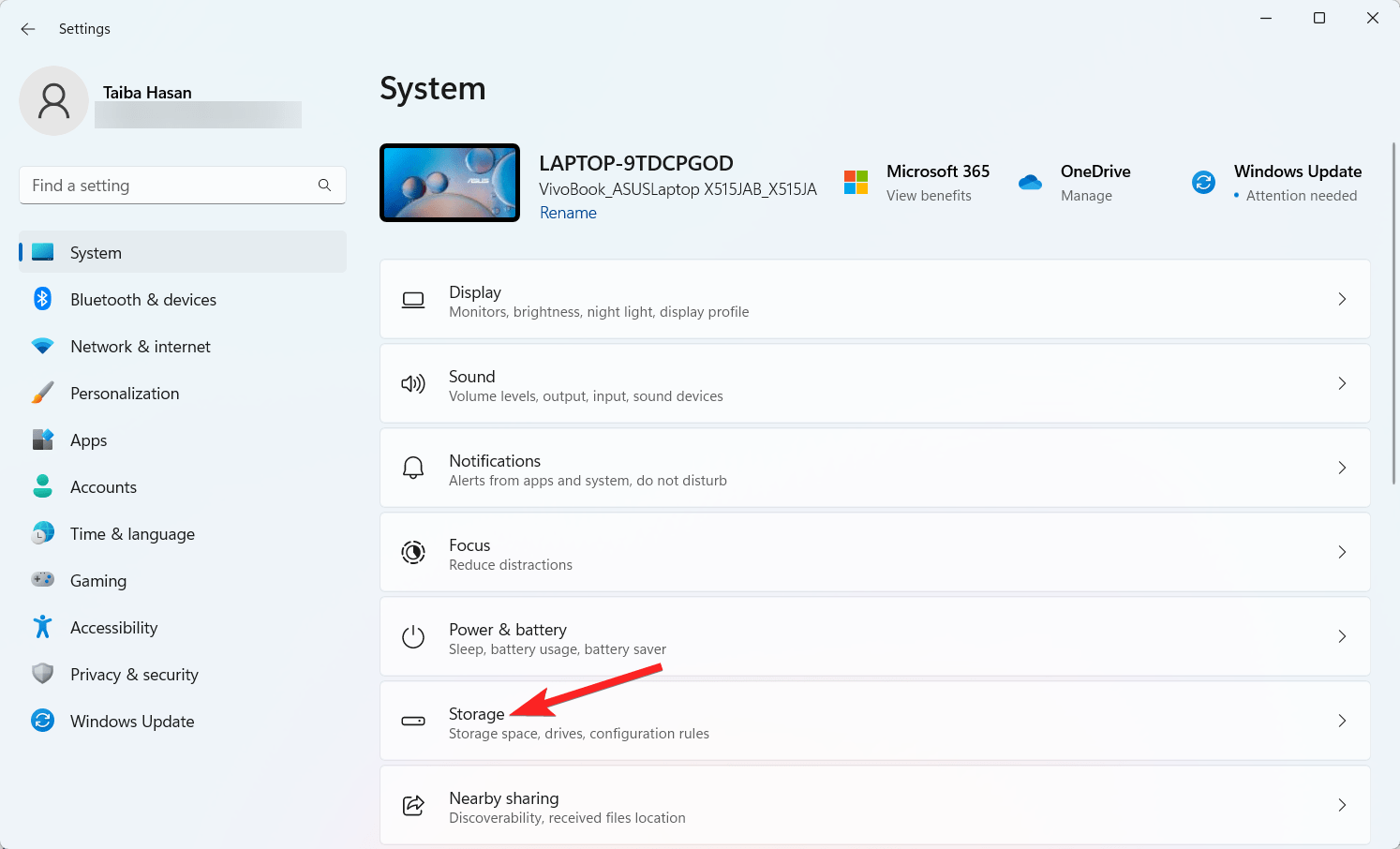
- 左側のペインからシステムオプションを選択します。
- システム設定の右側のセクションからストレージを選択します。
- ストレージセンスオプションをオンにします。
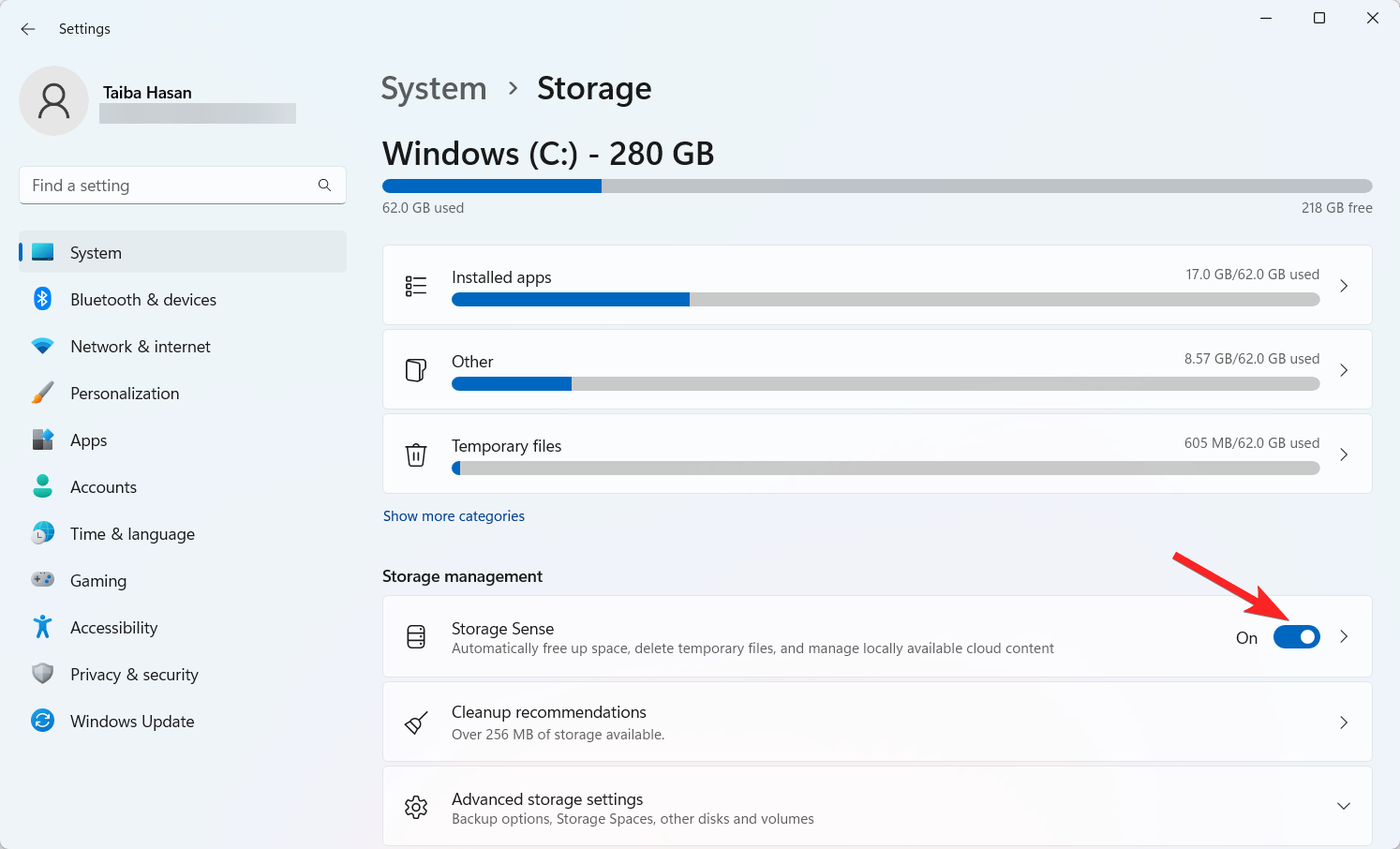
- 次に、ストレージセンスをクリックして設定をカスタマイズします。
- クリーンアップスケジュールの設定で、ストレージセンスを実行するための希望の時間枠を選択します。オプションには、毎日、毎週、毎月実行するか、空きディスク容量が少ないときに自動的に実行する(デフォルト)があります。
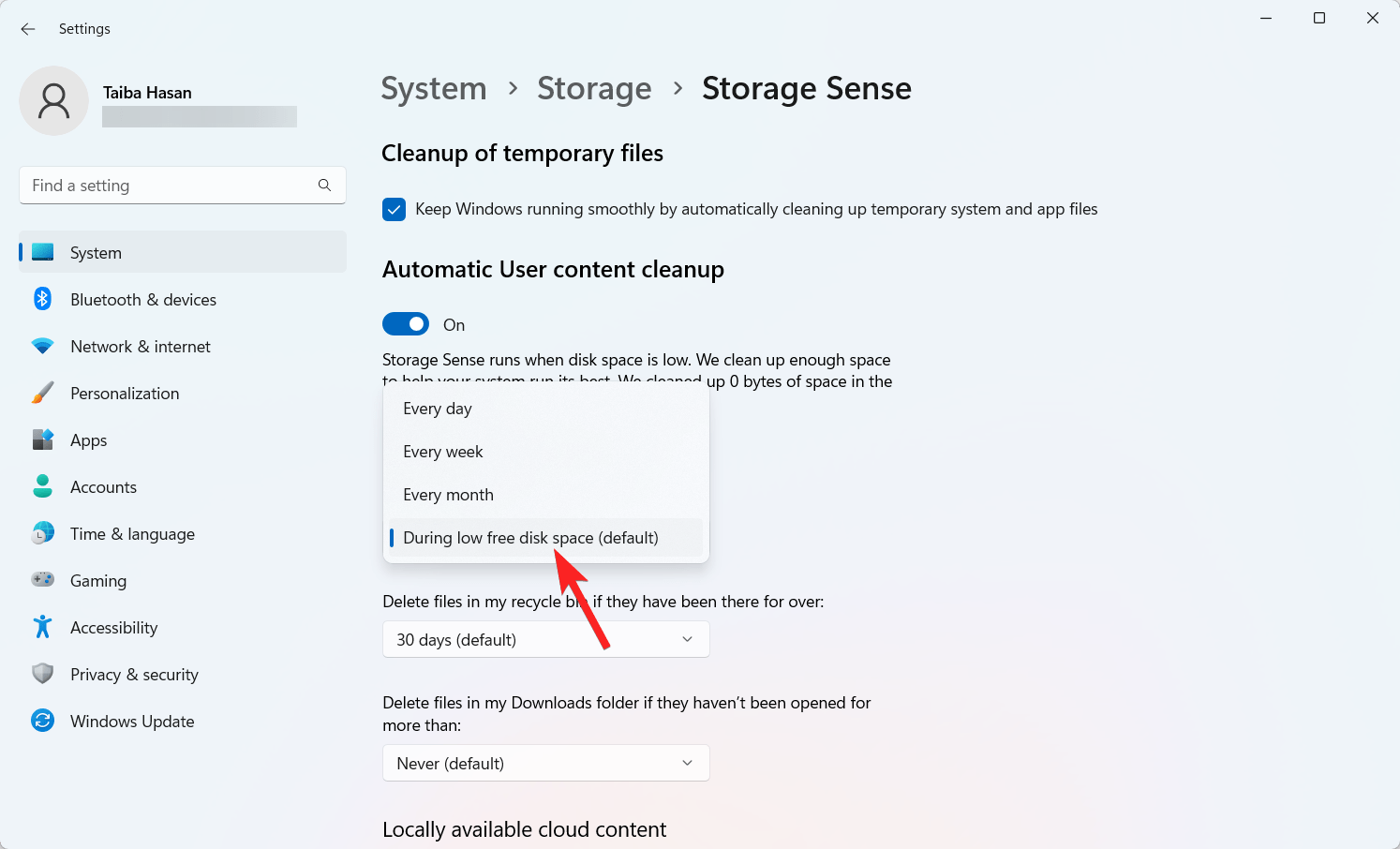
- 次に、削除ファイルのドロップダウンオプションから、ファイルが自動的に削除される前にごみ箱にどれくらいの期間置かれるべきかを選択します。
- さらに、ダウンロードフォルダーからファイルを削除するかどうかを選択します。
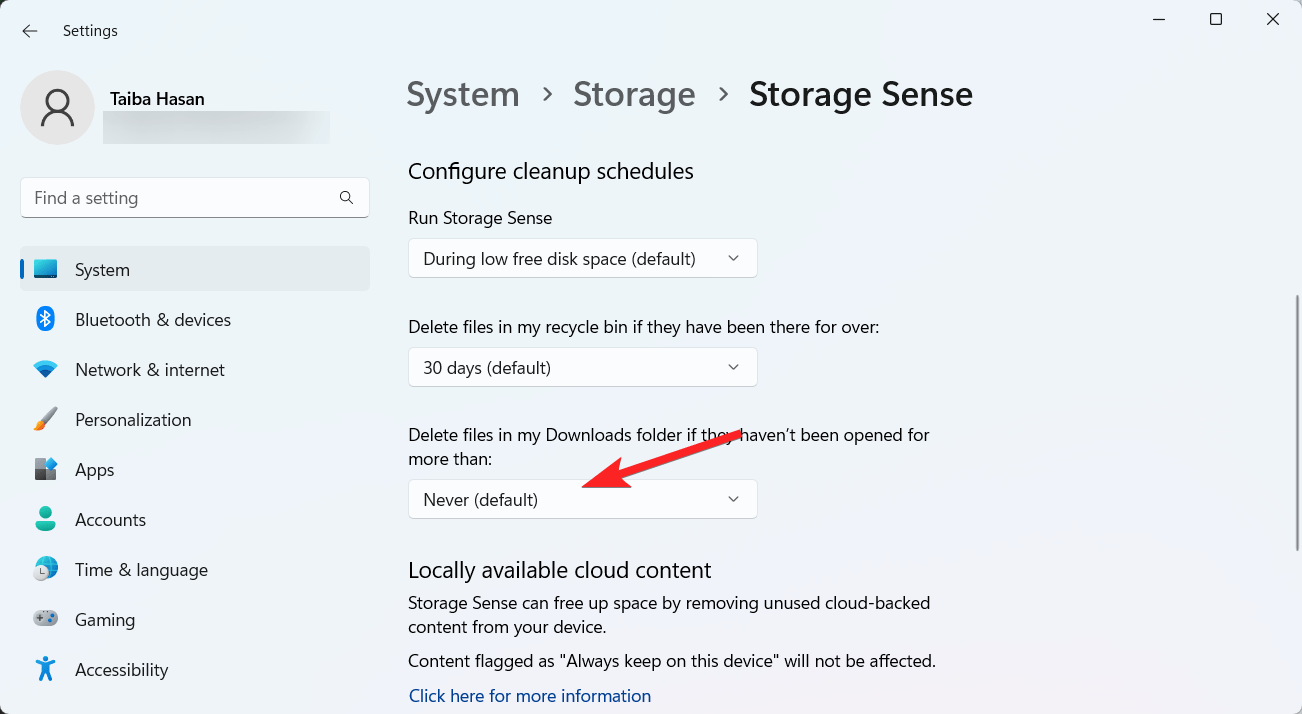
すべての設定が完了したら、設定を有効にするために「今すぐストレージセンスを実行」ボタンをクリックします。
2. コマンドプロンプトを使用して古いファイルを削除する
コマンドプロンプトを使用することは、Windows 11コンピュータから古いファイルを自動的に削除するための最も簡単な方法の1つです。以下の手順で、Windows 11のコマンドプロンプトを使用して自動削除機能を有効にできます。
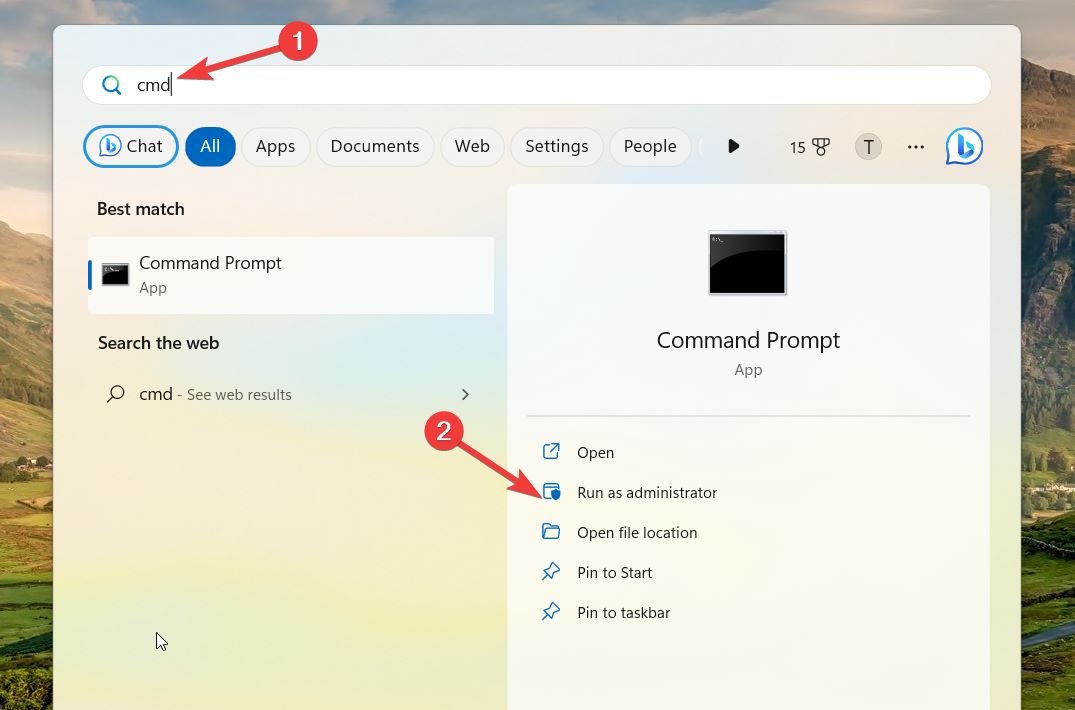
- Winキーを押してスタートメニューを開きます。コマンドプロンプトと入力し、管理者として実行を選択して管理者権限でコマンドプロンプトを起動します。
- 次のコマンドを実行して、過去30日間にアクセスまたは変更されていないファイルを削除します:
ForFiles /p "C:\path\to\folder" /s /d -30 /c "cmd /c del /q @file"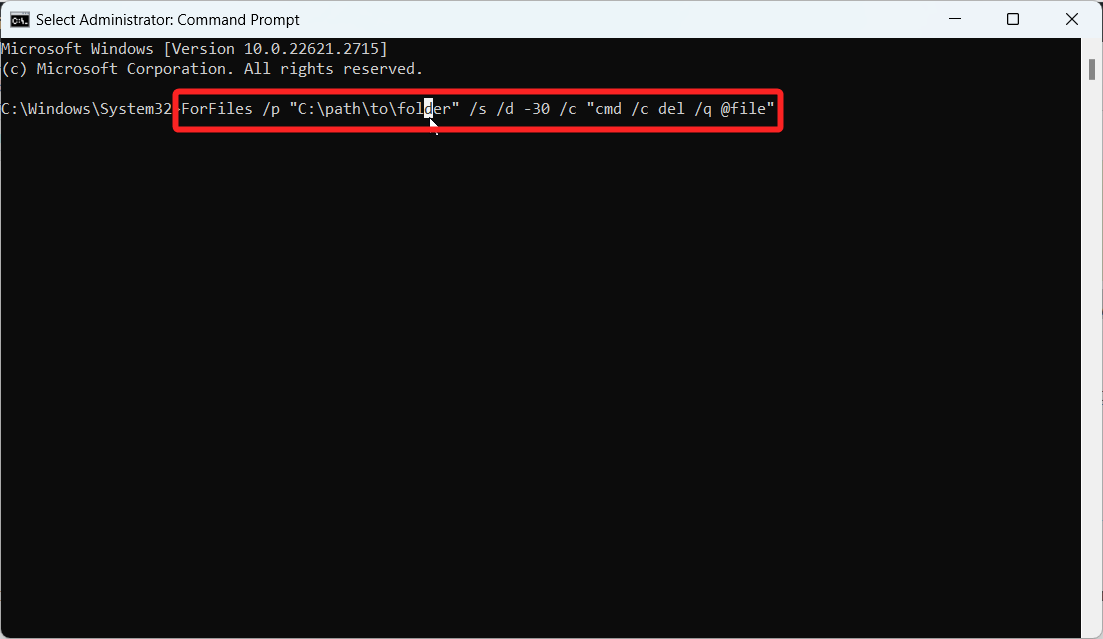
ForFilesコマンドのコンポーネントの内訳は以下の通りです:
/p: ファイル検索の開始位置を指定します。
/s: 検索にサブフォルダーを含めることを示します。
/d -30: ファイルの最終変更日を過去30日以内に設定します。
/c: ForFilesにファイルに対してコマンドを実行するよう指示します。
/q: ファイル削除の確認プロンプトを抑制します。(コマンドパラメータを調整してください。たとえば、C:\path\to\folder /d -30など、好みに応じて変更します。指定されたファイルは、コマンドを実行するとすぐに削除されます。- ForFilesコマンドについて詳しく知りたい場合は、コマンドプロンプトでForFiles/?を実行して、各コマンドに関する詳細情報にアクセスしてください。
残念ながら、ForFilesコマンドのアクションを元に戻すことはできません。一度実行されると、Windows 11 PC上のファイルは指定された時間枠の後に自動的に削除されます。ファイルを保持したい場合は、別のディレクトリに移動することしかできません。
3. タスクスケジューラを使用する
Windowsのタスクスケジューラは、古いファイルを削除するなどの繰り返し作業を自動化するのに効果的です。以下の手順に従って、Windows 11でForFilesコマンドを使用してスケジュールされたタスクを設定します:
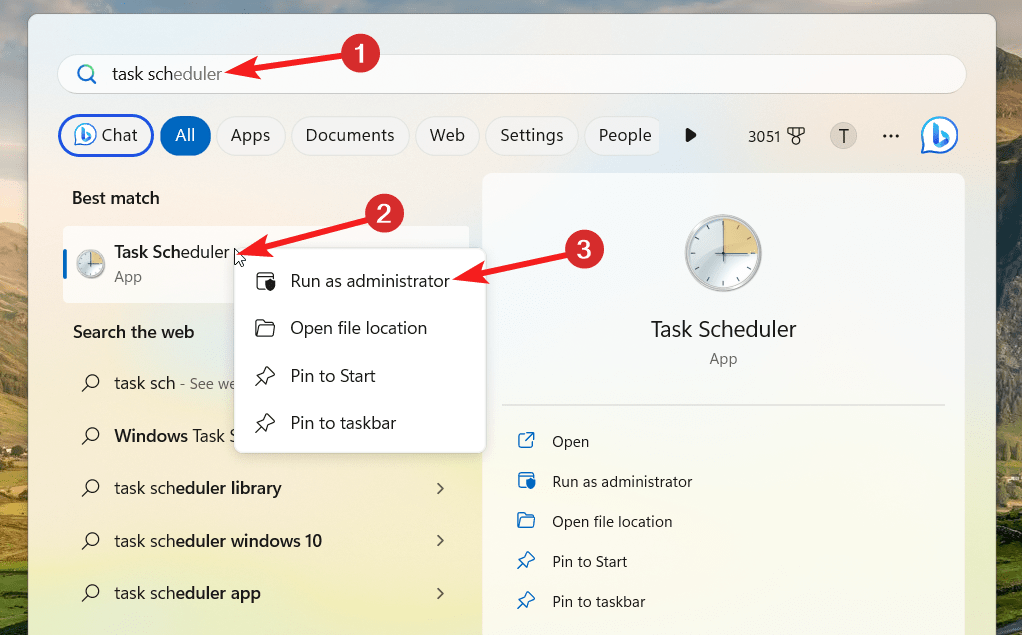
- Winキーを押してスタートメニューを開きます。タスクスケジューラと入力し、関連する結果を選択します。
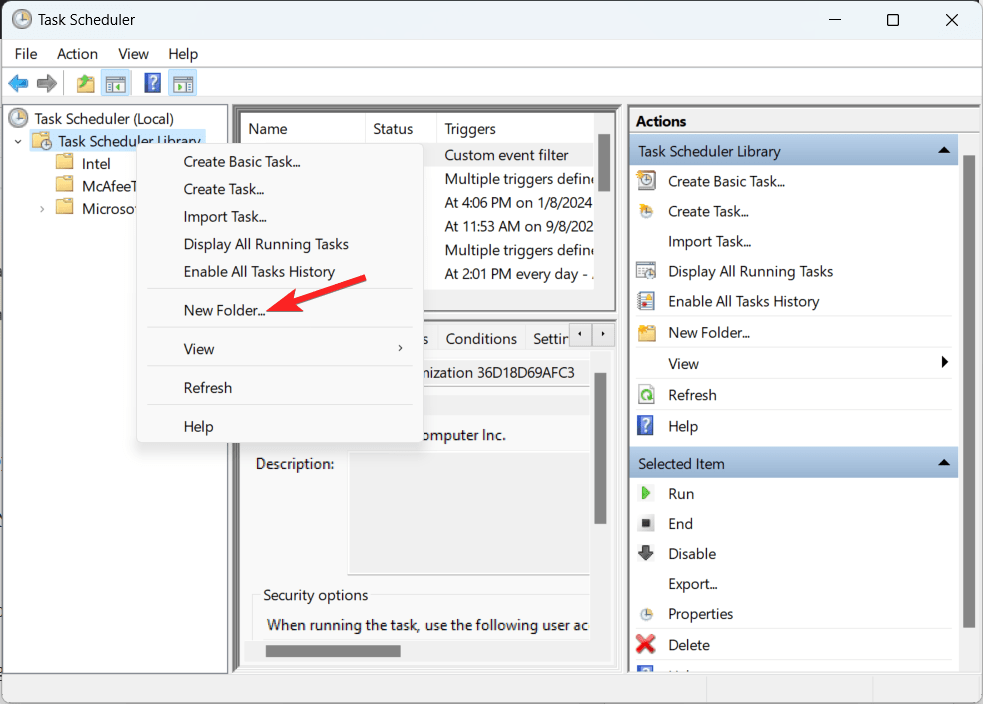
- 左側のペインで、タスクスケジューラライブラリを右クリックし、コンテキストメニューから新しいフォルダーオプションを選択します。
- 新しいフォルダー名を付けて、OKボタンをクリックして保存します。
- 左側のペインでタスクスケジューラライブラリをクリックしてフォルダーのリストを展開します。次に、新しく作成したフォルダーを右クリックし、タスクの作成オプションを選択します。
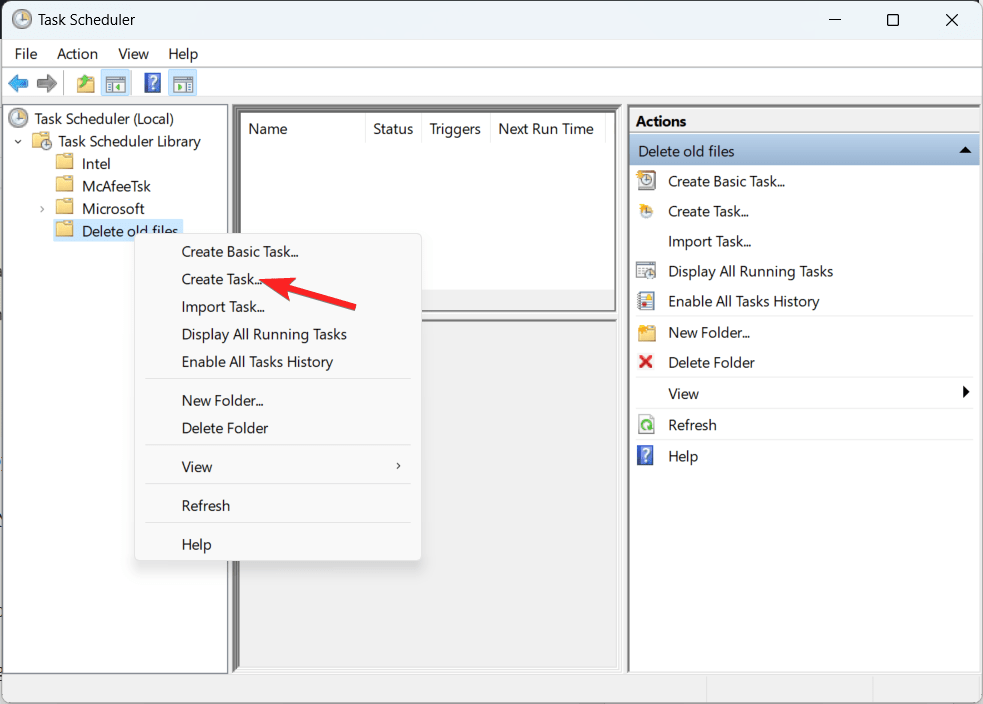
- タスク作成ウィンドウの一般タブで、タスクの名前を入力します。
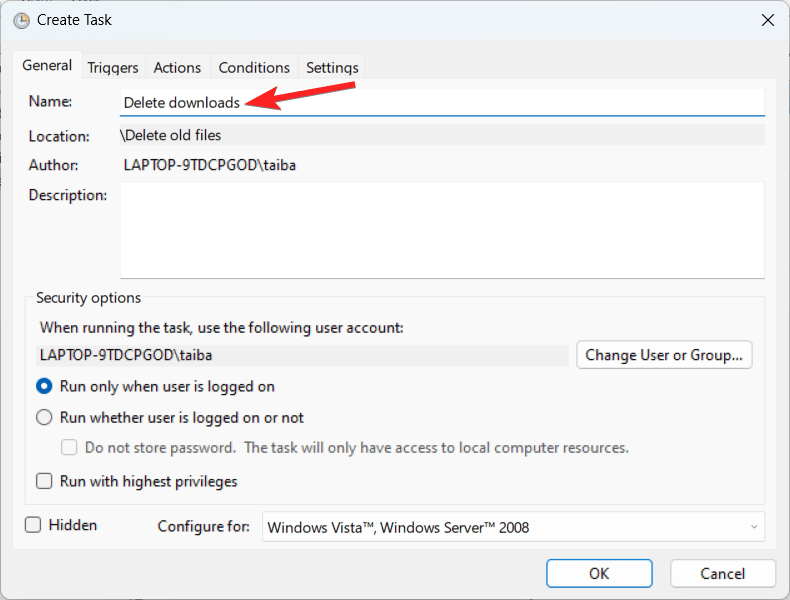
- 次に、セキュリティオプションセクションに移動し、「ユーザーがログオンしているかどうかにかかわらず実行する」オプションのラジオボタンを有効にします。また、現在は「パスワードを保存しない」チェックが選択されていないことを確認します。
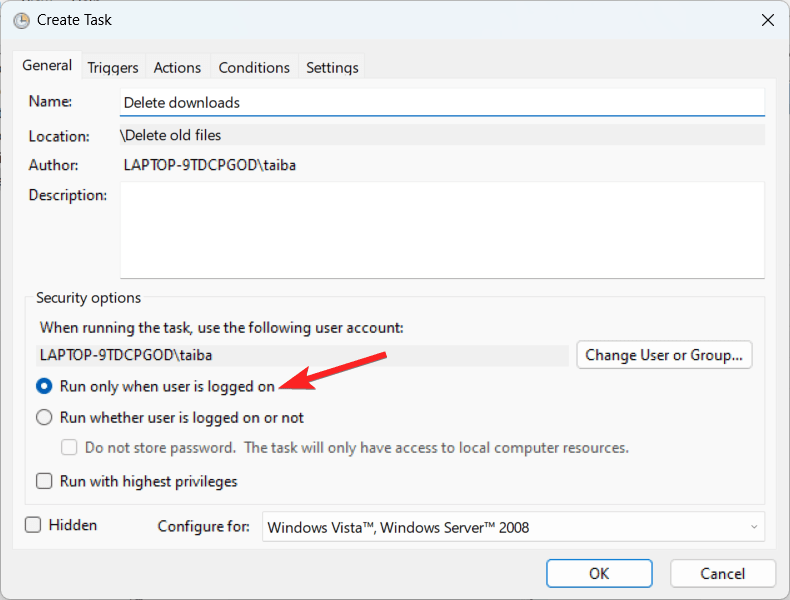
- 次に、トリガータブに切り替え、右下にある新しいボタンを押します。
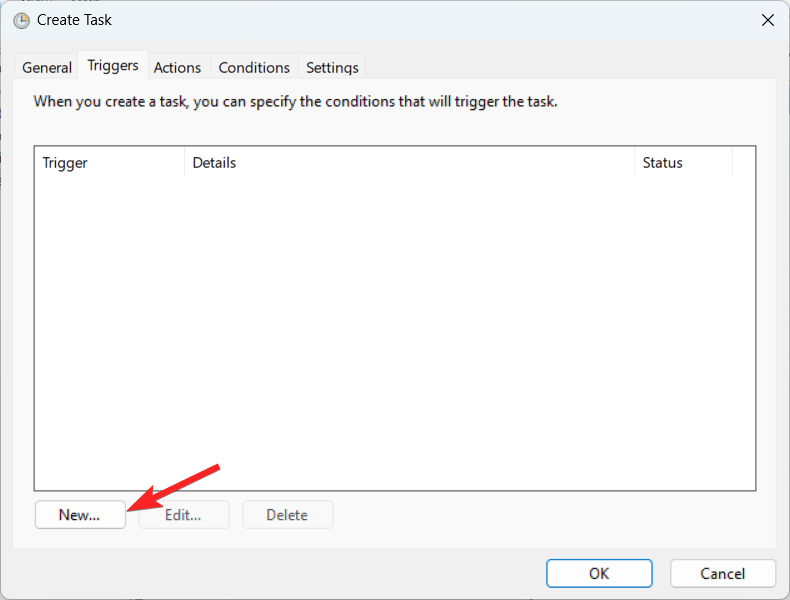
- タスクの開始ドロップダウンから「スケジュールに従って」を選択します。
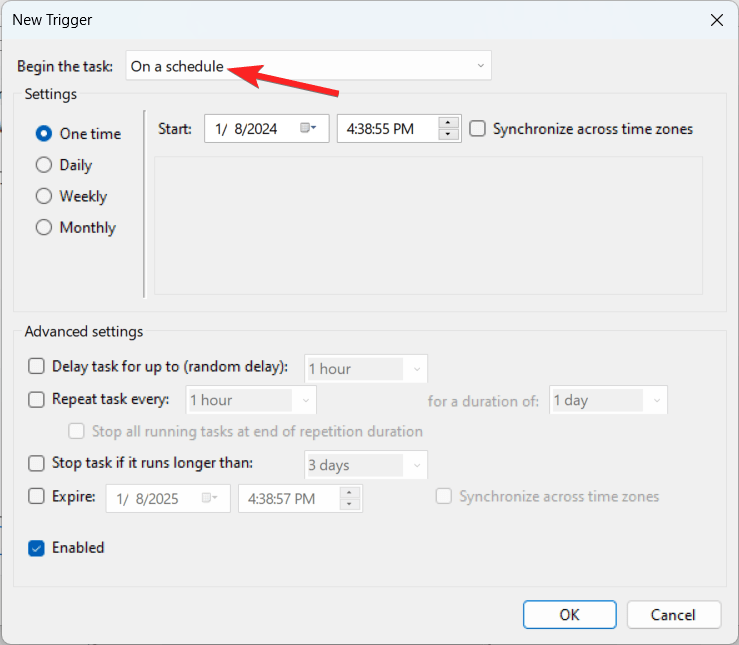
- タスクの希望の時間枠を設定し、OKボタンをクリックします。
- 次に、タスク作成ウィンドウのアクションタブに移動し、右下にある新しいボタンを押します。
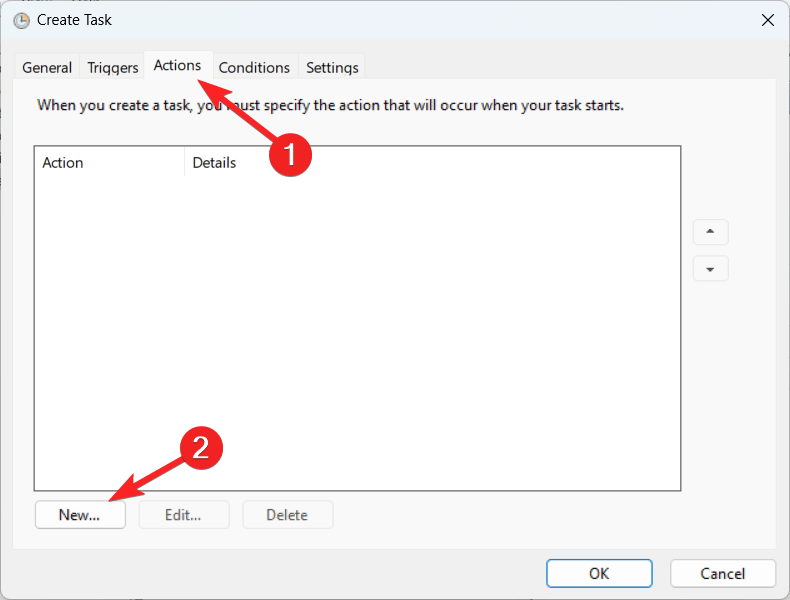
- アクションドロップダウンで「プログラムの開始」を選択します。
- 次に、プログラム/スクリプトボックスにForFilesと入力します。
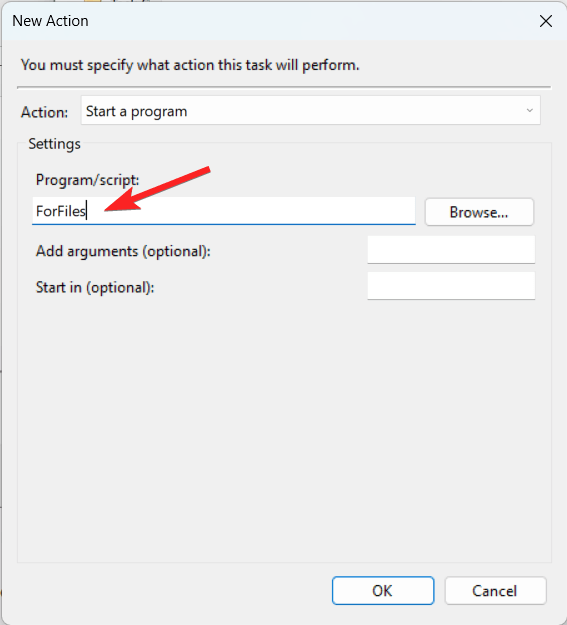
- 引数を追加ボックスに、コマンドを入力します:/p C:\path\to\folder” /s /d -30 /c “cmd /c del /q @file。削除したいファイルまたはフォルダーに合わせて、フォルダー名とファイル名を置き換えてコマンドを修正します。
- 次に、OKボタンを押してアクションウィンドウを閉じます。
- 次に、設定タブに切り替え、次のオプションを確認します:タスクを手動で実行できるようにする。スケジュールされた開始が失敗した場合は、できるだけ早くタスクを実行する。タスクが失敗した場合は、再起動します。
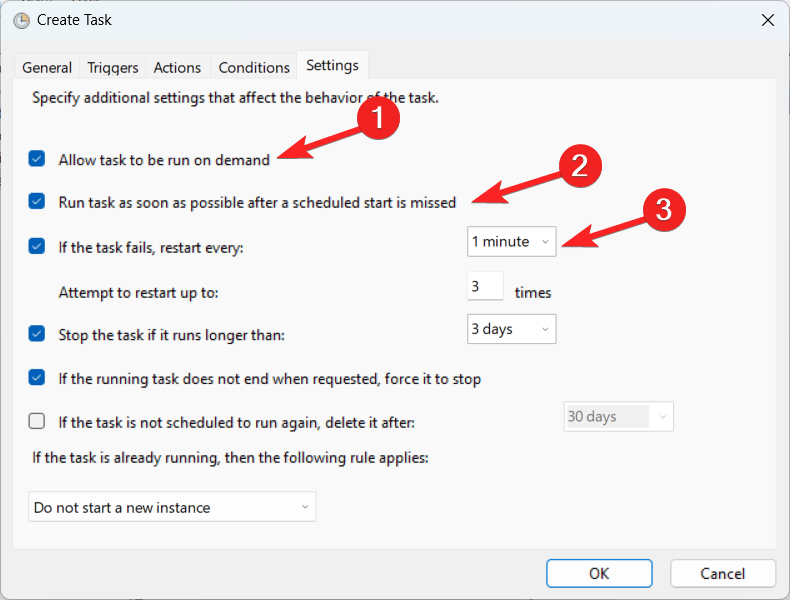
- OKをクリックして設定を完了します。
設定が完了すると、タスクスケジューラは指定された場所のファイルを定義された時間内に自動的に削除します。自動削除を停止するには、作成したタスクを削除できます。
結論
コンピュータに余分なファイルを保持することはほとんど役に立ちません。ファイルの整理を混乱させ、RAMを消費し、PCの効率を損ないます。自動削除の指示を設定することで、選択した方法でPCからこの不要な混乱を取り除くことができます。
コンピュータからファイルやフォルダーを自動的に削除することは、Windowsのクリーンアップのほんの一部に過ぎないことを指摘しておきます。不要なアプリケーションを削除したり、不要なバックグラウンド活動を終了したり、設定を最適に調整したりするなど、他にも多くの重要なハックがあります。したがって、Windowsができるだけスムーズに動作するように、すべての推奨ガイドラインに従ってください。
Windows 11で古いファイルを自動的に削除する方法についてのご意見があれば、下のコメントボックスにお気軽にお寄せください。また、動画チュートリアルのために私たちのDigitBin YouTubeチャンネルを購読してください。よろしく!
新しい投稿を受信箱で受け取る
スパムはありません。いつでも購読を解除できます。