Googleフォト · 1 min read · Jan 07, 2026
Androidで動画ではなく写真のみをGoogleフォトにバックアップする方法
Googleフォトは、Androidモバイルから写真や動画をバックアップするための最良のプラットフォームです。フォトアプリでバックアップと同期オプションを有効にすると、デフォルトでカメラロールから選択したGoogleアカウントに自動的に写真と動画がアップロードされます。
一般的に、ユーザーはストレージスペースが限られているため、写真のみをバックアップし、動画を避けることを好みます。しかし、GoogleフォトはデフォルトでAndroidカメラでキャプチャされたすべてのメディアをアップロードします。
AndroidでGoogleフォトに動画ではなく写真のみをバックアップしたい場合、このガイドではGoogleフォトでの動画バックアップを停止するためのステップバイステップの手順を提供します。
Googleフォトを写真のみバックアップする手順
知らない場合のために、デフォルトのカメラアプリはすべての写真と動画をデフォルトでDCIMフォルダに保存します。バックアップオプションを有効にすると、G-PhotosアプリはDCIMフォルダから写真と動画をアップロードし始めます。
クラウドに写真のみをバックアップしたい場合は、録画した動画のフォルダパスを変更して別のフォルダに保存するか、DCIMから他のフォルダに動画を移動する必要があります。動画がDCIMに存在しないため、バックアップは写真のみをGoogleにアップロードします。
Googleフォトでの動画バックアップを停止するための自動化された実用的な解決策を提供します。
- PlayストアからFolderSyncアプリをダウンロードします。
- FolderSyncアプリを開きます。
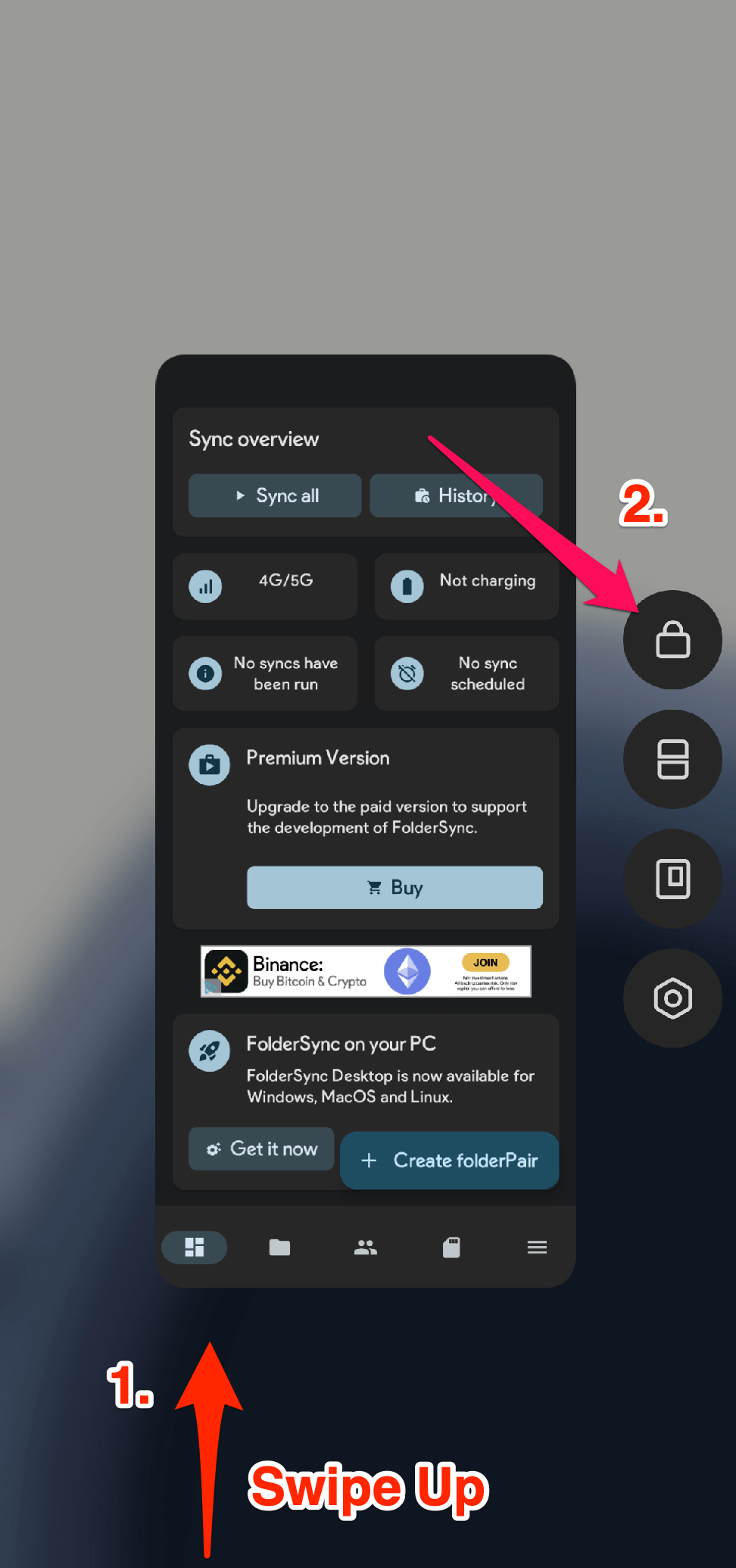
- 画面の下からスワイプして最近のアプリのビューにアクセスし、FolderSyncアプリを長押しして、ロックアイコンをタップしてアプリをロックします。(これにより、アプリがバックグラウンドで動作します)
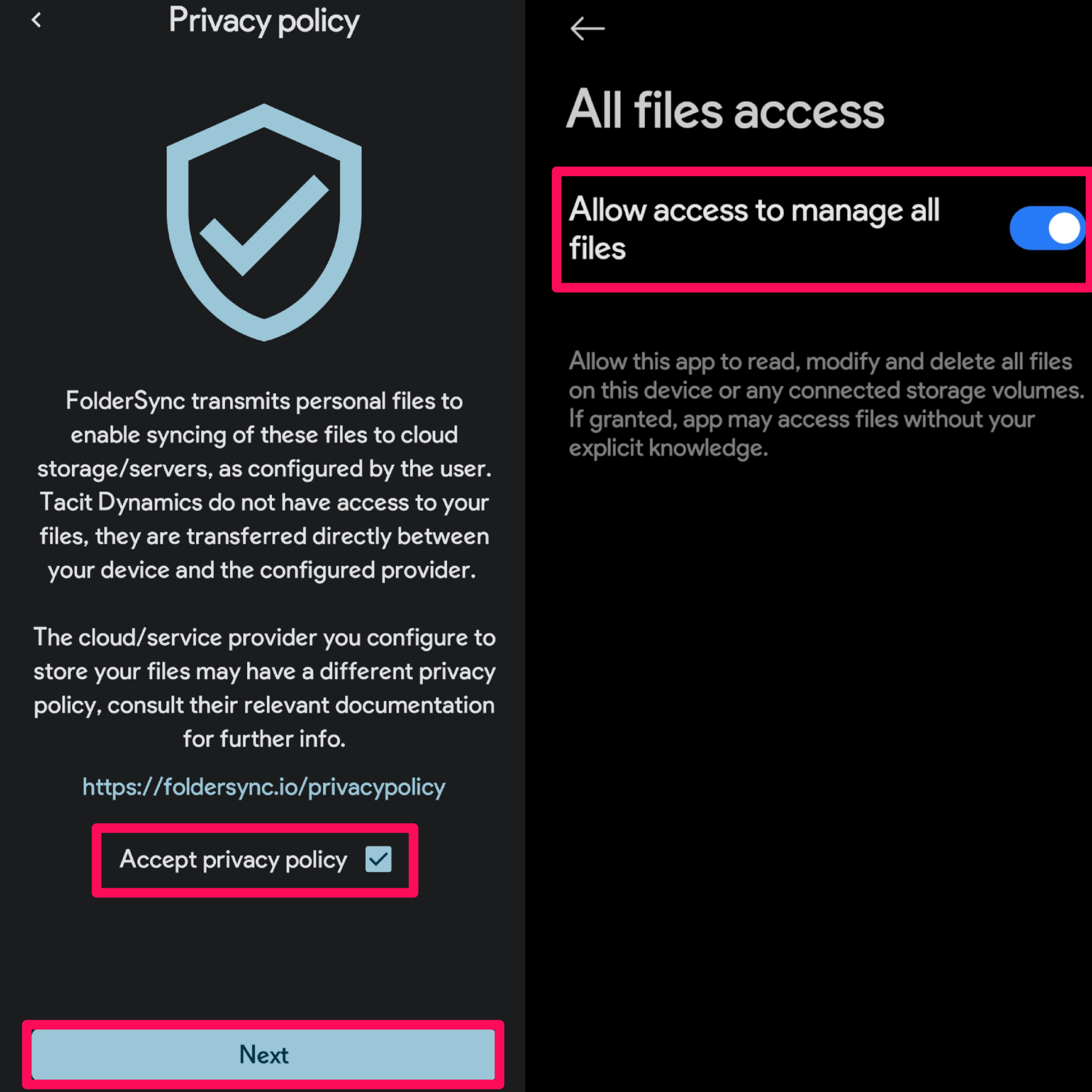
- アプリを開き、利用規約に同意し、すべての権限を付与して設定を完了します。「すべてのファイルを管理するアクセスを許可」を有効にすることを確認してください。
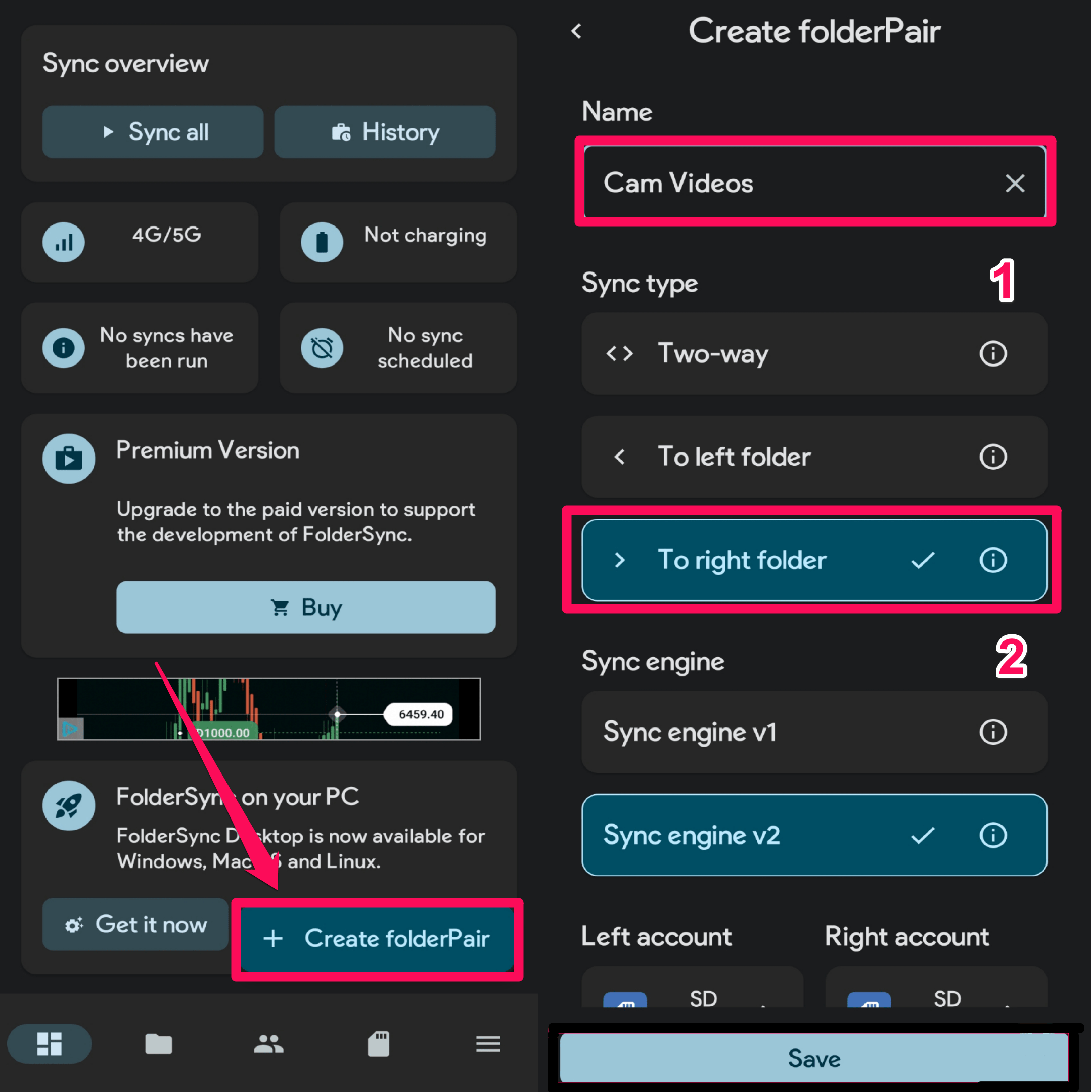
- アプリのホーム画面で、右下隅の「フォルダペアを作成」オプションをタップします。
- 次に、フォルダペアに名前を付け、同期タイプの下で「右のフォルダに」を選択します。
- 動画を内部で別のフォルダに移動するため、左と右のアカウントの両方にデバイスストレージを選択できます。
- 左のアカウントからフォルダを選択をタップし、DCIM フォルダを選択します。
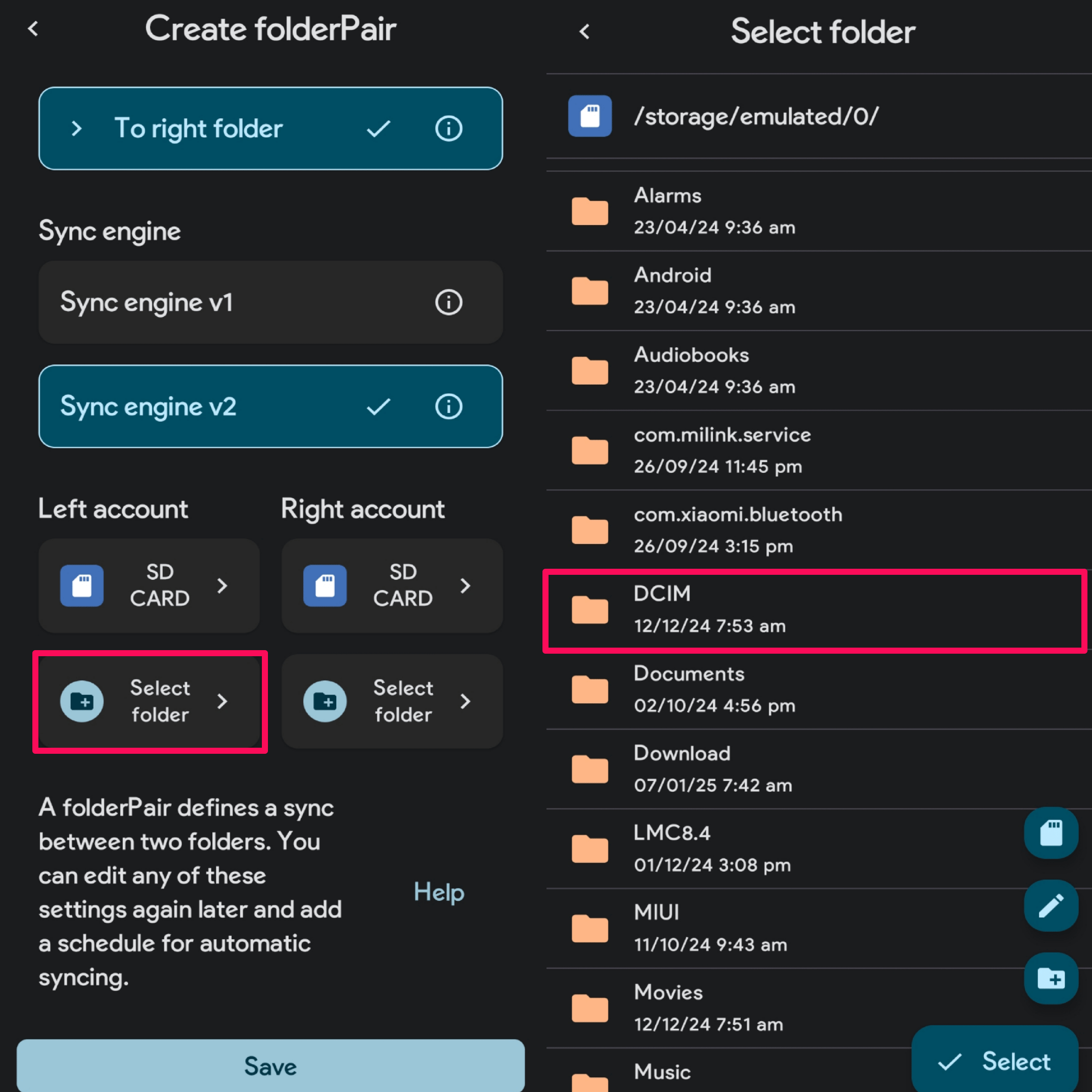
- 次に、右のアカウントからフォルダを選択をタップし、DCIMフォルダから動画を移動したいターゲットフォルダを選択します。
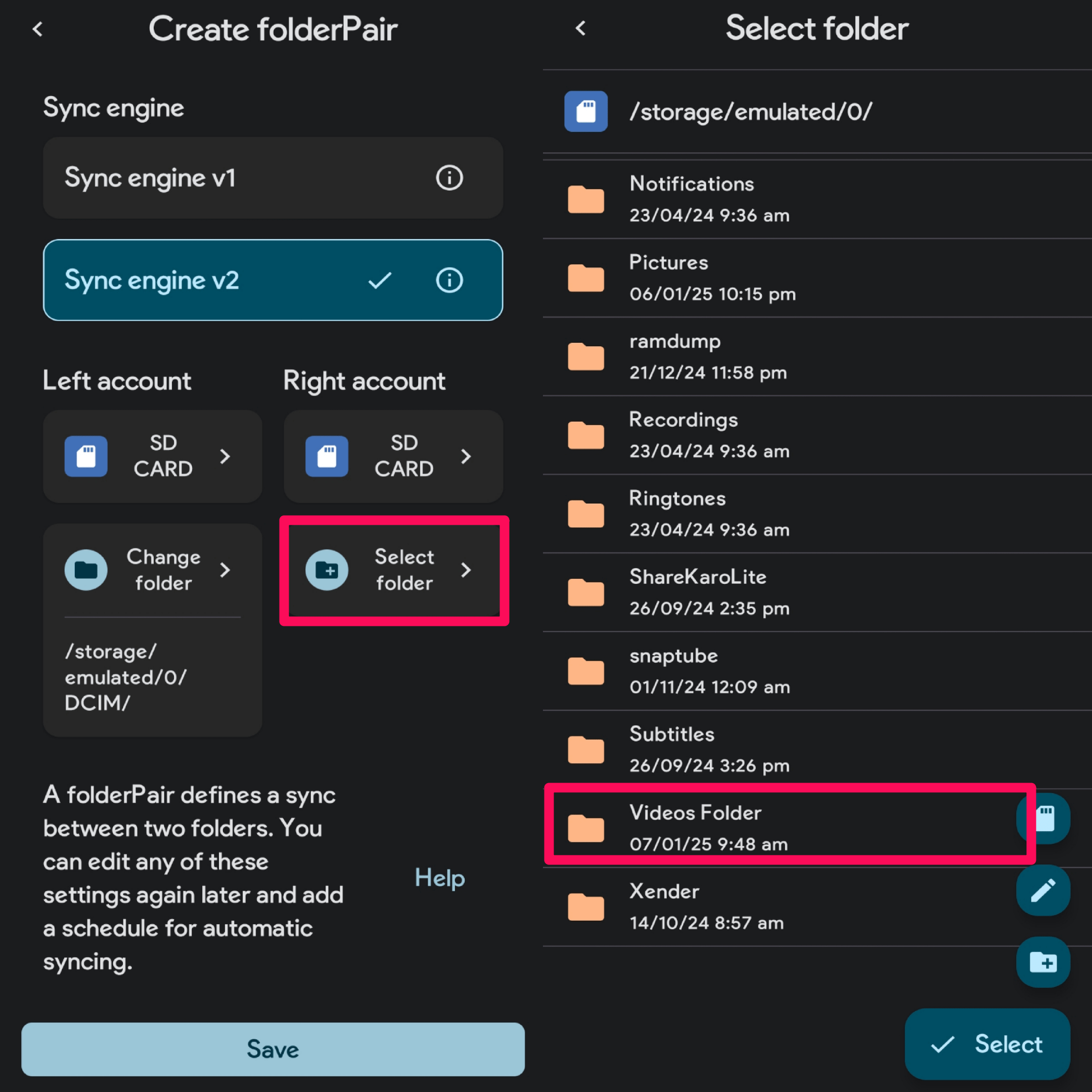
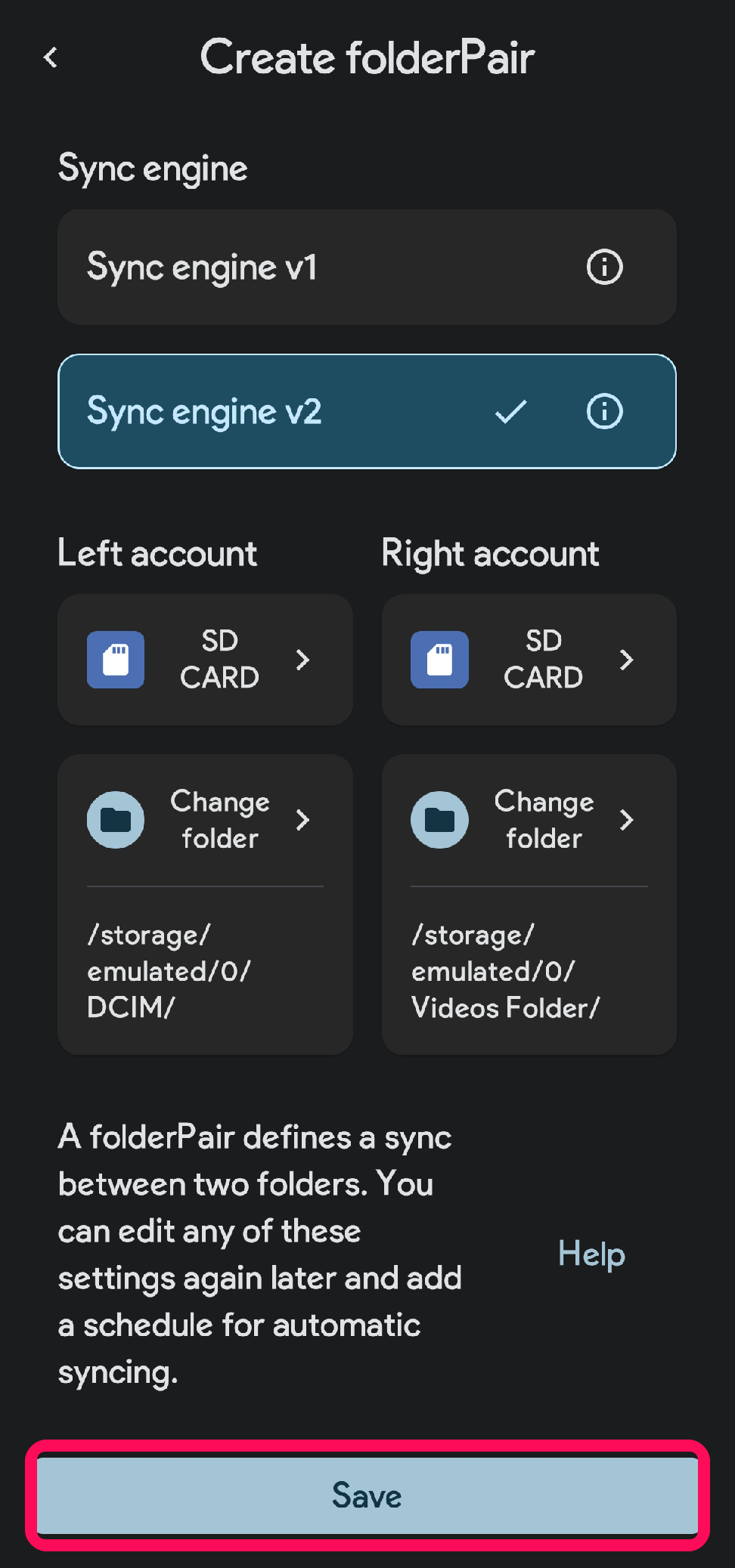
- 両方のフォルダが選択されたら、保存ボタンをクリックして変更を確認します。
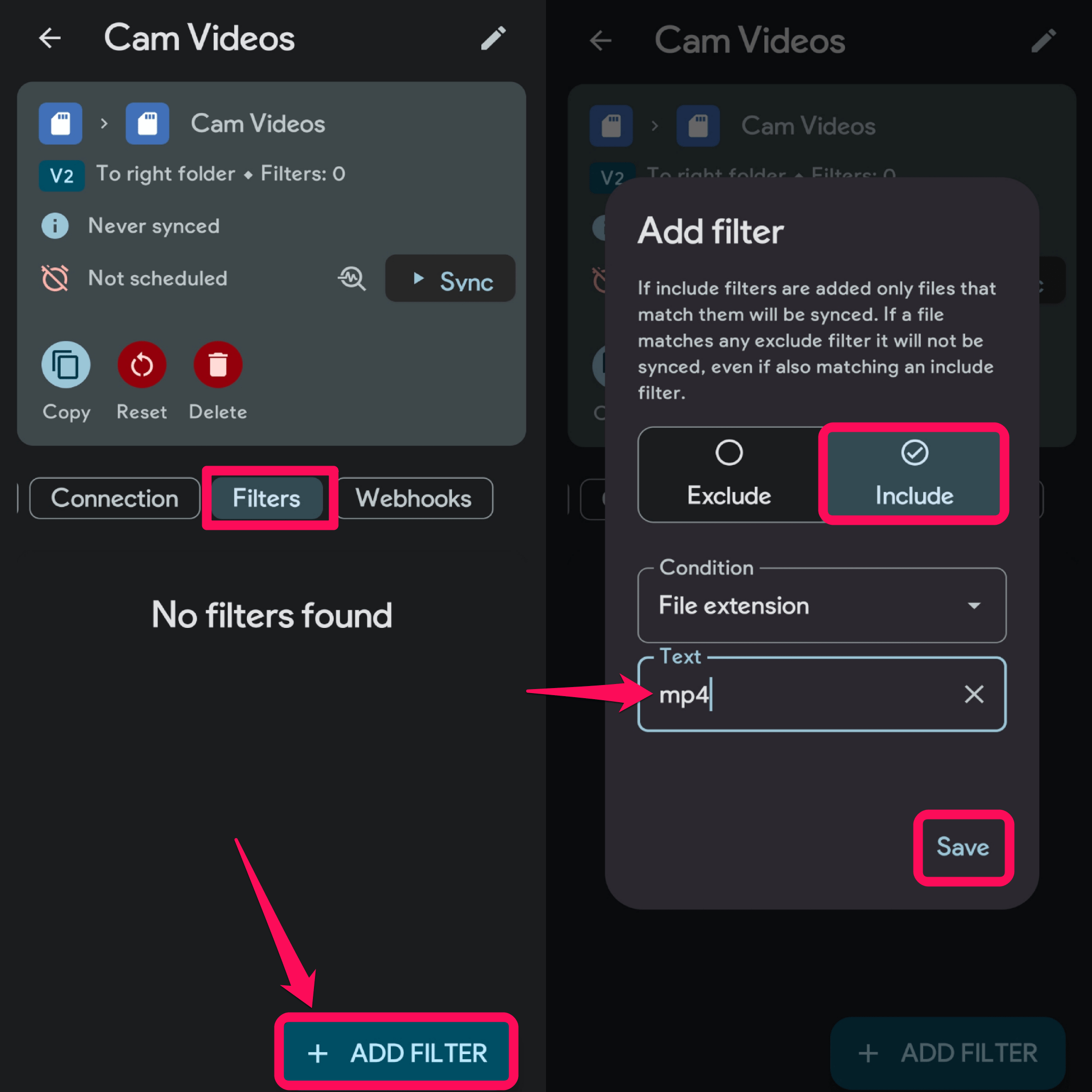
- フィルタータブを開き、「+フィルターを追加」をタップします。
- 「フィルターを追加」メニューで、‘含める’オプションを選択し、テキストフィールドに「mp4」と入力して保存を押します。(他の形式で録画された動画がある場合は、フィルターセクションに同じものを含めてください。)
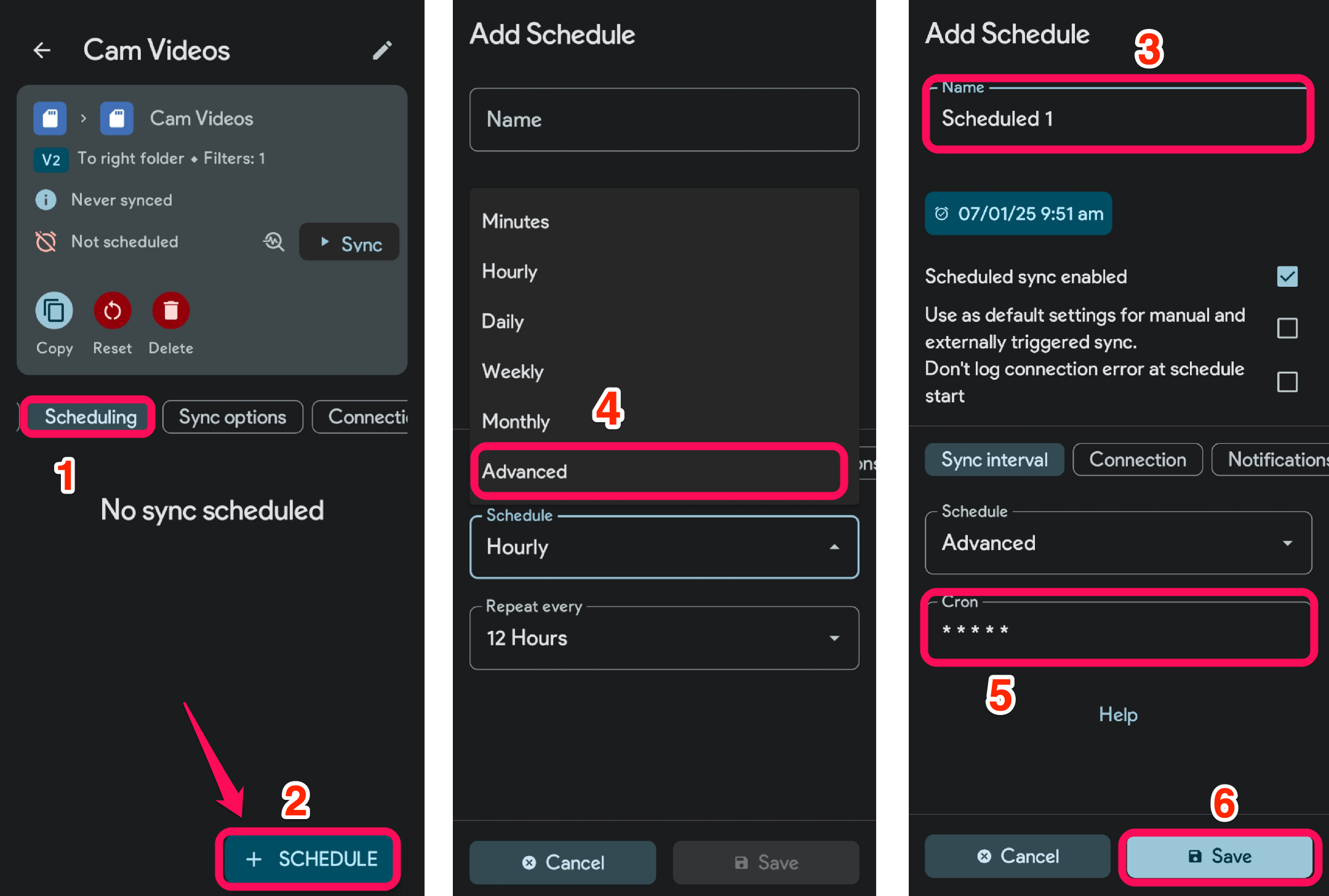
- スケジューリングタブに移動し、「+スケジュール」をタップして名前を付けます。
- スケジュールドロップダウンメニューを開き、高度なを選択します。Cronセクションに、間にスペースを入れてアスタリスク(*)を5回入力し、保存ボタンを押します。
- 同期オプションタブを開き、「ファイルをターゲットフォルダに移動する(ソースフォルダは空になります)**」トグルを有効にすることを確認してください。
注意: インスタント同期チェックボックスオプションを右クリックすることもできます。これにより、FolderSyncがDCIMフォルダをリアルタイムで監視し、録画されたらすぐに動画をターゲットフォルダに移動します。ただし、カメラアプリがクラッシュした場合は、無効にすることをお勧めします。
- プロセスが完了したら、同期ボタンをタップして完了です!
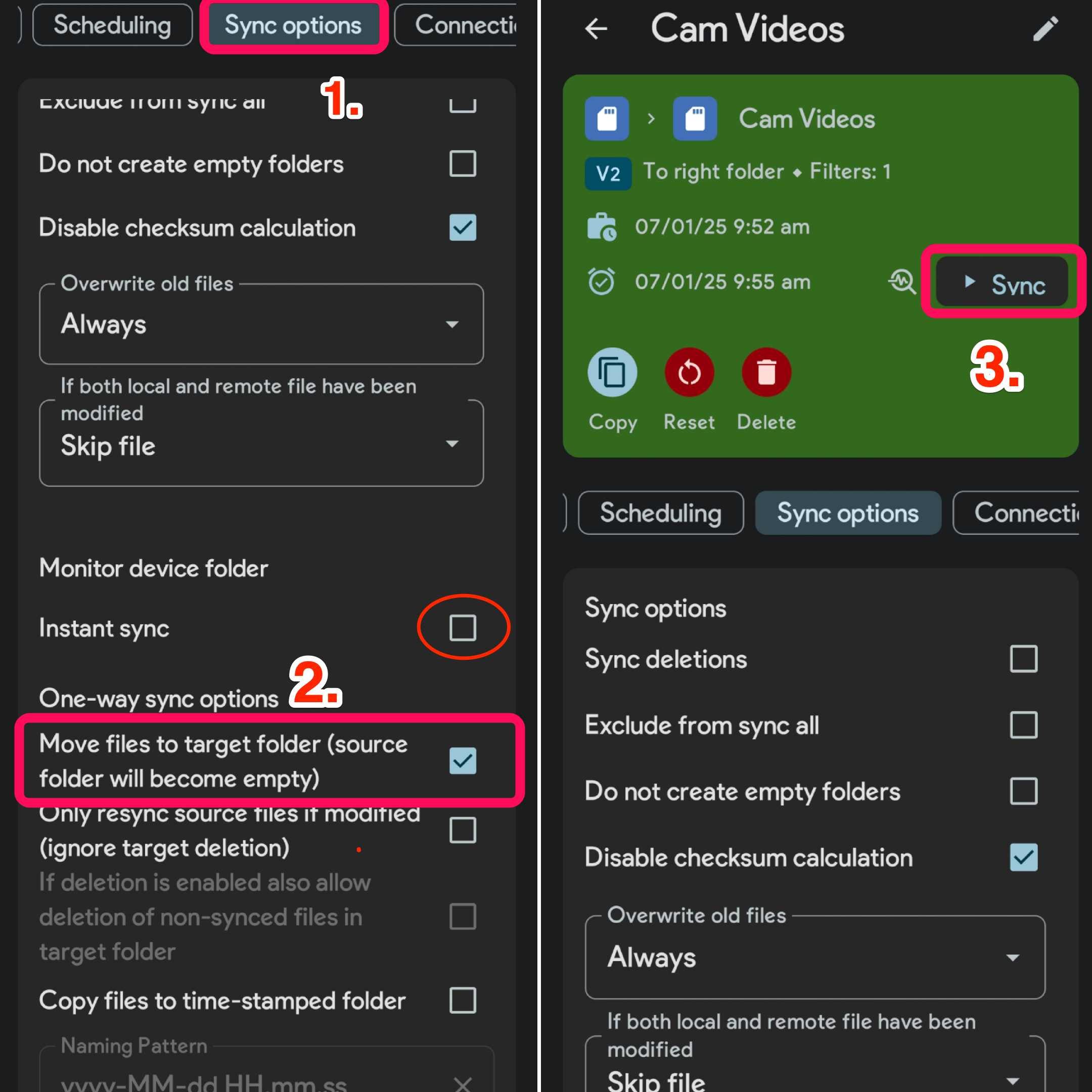
- FolderSyncアプリは自動的にDCIMフォルダから選択したターゲットフォルダに動画を移動します。
関連: Androidの写真をGoogleフォトにバックアップする方法?
これで、キャプチャされた写真のみがDCIMフォルダに保存され、動画は自動的にターゲットフォルダに移動します。動画がDCIMから外れるため、写真のみがGoogleフォトアプリにバックアップされます。
FolderPairをバックグラウンドで実行するためのヒント
FolderSyncがDCIMから動画を自動的に移動しない場合は、以下のヒントに従ってください:
- 最近のタブビューでアプリをロックします。
- すべてのアプリ権限を許可していることを確認します。
- アプリに無制限のバッテリーアクセスを許可します – 設定を開く → アプリをタップ → FolderSyncを選択 → バッテリー → 制限なし/制限なしを選択します。
結論
動画のアップロードを停止して、AndroidでGoogleフォトに写真のみをバックアップする方法を学びます。FolderSyncアプリを使用して効率的なメディア管理を行い、貴重な思い出を写真の形で無駄なスペースを取らずに保存するためのステップバイステップガイドに従ってください。
Androidで動画ではなく写真のみをGoogleフォトにバックアップする方法についてのご意見があれば、下のコメントボックスにお気軽にお寄せください。また、動画チュートリアルのために私たちのDigitBin YouTubeチャンネルを購読してください。乾杯!
新しい投稿を受信箱で受け取る
スパムはありません。いつでも購読を解除できます。