Gmail設定 · 1 min read · Nov 11, 2025
Gmailで外部画像をブロックする方法
最近、企業が送信するメールは以前よりも直感的で、企業のロゴ、製品画像、プロモーションなどの画像で満たされています。これらはすべて、私たちがそれらをタップするように誘惑するためのものです。しかし、いくつかのメッセージには、あなたの活動をそのメールを通じて追跡するために使用される隠れた画像が含まれていることをご存知でしたか?Gmailで外部画像をブロックする方法を知っておく必要があります。
そのようなことが起こるのを防ぎたい場合は、Gmailでその画像を削除できます。これにより、上記のような状況を防ぐのに役立ちます。以下の手順に従って、ウェブとモバイルの両方でGmailの外部画像をブロックしてください。
ウェブ用Gmailで外部画像をブロックする手順
- Gmailにアクセス
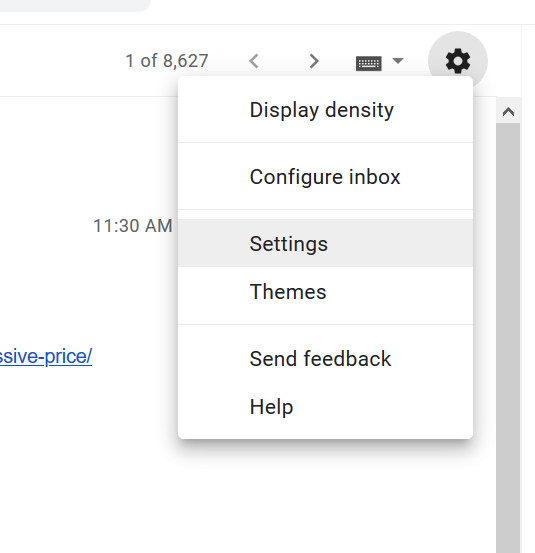
- 画面右上の歯車アイコンをクリックし、設定を選択します
また読む: インターネットの安全性: インターネットを責任を持って安全に閲覧する方法
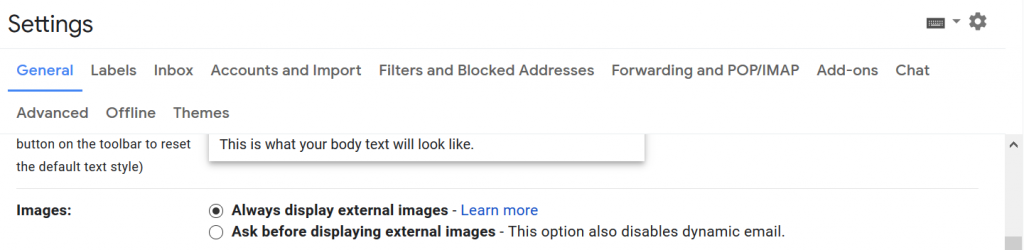
- 一般タブの下にスクロールし、画像を探します
- まだ選択されていない場合は、「外部画像を表示する前に確認する」を選択します。画像を自動的に読み込む場合は、「外部画像を常に表示する」を選択します。
- 一番下までスクロールし、「変更を保存」をクリックします。
モバイル用Gmailで画像をブロックする手順
- Gmailアプリを起動
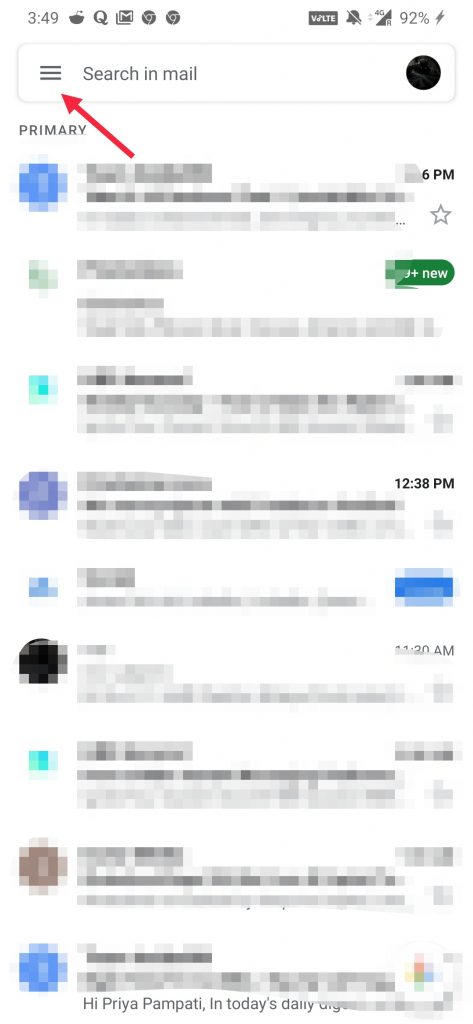
- アプリの左上隅にあるハンバーガーアイコンをタップ
また読む: COVID-19: COVID-19フィッシングメール詐欺を見分ける方法
- 設定が表示されるまでスクロール
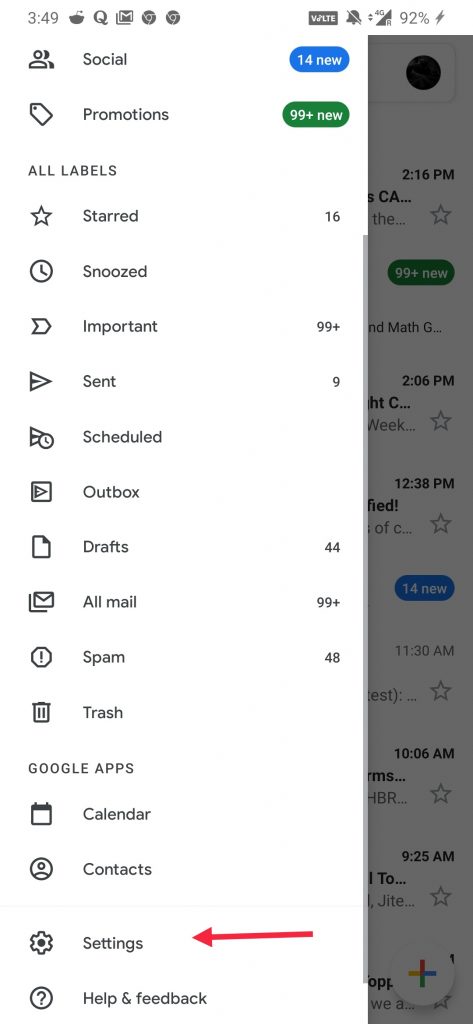
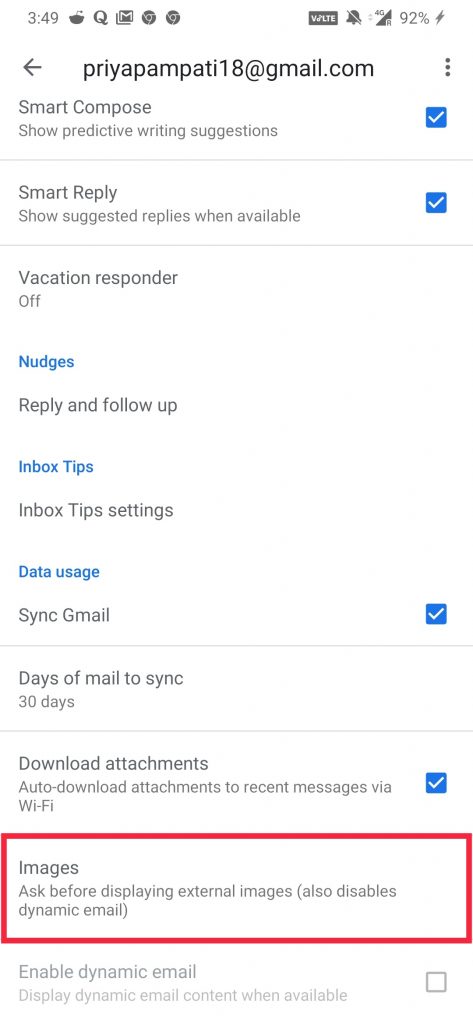
- 画像をブロックしたいメールアカウントを選択
- 画像をタップ
また読む: 日常生活でウイルス対策は必要か?
- 画像を自動的にブロックしたい場合は「外部画像を表示する前に確認する」を選択するか、デフォルトで読み込むようにしたい場合は「外部画像を常に表示する」を選択します。
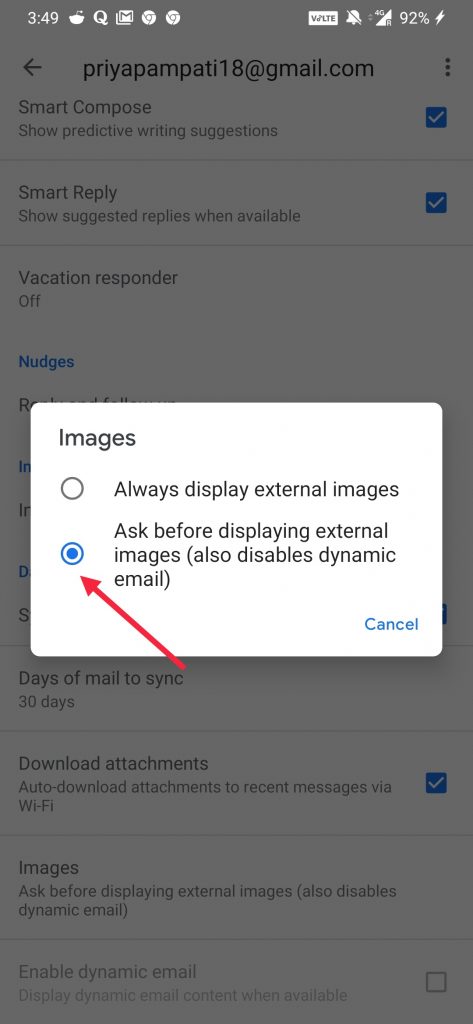
メールに外部画像があるたびに、許可を与えない限りダウンロードされません。ダウンロードの前にプロンプトが表示されます。この機能を有効にして、データを保護してください。
さらに読む:
- Google Meetが無料になりました; これがそれを使用して会議に参加する方法です
- AndroidからPCにWhatsAppチャット履歴をエクスポートする方法
- GoogleがCOVID-19オンライン詐欺を回避するためのウェブサイトを立ち上げました
新しい投稿を受信箱で受け取る
スパムはありません。いつでも購読を解除できます。