ネットワーク設定 · 1 min read · Dec 08, 2025
WiFiルーターでNetflixをブロックする方法は?(クイックセットアップ)
数ヶ月前、WiFiネットワーク上でウェブサイトやアプリをブロックする方法についての記事とビデオデモを公開しました。TikTokアプリ、PUBGゲーム、Robloxゲームをブロックするリクエストがいくつか寄せられました。
他の3つについての記事はすでに書きましたが、この記事ではルーターでNetflixをブロックする方法を説明します。
記載されている手順はほぼ同じですが、OpenDNS設定でNetflixのドメイン名をブロックする必要があります。ただし、簡単にするために、いくつかの修正を加えた同じ手順を再公開します。
このガイドの最後には、Wi-FiネットワークルーターでNetflixをブロックする方法を学ぶことができます。このブロックガイドは、スマートTVアプリやChromecastまたはFireStickのNetflixアプリにも有効です。
モバイルおよびスマートTVでNetflixアプリをブロックするには、以下のガイドラインに従ってください。
WiFiルーターでOpenDNSを設定する
Netflixをブロックする前に、OpenDNSのIPアドレスを介してネットワークの受信および送信接続を再ルーティングする必要があります。
OpenDNSは、すべての受信および送信WiFiネットワークリクエストの統計を追跡し、流れをブロックするサービスです。スパムやフィッシングから保護し、ネットワークの安定性を向上させます。
ステップ1: WiFiルーター設定にOpenDNSのIPアドレスを追加します。WiFi管理ポータルにログインし、DNS設定を探します。私のルーターのDNS設定ページは以下の通りです。
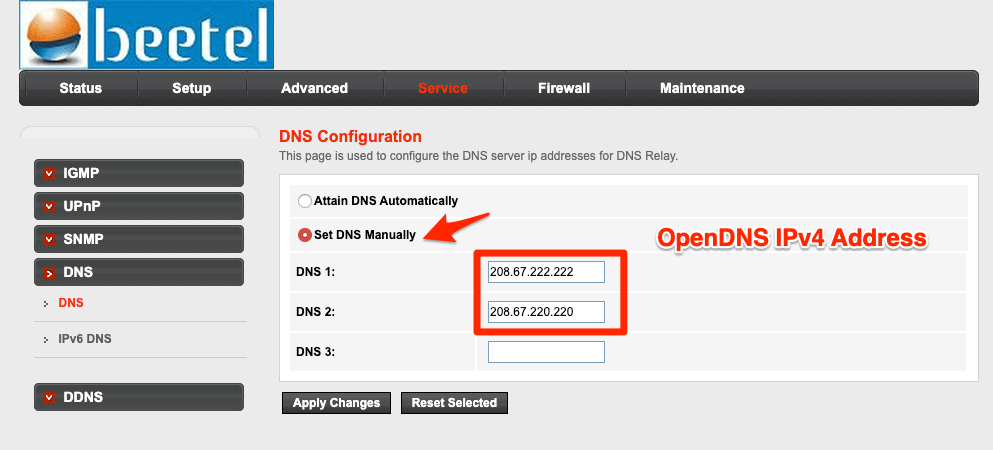
ステップ2: DNS設定ページに2つのOpenDNS IPv4アドレスを追加する必要があります。変更を保存した後、WiFiルーターを再起動します。
- 208.67.222.222
- 208.67.220.220
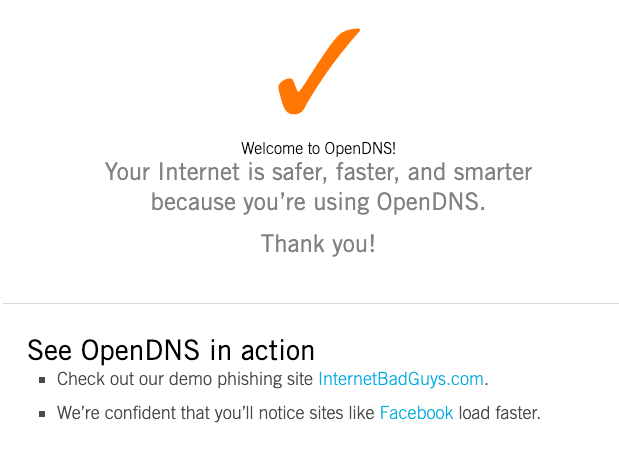
ステップ3: このウェルカムOpenDNSページにアクセスして、OpenDNSが正しく設定されているか確認します。以下のメッセージが表示される場合、ルーターは正常に設定されています。
ステップ4: 無料のOpenDNSホームアカウントを作成します。必要な詳細を入力し、メールIDを確認するための確認メールを受け取ります。
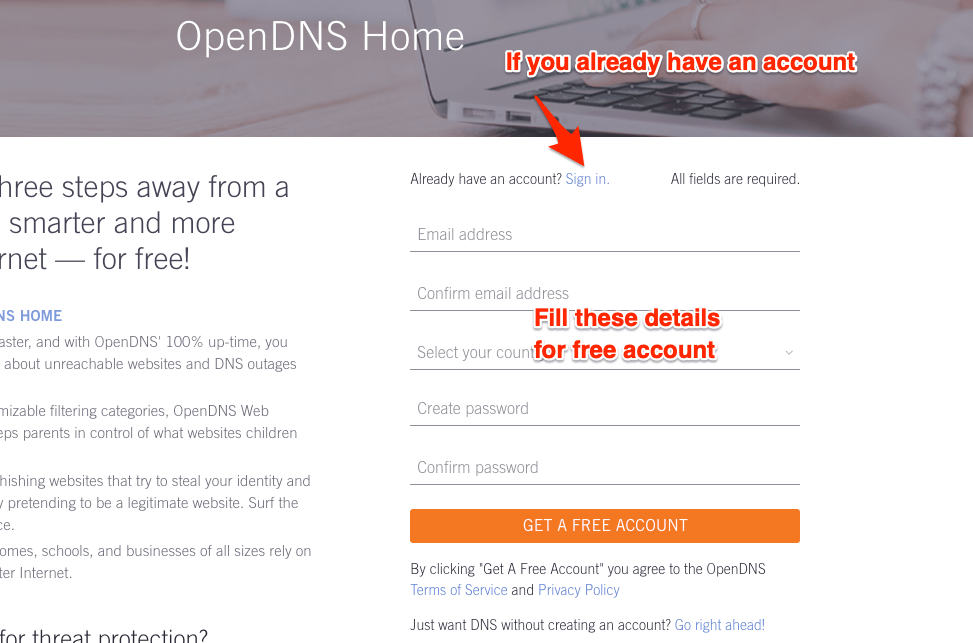
ステップ5: 登録時に使用したのと同じ資格情報を使用してOpenDNSダッシュボードにサインインします。
ステップ6: OpenDNSでルーターのIPアドレスを設定します。ログインし、設定タブに移動して[このネットワークを追加]ボタンをクリックし、名前を付けます。IPアドレスはネットワーク接続から自動的に入力されます。
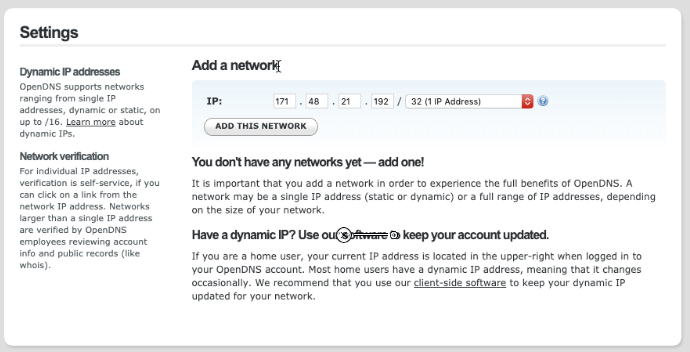
注意: 動的IPアドレスを持っている場合は、OpenDNS更新ソフトウェアプログラムを使用できます。WindowsとmacOSの両方で利用可能です。ログイン資格情報でログインすると、IPアドレスがOpenDNSに自動的に更新されます。
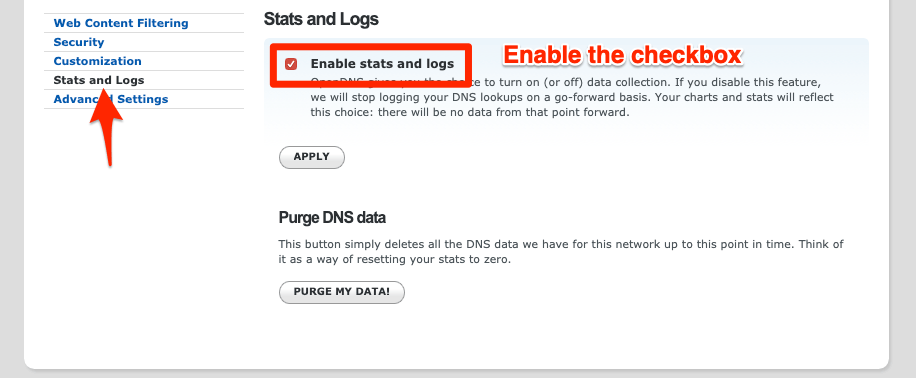
ステップ7: 最後に、OpenDNSで統計とログの記録を有効にします。統計とログタブに移動し、チェックボックスをオンにして—統計とログを有効にし、APPLYボタンをクリックします。
これで、あなたのISPネットワークIPがOpenDNSサービスにマッピングされました。ルーターのOpenDNS設定に関する非常に詳細なステップバイステップガイドも公開しています。
Netflixドメイン名アドレスをブロックする
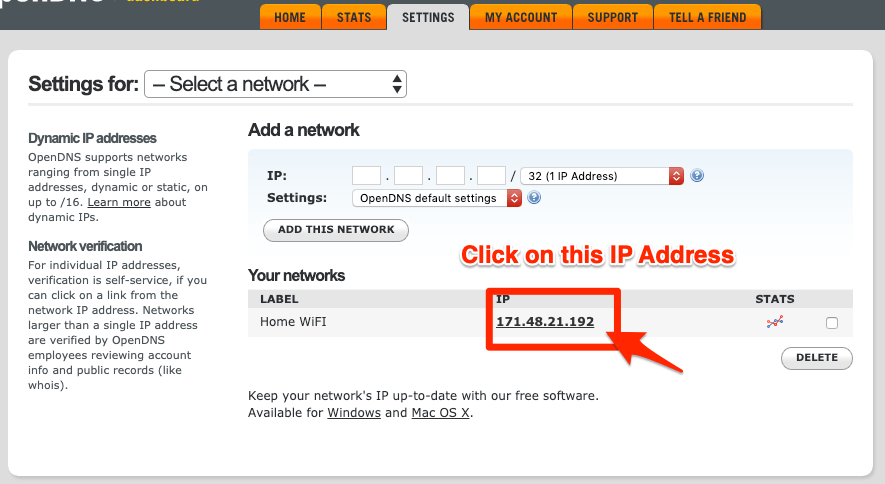
OpenDNSを設定したら、設定タブに移動し、IPアドレスをクリックしてネットワーク設定にアクセスします。
ネットワーク設定ページで、ウェブコンテンツフィルタリングに切り替え、個別ドメインを管理の下に以下のドメイン名を追加します。ドロップダウンの常にブロックオプションを選択してください。
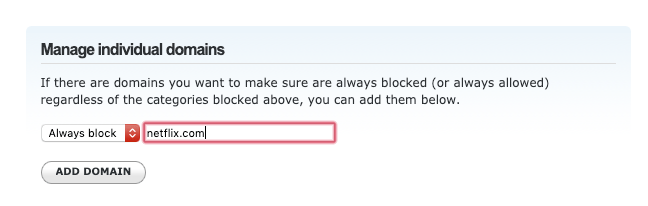
ブロックリストに追加する必要があるドメイン名は以下の通りです:
- netflix.com
- nflxso.net
- nflximg.com
- nflxext.com
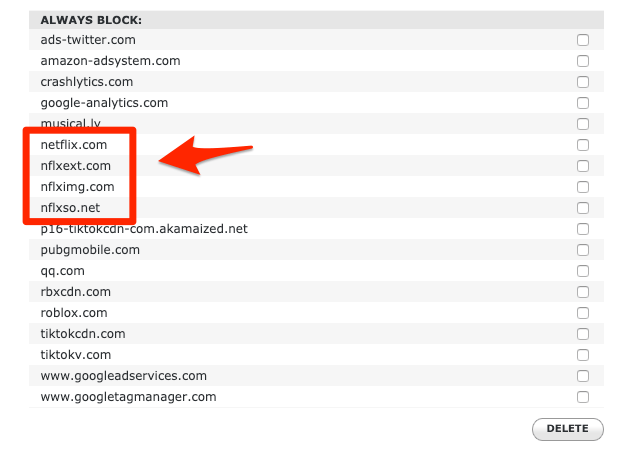
これらのドメインはワイルドカード(*.netflix.com)として機能し、api-global.netflix.com、www.netflix.comなどのすべてのサブドメインへの接続をブロックします。
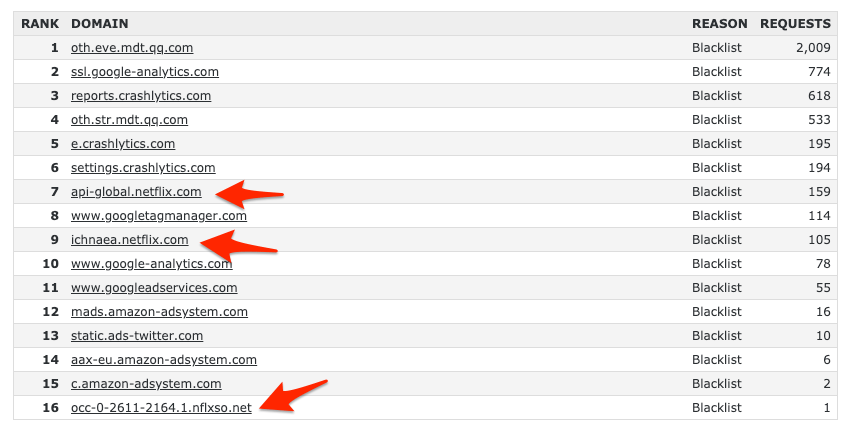
ルーターでNetflixが動作しなくなる
OpenDNSが変更を反映するまで数時間待ってください。Netflixをブロックする設定がルーター接続に伝播し、インターネットアクセスが停止します。
後でNetflixアプリを開くと、次のようなメッセージが表示されます:
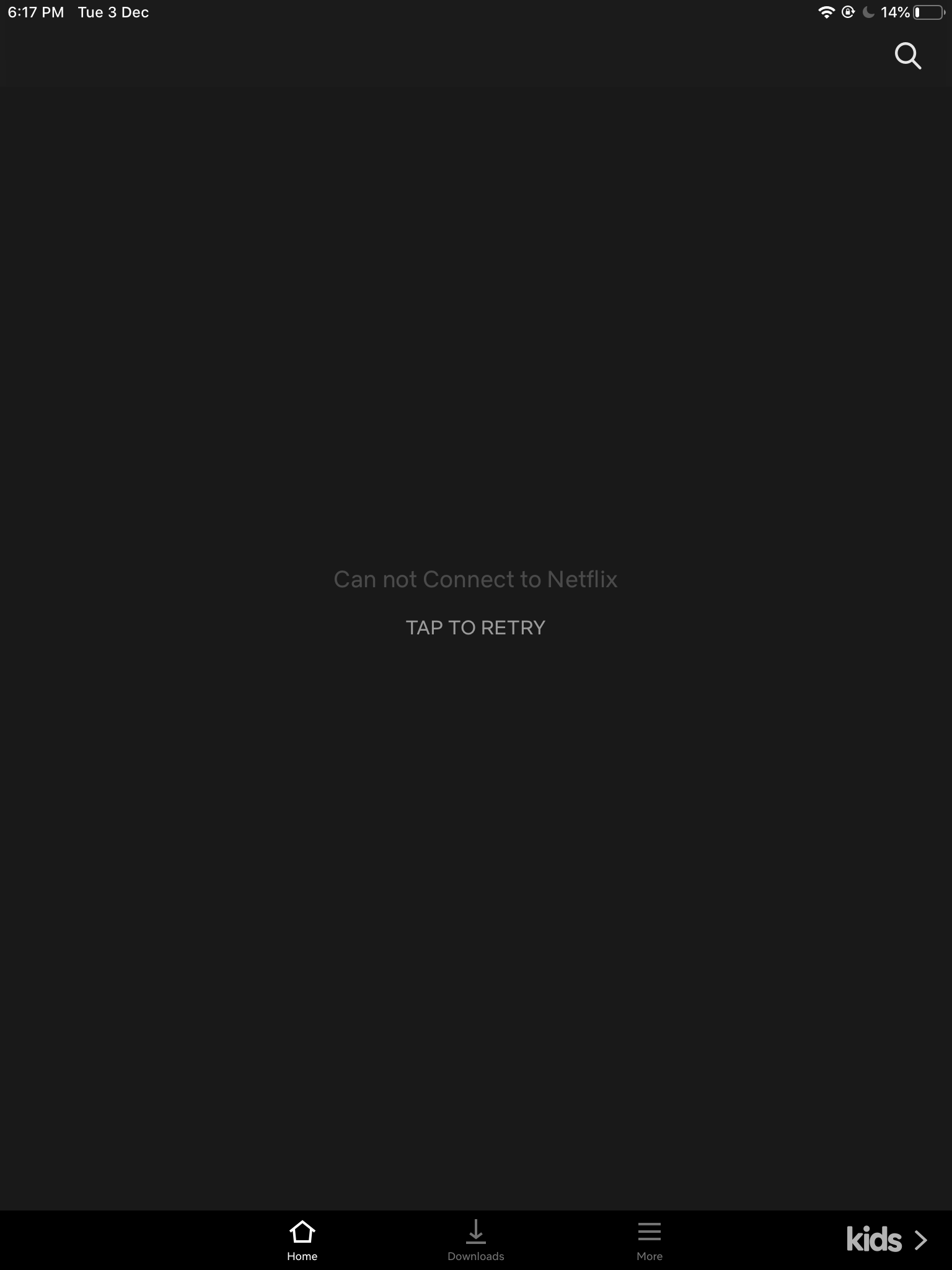
他のすべてのアプリやブラウザではインターネットにアクセスできますが、Netflixネットワークのみがブロックされます。
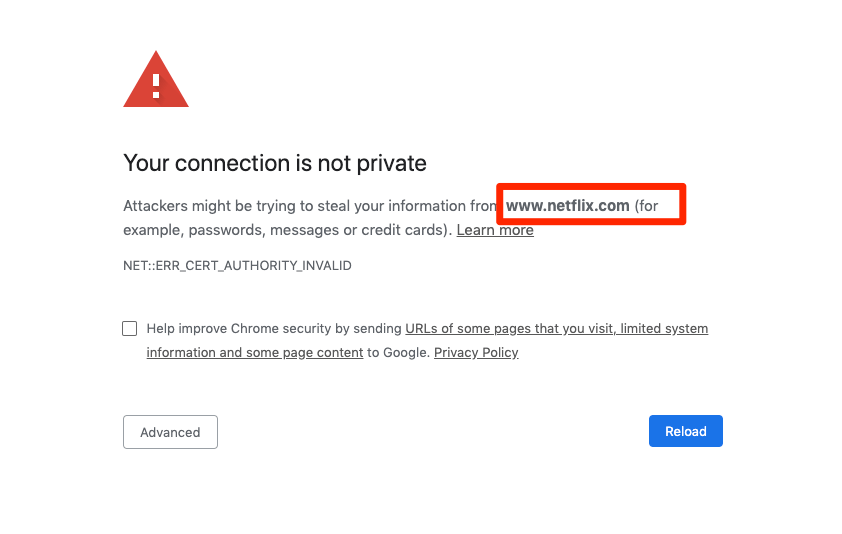
ブラウザでNetflixを開くと、証明書エラーメッセージ—あなたの接続はNetflixでプライベートではありませんが表示されることがあります:
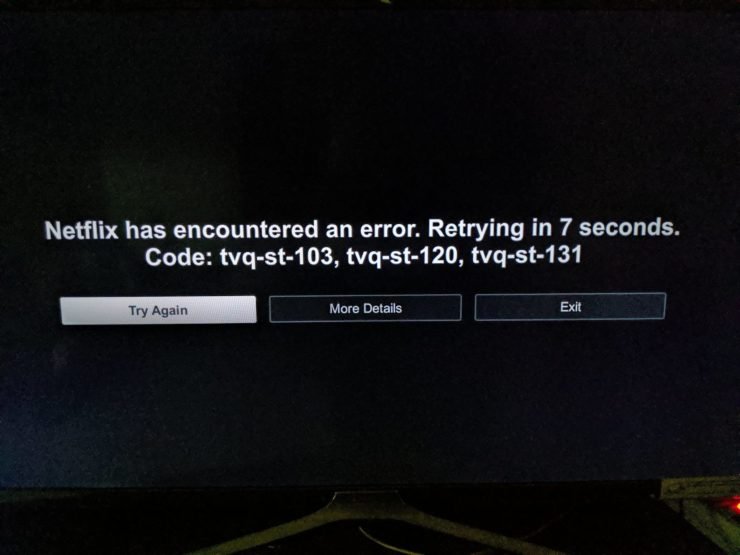
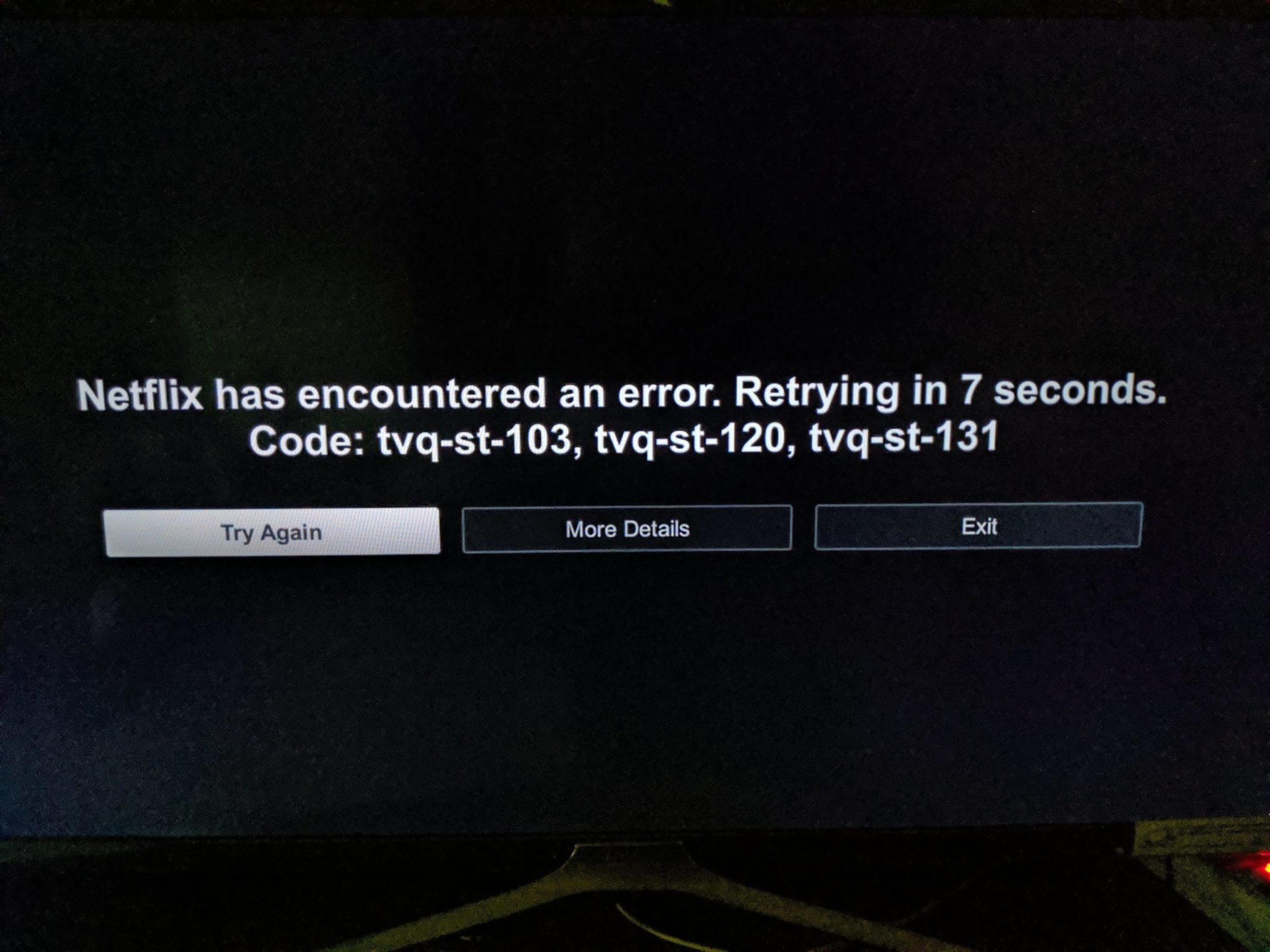
スマートTVやChromecast、FireStickでNetflixアプリを開こうとすると、次のエラーが表示されます。
Netflixでエラーが発生しました。X秒後に再試行します
コード: tvq-st-103, tvq-st120, tvq-st-131
結論
以上です。Wi-FiルーターネットワークでNetflixのウェブとアプリを正常にブロックしました。あなたやあなたの家族はルーターでNetflixに接続できません。公共のルーターでNetflixをブロックするために同じ方法を使用することもできます。ただし、モバイルデータが有効になっている場合、この方法は機能しません。
設定中に問題が発生した場合はお知らせください。
WiFiルーターでNetflixをブロックする方法は?(クイックセットアップ)についての考えがあれば、下のコメントボックスにお気軽にお寄せください。また、動画チュートリアルのために私たちのDigitBin YouTubeチャンネルを購読してください。よろしく!
新しい投稿を受信箱で受け取る
スパムはありません。いつでも購読を解除できます。