Twitch広告 · 1 min read · Dec 16, 2025
Twitchの広告をブロックする方法は? (モバイルとPC)

Twitchの広告をブロックする方法は? (モバイルとPC) さて、Twitchは若者やゲーマーの間で最も人気のあるライブストリーミングプラットフォームです。しかし、1つの大きな欠点があります。それは、侵入的な広告が視聴体験を中断し、台無しにしてしまうことです。
定期的にTwitchを視聴している方は、イライラする広告に気づいていることでしょう。AdBlockがない場合、広告を見ている間に重要な瞬間を見逃してしまうかもしれません。
通常の広告ブロッカーはTwitchプラットフォームでは機能しません。多くのTwitchユーザーは、AdBlockが常に機能しないために問題を経験しています。コンテンツを中断されることなくストリーミングしたい場合は、Twitch Adblockが必要です。
今日は、Twitchの攻撃的な広告を回避するのに役立ついくつかの効果的な方法を説明します。それでは、2021年にTwitchの広告をブロックする最も迅速かつ簡単な方法を見てみましょう。
以下の方法を使用してTwitchの広告をブロックできます:
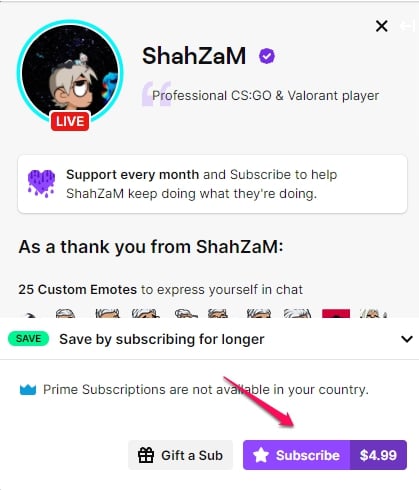
チャンネルに登録する (有料)
いくつかのTwitchチャンネルだけを視聴したい場合や、広告を完全に避けたい場合は、登録することができます。Twitchに登録すると、お気に入りのストリーマーをサポートし、広告なしでコンテンツを視聴できます。
Twitchへの登録は、ストリーマーを財政的に支援するだけでなく、エモートやその他の特典も利用できます。Tier 1のサブスクリプションは月額$4.99から始まります。
VPNを使用する (有料)
広告をブロックするためにVPNを使用することは、最も賢い方法の1つです。VPNを使用すると、トラフィックがTwitch広告が許可されていない国にトンネルされます。以下は、Twitchの広告をブロックするためのVPNの使用方法です。
- VPNを開き、マケドニア、ハンガリー、ポーランド、コスタリカ、ロシア、セルビア、ウクライナなどの場所に接続します。
- その後、Twitchにアクセスして視聴を開始します。Twitchは広告を表示しません。
NordVPNはTwitchに最適なVPNサービスの1つです。ほとんどのVPNサービスのサブスクリプションは通常月額約$4.99ですが、広告ブロックが含まれている場合、コストが増加します。
また、読む:現在利用可能なトップ5のベストVPN
Twitch Adblock拡張機能を使用する (無料)
デスクトップコンピュータでAdblock Plusを使用すると、ほとんどのTwitch広告をブロックできます。以下の手順に従ってください:
ステップ1: Adblock Plusのウェブサイトにアクセスします。
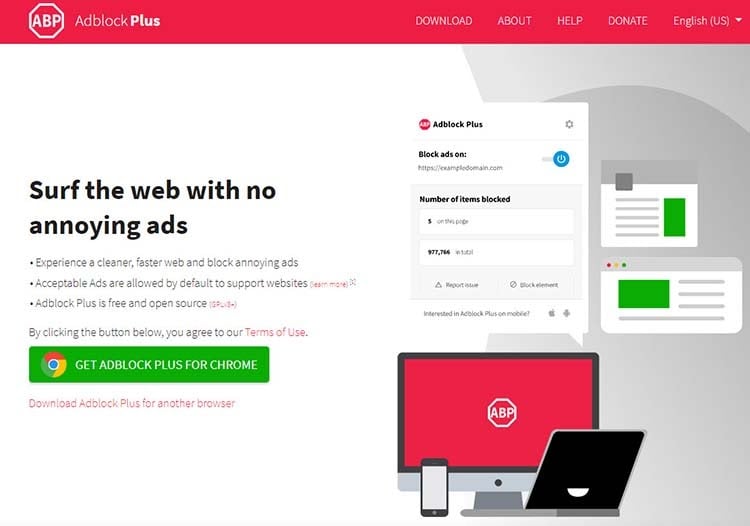
ステップ2: ブラウザ用の拡張機能を取得するオプションを選択します。これにより、正しい拡張ページに移動します。
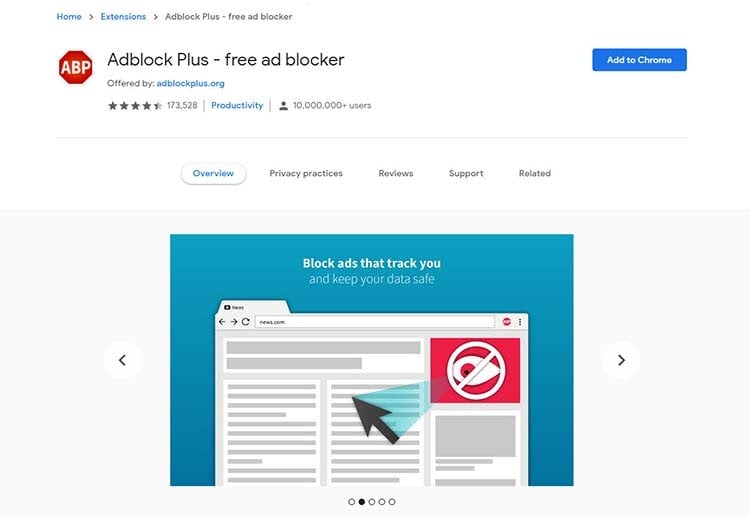
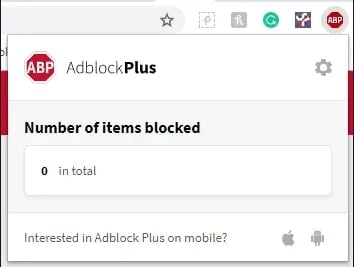
ステップ3: ** Chromeに追加ボタンをクリックします。すぐに有効化されるはずです。画面の右上隅に、拡張機能の設定を調整するためのアイコンがあります。
また、AdGuard、AdLock、Ad-Blockerなどの追加の拡張機能を試すこともできます。
以下は、Twitch広告をブロックするために使用できる他のTwitch拡張機能です:
Twitch用ビデオ広告ブロッカー: この拡張機能を使用すると、Twitchのビデオ広告が広告なしのコンテンツに置き換えられます。
Purple Ads Blocker: Purple Ads Blockerは、広告をブロックするための外部プロキシとして機能します。
Twitch.tv用の代替プレーヤー: この代替プレーヤーを使用すると、広告をブロックでき、ストリームの最後の数分を再生することもできます。
Twitch Turboを使用する (有料)
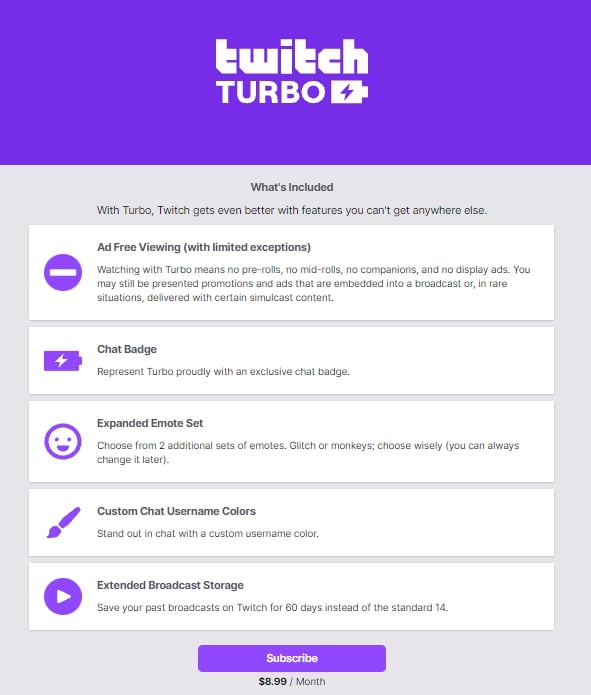
Twitch Turboに登録することができます。すべてのチャンネルから広告を削除するTwitch Turboは、複数のチャンネルを視聴し、ほとんどの広告を避けたい場合に最適なオプションです。非常に稀な場合にのみ広告が表示されます。
これはTwitchユーザーにとって少し高価なオプションですが、Turboサブスクリプションではプレロール、ミッドロール、または表示広告は一切表示されません。また、ユーザー名の色を変更したり、自分のエモートを使用したりすることもできます。
Twitchで放送する場合、放送は14日ではなく60日間保存されます。
外部ストリームプラットフォームを使用する (無料)
Multistre.amなどの外部プラットフォームでTwitchの動画を視聴します。広告なしでTwitchの動画を視聴できるだけでなく、複数のTwitchチャンネルを同時に視聴することもできます。
単にウェブサイトにアクセスし、視聴したいチャンネルの名前を入力すれば、広告なしで視聴できます。
2021年2月、Twitchは数分間視聴した後に紫のページを表示するようにサイトを変更しました。私たちは約30分間multistre.amを視聴しましたが、そのページは表示されませんでしたので、将来的には一部の人にとってオプションになるかもしれません。
ページをリフレッシュすると、視聴を続けることができます。
以下のオプションも試すことができます:
- TwitchTheater
- Multi-Raredrop
- MultiTwitch
モバイルでTwitchの広告をブロックする方法
携帯電話を使用すると、Twitchの広告を簡単にブロックできます。Adblockを使用できます。これを行うために、以下の手順に従ってください:
- 携帯電話にAdlockアプリをインストールしてTwitchの広告をブロックします。AdlockはiOSとAndroidの両方で利用可能です。
- Adlockアプリケーションをインストールするときに、その利用規約に同意します。
- その後、VPNに接続します。これでTwitchの広告がブロックされます。
- Twitchを使用しているときに広告ブロックアプリケーションを使用してTwitchの広告をブロックできます。Twitchを使用していないときは、オフにすることができます。
よくある質問
Twitchの広告とは?
Twitchの広告は、特定のチャンネルのストリームの中間に表示される他のプラットフォームの広告に似ています。ストリーマーや視聴者はこれらの広告を制御できません。視聴者は一般的に広告によって引き起こされる中断を好みません。
ビデオ広告は、Twitchのビデオの最初や間に表示されます。これらの広告は、プラットフォームを維持し、Twitchで作成されたコンテンツをサポートすることを目的としています。
なぜAdblockがTwitchで機能しないのか?
AdBlockがTwitchで機能しない理由はいくつかあります。以下はその理由です:
- 古いAdBlockバージョン
- 誤ったブラウザ設定
- 誤ったAdBlock設定
- AdBlockのTwitchフィルターが最適に設定されていない
- AdBlocking拡張機能が互いに競合している
結論 | Twitchの広告をブロックする方法 (モバイルとPC)?
上記のように、モバイルまたはPCでTwitchの広告をブロックするために使用できるいくつかの効果的な方法を説明しました。このアーティクルが役に立ったことを願っています。
Twitchの広告を避けるためには、ブラウザにAdblock拡張機能をインストールする必要があります。これにより、広告をより簡単かつ迅速にブロックできます。Adblockは多くの人にとって比較的馴染みのない用語ですが、動画やウェブサイトに表示される不要な広告をブロックすることに他なりません。
ほとんどのAdBlock拡張機能は無料ですが、一部はプレミアム機能のために支払いが必要です。
Twitchの広告をブロックする方法について質問がある場合は、下のコメントでお知らせください。
お読みいただきありがとうございます!
また、読む:YouTubeの広告をスキップするための5つ以上のベスト方法
新しい投稿を受信箱で受け取る
スパムはありません。いつでも購読を解除できます。