ウェブサイトブロック · 1 min read · Oct 18, 2025
Safariブラウザでウェブサイトをブロックする方法(iPhone、iPad、Mac)
iPhone、iPad、MacのSafariブラウザでウェブサイトをブロックしたいですか?もしそうなら、この記事ではその方法を効果的に説明します。
ウェブブラウジングに関して、Safariは優れた選択肢です。ウェブサイトをブロックすることは、気を散らすサイトや時間を浪費するサイトを訪れるのを防ぐための素晴らしい方法です。
例えば、仕事を進めようとしている場合、特定のサイトをブロックすることで誘惑を防ぎ、生産性を向上させることができます。
しかし、新しいAppleデバイスの所有者は、従業員や子供のために特定のウェブサイトをブロックするのが難しいと感じるかもしれません。Appleは、すべてのAppleデバイスでウェブサイトをブロックするためのシステム全体のソリューションを提供しています。
この方法では、macOS、iOS、iPadOSのスクリーンタイム機能を使用して複数のウェブサイトをブロックします。成人向けのウェブサイトだけをブロックすることも、選択した任意のウェブサイトをブロックすることもできます。
この記事では、Safariブラウザ(iPhone、iPad、Mac)でウェブサイトをブロックする方法をお見せします。
また、読む: Mac用の5つ以上の無料YouTubeダウンローダー
それでは、始めましょう!
iOSのSafariブラウザで成人向けコンテンツを制限する方法
子供がそのような有害なものにアクセスできないようにするために、Safariで成人向けサイトをブロックできます。始める前に、デバイスにスクリーンタイムが設定されていることを確認してください。
あなたがする必要があるのは、Appleデバイスにすでに存在する機能を有効にすることだけです。この機能を使用すると、子供は成人向けウェブサイトにアクセスできなくなります。Safariでは、成人向けサイトは自動的にブラックリストに登録されます。
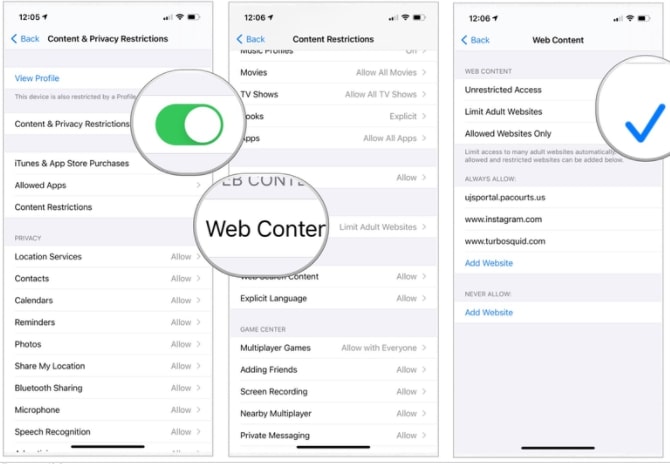
iPhoneまたはiPadのSafariブラウザで成人向けコンテンツサイトをブロックするには、次の手順に従ってください:
まず、iOSデバイスの設定を開きます。
スクリーンタイムオプションを選択します。
スクリーンタイムセクションで、コンテンツとプライバシーの制限をクリックします。
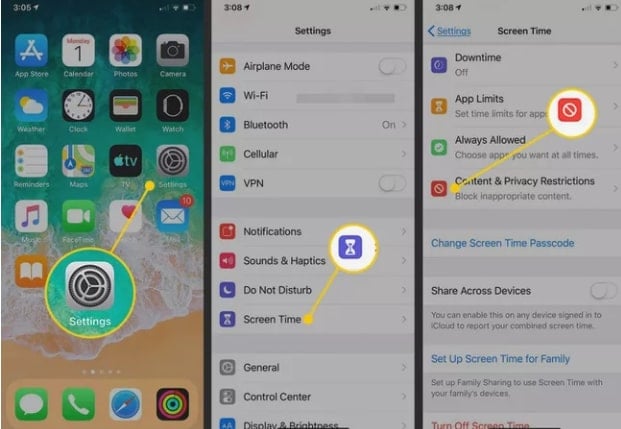
次に、コンテンツ制限をタップします。
ここでウェブコンテンツをクリックします。
成人向けウェブサイトを制限を選択します。
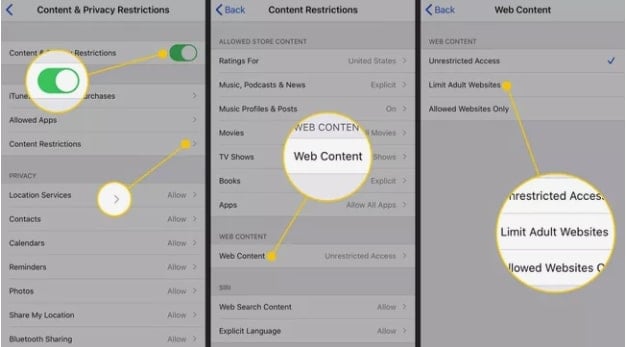
このプロセスで、iPhoneまたはiPadのSafariで成人向けコンテンツをブロックしました。
iOSのSafariブラウザで特定のウェブサイトをブロックする方法
子供を特定のウェブサイト(ソーシャルメディアサイトなど)から保護したい場合、Safariではそれらの特定のサイトをブロックできます。ブロックしたいサイトのURLを知っている必要があります。
サイトをブロックするには、SafariのアドレスバーからURLをコピーし、ブロックサイトリストに追加します。iPhoneおよびiPadのSafariで特定のウェブサイトをブロックする手順は次のとおりです:
ホーム画面から、設定を起動します。
スクリーンタイムを選択します。
次に、コンテンツとプライバシーの制限をタップします。
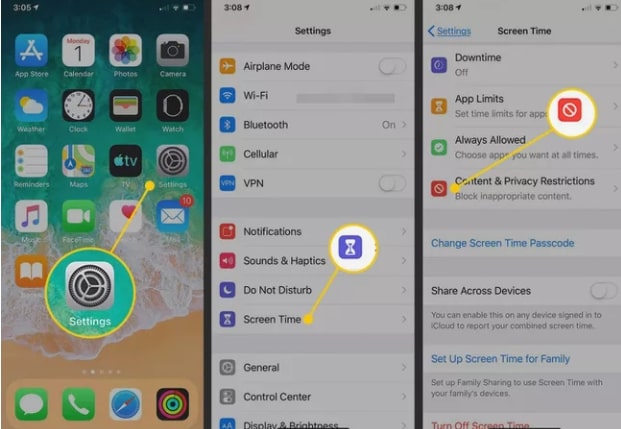
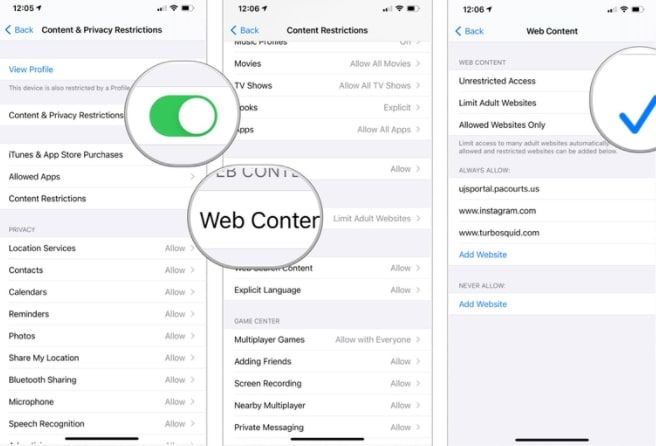
コンテンツ制限オプションを選択します。
ウェブコンテンツをクリックします。
今、成人向けウェブサイトを制限を選択します。
決して許可しないの下で、ウェブサイトを追加をタップします。
ウェブサイトフィールドに、ブロックしたいウェブサイトのURLを入力します。
左上の戻るをクリックします。
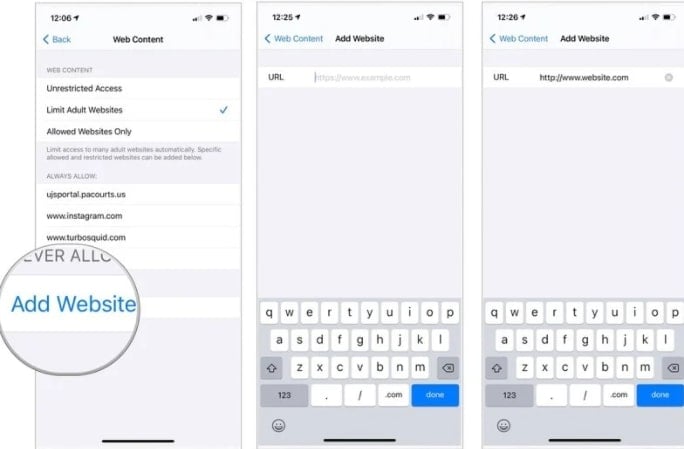
このプロセスを繰り返して、ブロックリストに追加したいウェブサイトをいくつでも追加できます。また、成人向けコンテンツを含むブラックリストに登録されたウェブサイトも自動的にブロックされます。
iOSでSafariのすべてをブロックし、特定のサイトのみをホワイトリストに登録する方法
子供がまだ未熟である場合や、明示的に許可したもの以外は何もアクセスできないようにしたい場合は、最初にすべてを無効にし、その後、あなたにとって完全に合理的なサイトのみを許可することができます。
ホーム画面から、設定を選択します。
次に、スクリーンタイムを選択します。
その後、コンテンツとプライバシーの制限を切り替えます。
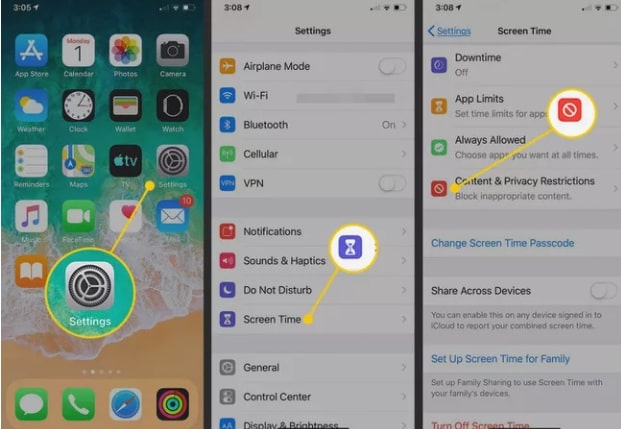
コンテンツ制限オプションを選択します。
ウェブコンテンツをタップします。
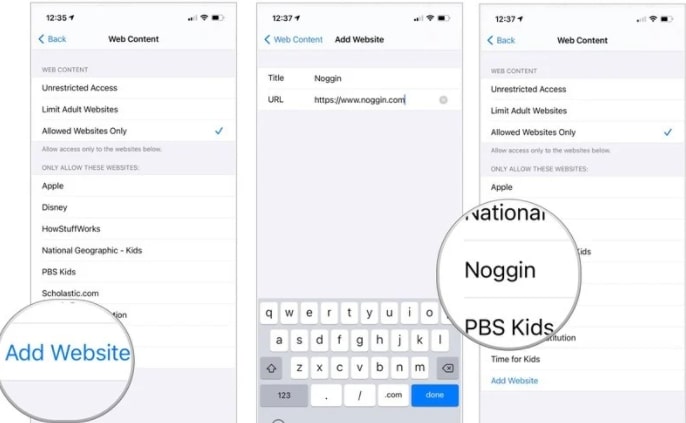
許可されたウェブサイトのみをクリックします。
今、ウェブサイトを追加を入力します。
許可リストに含めたいカスタムサイトのタイトルとURLを追加します。
戻るをクリックします。
また、読む: iCloudから写真を完全に削除する方法?
Macでスクリーンタイムを使用してSafariでウェブサイトをブロックする方法
Mac OSのSafariでウェブサイトをブロックするのは非常に簡単です。Macでスクリーンタイムを使用してSafariでウェブサイトをブロックする手順は次のとおりです:
まず、DockからMacのシステム環境設定を起動します。
次に、スクリーンタイムを選択します。
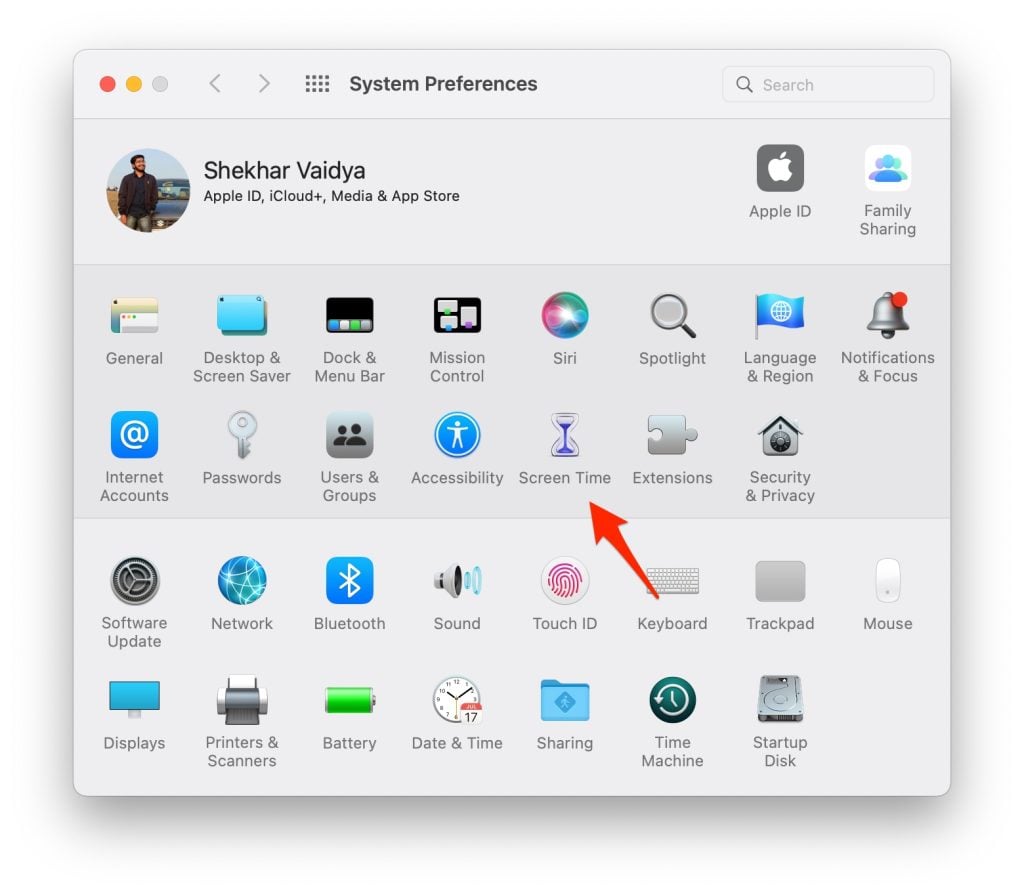
- 今、コンテンツとプライバシーを選択します。
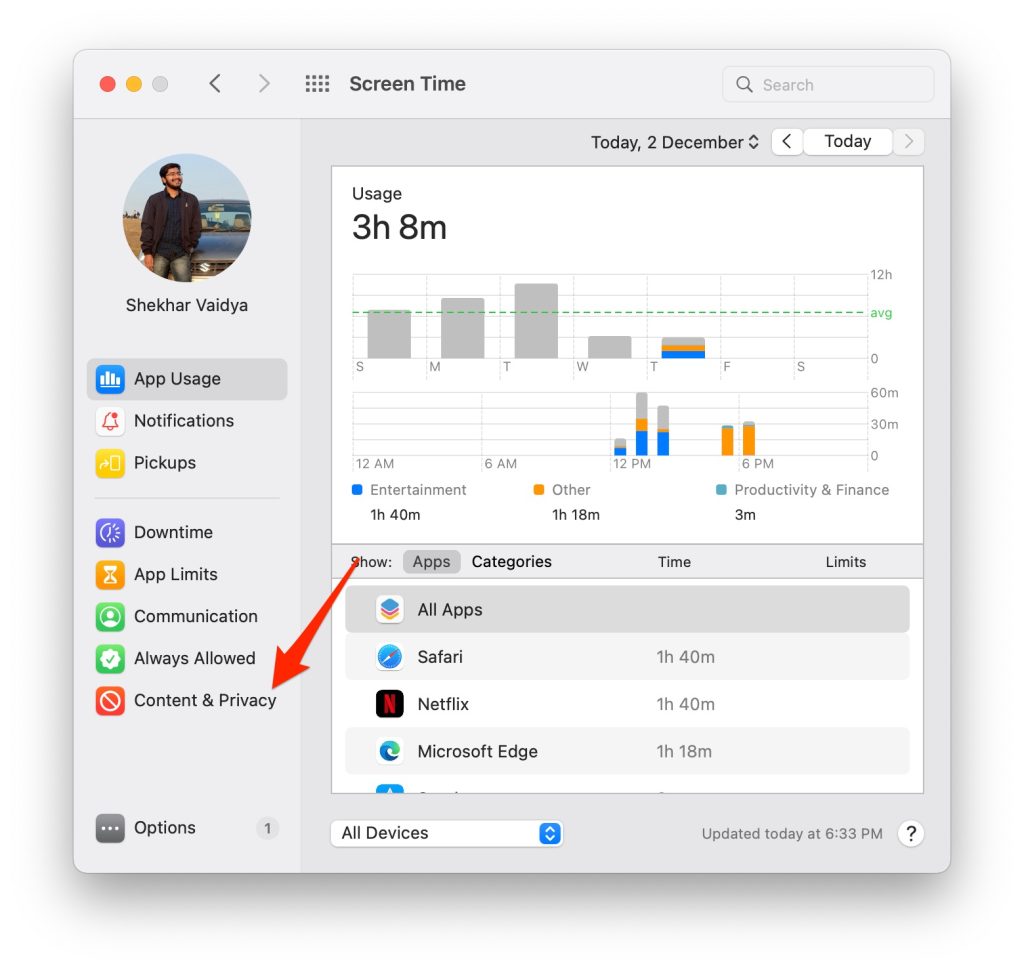
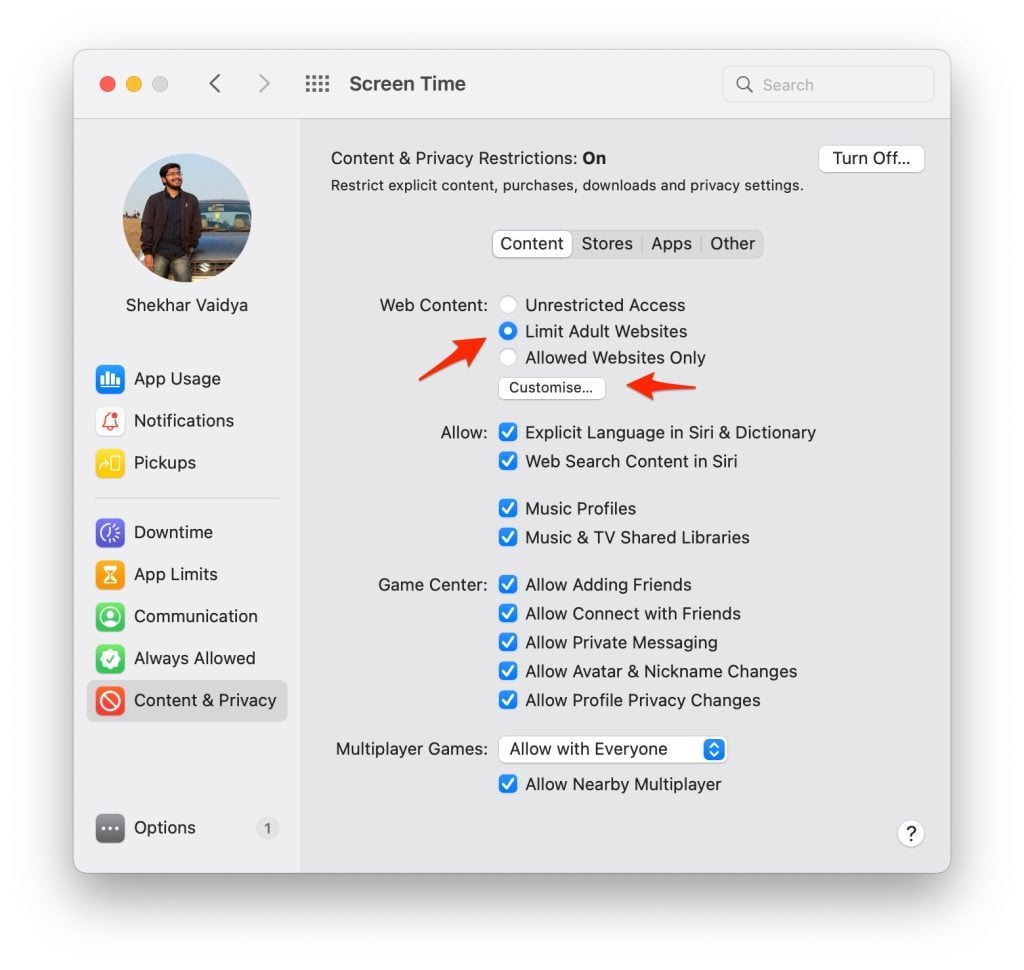
ウェブコンテンツの下で、成人向けコンテンツを制限を選択します。
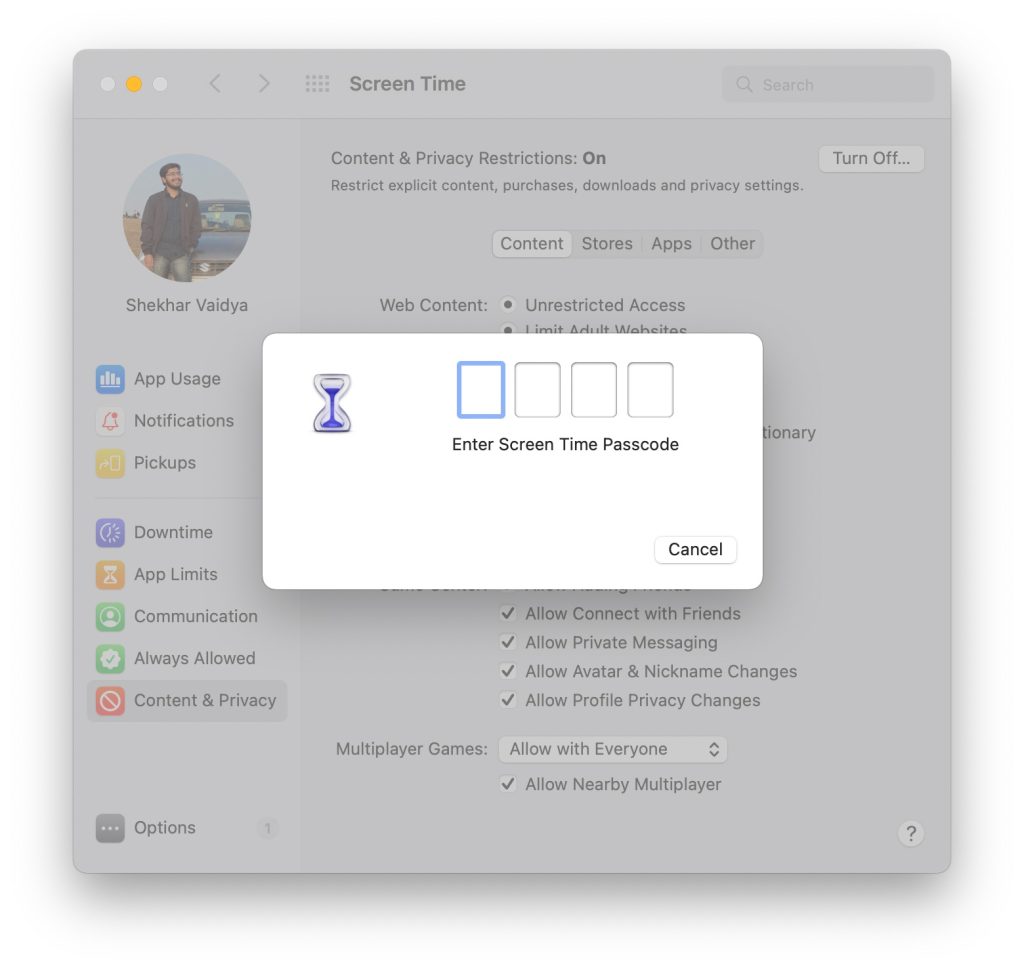
続行するには、スクリーンタイムのパスコードを入力します。
- 次に、カスタマイズをクリックします。
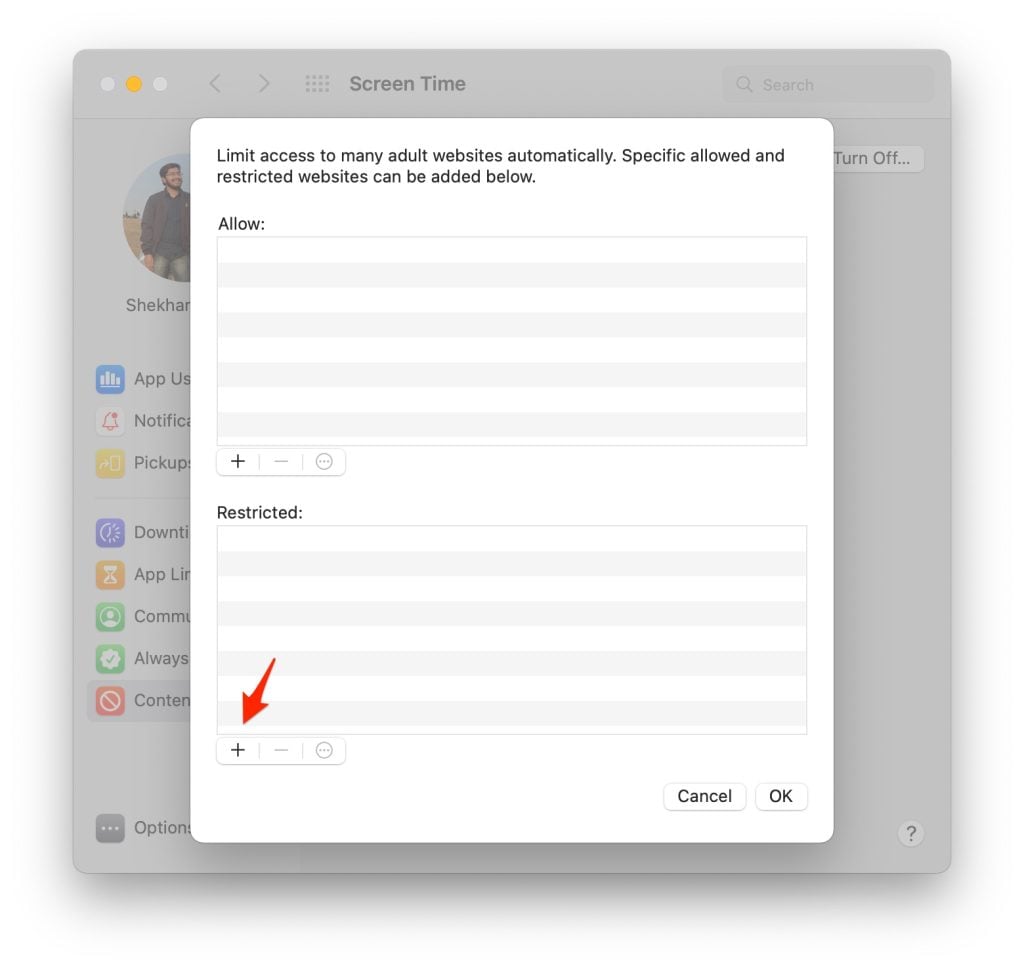
- 次に、プラス(+)アイコンをタップします。
- そして、ブロックしたいウェブサイトのURLを入力します。最後に、OKをクリックします。
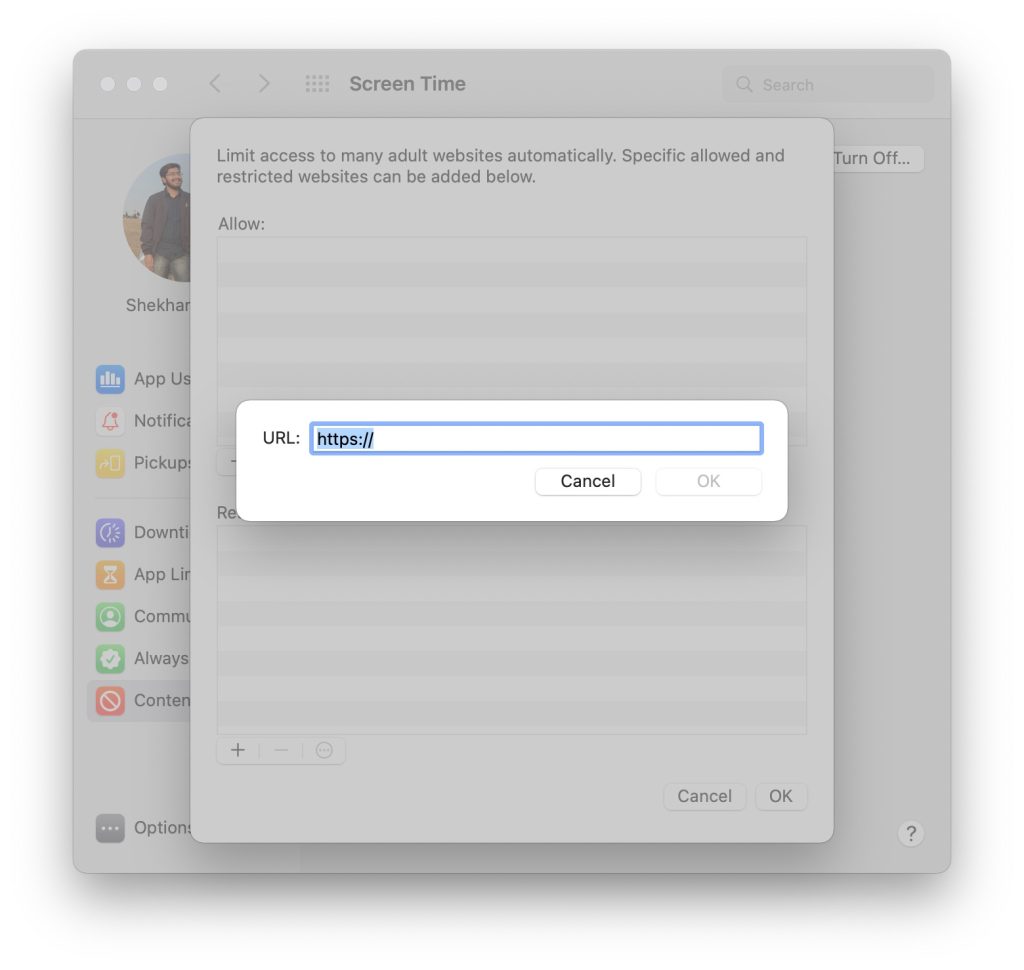
完了です!Safariはもうこのサイトを開きません。誰かがブロックされたウェブサイトを開こうとすると、エラーメッセージが表示されます。ブラウザは「おっと!このウェブサイトのページを見ることはできません。」と言います。
また、読む: [解決済み]「macOSはこのアプリがマルウェアから自由であることを確認できません」
スクリーンタイムなしでMacのSafariでウェブサイトをブロックする方法
スクリーンタイムを使用せずに、MacのSafariでウェブサイトをブロックすることもできます。Cisdem AppCryptのようなウェブサイトブロッキングアプリをダウンロードし、指示に従ってください。
まず、Cisdem AppCrypt Safariウェブサイトブロッカーアプリをインストールします。
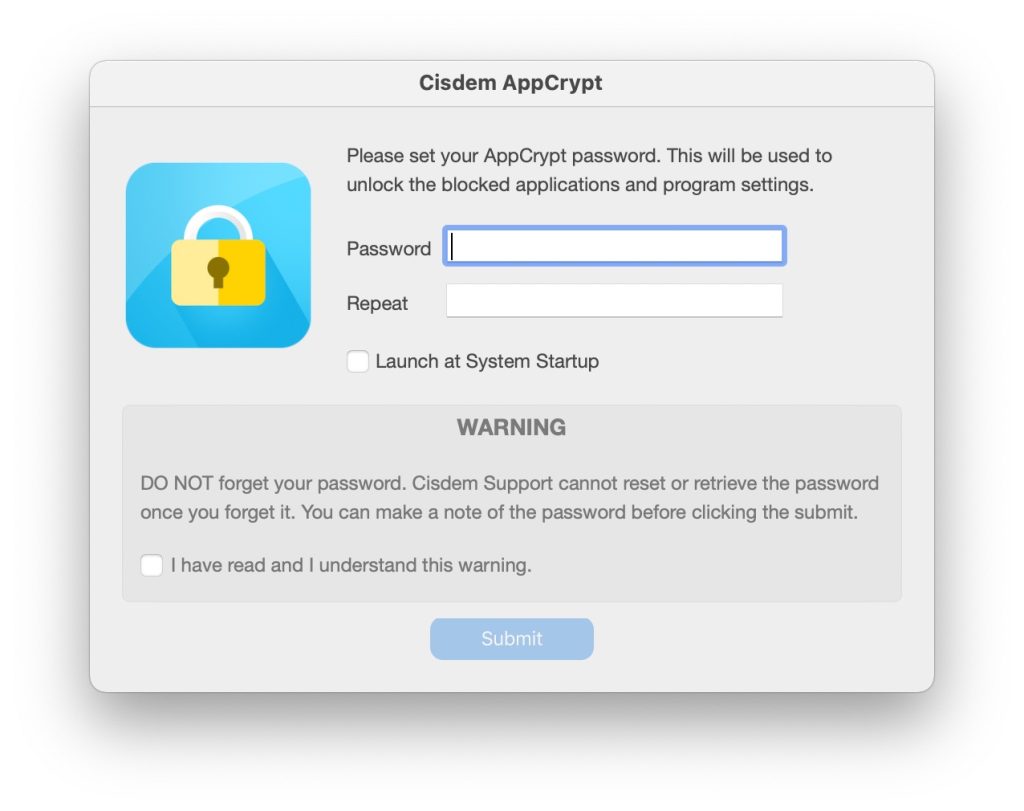
アプリを初めて開くときにパスワードを設定し、送信をクリックします。
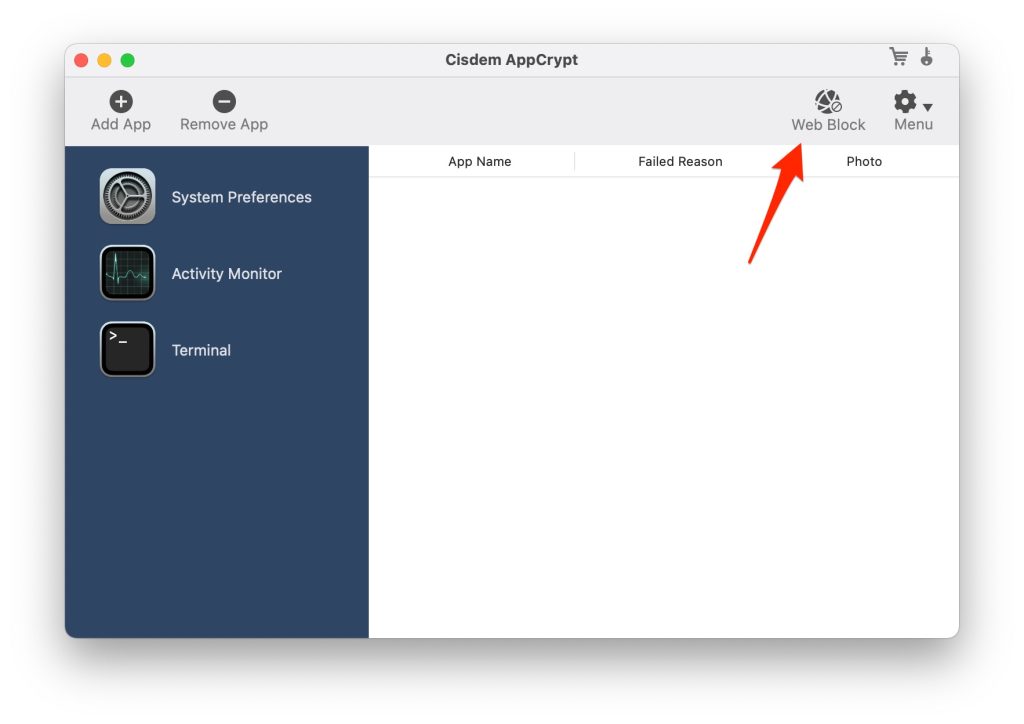
画面の上部にあるAppCryptアイコンをクリックし、メインウィンドウを開くを選択します。
今、メインウィンドウでウェブブロックをクリックします。
- 最後に、左下のプラス(+)ボタンをクリックします。
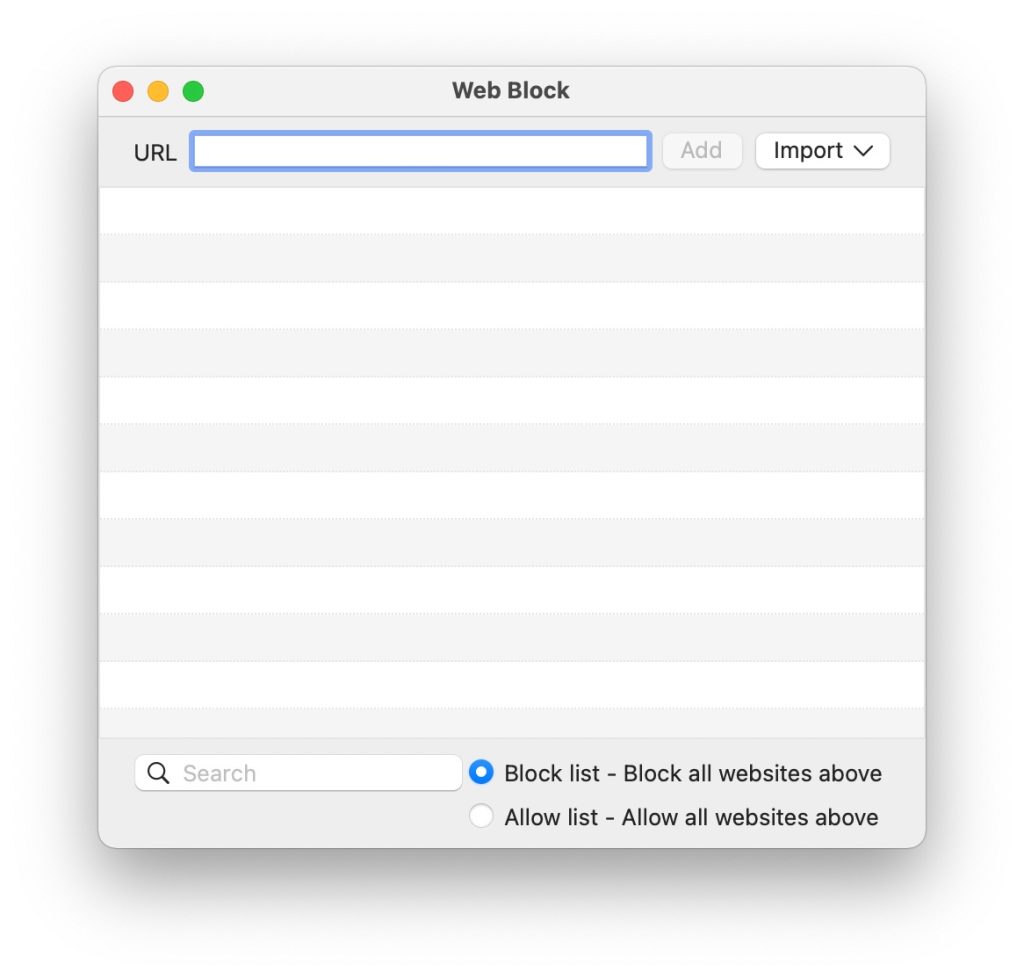
- そして、MacのSafariでブロックしたいウェブサイトのURLを入力します。許可リスト機能を使用すると、いくつかのサイトを除いてすべてのサイトをブロックできます。
これで、ウェブサイトはブロックされ、MacのSafariではアクセスできなくなります。
拡張機能を使用してMacのSafariでウェブサイトをブロックする方法
Google Chromeデスクトップブラウザには、特定のウェブサイトをブロックするなどのクールなことを行うのに役立つ拡張機能がたくさんあります。
幸いなことに、ウェブサイトブロッキング拡張機能もSafariブラウザで利用可能です。以下は、拡張機能を使用してSafariでウェブサイトをブロックする手順です:
- このリンクにアクセスして、about:blank Safari拡張機能をインストールします。
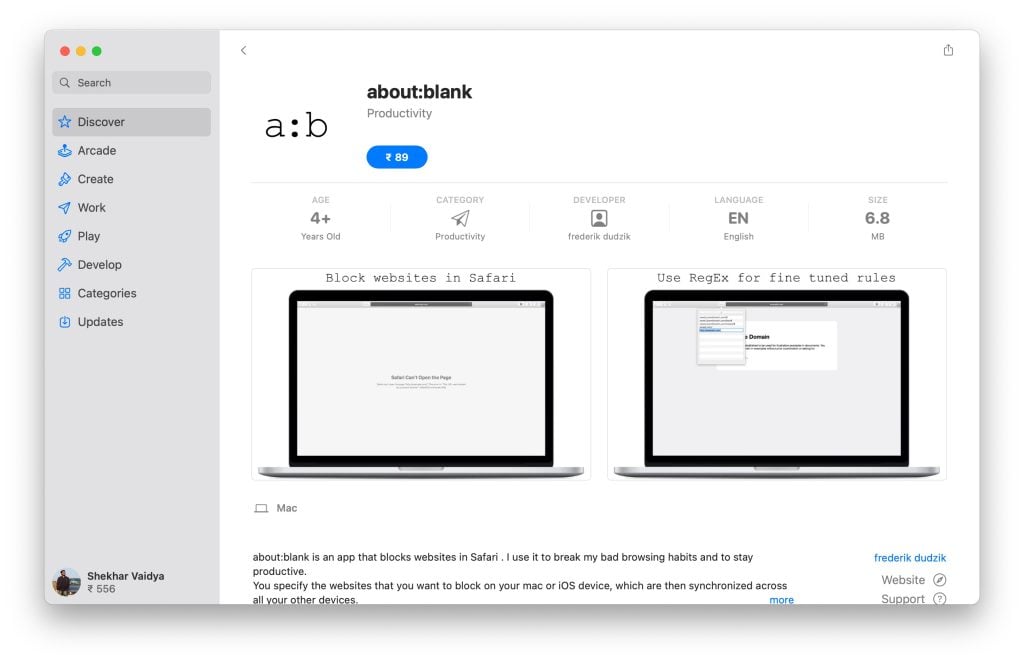
- インストールが完了したら、Safariを終了し、再度開きます。
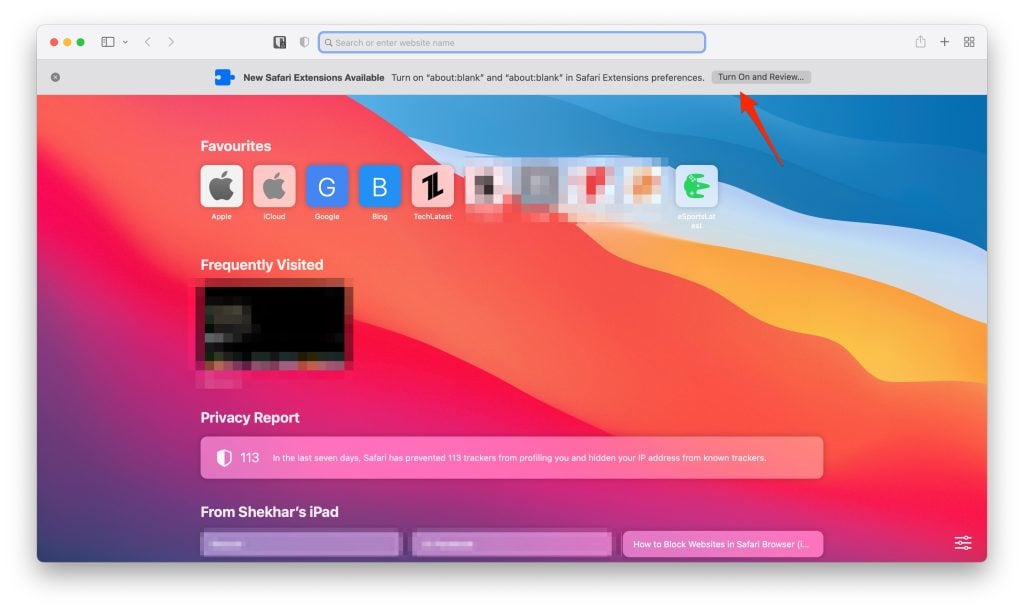
- Safariブラウザを開くと、このような通知が表示されます。オンにしてレビューボタンをクリックします。
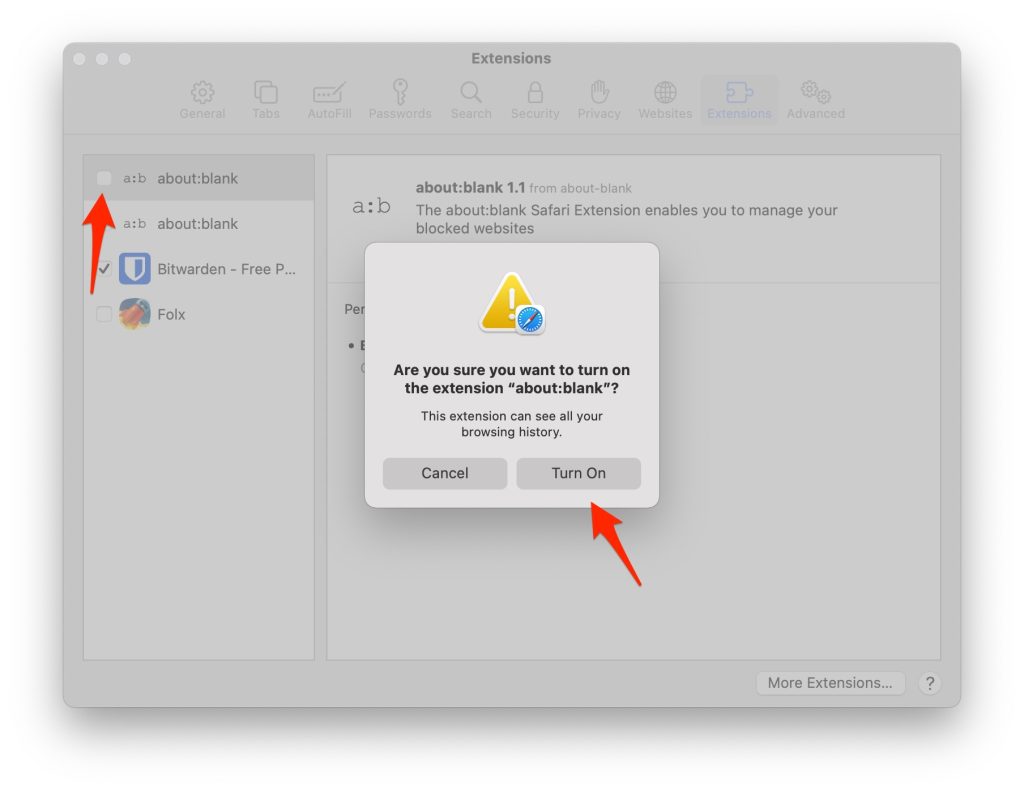
- 今、チェックボックスをオンにして、オンにするボタンをクリックします。
- 今、アドレスバーの隣にある拡張機能アイコン(a:b)を見つけます。
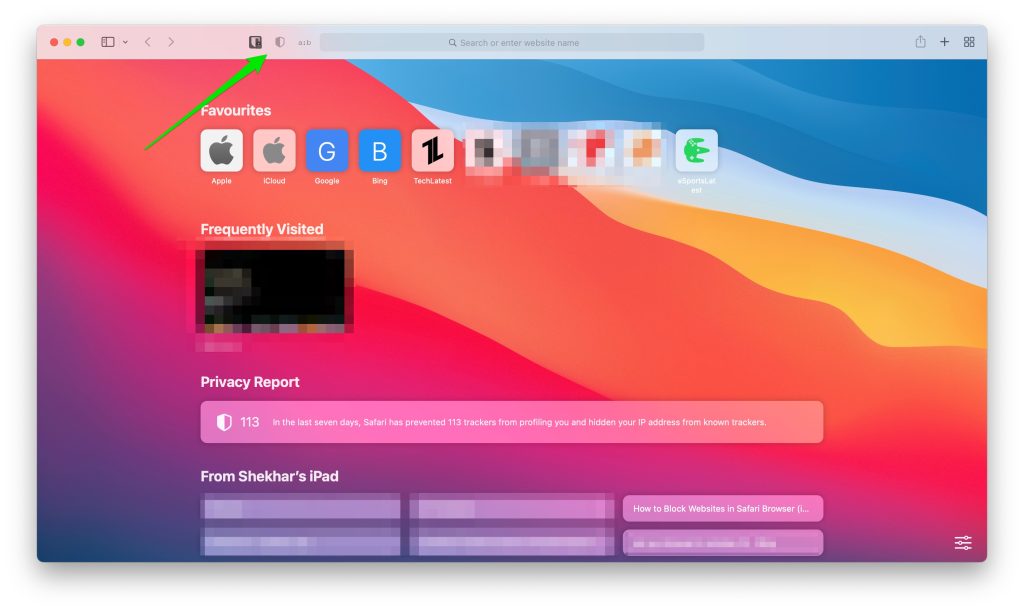
拡張機能アイコンa:bをクリックします。
次に、表示される新しいウィンドウでプラス(+)アイコンをクリックします。
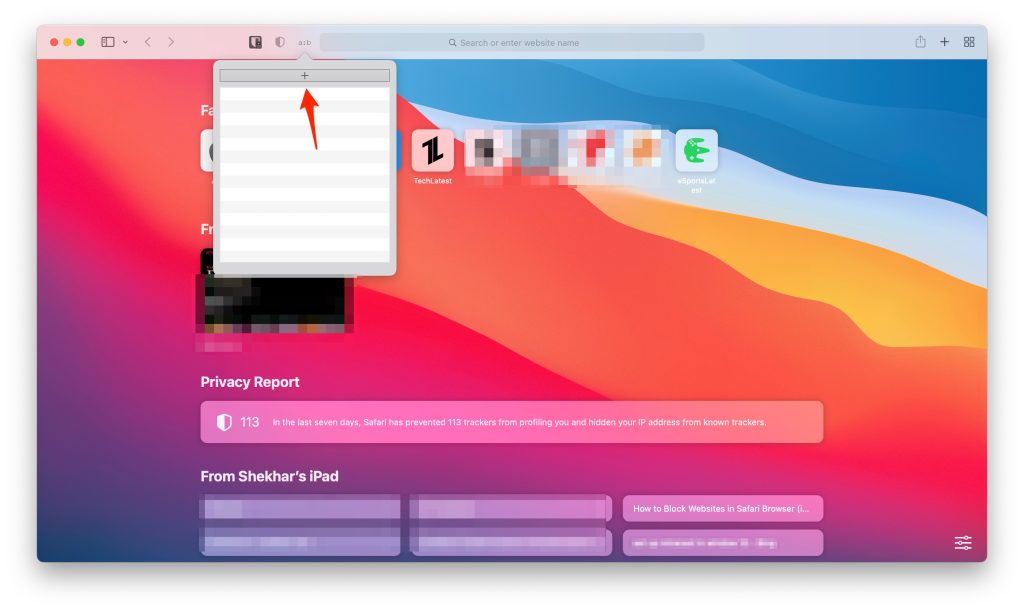
これでウェブサイトがブロックされました。リロードすると、「URLはコンテンツブロッカーによってブロックされました」というメッセージが表示されます。
結論 | Safariブラウザでウェブサイトをブロックする方法(iPhone、iPad、Mac)
上記では、iPhone、iPad、MacのSafariブラウザでウェブサイトをブロックする方法を説明しました。この情報がSafariブラウザでウェブサイトをブロックするのに役立ったことを願っています。
ウェブサイトをブロックすることで、作業時間を増やし、子供を有害なコンテンツから保護できます。この記事を読んだ後、このハックがどのように機能するかを知っているので、必要なときに使用してください。
Macでは、さまざまな方法でウェブサイトをブロックできます。しかし、最も簡単な方法はスクリーンタイム(または古いmacOSバージョンを実行している場合はペアレンタルコントロール)です。
問題が発生した場合や提案がある場合は、コメントボックスでお知らせください。
お読みいただきありがとうございます!
また、読む: Macはあなたが思っているほど安全ですか?
新しい投稿を受信箱で受け取る
スパムはありません。いつでも購読を解除できます。