ウェブサイトブロック · 1 min read · Jan 07, 2026
Androidでウェブサイトをブロックする方法 – ステップバイステップガイド
特定のウェブサイトからの不要な通知やプッシュ広告、無関係なコンテンツに悩まされていませんか?あなたは簡単にAndroidでそのようなウェブサイトをブロックすることができます。 この記事では、その方法について説明します。
私はAndroidでウェブサイトをブロックするためのステップバイステップのプロセスと、いくつかの便利なヒントを紹介します。Androidでウェブサイトをブロックする方法はGoogleで最も検索されているキーワードの一つであり、これは多くのAndroidユーザーが関連性のあるウェブサイトに対して恥ずかしさを感じていることを示しています。Androidでウェブサイトをブロックするのは、やり方さえ知っていれば複雑なプロセスではありません。
これを行うための一般的な方法は一つではなく、ウェブサイトをブロックする方法はたくさんありますが、私はAndroidでウェブサイトをブロックするための人気のある5つの方法をお勧めします。プロセスをお手伝いしますので、さっそく始めましょう。
Androidでウェブサイトをブロックする方法 – 5つの簡単な方法
1. サードパーティアプリでウェブサイトをブロックする
Androidにはウェブサイトをブロックするためのサードパーティアプリがいくつかあります。私の提案の一つはBlockSiteです。
簡単に言うと、BlockSiteはGoogle Chrome、Firefox、その他のブラウザ用のブラウザ拡張機能およびアプリで、ユーザーが特定のウェブサイトへのアクセスをブロックできるようにし、生産性を保ち、気を散らす要素を避けるのに役立ちます。
これは、ユーザーがブロックすることを選択したウェブサイトのブラックリストを作成し、指定された期間これらのサイトへのアクセスをブロックすることで機能します。個人的または専門的な目的で使用でき、オンライン習慣を制御したい人々のために設計されたシンプルでユーザーフレンドリーなツールです。
BlockSiteを使用してウェブサイトをブロックする方法
Google PlayストアからBlockSiteをダウンロードしてインストールします。
アプリを起動し、サインインするかアカウントを作成します。
メイン画面の右上隅にある「作成」ボタンをタップします。
ブロックしたいウェブサイトのURLを入力し、「追加」をタップします。
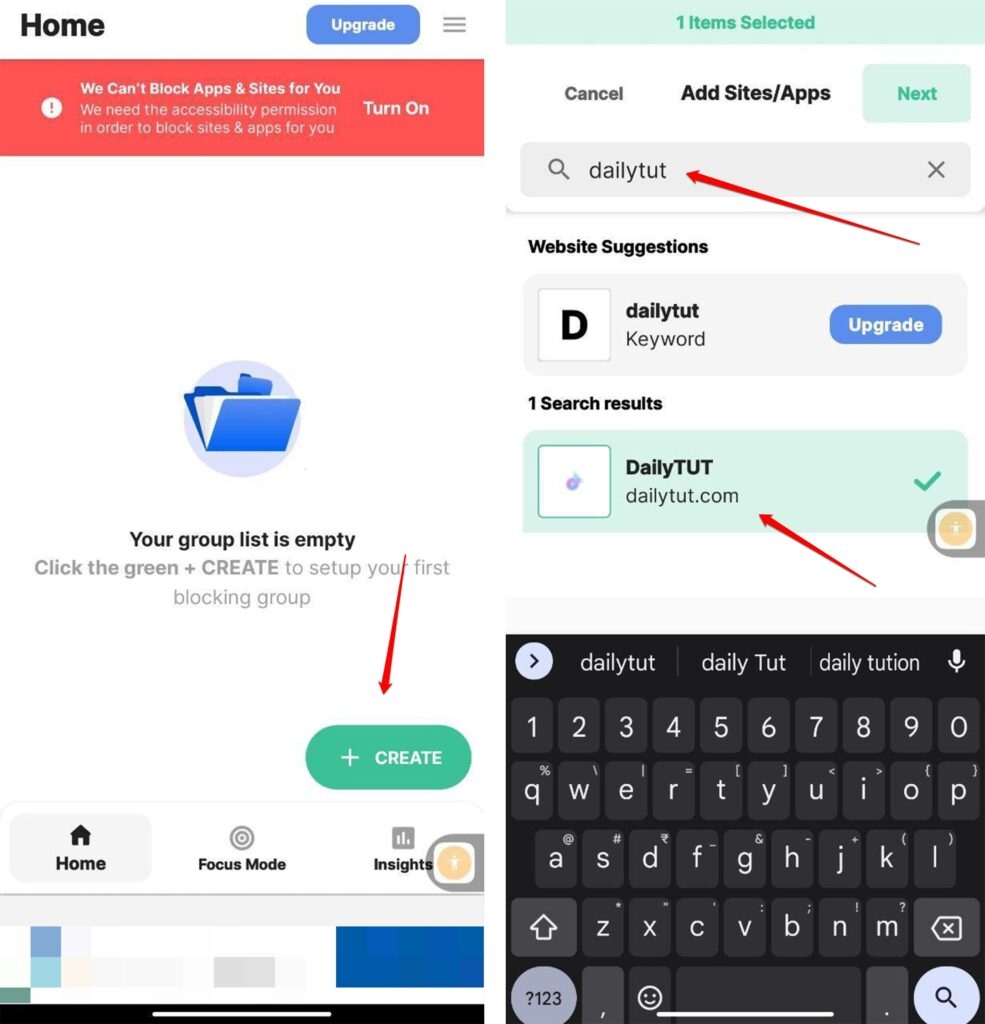
さらにウェブサイトをブロックしたい場合は、手順を繰り返します。
ブロックしたいすべてのウェブサイトを追加したら、右上隅の「有効」トグルスイッチをタップしてアプリをオンにします。
ブロックされたウェブサイトにアクセスしようとすると、デフォルトのBlockSiteページにリダイレクトされます。ブロックされたウェブサイトを編集または削除するには、右上隅の「設定」ボタンをタップし、「ブロックされたサイトを管理」をタップして必要な変更を行います。
他の人がアプリを無効にしたり、ブロックされたウェブサイトを編集したりできないようにパスワードを設定することもできます。これを行うには、「設定」をタップし、「パスワードを設定」をタップします。これで完了です!BlockSiteからより生産的で気を散らさないブラウジング体験をお楽しみください。
2. ファイアウォールでウェブサイトをブロックする
ファイアウォールを使用してAndroidでウェブサイトを制限することもできます。ルートなしの代替手段もありますが、ほとんどはスマートフォンのルート化を必要とします。私が使用し推奨する最高のファイアウォールの一つはNoRoot Firewallです。
要約すると:NoRoot Firewallは、ユーザーがインターネット接続を制御および管理できるように設計されたAndroidデバイス用のアプリです。ルートを必要としないファイアウォールソリューションを提供し、デバイスへの管理者アクセスを取得することなく機能します。
NoRoot Firewallを使用すると、ユーザーは個々のアプリへのインターネットアクセスをブロックし、トラフィックをフィルタリングし、特定のアプリのルールを設定できます。また、各アプリのデータ使用量や転送速度の詳細なレポートも提供します。このアプリは、プライバシー、セキュリティ、およびデバイスのデータ使用量を気にする人々に特に便利です。
NoRoot Firewallでウェブサイトをブロックする方法
Google PlayストアからNoRoot Firewallアプリをダウンロードしてインストールします。
アプリを開き、「開始」ボタンをクリックします。
グローバルアイコンをタップし、「新しいプレフィルター」オプションをタップします。
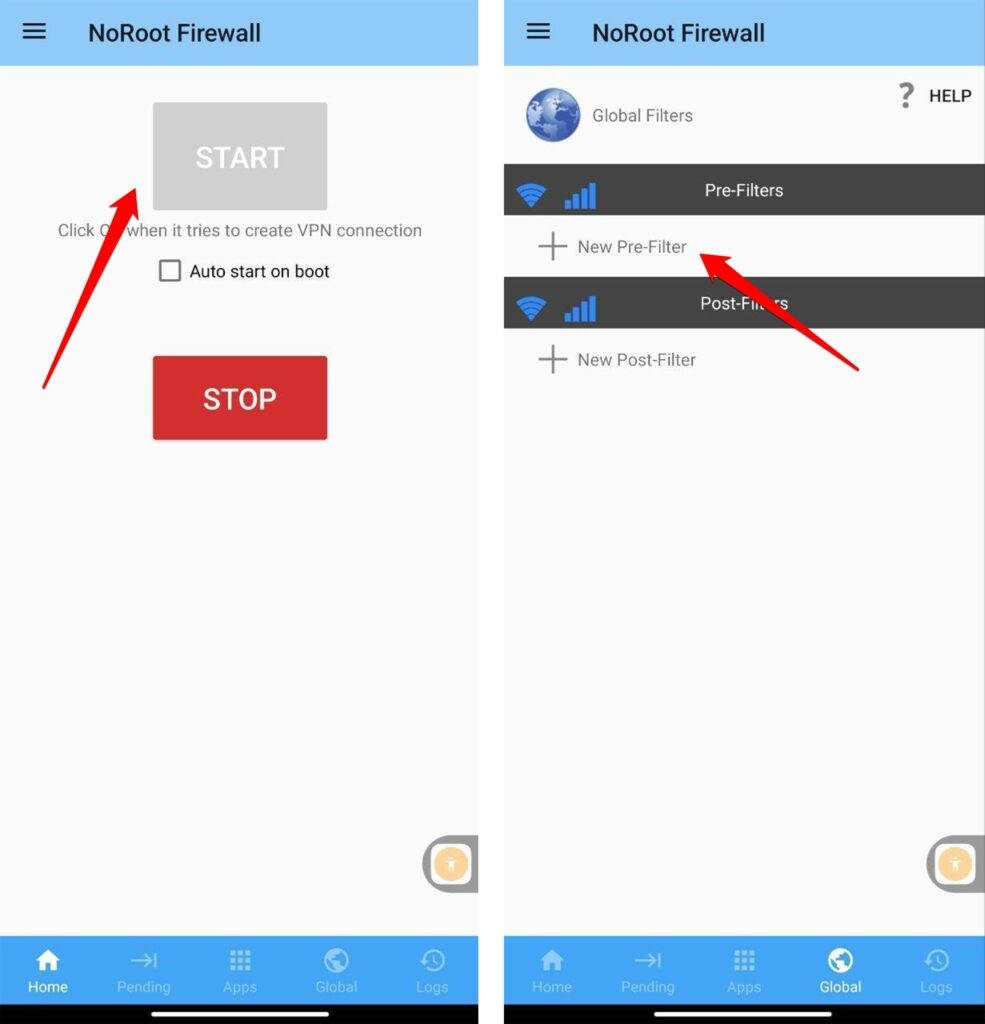
ウェブサイトを両方の接続でブロックしたい場合は、Wi-Fiとデータのアイコンにチェックを入れます。
ブロックしたいウェブサイトのアドレスを入力します。
ポートタブで「*」を選択し、OKを押します。
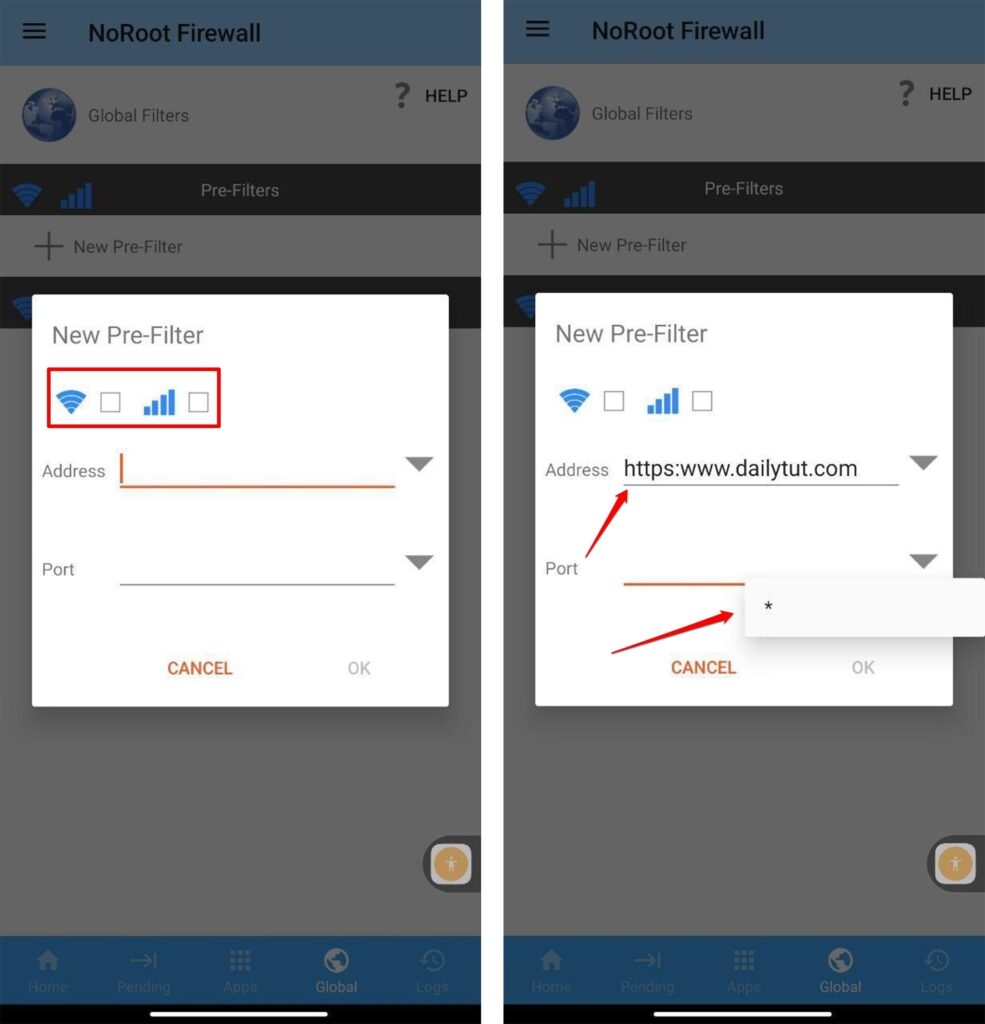
- ホームタブに戻り、「開始」を押します。
3. アンチウイルスアプリを使用する
システムにアンチウイルスをインストールすることは、デバイスから無関係なものをブロックするための一般的な方法です。以下は、Androidでアンチウイルスアプリを使用してウェブサイトをブロックするための一般的な手順です:
Google PlayストアからAndroidデバイスにアンチウイルスアプリをインストールします。人気のあるオプションには、Avast、McAfee、Norton、AVGなどがあります。
アプリを開き、「設定」メニューに移動します。
ウェブサイトやURLをブロックするオプションを探します。このオプションは「Web Shield」や「Web Protection」と呼ばれることがあります。
スイッチまたはチェックボックスを切り替えて、ウェブサイトブロック機能を有効にします。
ブロックしたいウェブサイトのURLまたはドメイン名を入力します。
設定を保存してアプリを終了します。
今後、あなたや他の誰かがブロックされたウェブサイトにアクセスしようとすると、アンチウイルスアプリが読み込みを防ぎます。この方法は、インストールしたアプリ内のウェブサイトのみをブロックし、すべてのアプリやデバイスで機能するわけではないことに注意してください。
4. ホストファイルを変更してウェブサイトをブロックする
Androidデバイスでホストファイルを変更してウェブサイトをブロックするには、以下の手順に従います:
Androidデバイスでファイルマネージャーアプリを開きます。持っていない場合は、Google Playストアからダウンロードできます。
Androidデバイスのルートディレクトリに移動します。これは通常「内部ストレージ」フォルダにあります。
「system」というフォルダを探して移動します。
「system」フォルダ内で「hosts」という名前のファイルを見つけ、テキストエディタアプリで開きます。
ファイルの一番下までスクロールし、ブロックしたいウェブサイトのIPアドレスを含む新しい行を追加し、スペースを空けてからウェブサイトのドメイン名を追加します。例えば、「example.com」をブロックするには、次の行を追加します:
127.0.0.1 example.com- 「hosts」ファイルへの変更を保存します。
注意:ホストファイルを変更するには、Androidデバイスのルートアクセスが必要です。デバイスがルート化されていない場合、ホストファイルを変更することはできません。
5. プライバシー重視のブラウザを使用してウェブサイトをブロックする
最後に、ウェブサイトをブロックする最も効率的な方法の一つは、プライバシー重視のブラウザを使用することです。これらのプライバシー重視のブラウザは、トラッカーをブロックし、IPアドレスを隠し、データを暗号化することで、ユーザーのプライバシーとセキュリティを優先します。プライバシー重視のブラウザの例には、
Torブラウザ
Brave
Mozilla Firefox
DuckDuckGo
Cliqz
Vivaldi
これらのブラウザは、ユーザーの個人情報やオンライン活動が広告主、政府、ハッカーによって監視されるのを防ぎます。また、フィッシング対策、マルウェア対策、クッキー管理などの機能も提供しており、オンラインプライバシーとセキュリティを気にする人々にとって理想的な選択肢です。
私は個人的に、すべてのデバイスでBraveを主要なブラウザとして使用しています。ほとんどの人気のあるウェブサイトがTorをサポートしていないため、ホワイトウェブを使用している場合は使用が難しいです。
結論
これらはAndroidでウェブサイトをブロックするための5つの簡単な方法です。他にも多くの方法がありますが、これらは信頼性が高く、広く使用されています。
この記事が不適切なウェブサイトを排除し、ブロックするのに役立ったことを願っています。この情報が役立つと思ったら、同様のウェブサイトに悩まされている友人と共有してください。ありがとうございます。
さらに読む:
Safariブラウザでウェブサイトをブロックする方法(iPhone、iPad、Mac)
Twitch広告をブロックする方法(モバイルおよびPC)
Windows PCで成人向けコンテンツをブロックするためのヒント
新しい投稿を受信箱で受け取る
スパムはありません。いつでも購読を解除できます。