ウェブサイトブロック · 1 min read · Oct 15, 2025
Windows 10でウェブサイトをブロックする方法は?
このガイドでは、ツールを使用せずにPCでウェブサイトをブロックする方法を知ることができます。私たちの多くは、日常的にPCでソーシャルメディアに多くの時間を費やしています。この中毒にかかりやすく、フィードのすべての投稿を常に更新したいと思っています。どんなに努力しても、私たちを引き付け続け、時間の無駄につながります。PCでウェブサイトをブロックすれば、自分自身にもっと時間をかけたり、愛する人と過ごす時間が増えるかもしれません。
Windows 10でウェブサイトをブロックする手順
方法 #1: ホストファイルを編集してウェブサイトをブロック
PCで任意のウェブサイトをブロックする最も簡単な方法の1つです。ウェブサイトをブロックするために、各コンピュータに応じた手順に従ってください。
Windows 2003/XP/Vista/7/8およびWindows 10の場合、ホストファイルのパスは次のとおりです:
C:\WINDOWS\system32\drivers\etc\Apple Mac OS Xの場合、ホストファイルのパスは次のとおりです:
/private/etc/hosts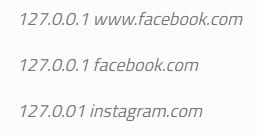
ファイルを開いたら、任意のテキストエディタを使用してファイルを編集します。メモ帳エディタを使用し、ファイルの最後にブロックしたいURLとそれに対応するIPアドレスを入力します。これらは編集が完了するとブロックされます。
方法 #2: ‘Block Site’ Chrome拡張機能を使用してウェブサイトをブロック
さらに読む: 2020年のトップ5ベストウェブブラウザ
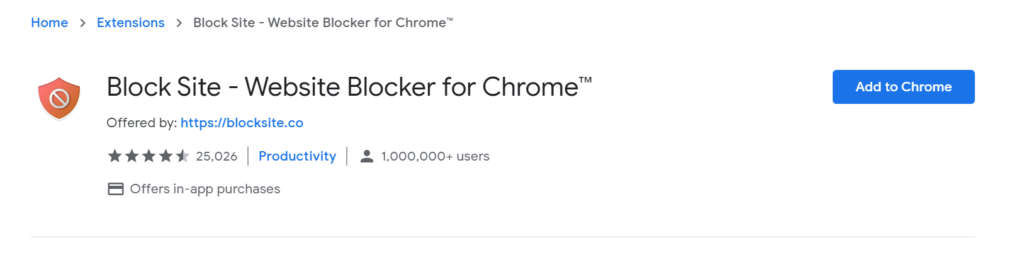
- Chromeブラウザに‘Block Site’ Chrome拡張機能をダウンロードしてインストールします。
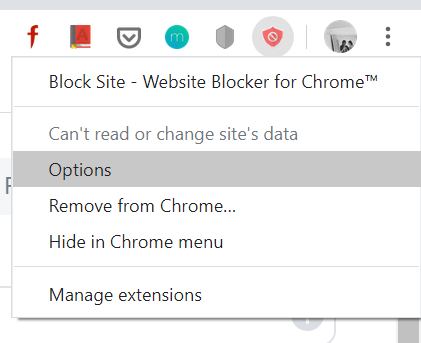
- Block siteアイコンを右クリックし、‘オプション’を選択します。
- ブロックしたいウェブページを追加します。
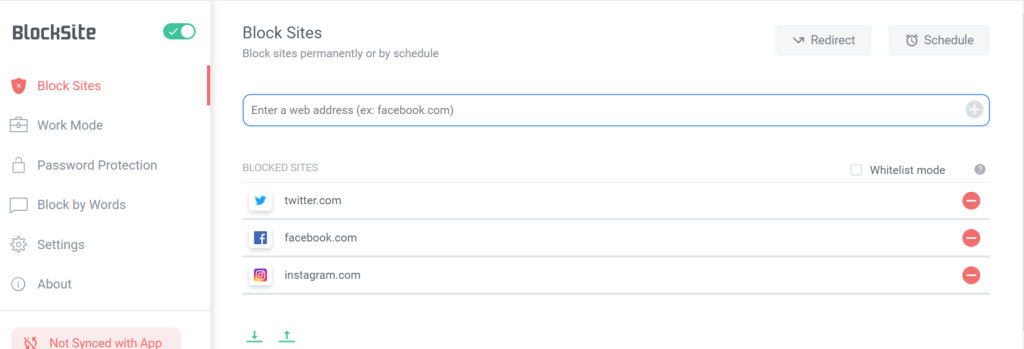
- ブロックしたサイトを解除したい場合は、Block siteアイコンを右クリックし、‘オプション’を選択します。解除したいウェブページを削除するには、‘-’ボタンをクリックします。
方法 #3: HT Employee Monitorを使用してウェブサイトをブロック
- PCにソフトウェアをダウンロードしてインストールします。
- ソフトウェアを起動し、ウェブサイトブロックをクリックします。
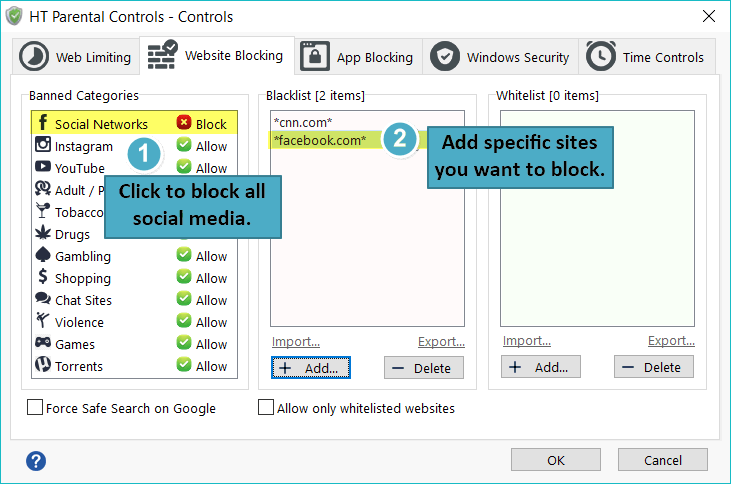
- ソーシャルネットワークカテゴリから選択してソーシャルメディアウェブサイトをブロックします。特定のサイトをブロックするには、そのURLをブラックリストセクションに追加します。
それだけです!これらの方法を使用して、あなたを気を散らすウェブサイトをブロックできます。
さらに読む:
- Windows 10でグラフィックカードの詳細を確認する方法は?
- Windows 10でUSBドライブを保護する方法は?
- Windows 10でフォトビューアを有効にする方法
新しい投稿を受信箱で受け取る
スパムはありません。いつでも購読を解除できます。