Microsoft Teams · 1 min read · Dec 01, 2025
Microsoft Teamsで背景をぼかし、効果を有効にする方法

このツールはMicrosoft 365の一部であり、独自のビジネスコミュニケーションプラットフォームです。Microsoft Teamsは、ビデオ通話中のユーザーエクスペリエンスにおいて大きな進歩を遂げています。リモートでどこからでも作業でき、ぼかし、カスタム背景画像、または一緒のモードなどの追加効果で背後の心配をする必要はありません。
それにもかかわらず、Microsoft Teamsアプリでこれらの機能を会議に参加する前や会議中にどのように使用するかを知っているユーザーはあまり多くありません。しかし、心配することはありません。このガイドでは、Microsoft Teamsの会議中に背景をぼかし、効果を有効にする方法を説明しています。必要な手順を確認してください。
Microsoft Teamsのぼかしまたは背景効果とは?
ぼかし効果や背景効果は、Microsoft Teamsの会議中に使用できるカスタム背景です。ただし、これらの効果はすべてAIベースであるため、何もする必要はなく、効果をタップするだけで、背景が自動的に変更されます。
最近では、多くのユーザーが在宅勤務のスケジュールのためにこれを好んでいます。また、会議に参加しているすべての人が、背景の気を散らすものではなく、主題に集中できるようになります。
スマートフォンでMicrosoft Teamsの背景効果をぼかすまたは変更する方法
AndroidまたはiPhoneのスマートフォンを使用してチーム会議に参加し、背景効果をぼかすまたは単に有効にしたい場合は、以下の手順に従って、退屈な会議をより興味深いものにしてください。これらの効果を追加する方法は2つあります。それを確認しましょう:
方法1:会議を開始する前に
会議に参加する前に、元の背景を隠したい場合は、すぐに行うことができます。以下の手順を使用して、ぼかしまたは背景効果を使用できます:
- 会議に参加する前に、今すぐ参加ボタンをタップします。
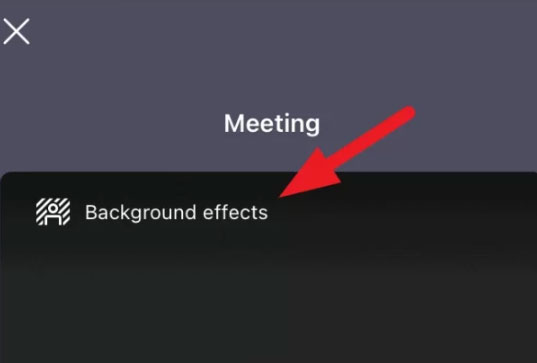
- それが完了したら、背景効果を選択します。これにより、プレビュー画面に移動します。
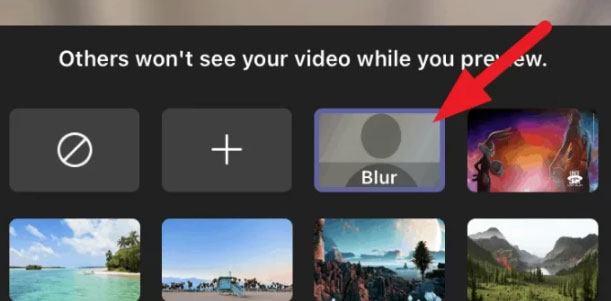
- ぼかしオプションを選択して背景をぼかすことができます。他のオプションを選択することで、別のものに変更できます。
- 変更が完了したら、適用をクリックして保存します。
方法2:通話に参加した後
すでに会議に参加していて、Microsoft Teamsの会議中に背景を変更したい場合は、以下の手順を実行する必要があります:
- 通話中に、画面の下部にある三つの点アイコンをクリックします。
- 開いたメニューから背景効果を選択します。
- 次に、背景をぼかすためにぼかしを選択します。ぼかしたくない場合は、別の魅力的な背景効果を選択できます。
- 変更を保存するには、完了したら完了オプションをタップします。
PCでMicrosoft Teamsの背景効果をぼかすまたは変更する方法
PCでMicrosoft Teamsの会議に参加する前後に背景効果を変更することは、あなたにとって非常に難しい作業ではありません。スマートフォンの手順と同様に簡単です。デスクトップでMicrosoft Teamsの会議中に背景をぼかしたり、効果を有効にしたりしたい場合は、以下の手順を実行して、役立つかどうかを確認してください:
方法1:会議を開始する前に
スマートフォンと同様に、デスクトップでも会議の前または中にカスタム背景を追加できます。したがって、会議に参加する前に効果を適用したい場合は、以下の手順を実行する必要があります:
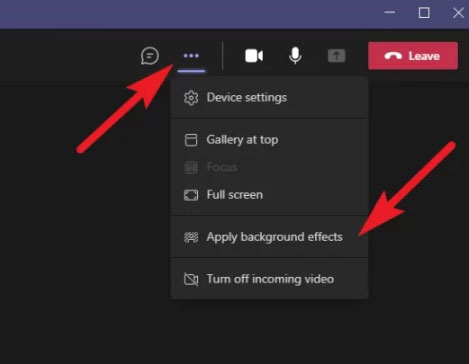
- Microsoft Teamsウィンドウで、三つの点をクリックし、次に背景効果を適用をクリックします。
- すべての背景効果の中からぼかしを探します。それをタップします。ただし、ぼかし効果を使用したくない場合は、会議のために別の背景を選択することもできます。
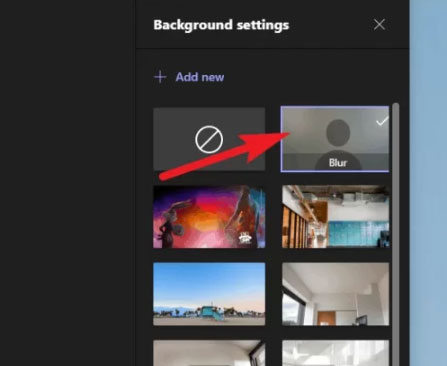
- 効果を選択した後、適用をクリックして変更を適用します。
方法2:通話に参加した後
通話に参加した後に背景効果をぼかしたり変更したりするプロセスは、通話を開始する前と同じですが、まだ難しいと感じるユーザーもいます。したがって、そのためにこれらの手順が役立ちます:
- Microsoft Teamsウィンドウの右上隅にある三つの点から背景効果を適用を選択します。
- すべてのオプションから、完璧な背景効果オプションを見つけます。ぼかし効果を使用したくない場合は、お好みの効果を選択できます。
- 効果を選択した後、適用をクリックして変更を適用します。
MacでMicrosoft Teamsの背景効果をぼかすまたは変更する方法
Macユーザーは、Microsoft Teamsの会議通話で背景を変更しようとすると、何らかの問題に直面することがあります。これは、正確にどのように行うかを知らないためにこの問題が発生する可能性があります。したがって、Macをお持ちで、Teams通話の背景を変更したい場合は、以下の手順を使用してください:
- 最初に、MacでTeamsアプリケーションを開きます。
- 次に、チーム会議のリンクを選択します。
- その後、会議オプションを開くために三つの点ボタンをタップします。
- 次に、背景効果を表示オプションをタップします。
- その後、Microsoft Teamsの会議でぼかしまたは希望の効果を選択します。
- その後、設定を保存して会議に参加します。
Microsoft Teamsで背景をぼかし、効果を有効にする方法についてのご意見があれば、下のコメントボックスにお気軽にお寄せください。また、動画チュートリアルのために私たちのDigitBin YouTubeチャンネルを購読してください。よろしく!
新しい投稿を受信箱で受け取る
スパムはありません。いつでも購読を解除できます。