「Windows 11」 · 1 min read · Sep 08, 2025
Windows 11をセーフモードで起動する方法は?
このガイドでは、Windows 11をセーフモードで起動するためのさまざまな方法をリストアップしています。Windows PCをセーフモードで起動すると、すべてのサードパーティ製アプリやソフトウェアが無効になります。最も重要なドライバーやプログラムのみが通常の機能を実行できるようになります。これは、重要なシステムアプリのみが重要な活動を行うことが許可される制限された環境と考えることができます。
では、なぜWindows 11をセーフモードで起動する必要があるのでしょうか?それにはいくつかの理由があります。たとえば、開発者はこのモードをテストやデバッグの目的で使用することがあります。同様に、一般のユーザーは、アプリやソフトウェアがシステムに問題を引き起こしているかどうかを確認するためにこのモードでPCを起動します。
全体として、このモードはさまざまなシナリオで役立つ可能性があります。それでは、Windows 11をセーフモードで起動するためのさまざまな方法をお知らせしましょう。続けてください。
回復モードを介してWindows 11をセーフモードで起動する
これは一般的に2ステップのプロセスです。最初のステップでは、PCを回復モードに起動する必要があります。次に、回復から直接セーフモードに起動できます。以下は、この点に関して知っておくべきすべてです。
ステップ1: Windows 11を回復モードに起動する
PCを回復モードに起動するための3つの異なる方法があります。扱いやすいものを試してみてください。
スタートメニューを介して
- Windowsキーを押してスタートメニューを表示します。
- 次に、電源アイコンをクリックします。
- Shiftキーを押し続け、次に再起動をクリックします。
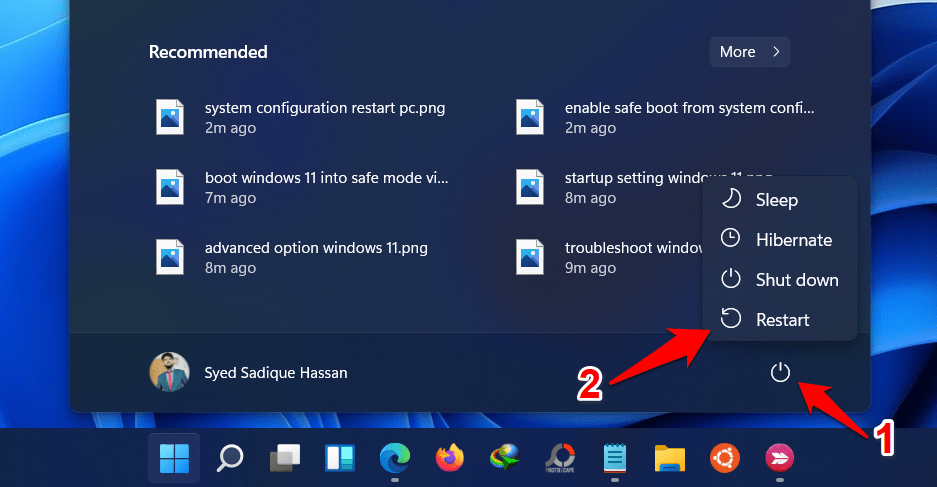
- これで、PCは回復モードに起動します。
設定メニューを介して
- Windows+Iのショートカットキーを使用して設定ページを開きます。
- 次に、回復セクションまでスクロールします。
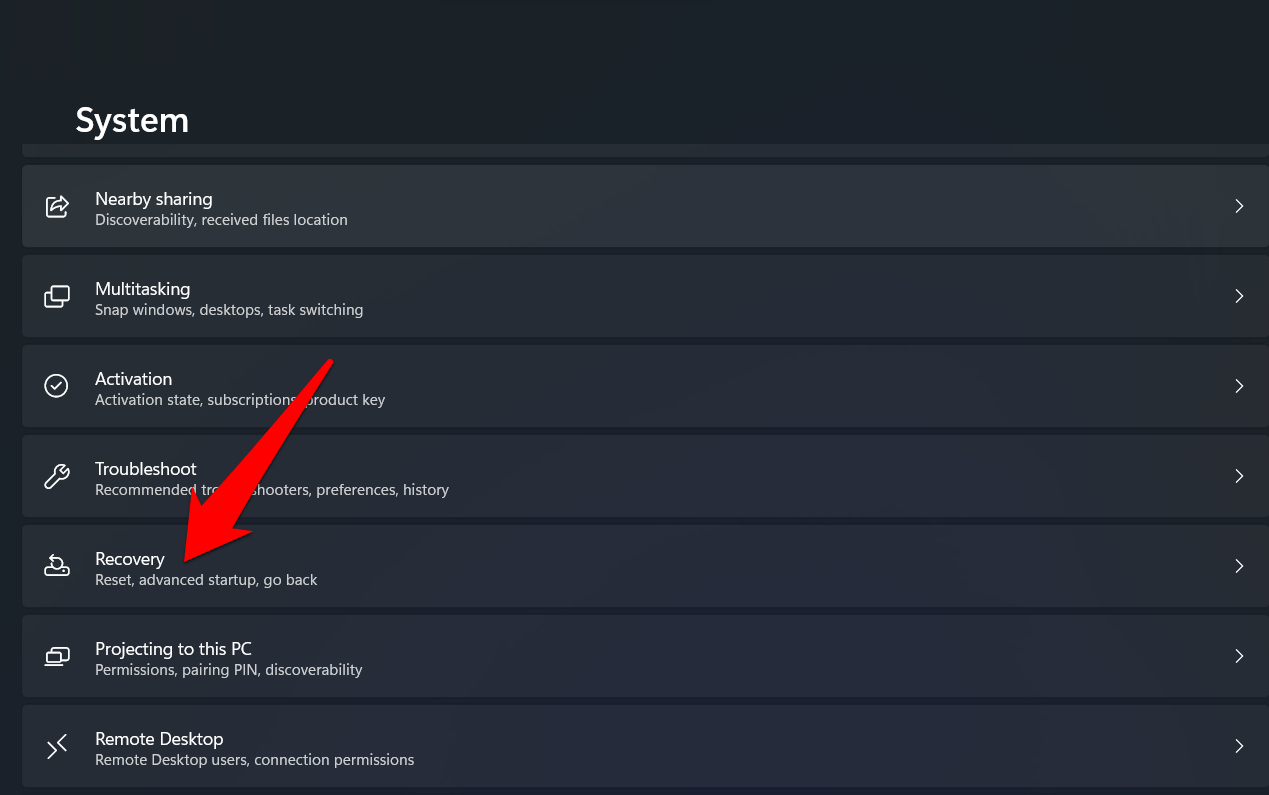
- その後、詳細スタートアップセクションに移動し、今すぐ再起動ボタンをクリックします。
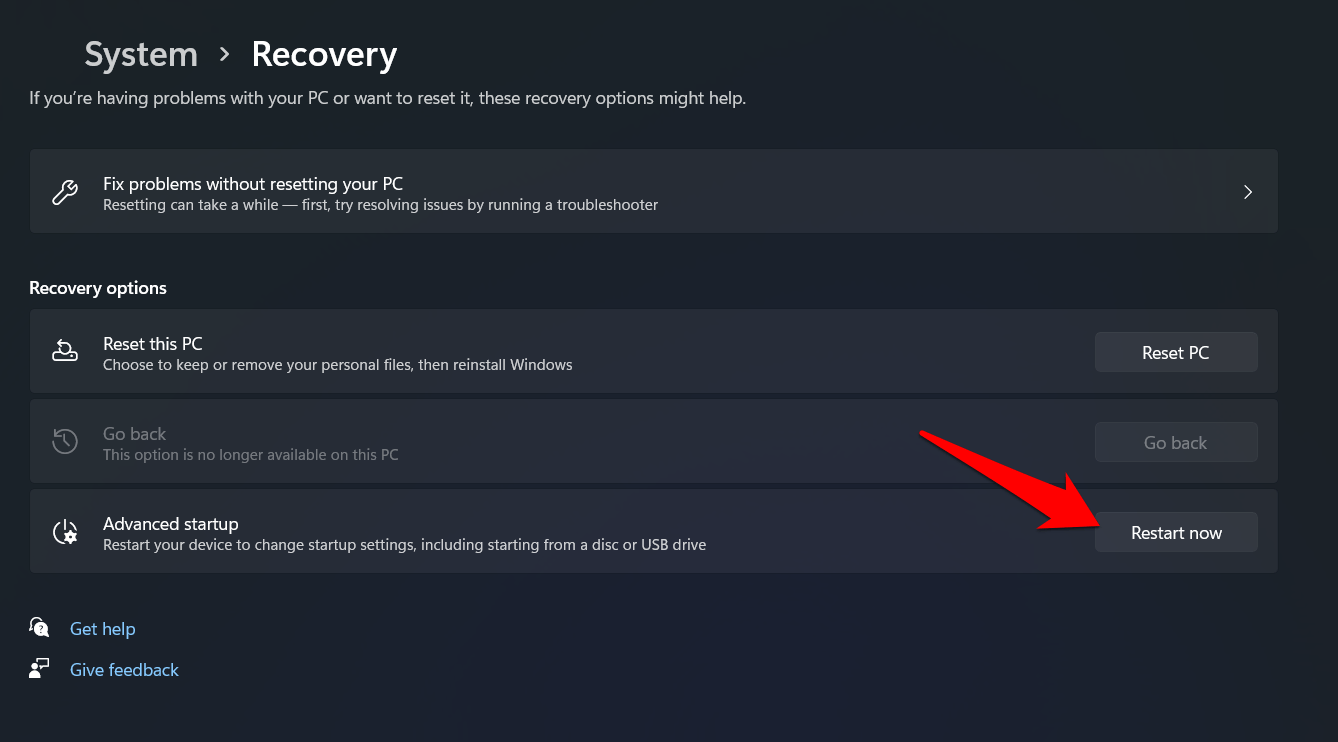
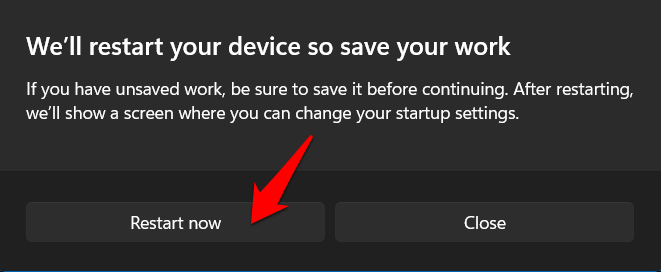
- 最後に、表示される確認ダイアログボックスで「今すぐ再起動」をクリックします。
コマンドプロンプトを介して
- スタートメニューに移動し、CMDを検索します。
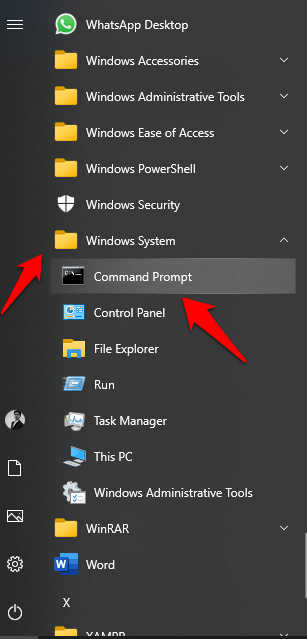
- 次に、管理者としてコマンドプロンプトを起動します。
- 次に、CMDウィンドウで以下のコマンドを実行します:
shutdown.exe /r /o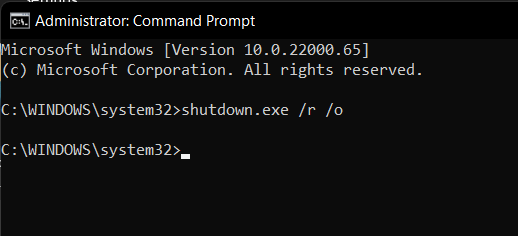
- PCは回復モードに起動します。
これで、PCを回復モードに起動するための3つの異なる方法が紹介されました。それでは、Windows 11をセーフモードで起動する手順をお知らせしましょう。
ステップ2: 回復モードを介してセーフモードに起動する
- まず、PCが回復モードに起動していることを確認してください。
- 次に、その画面からトラブルシューティング > 詳細オプションをクリックします。
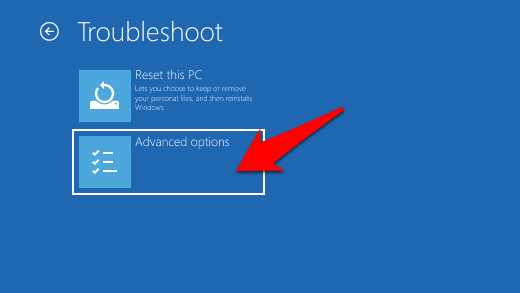
- 次に、スタートアップ設定を選択し、右下にある再起動ボタンをクリックします。
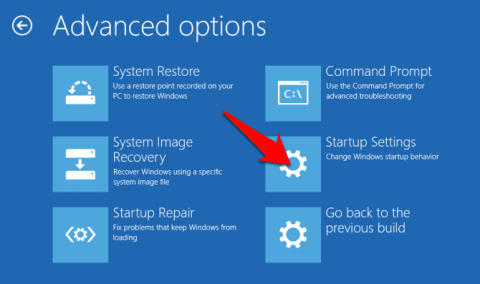
- リスト内のセーフモードの番号を参照し、関連する番号またはファンクションキーを押します。
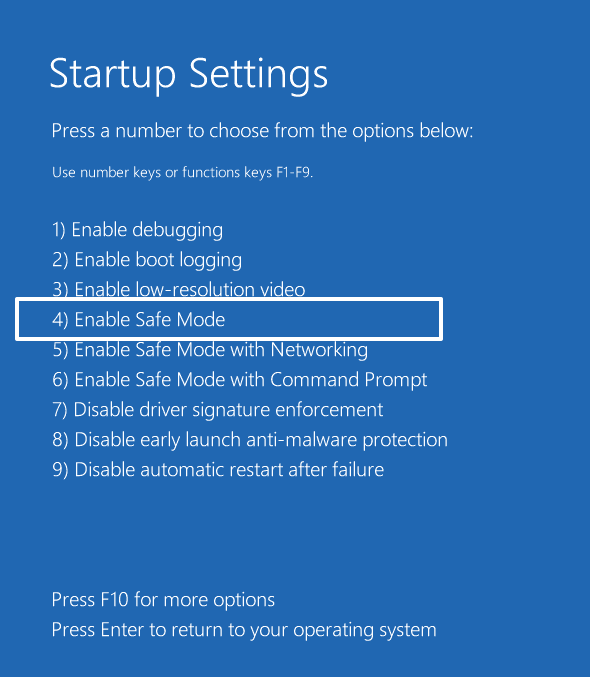
- たとえば、リストの4番目に表示されている場合は、4の数字キーを押すか、F4キーを使用してWindows 11をセーフモードで起動できます。
これで、プロセスは完了です。ここで重要な点に注意を引きたいと思います。これまでに説明した方法は、最初にPCを回復モードに起動し、その後セーフモードに起動する必要があります。
さらに、次回の再起動時には、PCは自動的にセーフモードを終了し、通常モードに起動します。ご覧のとおり、この方法には2つの欠点があります - 一時的であり、回復モードに起動する追加のステップが必要です。
実は、これら2つの問題を効果的に解決できる別の方法が存在します。それを見てみましょう。
回復モードをバイパスしてWindowsをセーフモードで起動する
この方法を使用すると、回復に関与せずにPCを直接セーフモードで起動できます。さらに、再起動後もセーフモードが保持されます。試してみたい場合は、以下の手順に従ってください。
- Windows+Rのショートカットキーを押して実行ダイアログボックスを表示します。
- 開いたら、msconfigと入力し、Enterを押します。これにより、システム構成メニューが起動します。
- ブートタブに移動し、ブートオプションの下にあるセーフブートにチェックマークを付けます。
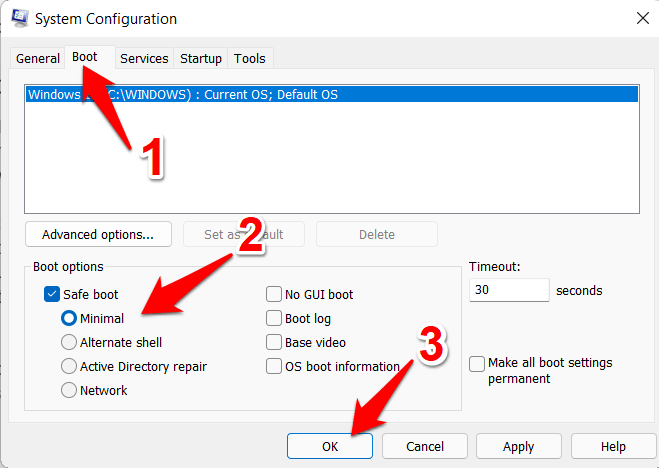
- 適用 > OKをクリックし、確認ダイアログボックスで再起動ボタンを押します。
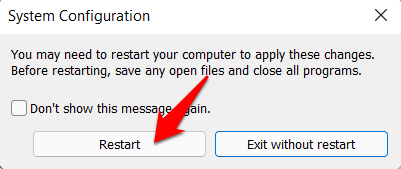
これで、PCは起動するたびにセーフモードで起動します。これを無効にするには、システム構成からセーフブートオプションのチェックを外す必要があります。
結論
これで、Windows 11をセーフモードで起動する方法に関するガイドを締めくくります。回復モードを使用する方法と使用しない方法の2つの異なる方法を共有しました。これら2つの方法に関して質問がある場合は、下のコメントセクションでお知らせください。
Windows 11をセーフモードで起動する方法についてのご意見があれば、下のコメントボックスにお気軽にお寄せください。また、動画チュートリアルのために私たちのDigitBin YouTubeチャンネルを購読してください。よろしく!
新しい投稿を受信箱で受け取る
スパムはありません。いつでも購読を解除できます。