Macの起動 · 1 min read · Sep 11, 2025
MacをVerboseモードで起動する方法
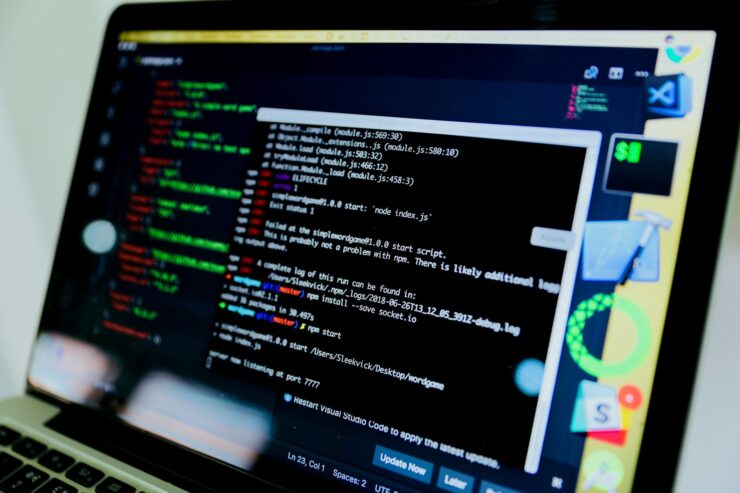
Macはトラブルシューティングにおける自己完結性で有名です。小さな不具合から重大な故障まで、macOSシステムは多くの問題を簡単に解決するためのさまざまな起動モードを備えています。これらのモードの中で、Verboseモードは特に便利なツールとして際立っています。起動時に詳細な診断情報を提供します。
それでは、MacをVerboseモードで起動し、その診断機能を活用する方法を見ていきましょう。
macOSのVerboseモードとは?
macOSのVerboseモードは、起動時にシステムのプロセスに関する詳細情報を提供するために設計された起動オプションです。
Verboseモードを有効にすると、Appleロゴや進行状況バーの代わりに、画面にはテキストメッセージの連続が表示されます。システムが起動する際に実行している各タスクの詳細が示されます。
このモードは特に起動問題の診断や問題のあるコンポーネントやソフトウェアの特定に役立ちます。
Verboseモードは、オペレーティングシステムの内部動作をリアルタイムで表示し、通常の起動プロセスを妨げる可能性のある問題を見つける手助けをします。
macOSでシングルユーザーで起動する方法
ここでは、Macを簡単にVerboseモードで起動する方法を探ります:
まず、どのMacモデルを持っているか確認する
VerboseモードをMacで有効にする前に、特定のMacモデルを特定する必要があります。これは、ソフトウェアの更新やハードウェアのアップグレードに関するトラブルシューティングや互換性の問題を避けるために重要です。
さらに、Macモデルを知ることで、デバイスに適したアクションを進めることができます。プロセッサの種類、RAMの容量、サポートされているmacOSバージョンなどの仕様を簡単に確認できます。これらはトラブルシューティングやパフォーマンスの最適化に不可欠です。
以下は、Macモデルを確認するためのステップバイステップのチュートリアルです:
- 画面の左上隅にあるAppleロゴをクリックします。
- ドロップダウンメニューから「このMacについて」を選択します。
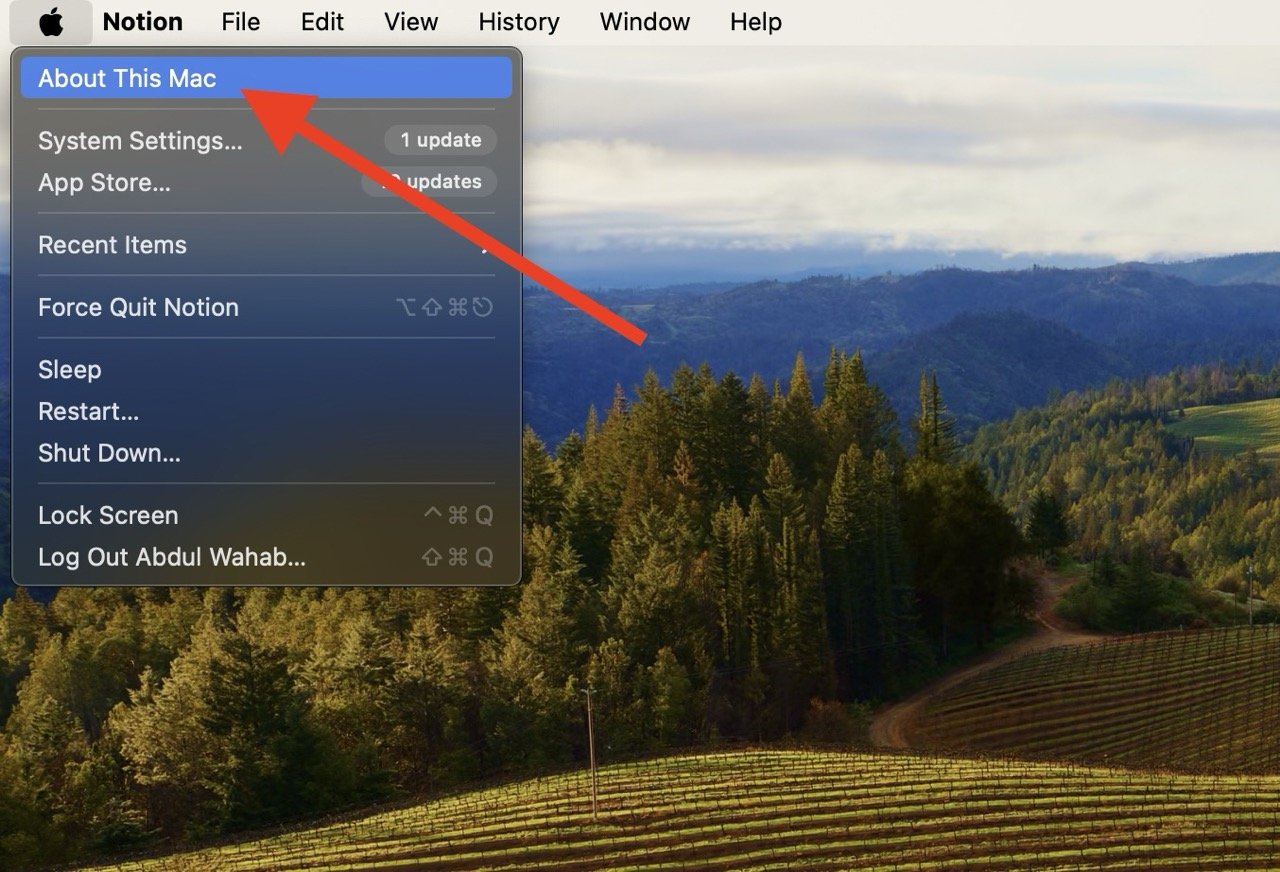
- Macモデルやその他の仕様が表示されるウィンドウが表示されます。
- モデル識別子(例:MacBookPro16,1)をメモします。
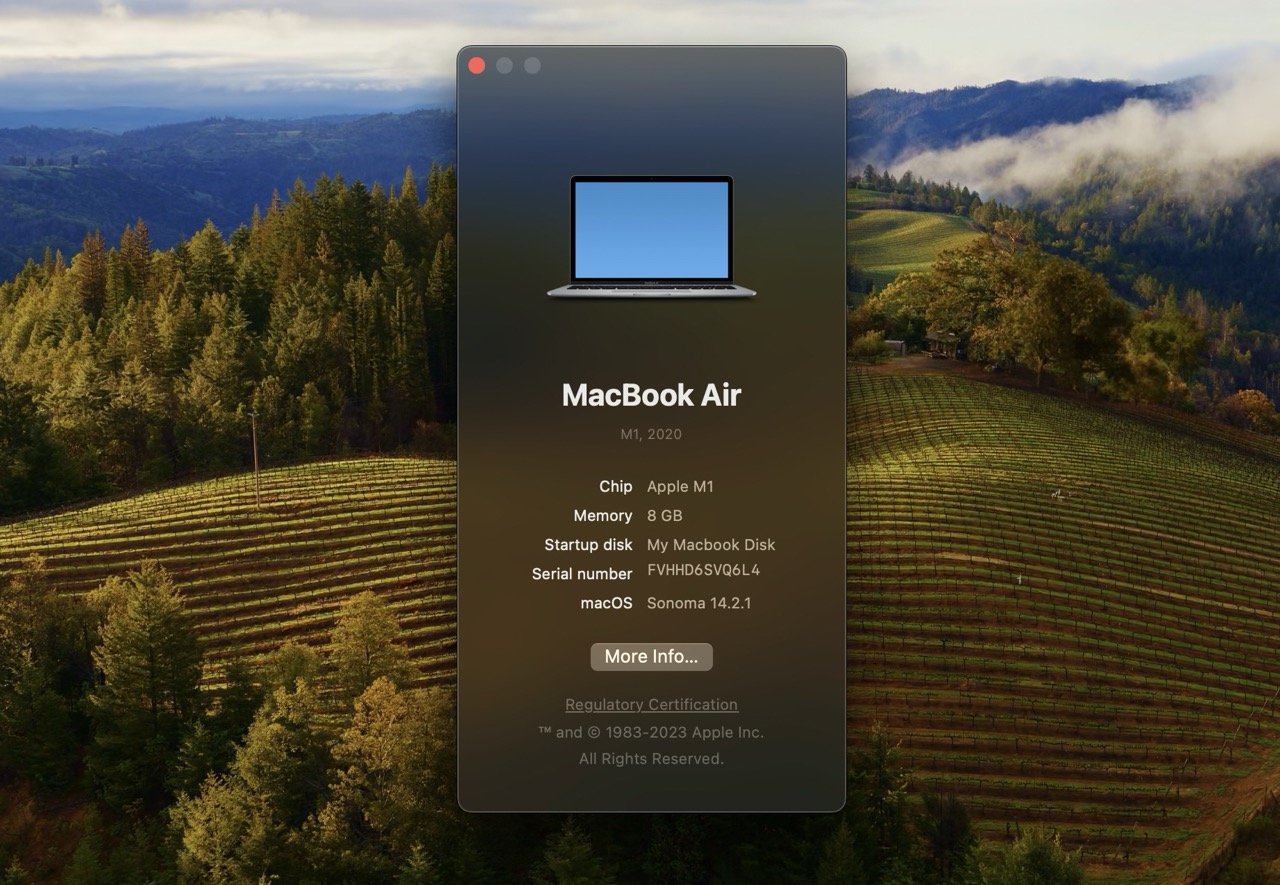
- この識別子を使用してオンラインで検索するか、特定のMacモデルに関するサポートリソースを参照します。
通常、Macモデルには3つのケースがあります:T2チップを搭載したMac、T2チップを搭載していないMac、Appleシリコンチップを搭載したMac。それぞれのケースには、Verboseモードに起動するための異なる方法が必要です。
T2チップを搭載したMacをVerboseモードで起動する
Verboseモードは、Macの起動プロセスに関する詳細情報を表示し、カーネル拡張やその他のシステムコンポーネントの読み込みを含みます。
T2チップを搭載したMacは、T2チップによって実装されたセキュリティ機能のため、Verboseモードにアクセスするための少し異なる方法が必要です。
以下は、T2チップを搭載したMacをVerboseモードで起動するためのステップバイステップのチュートリアルです:
- Macを完全にシャットダウンし、電源ボタンを押し続けてMacを起動します。
- すぐにCommandキーとRキーを同時に押し続けます。
- Appleロゴが表示されるまで両方のキーを押し続け、その後放します。
- Macはリカバリーモードで起動し、ユーティリティメニューから「起動セキュリティユーティリティ」を選択し、求められた場合は認証します。
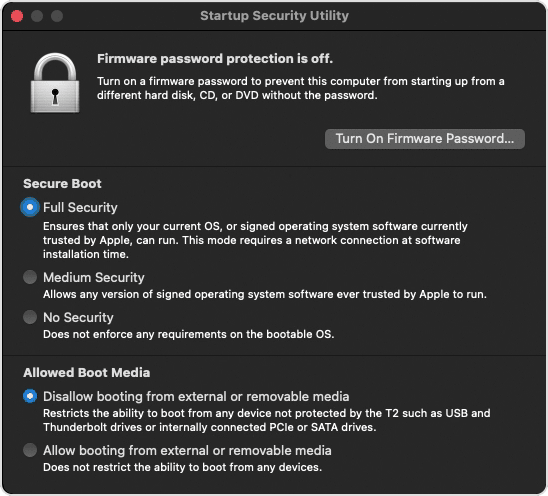
- 「Verbose Boot」をオンに切り替え、ユーティリティを終了してMacを再起動します。
- 起動中、Macは起動の進行状況や遭遇した問題を示す詳細なメッセージを表示します。このデータを見ることができれば、Macは正常にVerboseモードに入ったことを意味します。
T2チップを搭載していないMacをVerboseモードで起動する
T2チップを搭載していないMacの場合、Verboseモードで起動するために以下の手順を実行する必要があります:
- Macを完全に電源オフにします。
- 電源ボタンを押してMacをオンにします。
- すぐにCommandとVキーを同時に押し続けます。
- 黒い背景に白いテキストが表示されるまで両方のキーを押し続けます。これによりVerboseモードがアクティブであることが示されます。
- キーを放すと、Macは詳細なシステムメッセージを表示しながら起動を続けます。
Verboseモードに入ったら、表示されたメッセージを分析して、起動プロセスに影響を与えている問題を特定できます。
Appleシリコンチップを搭載したMacをVerboseモードで起動する
古いMacは通常Appleシリコンチップを搭載しています。もしあなたのMacもそうであれば、Verboseモードで起動する方法は以下の通りです:
- Macを完全に電源オフにします。
- 電源ボタンを押してMacをオンにします。
- すぐにCommandとVキーを同時に押し続けます。
- 黒い背景に白いテキストが表示されるまで両方のキーを押し続けます。これによりVerboseモードがアクティブであることが示されます。
- キーを放すと、Macは詳細なシステムメッセージを表示しながら起動を続けます。
MacがVerboseモードでスタックした場合の対処法
MacがVerboseモードでスタックした場合、さまざまな方法でトラブルシューティングを行うことができます。
修正1:Macを強制的にシャットダウンする
MacがVerboseモードでスタックした場合、Macを強制的にシャットダウンして再起動することを試みることができます。以下はその方法です:
- 電源ボタンを約10秒間押し続けて強制的にシャットダウンします。
- 再び電源ボタンを押してMacを再起動します。
修正2:Macをセーフモードで起動する
セーフモードは特定のソフトウェアやプロセスを無効にし、ハングアップの原因となっている根本的な問題を特定し解決するのに役立ちます。
Verboseモードでスタックした場合、Macをセーフモードで起動する方法は以下の通りです:
- 起動音の直後にShiftキーを押し続けてセーフモードで起動します。
- Appleロゴと進行状況バーが表示されたらShiftキーを放します。
- セーフモードで起動した後、Macを通常通り再起動します。
Verboseモードで自動的に起動するMacを設定する方法
Macを自動的にVerboseモードで起動するように設定することができます。コードを表示せずに、以下の手順に従ってください:
- MacでTerminalを開きます。
- Macを自動的にVerboseモードで起動するために以下のコマンドを入力します:sudo nvram boot-args=”-v”
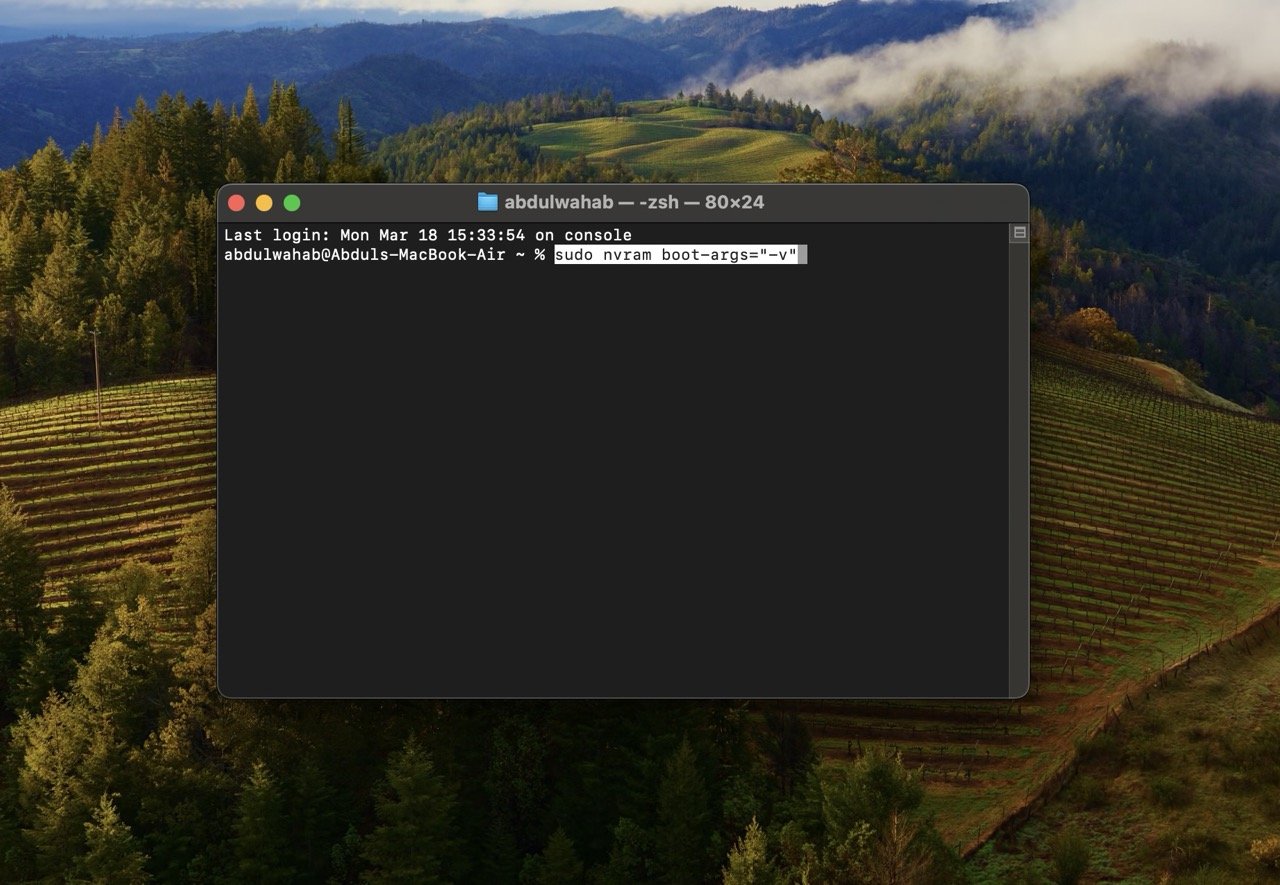
- コマンドを実行した後、変更を適用するためにMacを再起動します。
Verboseモードでの自動起動を無効にする方法
Verboseモードでの自動起動を無効にしたい場合は、以下の手順に従ってください:
- Terminalアプリケーションを開きます。
- 以下のコマンドを入力して実行します:sudo nvram boot-args=
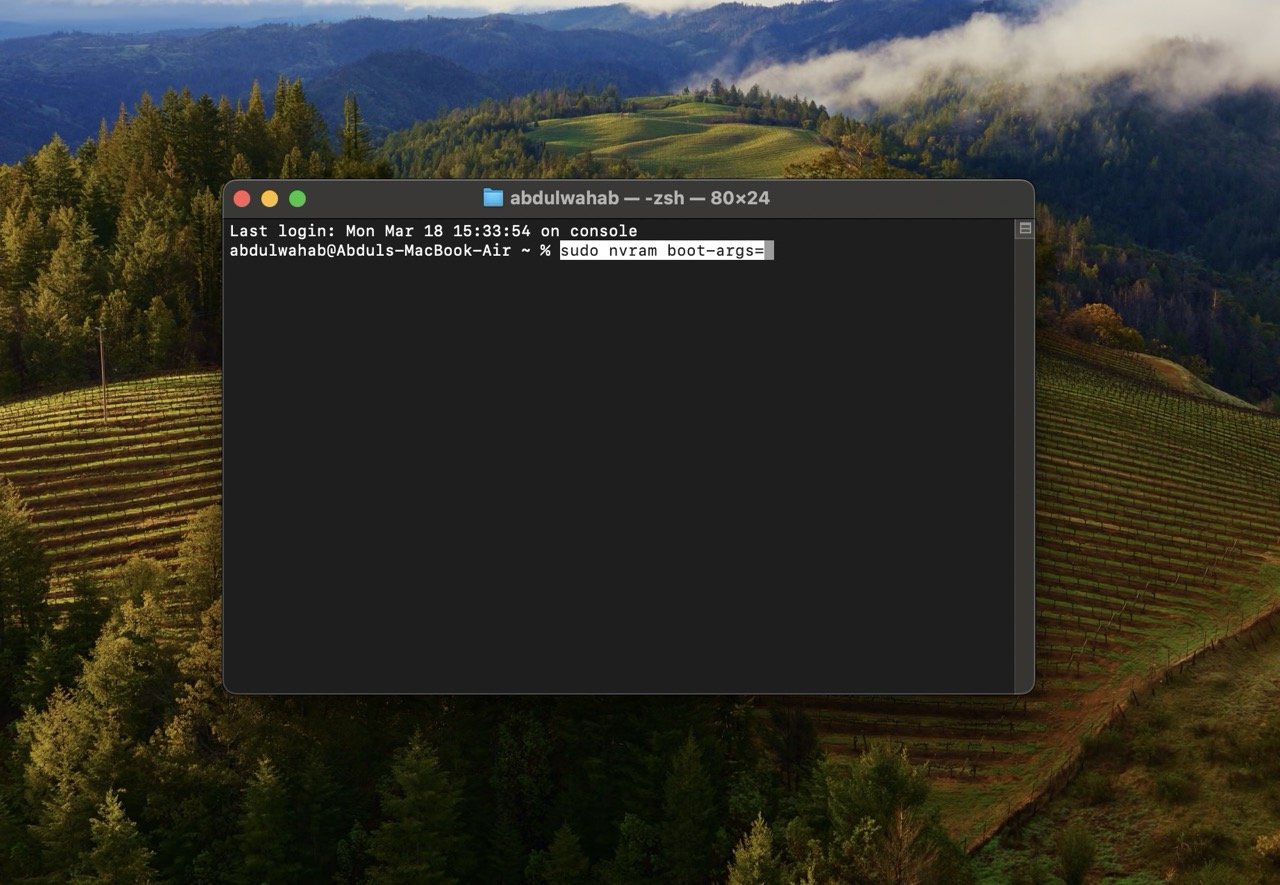
- Macを再起動します。
よくある質問(FAQ)
シングルユーザーとVerboseモードは同じですか?
いいえ、シングルユーザーモードとVerboseモードは異なります。シングルユーザーモードは、メンテナンスのためのテキストベースのインターフェースアクセスを許可するトラブルシューティングモードです。しかし、Verboseモードは起動プロセスに関する詳細なリアルタイム情報を提供し、ハードウェアやソフトウェアの問題の診断を支援します。
Verboseモードはセーフモードとどのように異なりますか?
Verboseモードは、問題の診断を支援するために詳細な起動プロセス情報を提供します。一方、セーフモードは、必須コンポーネントのみを読み込み、非必須機能を無効にすることでソフトウェア関連の問題を特定し解決します。
VerboseモードはDEBUGもできますか?
Verboseモードは詳細な起動情報を提供しますが、問題を直接DEBUGすることはできません。ユーザーはVerboseモードのデータを使用してトラブルシューティングを行うことができますが、DEBUGは通常、Verboseモードを超えた追加のツールや手順を含みます。
最後の言葉
macOSのVerboseモードは、起動問題のトラブルシューティングに強力なツールです。あなたのMacがT2チップ、Appleシリコン、またはT2機能なしであっても、Verboseモードにアクセスすることで起動プロセスに関する詳細な洞察を得て、問題を効果的に診断し解決するのに役立ちます。もしMacがスタックした場合は、強制的にシャットダウンするか、セーフモードで起動して問題を解決することを試みることができます。
MacをVerboseモードで起動する方法についてのご意見があれば、ぜひ下のコメントボックスにお寄せください。また、動画チュートリアルのために私たちのDigitBin YouTubeチャンネルを購読してください。よろしく!
新しい投稿を受信箱で受け取る
スパムはありません。いつでも購読を解除できます。